OpManagerのスタートアップガイド
ManageEngine®
OpManager
サーバ・ネットワーク統合監視
OpManager をいますぐ始められる、スタートアップガイド
スタートアップガイド 〜評価版の導入手順〜
フル機能を30日間無料で利用可能な評価版を使用して、導入前に OpManager を評価することができます。
このページでは、OpManager の評価版の導入からサーバ・ネットワーク監視を始めるまでを解説します。
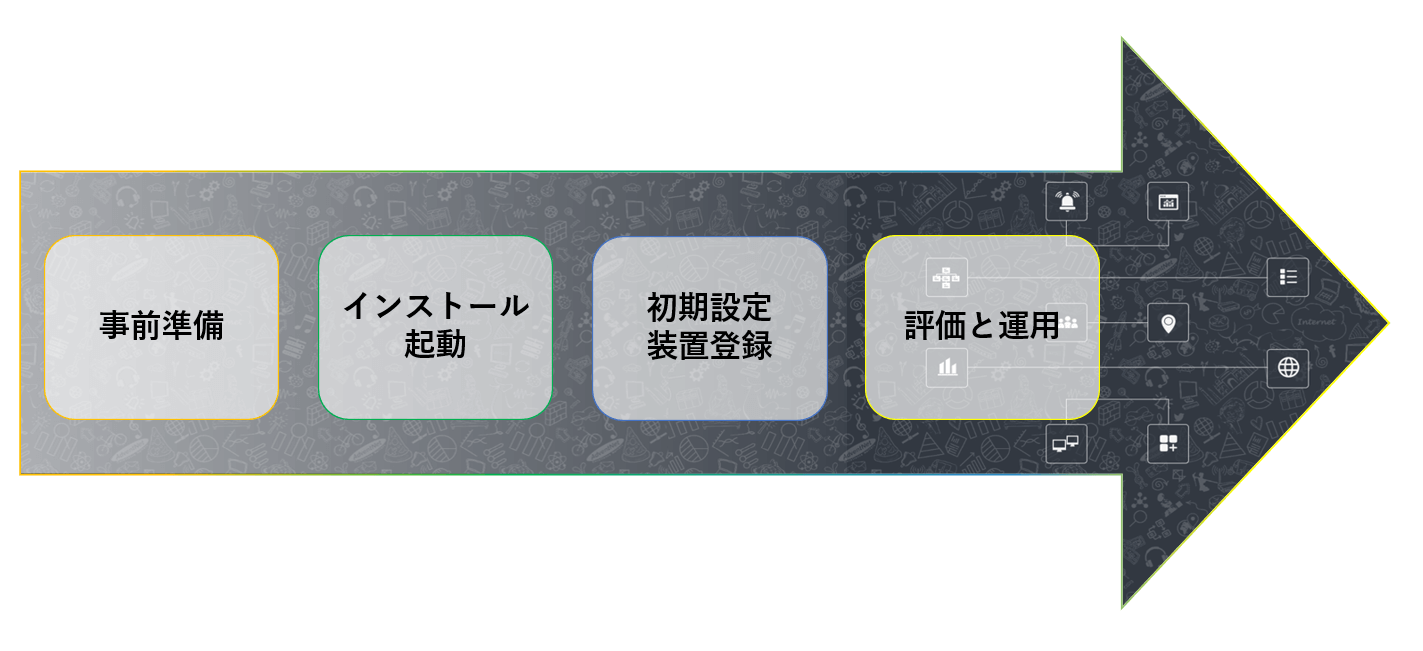
評価版の導入プロセスは次のとおりです。
OpManager 評価版の導入プロセス評価版の機能について
OpManager の評価版では、Essential Edition の機能をすべて確認することが可能です。
評価期間が終了すると、アプリケーションは自動的に停止しますが、ライセンスを適用することにより正式版として利用できるだけでなく、評価期間中のデータも引き継ぐことが可能です。
ハードウェアスペックについて
OpManager に必要なハードウェアスペックは、監視対象のデバイス数 / インターフェース数に依存します。 評価版の利用により、OpManager サーバに必要なハードウェアスペックを事前に確認することができます。
OpManagerを評価するためのサーバとインターネットブラウザを用意します。
Webサーバ、データベースサーバを含め評価に必要なものはすべてバンドルしていますので、別途用意する必要はありません。
動作環境については、サーバ要件
を参照してください。
OpManager の評価に必要となる評価版インストールファイルを、ダウンロードページ
よりダウンロードします。
OpManager の導入や構築・運用に役立つドキュメントが用意されています。ドキュメントページ
を参照してください。
スタートアップガイド 〜早速、利用を開始しましょう〜
ネットワーク監視ソフト OpManager のインストール、装置の検出、ビューの作成、監視の基本設定についてご紹介します。OpManagerで監視を行うには、ネットワーク上の監視対象に OpManager から疎通が取れること(ping)が前提となります。
>> より詳細な設定を行いたい場合は、スタートアップガイド(PDF版)
をご参照ください。
-
<1.インストールと開始>
- OpManagerのインストール
- OpManagerの開始(Webクライアントへ接続)
- ディスカバリ認証の設定
- ネットワークのディスカバリ
- 装置単体のディスカバリ
- 装置の検索
- 装置のインポート(カテゴリの変更)
- テンプレート
- VMwareホストとゲストOSのディスカバリ
- Hyper-VホストとゲストOSのディスカバリ
- スナップショット画面の表示
- インフラストラクチャビューの追加
- ビジネスビューの作成
- ダッシュボードの作成
- トポロジーマップの作成
- メモリ/CPU/ディスク使用率の監視
- しきい値の設定
- メールアラームの設定
<2.ディスカバリ(装置の検出と登録)>
<3.仮想装置のディスカバリ>
<4.各監視ビューの表示と作成>
<5.監視の基本設定>
* その他の使用方法についてはスタートアップガイド(PDF版)
およびユーザガイド
をご参照ください。
1.インストールと開始
OpManagerのインストール

インストール画面
Windows版のインストール
OpManager のインストール手順は次のとおりです。(Windowsにインストールする場合)
1. OpManagerの最新版を ダウンロード します。
2. ダウンロードしたexeファイルを実行すると、インストールウィザードが表示されます。
3. [Next]をクリックします。 ライセンス契約に同意後、次に進みます。
4. ウィザードの次のステップでOpManagerのエディション、言語、インストールディレクトリ、ショートカットを追加するプログラムフォルダ、OpManagerのWebサーバのポート番号を選択します。
5. OpManagerをWindowsサービスとしてインストールする場合は、[Install OpManager as service]オプションを選択して次へ進みます。
6. インストール情報を確認後、[Next]をクリックします。
7. データベースに[MySQL]を選択後、[Next]をクリックします。
8. [Finish]をクリックして、インストールを終了します。
Linux版のインストール
Linux版をGUI上でインストールする場合の手順はWindows版と同じです。ダウンロードしたインストーラーに実行権限を付与してからインストールを実行してください。
CLIからインストールする場合は、インストーラの後に "-console" のオプションを加えてインストールを実行します。
例: (# ./ManageEngine_FirewallAnalyzer.bin -console)
インストール完了後、起動・停止手順
に従い、OpManagerを起動してください。
以上でインストールは完了です。

Webクライアントの開始
OpManagerをサービスとしてインストールした場合は、Webクライアントが自動的に立ち上がります。 ブラウザを起動して、以下のようにアドレスバーにホスト名(またはIPアドレス)とポート番号を入力してOpManagerのWebクライアントにアクセスします。
サービスとしてインストールしていない場合は、コマンドプロンプトから起動します。インストールディレクトリ下のbinディレクトリでStartOpManagerServer.batを実行します。 その後、ブラウザを起動し、同様にアドレスバーにホスト名(またはIPアドレス)とポート番号を入力してOpManagerのWebクライアントにアクセスします。
2.ディスカバリ(装置の検出と登録)
ディスカバリ認証の設定

認証設定
OpManagerはSNMP/CLI/WMI等のプロトコルを使用して装置にアクセスします。 認証情報(パスワード/SNMPコミュニティ/ポート番号など)は、装置タイプによって異なるかもしれません。 OpManagerに一連の認証情報を設定することで、効率的な管理、複数装置への一括適用を行うことができます。
認証情報の設定手順は次のとおりです。
1. [管理]-[認証設定]に移動します。
2. [新規]をクリックします。
3. 以下のパラメータを入力後、[追加]をクリックします。
- 認証タイプ: 適切なプロトコルを選択します。
- 名前: 認証の名前、および説明を設定します。
- SNMP 認証: SNMP v1/SNMP v2 プロトコルのRead/Writeコミュニティ、SNMPポート番号を設定します。
- WMI 認証(Windows): Windows装置に使用します。また、Hyper-Vホストをディスカバリするときに使用します。
※対象装置がドメインに参加している場合、[ユーザ名]として「ドメイン名\ユーザ名」を入力します。ドメインに参加していない場合、[ユーザ名]として、「ホスト名\ユーザ名」を入力します。ローカルマシンに対しては、[ユーザ名]と[パスワード]を入力する必要はありません。 - Telnet/SSH 認証: 装置にアクセスする時のユーザとパスワードの
ログインプロンプト/コマンドプロンプト/パスワードプロンプトを設定します。 - VMware 認証: VMwareホストをディスカバリするときに使用します。
ネットワーク上の装置を全て検出

ネットワーク上の装置を全てをディスカバリ
ネットワーク上の装置を全て検出する手順は次のとおりです。
1. [管理]タブをクリックします。
2. ディスカバリの[装置のディスカバリ]をクリックします。
3. CIDR形式 (Classless Inter-Domain Routing) オプションを選択します。
4. ディスカバリを行うネットワークのIPアドレスを入力します。 例: 192.168.4.0
5. [ディスカバリ]をクリックします。
6. 装置を監視対象に追加するには、[装置をインポート]をクリックします。
7. 装置の追加後、[終了]をクリックします。
特定のIPアドレスの範囲の装置を検出

特定のIPアドレスの範囲の装置をディスカバリ
特定のIPアドレスの範囲の装置を検出する手順は次のとおりです。
1. [管理]タブをクリックします。
2. ディスカバリの[装置のディスカバリ]をクリックします。
3. 開始IPアドレス、終了IPアドレスを入力し、ネットマスクを設定します。
例: 192.168.4.1 〜 192.168.4.50
4. [ディスカバリ]をクリックします。
5. 装置を監視対象に追加するには、[装置をインポート]をクリックします。
6. 装置の追加後、[終了]をクリックします。

装置の追加
装置を検出する手順は次のとおりです。
1. [管理]タブをクリックします。
2. ディスカバリの[装置追加]をクリックします。
3. ディスカバリを行う装置名またはIPアドレスを入力します。
4. ディスカバリに使用する認証を選択します。
5. [ノード追加]をクリックします。

装置の検索
1. 右上の検索フィールドで「装置を検索」の左にあるアイコンをクリックし[装置]を選択し、フィールドに装置名を入力します。
2. 検索アイコンをクリックするか[Enter]を押します。
その他、検索機能ではインターフェースやURLを検索することもできます。
OpManagerは、装置テンプレートを利用してディスカバリした装置を自動的にサーバ/ルータ/スイッチ/デスクトップなどのカテゴリ(インフラストラクチャビュー)に分類します。装置のカテゴリを認識できない場合は、[マップ]タブの[インフラストラクチャビュー]の[Unknows]カテゴリに分類されます。以下の手順により、カテゴリを変更することができます。
1台の装置のカテゴリ変更

カテゴリ変更
装置のカテゴリを変更する手順は次のとおりです。
1. 装置スナップショットページに移動します。
2. カテゴリフィールドをクリックします。
3. コンボボックスから正しいカテゴリを選択後、しばらく待ちます。ページが更新され、カテゴリが変更されます。
インフラストラクチャビューへの一括インポート
複数装置のカテゴリを変更する手順は次のとおりです。
1. [マップ]タブのポップアップを表示させます。
2. サーバなどのインフラストラクチャビューを選択します。
3. 右上のインポートをクリックします。
4. 一覧からインポートする装置を選択して、右に移動します。
5. [インポートを行う]をクリックします。
OpManager には、装置、インターフェース、サービス監視、 Windowsサービス監視用など、様々なテンプレートが用意されています。これらを活用することで、設定にかかる手間を省き、OpManager をインストール後すぐに監視を始めることができます。テンプレートは、組織のニーズに合わせてきめ細かくカスタマイズが可能です。運用ルールの変更時にも、テンプレートの一括更新で柔軟に対応することができます。
装置テンプレート(監視項目の変更など)
既存または新規装置タイプの初期設定を定義する装置テンプレートを設定できます。

装置テンプレートの設定
装置テンプレートを変更する手順は次のとおりです。
1. [管理]-[装置テンプレート]に移動します。
2. 新規装置タイプのテンプレートを設定するには、[新規テンプレート]をクリックします。 既存のテンプレートを変更するには、 テンプレート名をクリックします。
3. 以下のプロパティを設定/変更します:
- 装置テンプレート: 装置タイプを設定します。
- ベンダ名: ベンダを選択します。 新規ベンダを追加するには[新規]をクリック後、[保存]をクリックします。
- 分類: 装置タイプのカテゴリを選択します。
- 監視間隔: 装置が監視を必要とする間隔を設定します。
- 装置イメージ: 装置タイプのイメージを選択します。
- システムOID: sysOIDを入力後、[追加]をクリックします。 [クエリ実行]をクリックして、装置のOIDに問合せを行います。
- 監視追加: 監視を選択するには、このオプションをクリックします。
- しきい値の編集: しきい値を編集するには、このオプションをクリックします。
[適用]から設定した装置テンプレートを登録済みの装置に適用できます。
インターフェーステンプレート
監視要件は装置のインターフェースによって異なります。 OpManagerでは、特定タイプのインターフェースの設定テンプレートを定義することができます。 例えば、イーサネットインターフェースで指定された設定を、全装置のこのタイプのインターフェースに
適用することができます。

インタフェーステンプレートの設定
インターフェーステンプレートを変更する手順は次のとおりです。
1. [管理]-[インターフェーステンプレート]をクリックします。
2. 変更するインターフェーステンプレートをクリックし、変更します。
3.仮想装置のディスカバリ
VMware 認証の設定
VMware 監視をするため、VMware 認証を設定します。この VMware 認証をホストのディスカバリに使用します。

VMware 認証設定
VMware 認証を変更する手順は次のとおりです。
1. [管理]-[認証設定]に移動します。
2. [新規]をクリックします。
3. [認証タイプ]に「VMware」を選択し、ユーザ名、パスワード、ポート番号、タイムアウトを入力します。
4. [追加]をクリックして、保存します。
VMware ホストのディスカバリ
ホストをディスカバリする前に VMware 認証を設定します。

ホスト登録画面
VMware ホストをディスカバリする手順は次のとおりです。
1. [マップ]タブのポップアップの[Virtual Devices]ページに移動し、[VMwareホスト追加]をクリックします。
(または、[管理]タブの[装置追加]に移動します。)
2. [使用する認証]にて、設定した VMware 認証にチェックを入れます。
3. [装置名 / IP アドレス]、[サブネットマスク]を入力します。
4. [装置追加]をクリックし、ディスカバリを実行します。
5. [ノード追加]をクリックして、装置を登録します。
VMware ゲスト OS のディスカバリ
ゲスト OS をディスカバリする前に VMware ホストをディスカバリします。

VMware ゲスト OS 登録画面
ゲスト OS をディスカバリする手順は次のとおりです。
1. [マップ]タブのポップアップの[Virtual Devices]ページに移動します。
2. [すべての装置]タブの[VM 名]にて、検出するゲスト OS が起動しているホストをクリックし、ホストのスナップショットに移動します。
3. ホストのスナップショットの[インベントリ詳細]の[仮想マシン]に移動します。
4. 検出したいゲスト OS ([IP アドレス]が「IPアドレスなし」となっているゲスト OS)にて、[アクション]アイコンをクリックします。
5. [IP アドレス]を入力します。
6. 仕様する認証を選択して、[OK]をクリックし、装置をゲスト OS として登録します。
Hyper-Vホスト用のWMI認証の設定
Hyper-V 監視をするため、WMI 認証を設定します。この WMI 認証をホストのディスカバリに使用します。
WMI 認証を変更する手順は次のとおりです。
1. [管理]-[認証設定]に移動します。
2. [新規]をクリックします。
3. [認証タイプ]に「Windows/WMI」を選択し、名前、ユーザ名、パスワードを入力します。
※対象装置がドメインに参加している場合、[ユーザ名]として「ドメイン名\ユーザ名」を入力します。ドメインに参加していない場合、[ユーザ名]として、「ホスト名\ユーザ名」を入力します。(ローカルマシンに対しては、[ユーザ名]と[パスワード]を入力する必要はありません。)
4. [追加]をクリックして、保存します。
Hyper-V ホストのディスカバリ
ホストをディスカバリする前に WMI 認証を設定します。
Hyper-V ホストをディスカバリする手順は次のとおりです。
1. [マップ]タブのポップアップの[Virtual Devices]ページに移動し、[Hyper-Vホスト追加]をクリックします。
(または、[管理]タブの[装置追加]に移動します。)
2. [使用する認証]にて、設定した WMI 認証にチェックを入れます。
3. [装置名 / IP アドレス]、[サブネットマスク]を入力します。
4. [装置追加]をクリックし、ディスカバリを実行します。
5. [ノード追加]をクリックして、装置を登録します。
Hyper-V ゲスト OS のディスカバリ
ゲスト OS をディスカバリする前に Hyper-V ホストをディスカバリします。
ゲスト OS をディスカバリする手順は次のとおりです。
1. [マップ]タブのポップアップの[Virtual Devices]ページに移動します。
2. [すべての装置]タブの[VM 名]にて、検出するゲスト OS が起動しているホストをクリックし、ホストのスナップショットに移動します。
3. ホストのスナップショットの[インベントリ詳細]の[仮想マシン]に移動します。
4. [IP アドレスなし]をクリックします。
5. [IP アドレス]を入力します。
6. ゲスト OS をディスカバリします。
4.ビューの作成
スナップショット画面の表示
装置のスナップショット画面の表示
装置のスナップショットでは、各装置の監視状態の概要を表示します。
装置のスナップショットの表示手順は次の次のとおりです。
1. [マップ]タブに移動します。
2. [インフラストラクチャビュー]で対象装置のカテゴリをクリックします。
3. 対象装置のアイコンをクリックします。
その他、[ホーム]タブの[ダッシュボード]のウィジェット内の装置名をクリックするか、または作成したビジネスビュー内の装置アイコンをクリックすることによっても装置のスナップショットを表示できます。
仮想装置のスナップショット画面の表示
仮想装置のスナップショットでは、仮想装置の監視状態の概要を表示します。
仮想装置のスナップショットの表示手順は次の次のとおりです。
1. [仮想環境]タブに移動します。
2. [すべての装置]をクリックします。
3. 対象装置のアイコンをクリックします。
[マップ]タブで[インフラストラクチャビュー]のポップアップが表示されます。インフラストラクチャビューは装置のカテゴリにあたります。

インフラストラクチャビュー
インフラストラクチャビューを追加する手順は次のとおりです。
1. [マップ]タブで[インフラストラクチャビュー]のポップアップから、[インフラストラクチャビューの追加]をクリックします。
2. カテゴリ名を入力後、[追加]をクリックします。
3. 装置リストから、ビューに必要な装置を選択/移動します。
4. [インポートを行う]をクリックします。
OpManagerには、Flashベースのマップ作成機能(ビジネスビュー)があります。ビジネスビューではユーザが独自にマップを作成できます。

ビジネスビュー作成画面
ビジネスビューを作成する手順は次のとおりです。
1. [マップ]タブより[ビジネスビュー]>[ビジネスビューの追加]をクリックします。
2. [ビジネスビュー名]に作成するビジネスビューの名前を入力します。
3. [背景の選択]で背景を選択します。新たに画像を指定する場合、[開く]からファイルを指定します。
4. [選択できる装置]の装置のリストからビューに追加する装置を [選択した装置]に移動します。
5. [実行]をクリックします。
6. 装置アイコンをドラッグ&ドロップし、装置を配置します。

ダッシュボード
ダッシュボードを作成する手順は次のとおりです。
1. [ホーム]タブの[ダッシュボード]のポップアップから、[新規ダッシュボード]をクリックします。
2. 名前、説明を入力し、レイアウト情報を設定します。
3. [作成]をクリックして、ダッシュボードを作成します。

トポロジーマップ
トポロジーマップを作成する手順は次のとおりです。
1. [マップ]タブで[トポロジーマップ]をクリックします。
2. [ここから選択]をクリックし、シード装置、レイアウト、ポーリング間隔を入力します。
3. [実行]をクリックして、トポロジーマップを作成します。
5.監視の基本設定

CPU/メモリ/ディスク使用率の監視
CPU/メモリ/ディスク使用率監視は、装置テンプレートに従って装置に自動的に関連付けられます。 例えば、LinuxサーバにはデフォルトでSNMPによる監視が関連付けられます。 全てのLinuxサーバはSNMPによるリソース監視が関連付けられます。 SNMPが有効な装置のスナップショットページ内には、これら3つのリソースのダイアルグラフが表示されます。
ダイアルグラフが表示されない 場合もあります。 SNMPが有効になっていない装置の場合はダイアルグラフは表示されません。 SNMPを有効にする、またはCLIを使用した監視を関連付けます。
装置のSNMPが有効でない場合
WindowsマシンにはWMIベース、LinuxマシンにはTelnet/sshベースの監視を関連付けることができます。 事前に設定した認証情報が
ここで使用されます。
CLI 監視を関連付ける方法

パスワード設定
CLI 監視を関連付ける手順は次のとおりです。
1. 装置のスナップショットページに移動します。
2. 装置情報のパスワードをクリックします。
3. CLIの認証情報を設定します。既に設定した認証情報がある場合は、[グローバルパラメータの使用]を選択後、リストから認証情報を選択します。
4. グラフ - [Performance監視]の[監視追加]をクリックします。
5. リソースのCLI監視を選択します。
ダイアルグラフが表示されない場合

監視設定
ダイアルグラフが表示されない場合、次の項目を確認します。
1. 装置のSNMPが有効になっている事を確認します。 SNMPが有効な場合、インフラストラクチャビューの装置アイコンの右上に 青い星印が表示されます。

2. 装置スナップショットページを表示するため、装置アイコンをクリックします。 装置がSNMPリクエストに応答している場合、 sysDescrがシステム説明に表示されます。
3. グラフ - Performance監視のセクションまでスクロールして、[編集]アイコンをクリックします。
4. [監視テスト]リンクをクリックします。 リンクをクリックすると、OpManagerが装置にSNMPリクエストを送信します。 応答がある場合、ダイアルグラフが表示されます。監視テストに応答がない場合、トラブルシューティングを試してください。
監視項目にしきい値を設定することができます。
リソース監視、サービス監視、トラフィック監視(装置テンプレートから)

しきい値を設定する監視項目の選択

しきい値の設定
リソース監視に一括でしきい値を設定する手順は次の通りです。
1. [管理]-[装置テンプレート]に移動し、しきい値を設定したテンプレートを選択します。 例: Linux
2. [しきい値の編集]をクリックしてリソースのしきい値を設定します。
(テンプレートに監視項目が設定されていない場合、しきい値の編集をすることはできません。)
3. しきい値とリアーム値を入力し、[OK]をクリックします。
4. [適用]をクリックし、装置選択画面へ移動します。
5.変更を適用する装置を選択後、[適用]をクリックします。
(装置を選択しない場合は[キャンセル]をクリックします。各装置のスナップショットから設定したしきい値の監視を有効にすることができます。)
これでテンプレートが変更され、変更が全ての装置に適用されます。
リソース監視、サービス監視、トラフィック監視(各装置のスナップショットから)

しきい値の設定
各装置個別にしきい値を設定する手順は次のとおりです。
1.しきい値を設定したい装置のスナップショットページに移動します。
2.スナップショットページ内の各監視項目の[編集]アイコンをクリックします。
3.表示された画面でしきい値とリアーム値を設定します。
4.[OK]をクリックします。
装置の応答時間、パケットロス比率(各装置のスナップショットから)

しきい値の設定
装置の応答時間、パケットロス比率に対してしきい値を設定する手順は次のとおりです。
1.しきい値を設定したい装置のスナップショットページに移動します。
2. [応答時間]もしくは[今日のパケットロス]の[編集]アイコンをクリックします。
3.表示された画面でしきい値とリアーム値を設定します。
4.[OK]をクリックします。
※「リアーム値」とは、しきい値により発生したアラームを止める値です。しきい値の限度を超えない値を設定します。
メールサーバと通知プロファイルを設定して装置に関連付けます。以下の(1)〜(3)を順に実行します。この操作により、メール経由で障害が通知されます。
アラームをメール通知する手順は次のとおりです。
(1)メールサーバの設定

メール設定
1. [管理]-[メールサーバ設定]をクリックします。
2. メールサーバ名とポート番号を設定します。
3. 障害発生時に通知を送信するメールアドレスを設定します。
4. 保存するには、[OK]をクリックします。
(2)通知プロファイルの設定

通知プロファイル設定
1. [管理]-[通知プロファイル]をクリックします。
2. メールプロファイルの[新規追加]をクリックします。
3. プロファイル名と宛先/送信元メールアドレスを設定します。
4. メール内に含めるアラーム変数を選択後、[保存]をクリックします。
5. プロファイルを装置に関連付けるには、[装置への関連付け]をクリックします。
6. プロファイルを選択後、[次へ]をクリックします。
(3)通知プロファイルの関連付け

条件設定
1. 通知を行う障害の条件を選択します。[次へ]をクリックします。
2. 通知を行う装置やカテゴリを選択します。[次へ]をクリックします。
3. [終了]をクリックすると、メールアラームが設定されます。
* その他の使用方法についてはスタートアップガイド(PDF版)
およびユーザガイド
をご参照ください。
<< ドキュメント
ダウンロード >>