RSA SecurID
RSA SecurID が有効になっている場合、ユーザーがADAudit Plusにログインする際のID検証として、RSA セキュリティ コンソールのセキュリティ コードを使用できます。
ADAudit PlusでRSA SecurIDを使用した二要素認証を有効にする場合は、RSAサポートに問い合わせるか、RSAログインを使用して
authapi.jar という名前の RSA 依存ライブラリとその互換性のある log4j jar を取得し、それらをADAudit
Plusインストールフォルダー配下のlibフォルダー下に貼り付けます。
RSA 管理コンソールに ADAudit Plus サーバーを追加する手順
- RSA 管理コンソール (例: https://RSA machinename.domain DNS name/sc) にログインします。
- [アクセス]タブに移動し、ドロップダウンから[認証エージェント]を選択し、[新規追加]をクリックします。
- クライアントを作成し、そのタイプを標準エージェントとして設定します。
- [ホーム]タブに移動し、[ユーザーの管理]を選択し、[新規追加]をクリックします。
- ドメイン内の SAM アカウント名に似た姓とユーザー ID を持つユーザーを作成します。
- ユーザーを追加した後、ユーザー名をクリックし、メニューで [セキュア ID トークン] を選択します。
- [トークンの割り当て]をクリックし、任意のトークンを 1 つ選択し、[割り当て]をクリックして、[保存]をクリックします。
- [認証]タブに移動し、[オンデマンド認証]をクリックして、[ユーザーを有効にする]を選択します。
- リストからユーザーを選択し、[ODA 用に有効にする]をクリックします。
- 関連付けられた PIN と有効期限を選択し、[保存]をクリックします。
- [アクセス]タブに移動し、ドロップダウンから[認証エージェント]を選択します。
- [構成ファイルの生成]をクリックし、[構成ファイルの生成]を選択して、[今すぐダウンロード]をクリックします。
- AM_Config.zip ファイルを解凍して、sdconf.rec ファイルを取得します。
ADAudit Plus で RSA SecurID を有効にする手順
- ADAudit Plus二ログインします。
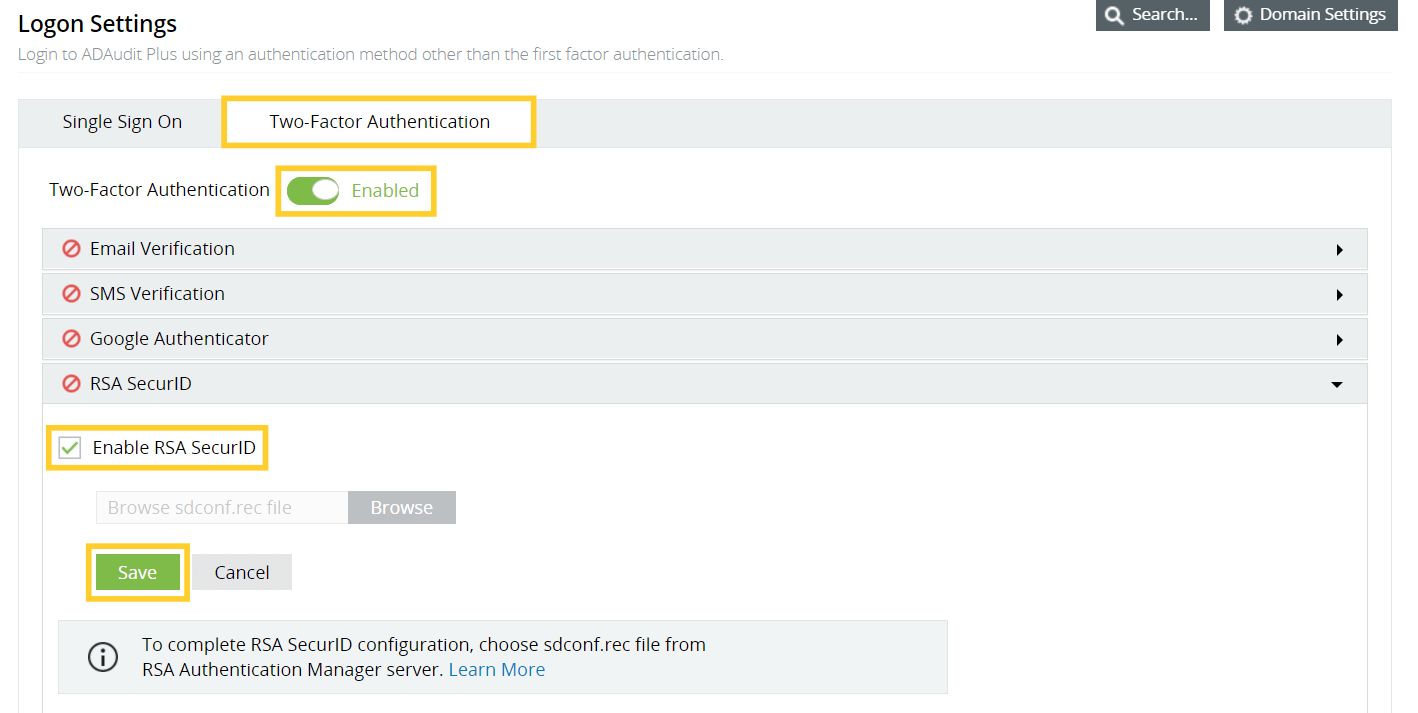
- [管理] → [ログイン設定]に移動し、[二段階認証]を選択します。
- [二段階認証]を有効にし、[RSA SecurID] で、[有効化済み RSA SecurID] をオンにします。
- RSA Authentication Manager サーバーからダウンロードした sdconf.rec ファイルを参照して選択します。
- [保存]をクリックします。