ADAudit Plusのアーカイブ設定
アーカイブの保存先パス設定
- ADAudit Plusのコンソール画面へログインします。
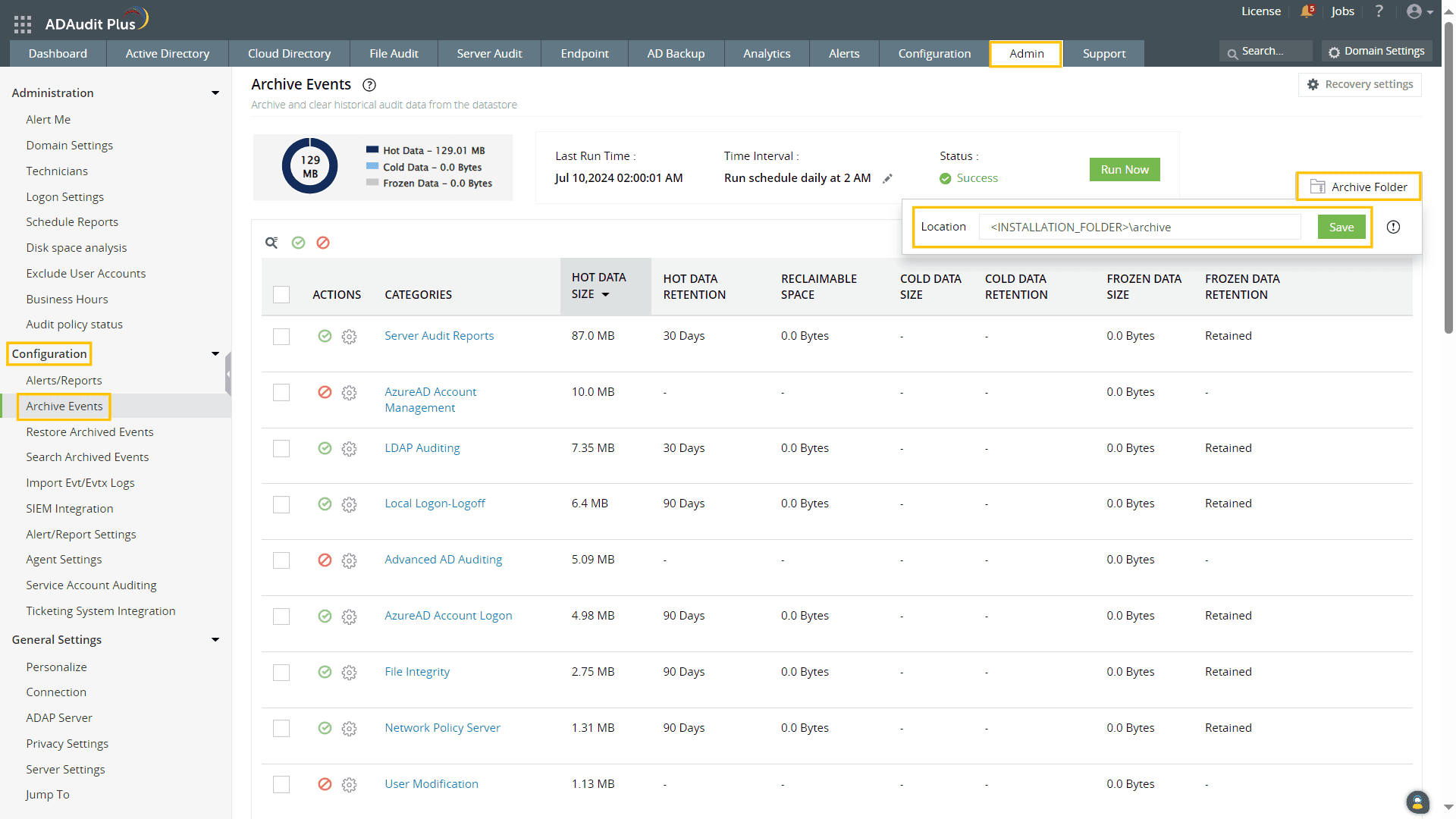
- [管理]タブ → [設定] → [イベントのアーカイブ]へ移動します。
- 画面右上の[アーカイブフォルダー]からアーカイブの保存先パスを設定します。
注記:アーカイブファイルは、インストールフォルダーとは別のドライブまたはフォルダーに保存することも、ファイルサーバーに保存することもできます。指定するストレージパスの形式は、アーカイブファイルの保存先に応じて異なります。
- デフォルトの場所は、「<ADAudit Plusインストールフォルダー>\archive」です。
- 別ドライブ(例:Dドライブ)の場合、形式は「D:\Auditing\archive」です。
- ファイルサーバーの場合、形式は「\\fileservername\auditing\archive」です。
レポートのアーカイブ設定
- ADAudit Plusのコンソール画面へログインします。
- [管理]タブ → [設定] → [イベントのアーカイブ]へ移動します。
- アーカイブするレポートカテゴリの横([アクション]列)にある[有効化]アイコンをクリックし、[アーカイブ設定(歯車)]アイコンをクリックします。
- [アーカイブ設定]ポップアップ画面のライブティアで、ドロップダウンを使用して[ホットデータ保持時間]を日数(Days)、月数(Months)、または年数(Years)で指定します。
注記:保持時間は、1ヶ月を31日、1年を366日とみなします。

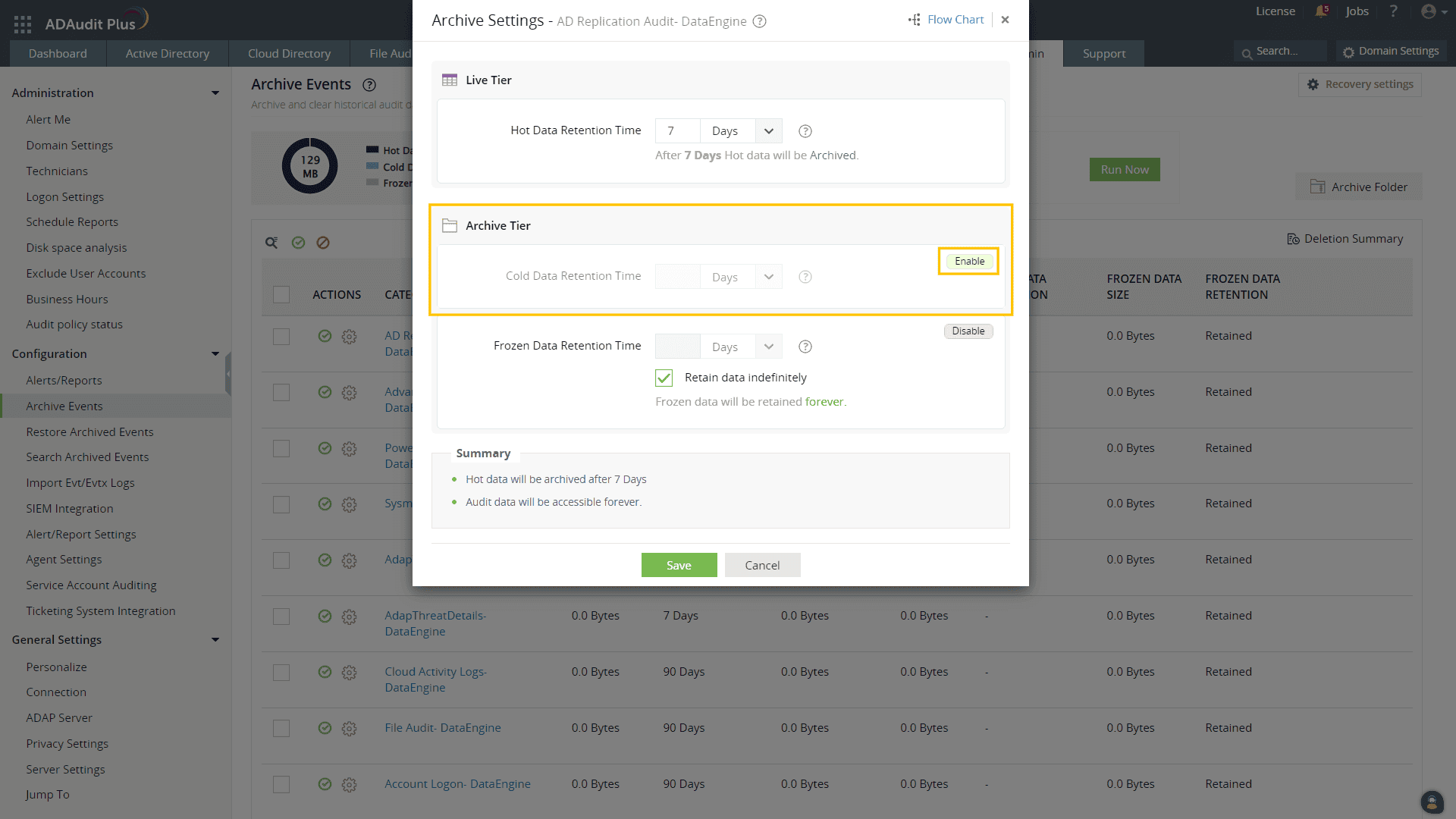
- 要件に応じて、アーカイブティアを設定します。
- コールド状態の設定
注記:コールド状態は、DataEngineカテゴリに対してのみ有効化できます。
- 凍結状態の設定
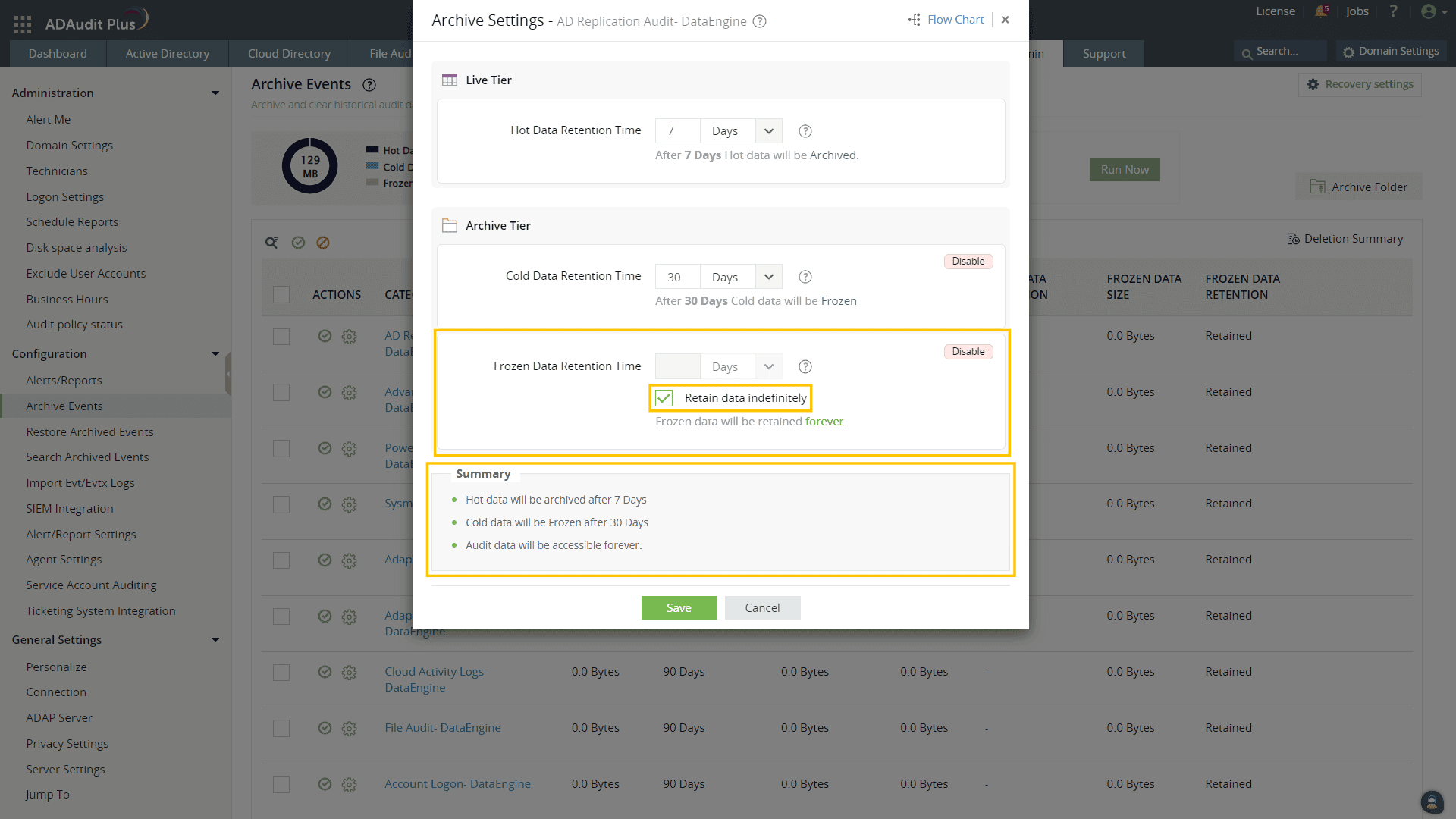
- アーカイブされた監査データを永久に凍結状態で保持する場合:
- [凍結データの保持時間]フィールドの下にある[データを不定期で保持]にチェックを入れます。チェックが入っている場合、アーカイブされた監査データは凍結状態で永久に保持されます。
- [概要]に表示されている情報を確認後、データがどのように古くなるかを理解してから、[保存]をクリックします。
- アーカイブされた監査データを一定期間経過後に凍結状態から削除する場合:
- [凍結データの保持時間]フィールドの下にある[データを不定期で保持]からチェックを外します。ドロップダウンを使用して[凍結データの保持時間]を日数(Days)、月数(Months)、または年数(Years)で指定します。監査データは、指定された期間、凍結状態でアーカイブされ、その後完全に削除されます。
- [概要]に表示されている情報を確認後、データがどのように古くなるかを理解してから、同意しますのチェックボックスにチェックを入れます。
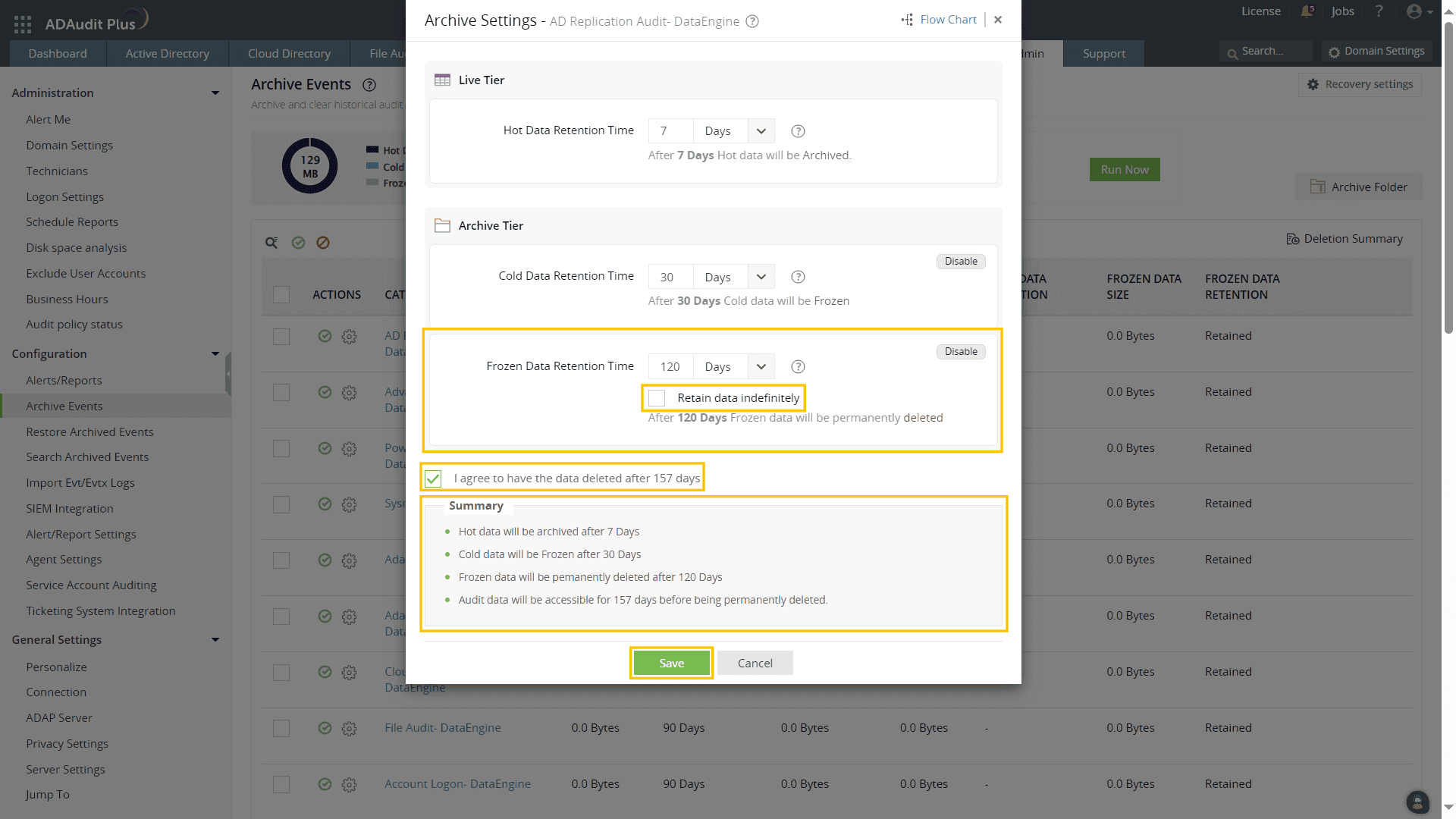
- 表示される確認ボックスにて、[削除を確認]をクリックし、[保存]をクリックします。
- アーカイブされた監査データを永久に凍結状態で保持する場合:
- コールド状態の設定
- 選択したレポートカテゴリのアーカイブ設定が完了します。アーカイブ設定は、[アーカイブイベント]画面のテーブルから確認できます。
削除のサマリー
アーカイブファイルの削除に関する情報は、以下の手順で確認できます。
- ADAudit Plusのコンソール画面へログインします。
- [管理]タブ → [設定] → [イベントのアーカイブ]へ移動します。
- [削除サマリ]をクリックします。
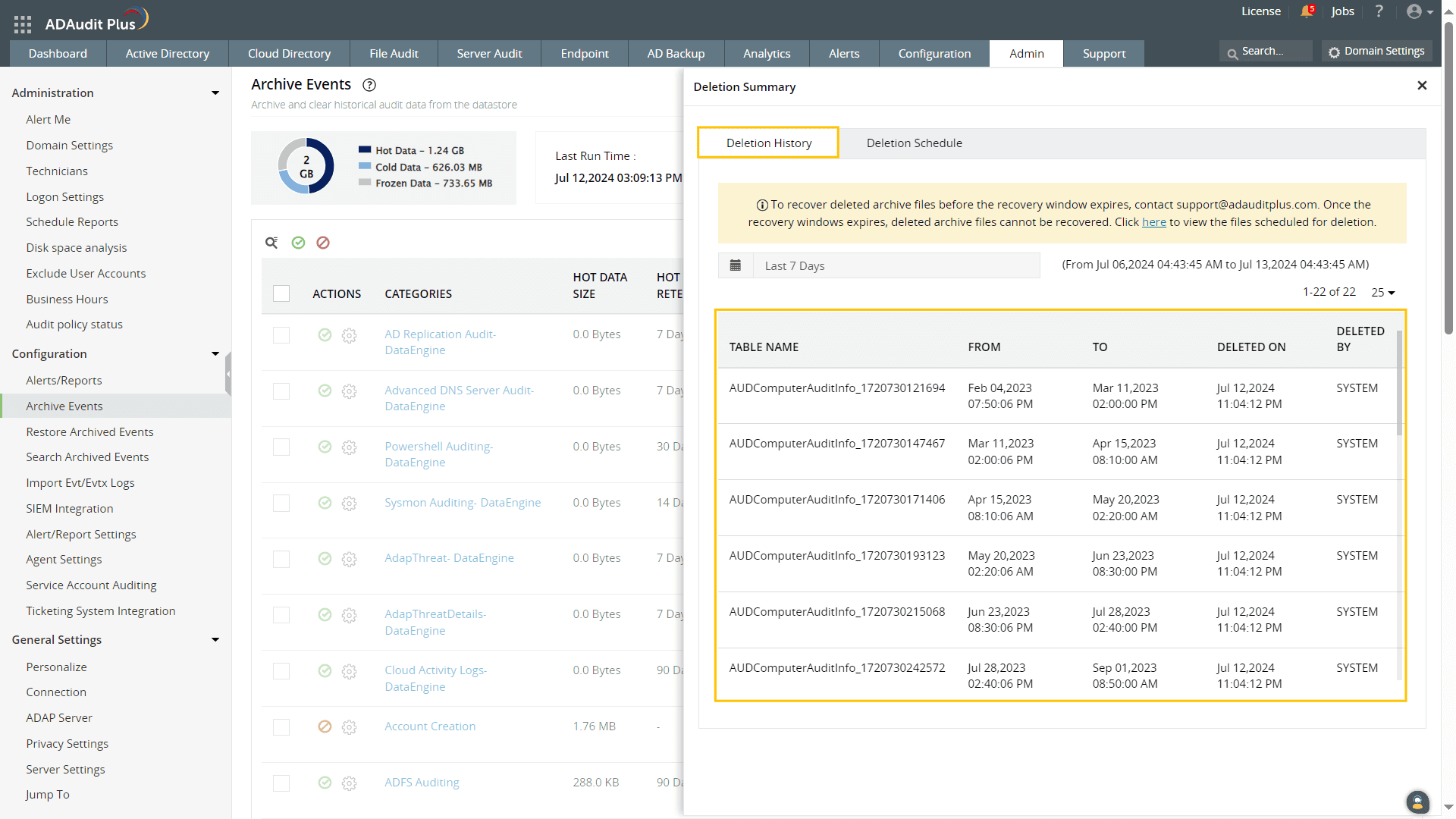
- 最近削除されたファイルを確認する場合は、[削除履歴]タブを選択します。
- 削除のスケジュールを確認する場合は、[削除スケジュール]タブを選択します。
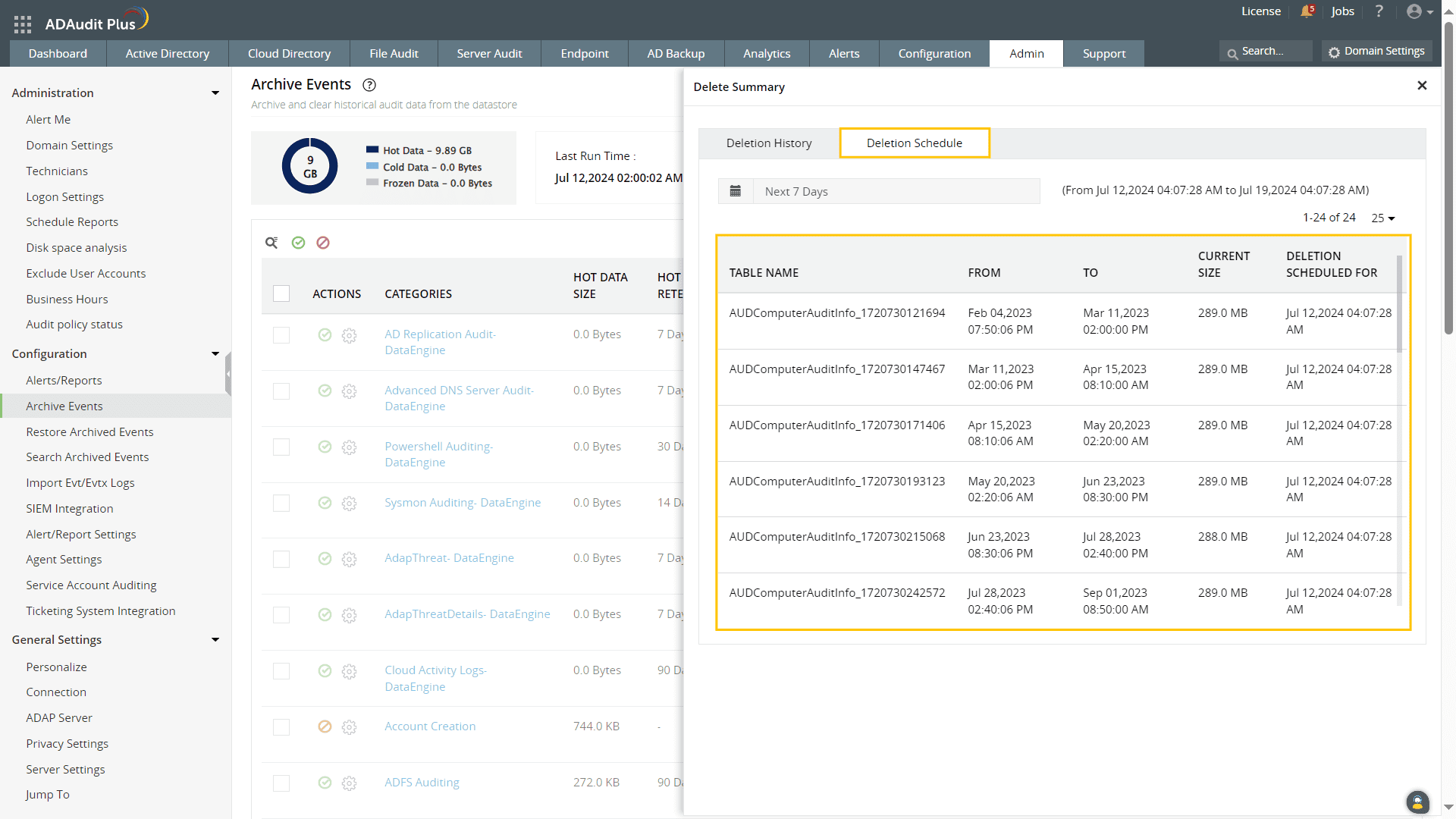
注記:アラートを有効化することで、アーカイブファイルの削除スケジュールと削除履歴に関するメール通知を受け取ることができます。
復元設定
復元設定を使用すると、削除された監査データを復元できる期間を設定できます。デフォルトでは、復元期間は20日間で、最大30日間に制限されています。復元期間を0日に設定すると、監査データは直ちに削除され、復元できなくなります。
