カスタムIDプロバイダーを使用したシングルサインオンの構成
ADAudit PlusでカスタムIDプロバイダーを構成
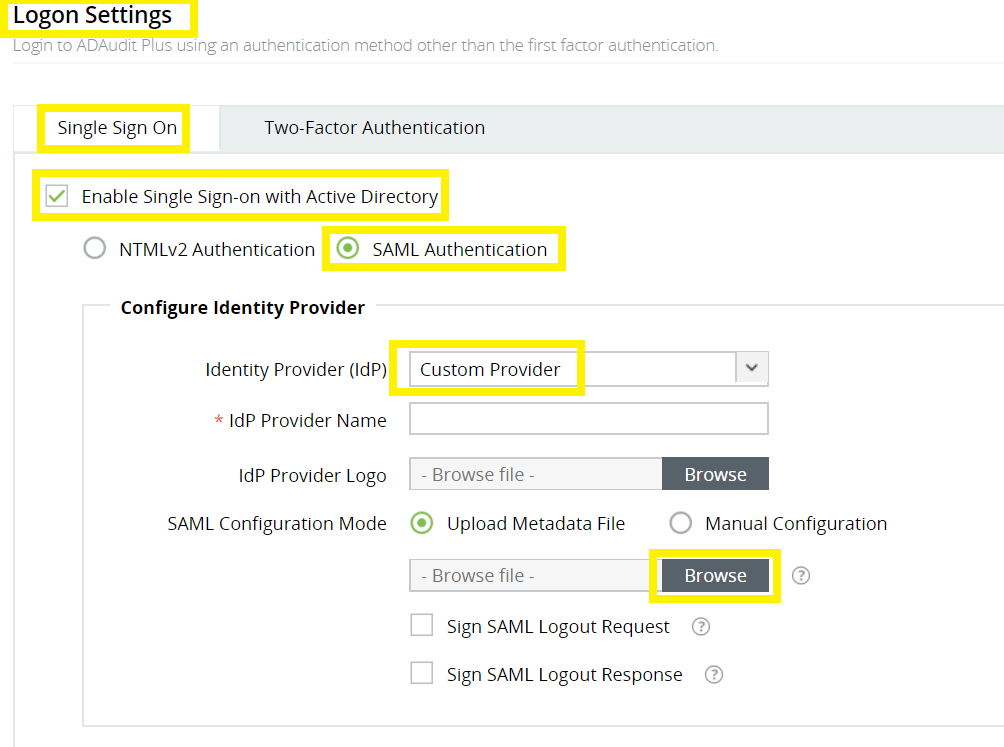
ADAudit Plusにデフォルト管理者(admin)としてログインし、[管理]タブ → [ログイン設定]に移動し、[SSO設定]を選択します。[Active Directoryとのシングルサインオンを有効にする]のボックスをオンにし、[SAML認証] → [アイデンティティ プロバイダー (IdP)] → [カスタムプロバイダー] を選択します。カスタム ID プロバイダーのメタデータ ファイルをアップロードし、[保存] をクリックします。
Azureを使用したシングル サインオンの構成
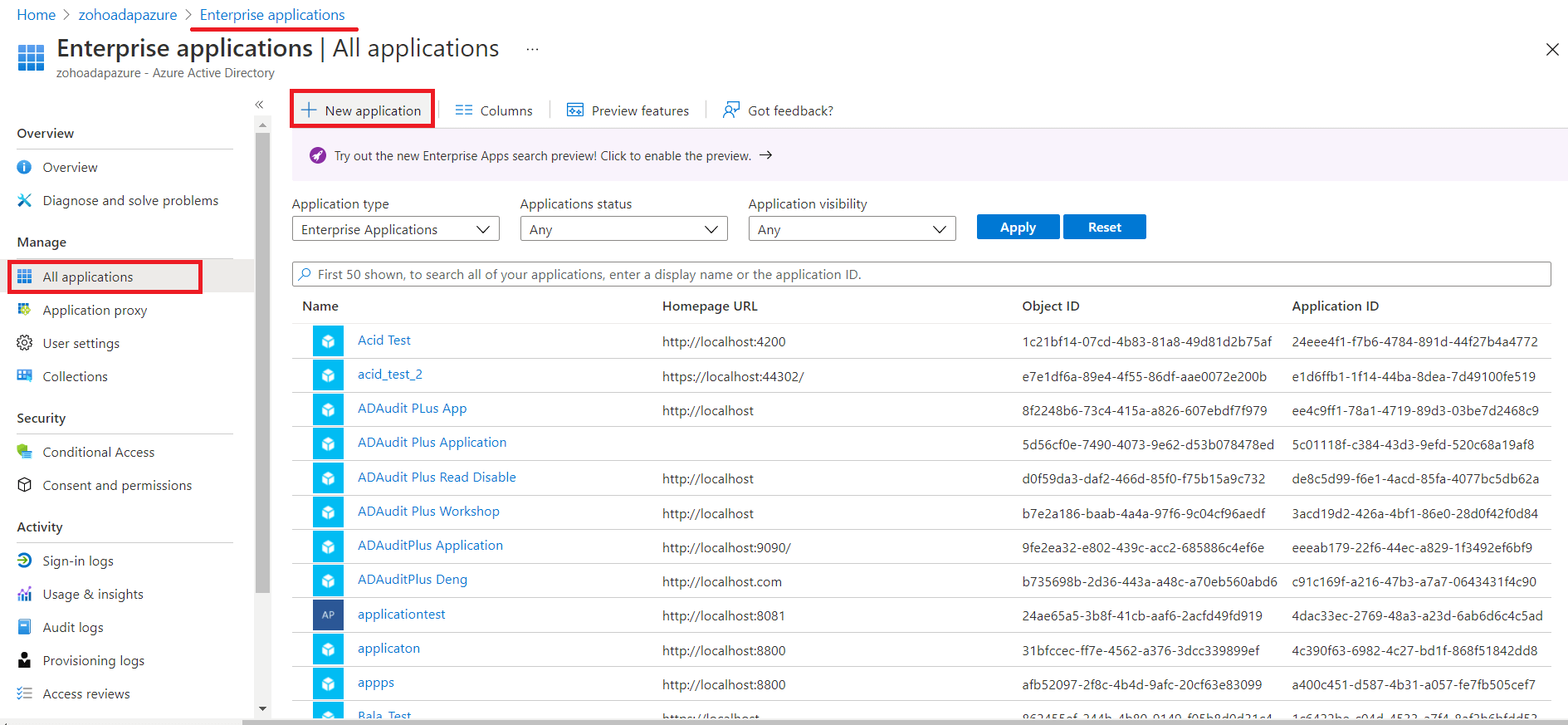
- Azure ポータルにログインし、[エンタープライズ アプリケーション] > [すべてのアプリケーション] > [新しいアプリケーション]
に移動します。
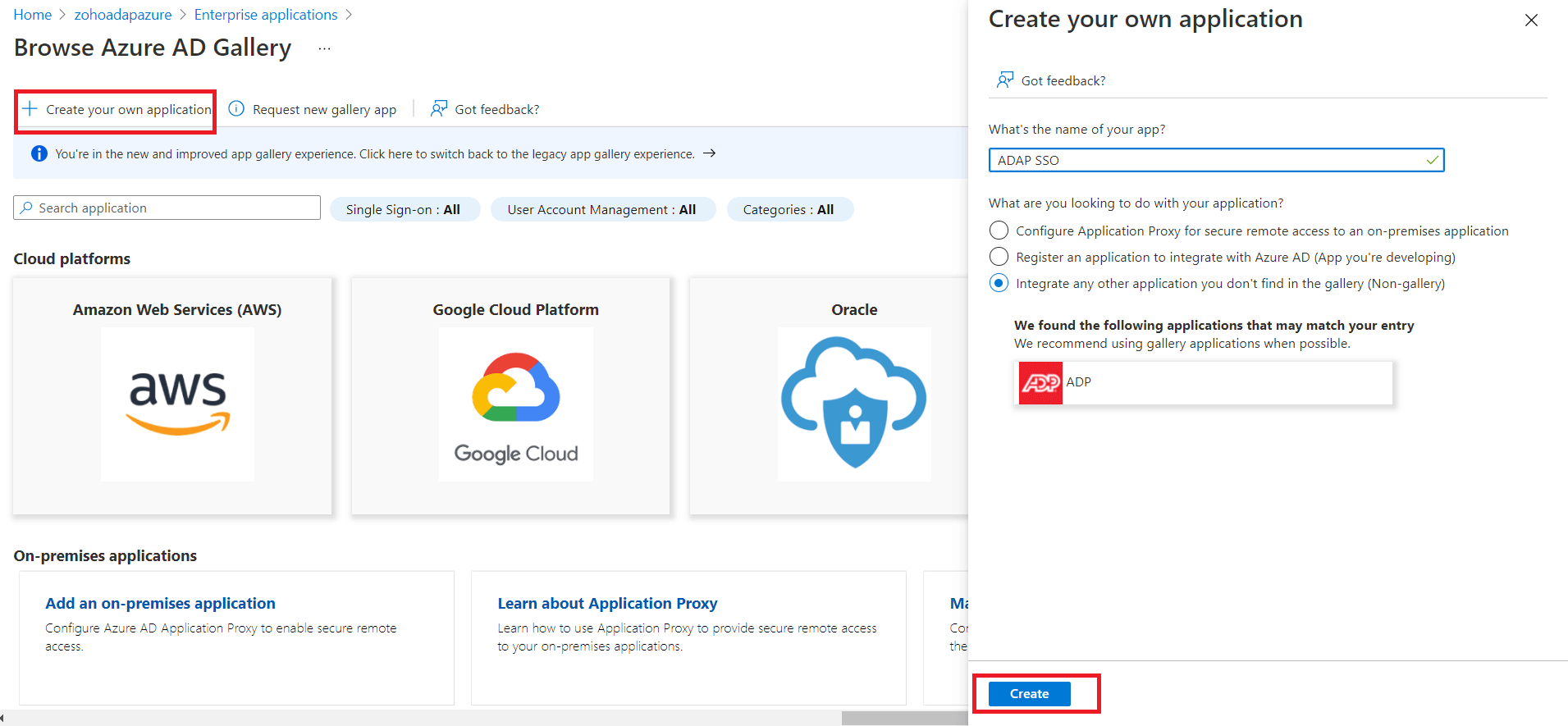
- [新しいアプリケーション] ページで、[独自のアプリケーションの作成]
をクリックし、アプリケーションの名前を付けて、[作成] をクリックします。
- アプリケーションで、[シングル サインオン] > [SAML] をクリックします。
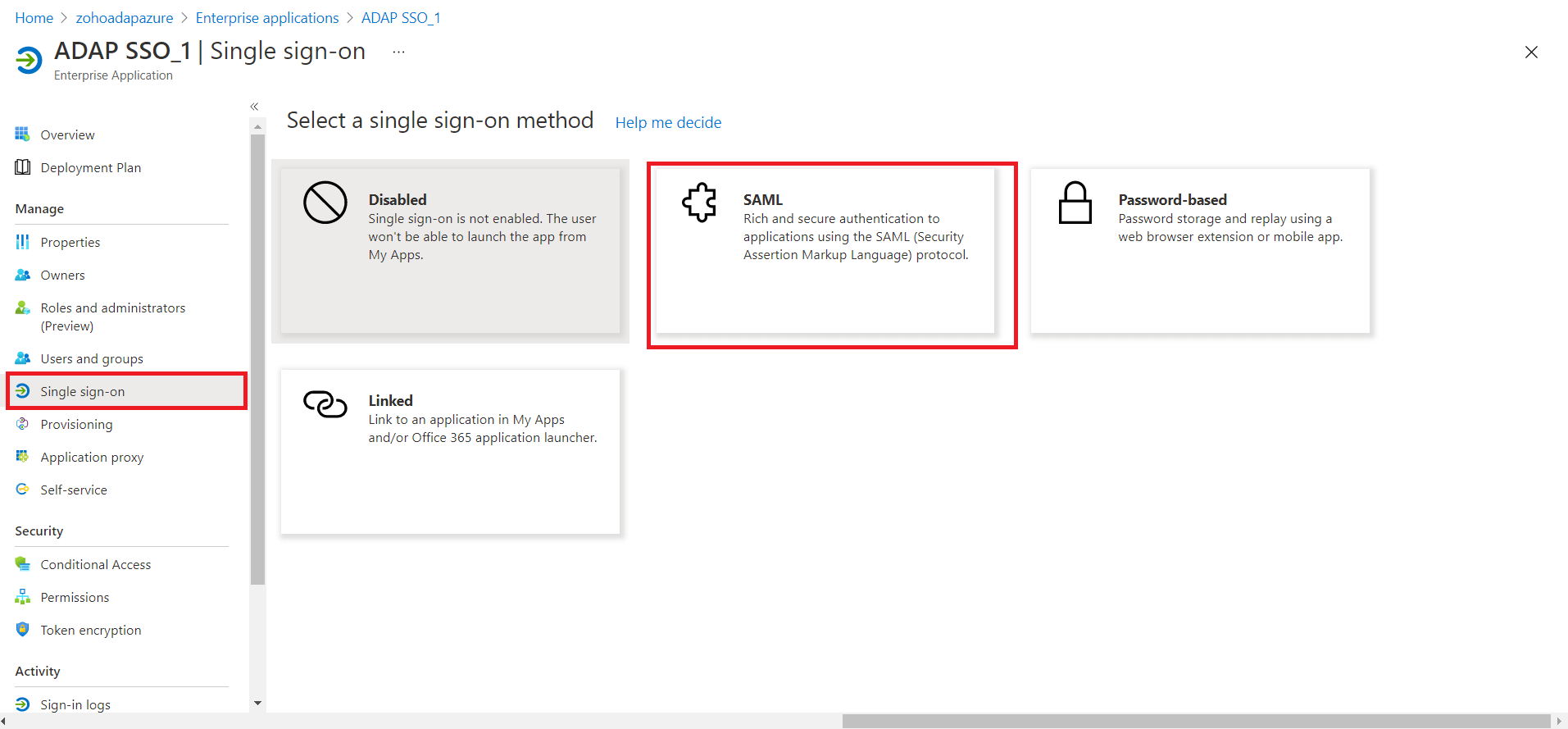
- [SAML によるシングル サインオンのセットアップ] > [基本的な SAML 構成] で、[編集]
をクリックします。
- ADAudit Plus から ACS URL をコピーし、それを[識別子と応答
URL]の下に貼り付けます。
注記:ACS URL の値を見つけるには、[管理]タブ → [ログイン設定]に移動し、[SSO設定]を選択します。[Active Directoryとのシングルサインオンを有効にする]のボックスをオンにし、[SAML認証] → [アイデンティティ プロバイダー (IdP)] → [カスタムプロバイダー] を選択します。
- ADAudit Plus からログアウト URL をコピーし、ログアウト URL
の下に貼り付けます。
注記:ログアウト URL を取得するには、[管理]タブ → [ログイン設定]に移動し、[SSO設定]を選択します。[Active Directoryとのシングルサインオンを有効にする]のボックスをオンにし、[SAML認証] → [アイデンティティ プロバイダー (IdP)] → [カスタムプロバイダー] を選択します。
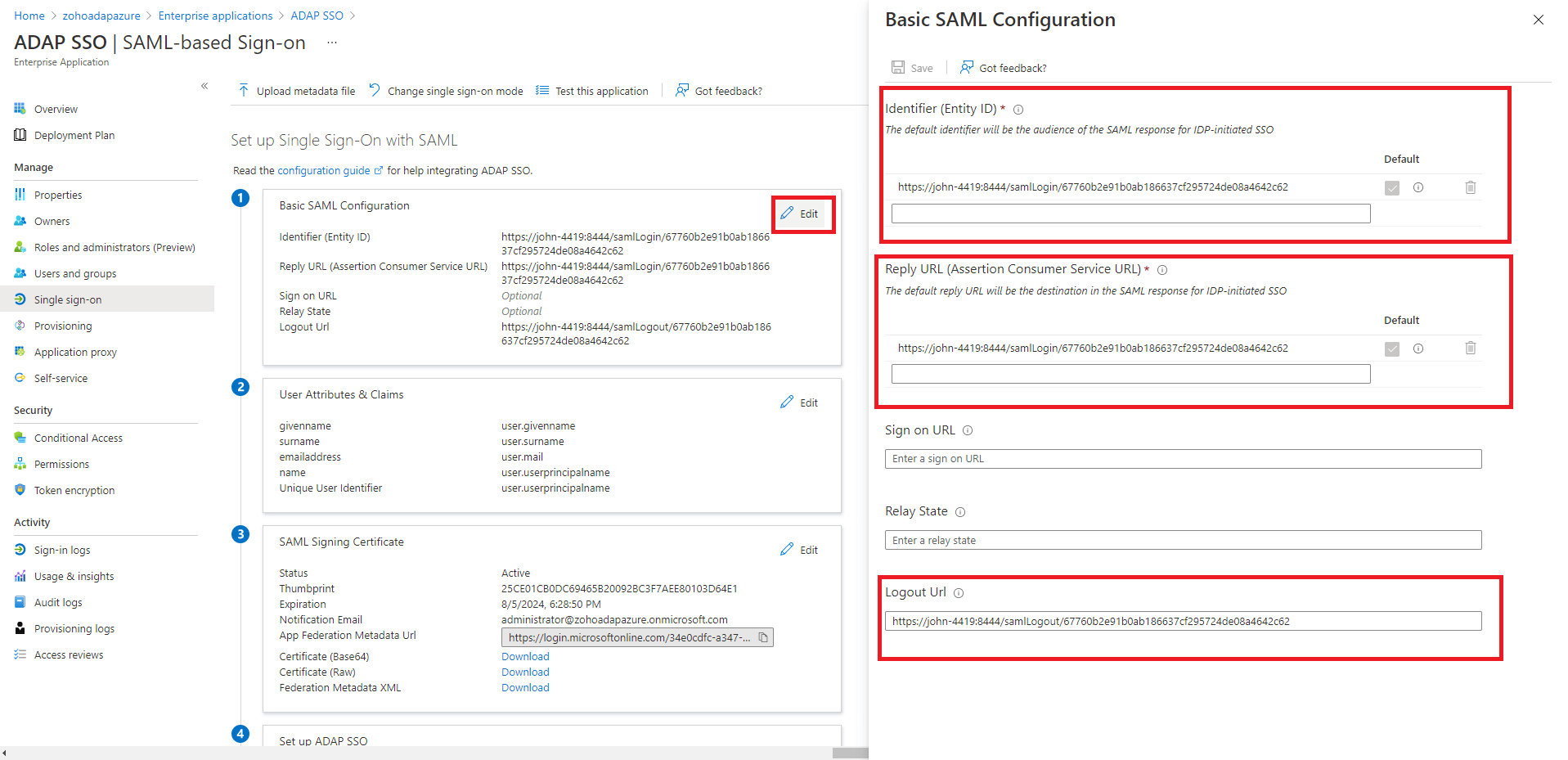
- ADAudit Plus から ACS URL をコピーし、それを[識別子と応答
URL]の下に貼り付けます。
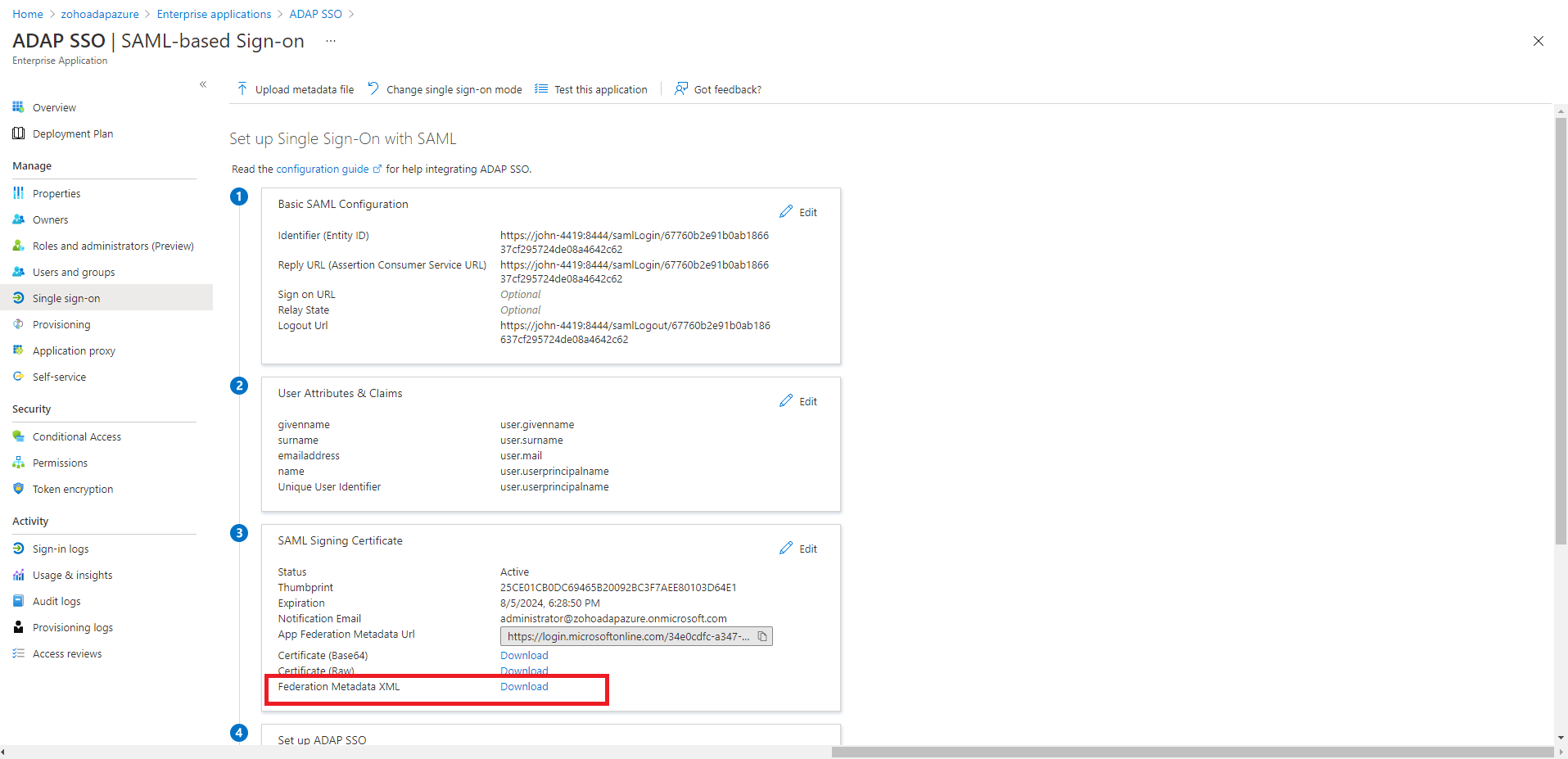
- フェデレーション メタデータ XML に対して [ダウンロード] をクリックします。
- DAudit Plus コンソールにログインし、[管理者] > [管理] > [ログオン設定] > [シングル サインオン] に移動します。[シングル サインオンを有効にする] の横のボックスをオンにし、[SAML 認証] > [アイデンティティ プロバイダー (IdP)] > [カスタム ID プロバイダー] を選択 > [IdP プロバイダー名] フィールドに適切な名前を入力 > 前の手順でダウンロードしたフェデレーション メタデータ XML ファイルをアップロード > [保存] をクリックします。
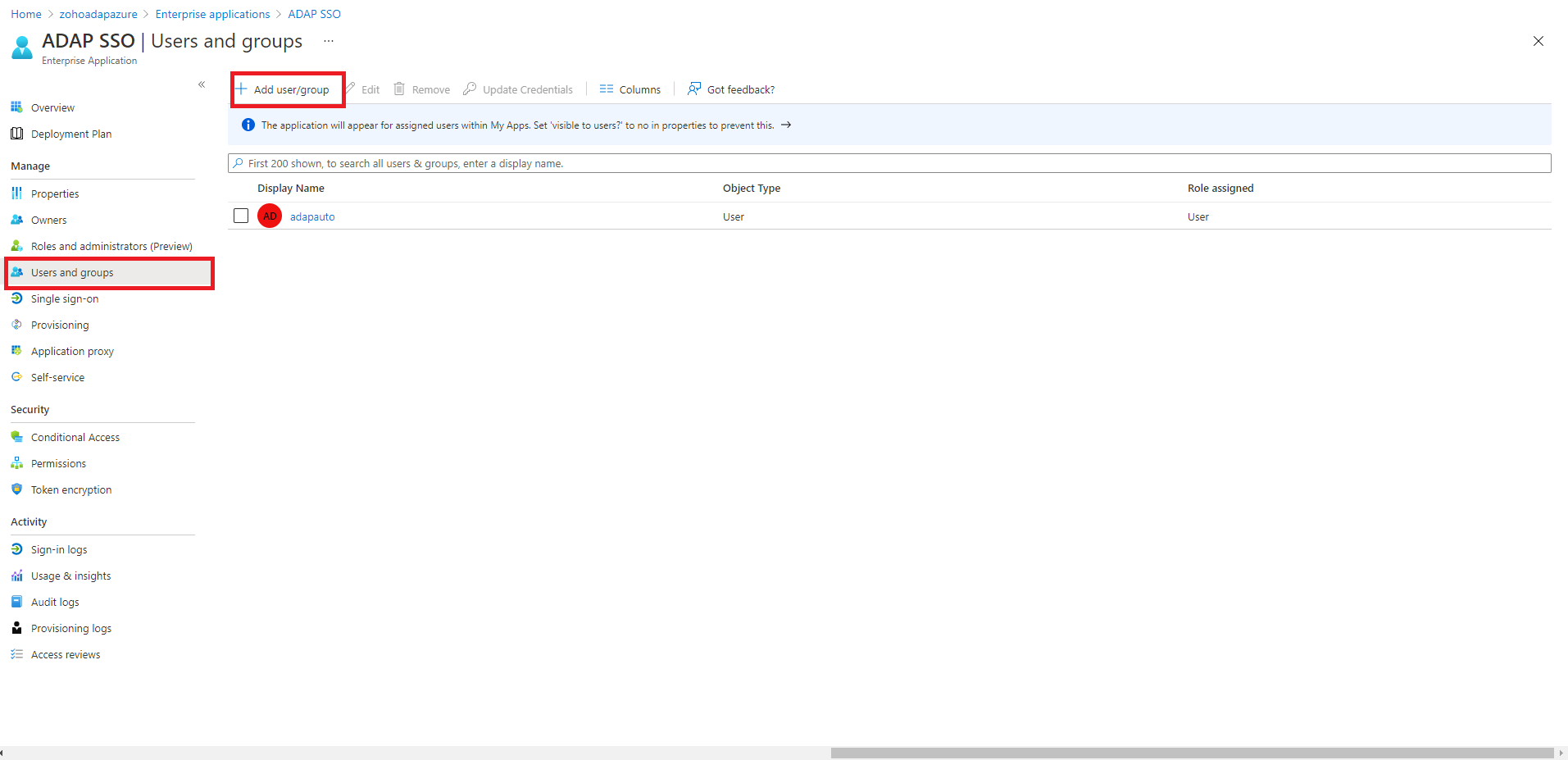
- Azure portal で、[ユーザーとグループ] をクリックし、必要なユーザーとグループを追加します。