Oktaを使用したシングルサインオンの構成
ステップ 1:OktaでADAudit Plusを構成
- Okta ポータルにログインします。
- [アプリ]タブで、[アプリケーションの追加] → [新しいアプリの作成]をクリックします。
- プラットフォームとして[Web]を選択し、サインオン方法として[SAML 2.0]を選択し、[作成]をクリックします。
- [一般設定] で、[アプリ名] フィールドに SAML アプリケーション名 (ADAudit Plus など) を入力します。必要に応じてアプリケーションのロゴをアップロードし、[次へ]をクリックします。
- [SAML の構成] セクションで、次の値を入力します。シングル サインオン URL と視聴者用 URL。
- [完了] をクリックします。
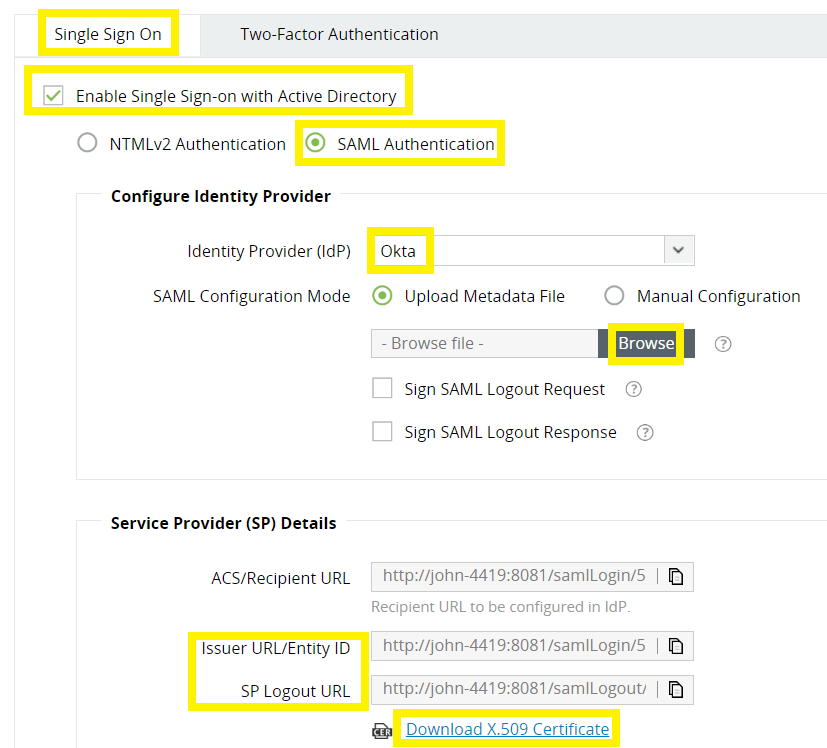
注記:シングル サインオン URL と視聴者用 URL の値を確認するには、[管理]タブ → [ログイン設定]に移動し、[SSO設定]を選択します。[Active Directoryとのシングルサインオンを有効にする]のボックスをオンにし、[SAML認証] → [アイデンティティ プロバイダー (IdP)] → [Okta]を選択します。
- 構成が完了したら、[サインオン]タブに移動して、アイデンティティ・プロバイダーのメタデータ・ファイルをダウンロードします。
ステップ 2:ADAudit PlusでOktaを構成
- ADAudit Plusにデフォルト管理者(admin)としてログインし、[管理]タブ → [ログイン設定]に移動し、[SSO設定]を選択します。[Active Directoryとのシングルサインオンを有効にする]のボックスをオンにし、[SAML認証]を選択します。
- [アイデンティティ プロバイダー (IdP)] ドロップダウンから [Okta] を選択します。[SAML構成モード] で、[メタデータ ファイルのアップロード] を選択します。[参照] をクリックし、ステップ 1 の最後で取得したメタデータ ファイルをアップロードします。
- シングルログアウトを有効にする場合は、次の手順に従います。
- 発行者URL/エンティティID と SPログアウトURL をコピーし、X.509 証明書をダウンロードします。
- Okta にログインし、[SAMLの構成]ページに移動して、[詳細設定の表示] をクリックします。
- [シングル ログアウトを有効にする] オプションをオンにし、発行者URL/エンティティIDを[SP発行者] フィールドに貼り付け、SPログアウトURLを[シングル ログアウト URL] フィールドに貼り付けます。
- [署名証明書]の横にある [参照] をクリックし、ダウンロードした X.509 証明書を選択します。
- [証明書のアップロード]をクリックします。
- [保存]をクリックします。