OneLoginを使用したシングル サインオンの構成
ステップ 1:OneLoginでADAudit Plusを構成
- OneLogin ポータルにログインします。
- [アプリ] タブをクリックし、[アプリの追加] → [SAML テスト コネクタ (IdP)] を選択します。
- 表示名を入力し、アプリケーションのアイコンをアップロードします。[保存]をクリックします。
- [構成] タブで、[ACS (コンシューマー) URL バリデータ] と [ACS (コンシューマー) URL]
の値を入力します。
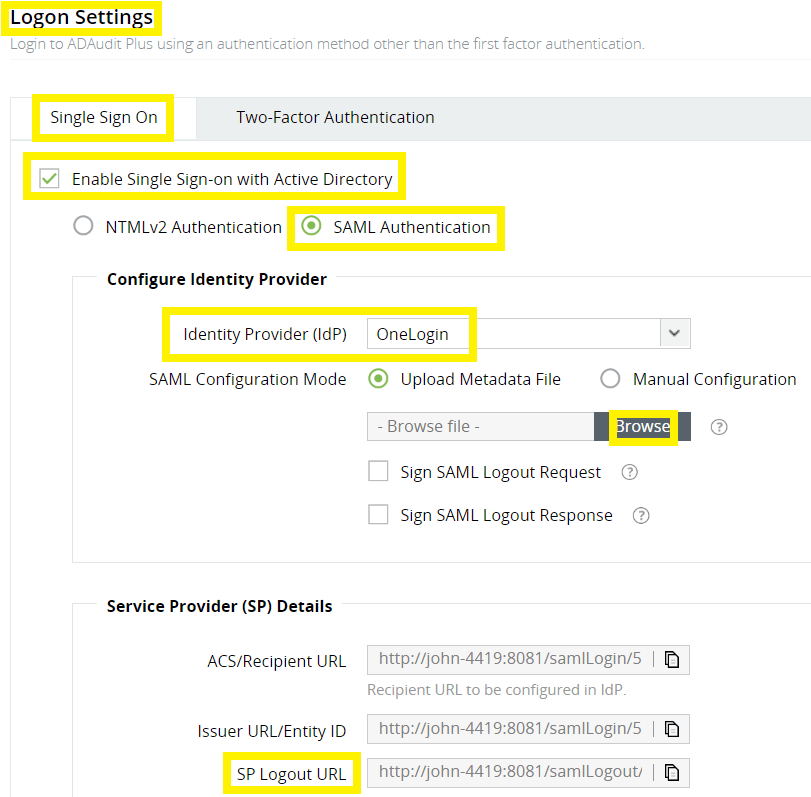
注記:ACS (コンシューマ) URL バリデータと ACS (コンシューマ) URL の値を確認するためには、ADAudit Plusにログインし、[管理]タブ → [ログイン設定]に移動し、[SSO設定]を選択します。[Active Directoryとのシングルサインオンを有効にする]のボックスをオンにし、[SAML認証] → [アイデンティティ プロバイダー (IdP)] → [OneLogin] を選択します。
- 上部パネルの[その他のアクション]をクリックします。[SAML メタデータ] をクリックしてメタデータ ファイルをダウンロードし、[保存] をクリックします。
ステップ 2:ADAudit Plus で OneLogin を構成
- ADAudit Plusにデフォルト管理者(admin)としてログインし、[管理]タブ → [ログイン設定]に移動し、[SSO設定]を選択します。[Active Directoryとのシングルサインオンを有効にする]のボックスをオンにし、[SAML認証]を選択します。
- ID プロバイダー (IdP) ドロップダウンから OneLogin を選択します。[SAML構成モード] で、[メタデータ ファイルのアップロード] を選択します。[参照] をクリックし、ステップ 1 の最後で取得したメタデータ ファイルをアップロードします。
- シングル ログアウトを有効にする場合は、ADAudit Plusで SPログアウトURLをコピーし、OneLoginの[構成] ページの[シングル ログアウト URL] フィールドに貼り付けます。
- [保存]をクリックします。