Ping Identityを使用したシングルサインオンの構成
ステップ 1:Ping IdentityでADAudit Plusを構成
- Ping Identity ポータルにログインします。
- [アプリケーション] → [マイ アプリケーション] → [SAML] → [アプリケーションの追加] → [新しい SAML アプリケーション]をクリックします。
- [アプリケーションの詳細] ページで、アプリケーション名、アプリケーションの説明、およびカテゴリを入力します。アプリケーション アイコンの割り当てを選択できます。[次のステップに進む]をクリックします。
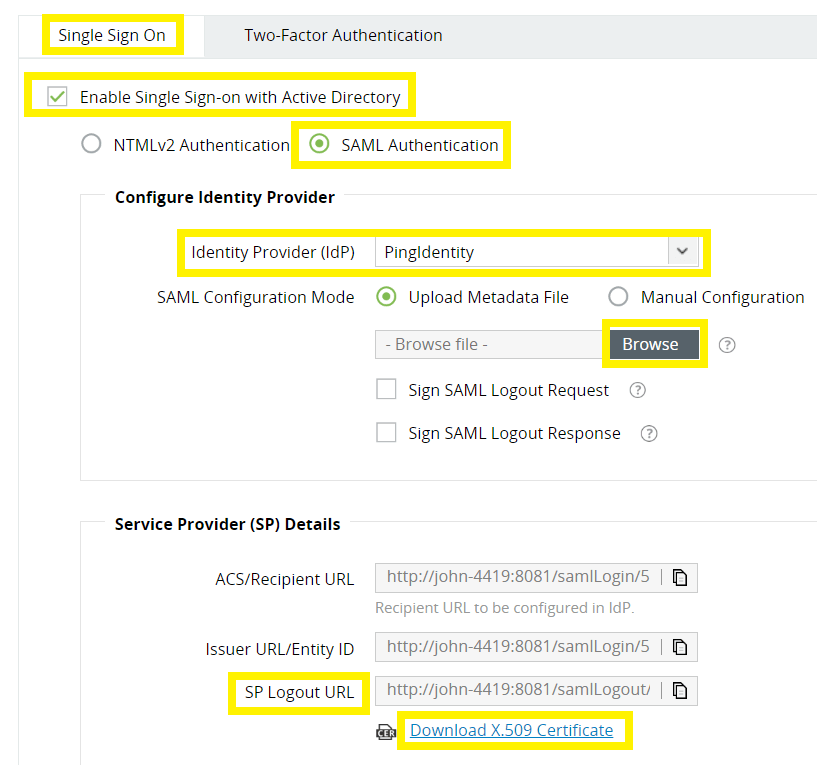
- [アプリケーション構成] ページで、ACS URL とエンティティ ID を指定します。注記:ACS URL とエンティティ ID の値を見つけるには、ADAudit Plusにデフォルト管理者(admin)としてログインし、[管理]タブ → [ログイン設定]に移動し、[SSO設定]を選択します。[Active Directoryとのシングルサインオンを有効にする]のボックスをオンにし、[SAML認証] → [アイデンティティ プロバイダー (IdP)] → [PingIdentity] を選択します。
- [保存して公開]をクリックします。
- 構成が完了したら、メタデータファイルをダウンロードできます。
ステップ 2:ADAudit PlusでPing Identityを構成
- ADAudit Plusにデフォルト管理者(admin)としてログインし、[管理]タブ → [ログイン設定]に移動し、[SSO設定]を選択します。[Active Directoryとのシングルサインオンを有効にする]のボックスをオンにし、[SAML認証]を選択します。
- [アイデンティティ プロバイダー (IdP)] ドロップダウンから [PingIdentity] を選択します。[SAML 構成モード] で、[メタデータ ファイルのアップロード] を選択します。[参照] をクリックし、ステップ 1 の最後で取得したメタデータ ファイルをアップロードします。
- シングル ログアウトを有効にする場合は、次の手順に従います。
- ADAudit PlusでSPログアウトURLをコピーし、Ping IdentityのSAML アプリケーション ページの [シングル ログアウト エンドポイント] フィールドに貼り付けます。
- ADAudit Plus で X.509 証明書をダウンロードします。Ping Identity の SAML アプリケーション ページで、[プライマリ検証証明書] の横にある [参照] をクリックし、ダウンロードした証明書をアップロードします。
- [保存]をクリックします。