ドメインエラーコード
- 利用可能なドメイン構成がありません
- サーバーが稼働していません
- ドメインの DNS / FLAT 名を取得できません
- ADAudit Plus の[最終イベント読み取り時刻]とは何を意味しますか?
- ADAudit Plus でリモート サーバーを構成する方法
- 必要な監査ポリシーとセキュリティ ログ設定が構成されているかどうかを確認するには
- 必要なイベントがログに記録されているかどうかを確認するには
1. 利用可能なドメイン構成がありません
原因:
インストール後、ADAudit Plusは、ADAudit Plusを実行しているマシン上に構成されたDNSサーバーからドメインを自動的に検出します。このエラーは、DNSサーバーでドメインの詳細が見つからない場合に発生します。
解決策:
ドメインがADAudit Plusのドメイン設定にリストされていることを確認します。
- ADAudit Plusにログイン
- 右上隅の[ドメイン設定]をクリックし、[構成済みドメイン]の下にドメインが追加されているかどうかを確認します。
- ドメインが追加されていない場合は、Active Directoryドメイン構成ガイドにしたがってドメインを手動で追加します。
2.サーバーが稼働していません
原因:
インストール後、ADAudit Plusはローカルドメイン内のドメインコントローラーを自動的に検出します。このエラーは、ドメイン内のドメインコントローラーに接続できない場合に発生します。
解決策:
LDAPポート(ポート番号389)とRPCポート(静的ポート番号135および動的ポート番号49152~65535)が開いているかどうかを確認して、ADAudit Plusがドメイン内のドメインコントローラーに接続できることを確認します。
トラブルシュート:
ADAudit Plusに追加されたすべてのドメインコントローラーにpingを実行します。
- ADAudit Plusにログイン
- 右上隅にある[ドメイン設定]をクリックし、[構成されたドメイン] でドメインを選択し、使用可能なドメインコントローラーを見つけます。
- ADAudit Plusサーバーでコマンドプロンプトを開き、ADAudit Plus のドメイン設定にリストされているドメインコントローラーに名前でping を実行し、アクセス可能かどうかを確認します。
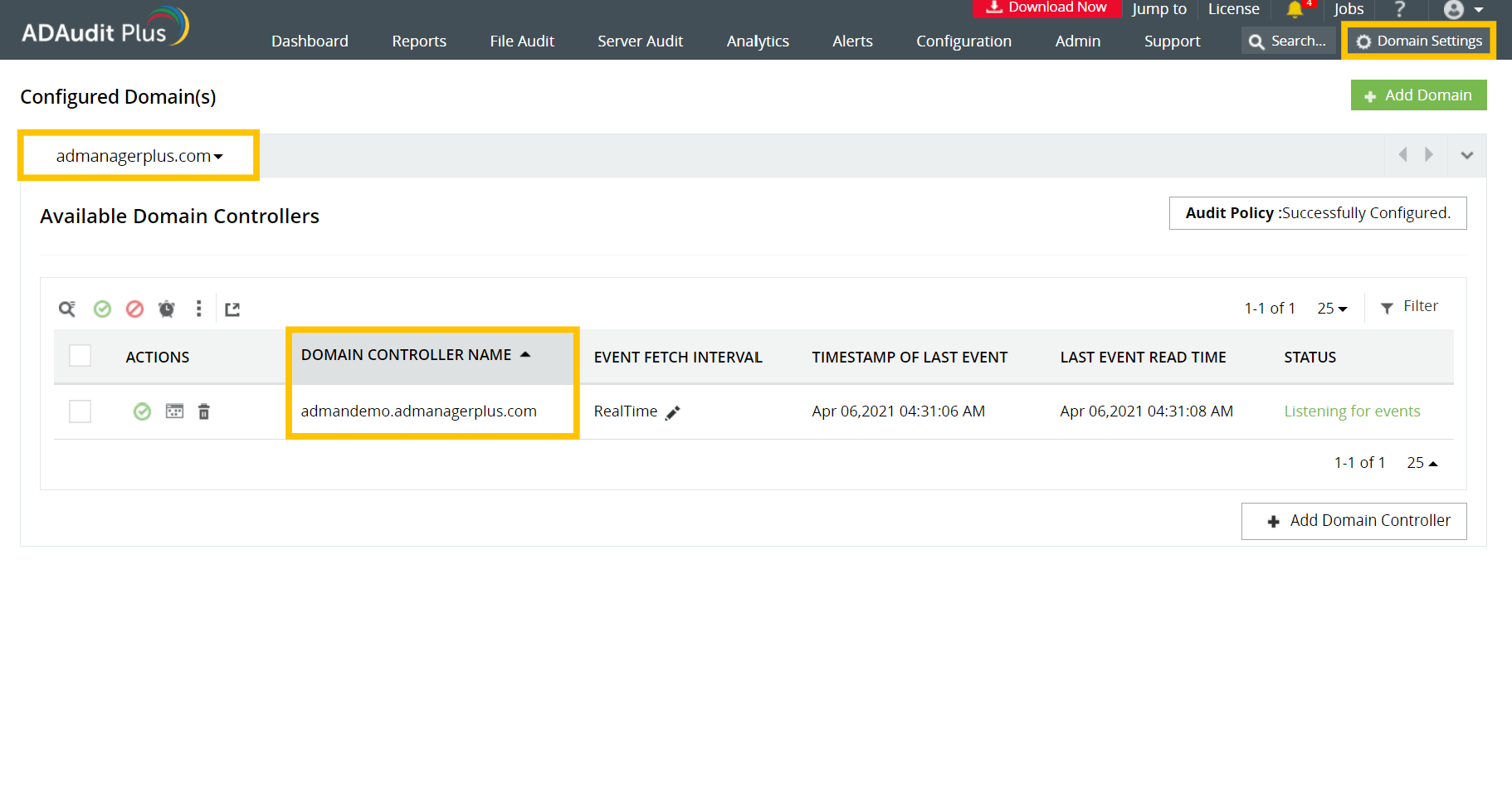
3.ドメインのDNS/FLAT名を取得できません
原因:
ドメインの追加中に、ADAudit Plusがドメインに接続できない場合、このエラーが発生します。
解決策:
検出されたドメインコントローラーにADAudit Plusサーバーから名前でpingを実行し、Sysvolフォルダーへの接続を試みて、ドメイン内のドメインコントローラーにアクセスできることを確認します。
4.ADAudit Plusの[最終イベント読み取り時刻]とは何を意味しますか?
ADAudit Plusの「最終イベント読み取り時刻」は、ADAudit Plusがイベント ビューアーのセキュリティログに最後にアクセスし、新しく記録された監査データを取得した時刻です。「最終イベント読み取り時刻」は、対応するコンピューターのセキュリティログで利用可能な監査ポリシーに準拠する最新の関連データがある場合にのみ変更されます。
5.ADAudit Plusでリモート サーバーを構成する方法
ADAudit Plusで構成されたドメインと信頼関係がないドメインはリモートドメインとみなされ、それらのドメイン内のサーバーはリモートサーバーになります。以下の手順にしたがって、リモート サーバーを監査できます。
- ADAudit Plusサーバーからリモートサーバーにpingできるかどうかを確認します。pingが成功した場合は、問題なくリモート サーバーを監査できます。
- pingが失敗した場合は、次の手順にしたがってDNSエントリを追加します。
- ADAudit Plusサーバーのイーサネットまたは Wi-Fi設定に移動します (Windows の [スタート] > [コントロール パネル] > [ネットワークとインターネット] > [ネットワーク接続])。
- 右クリックして[プロパティ]を選択します。
- [インターネット プロトコル バージョン 4 (TCP/IPv4)] をクリックして [プロパティ] オプションを有効にし、[詳細] オプションを選択して続行します。
- [DNS] タブで、リモートドメインのDNSサーバーのIPアドレスを追加します。次に、[これらのDNS サフィックスを(順番に)追加する] オプションを選択します。[追加] をクリックして、リモート サーバーのドメインサフィックスを入力します。[OK]をクリックして設定を保存します。
6.必要な監査ポリシーとセキュリティログ設定が構成されているかどうかを確認するには、次の手順を実行します。
グループポリシー管理コンソール(GPMC)がインストールされたコンピューターに、ドメイン管理者の認証情報でログイン → GPMCを開く → グループポリシーの結果を右クリック → グループポリシーの結果ウィザード → コンピューター、ユーザー(現在のユーザー)を選択 → 必要な設定が構成されているかどうかを確認します。
7.必要なイベントがログに記録されているかどうかを確認するには、次の手順を実行します。
ドメイン管理者の認証情報で任意のコンピューターにログイン →[ファイル名を指定して実行]を開く →[eventvwr.msc]と入力 →[イベントビューアー]を右クリック → ターゲットコンピューターに接続 → 構成された監査ポリシーに対応するイベントがログに記録されているかどうかを確認します。
例:Kerberos認証サービスの高度な監査ポリシーを設定している場合、イベントID4768がログに記録されるはずです。