NetApp 7Mode/vFilersの追加
NetApp FilerをADAudit Plusに追加する手順は以下のとおりです。
- ADAudit Plusにログインします。
- [ファイル監査] タブ > [設定済みサーバー] > [NetApp Filer]に移動します。対象ドメインを選択します。
- 右上隅にある[+ サーバー追加]をクリックします。選択したドメインで使用可能なすべてのサーバーが一覧表示されます。
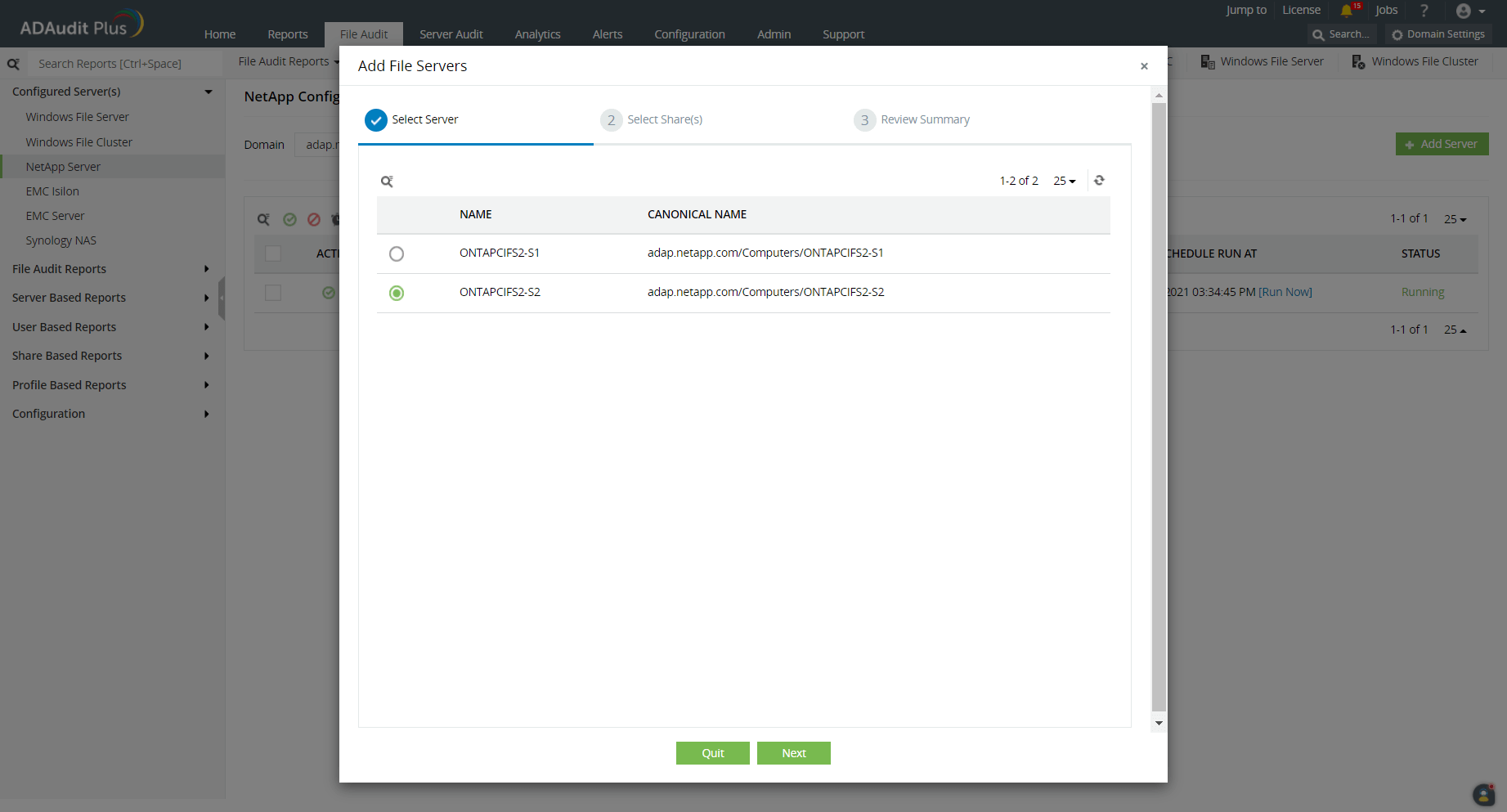
- 追加したいNetAppを選択し、[次へ]をクリックします。
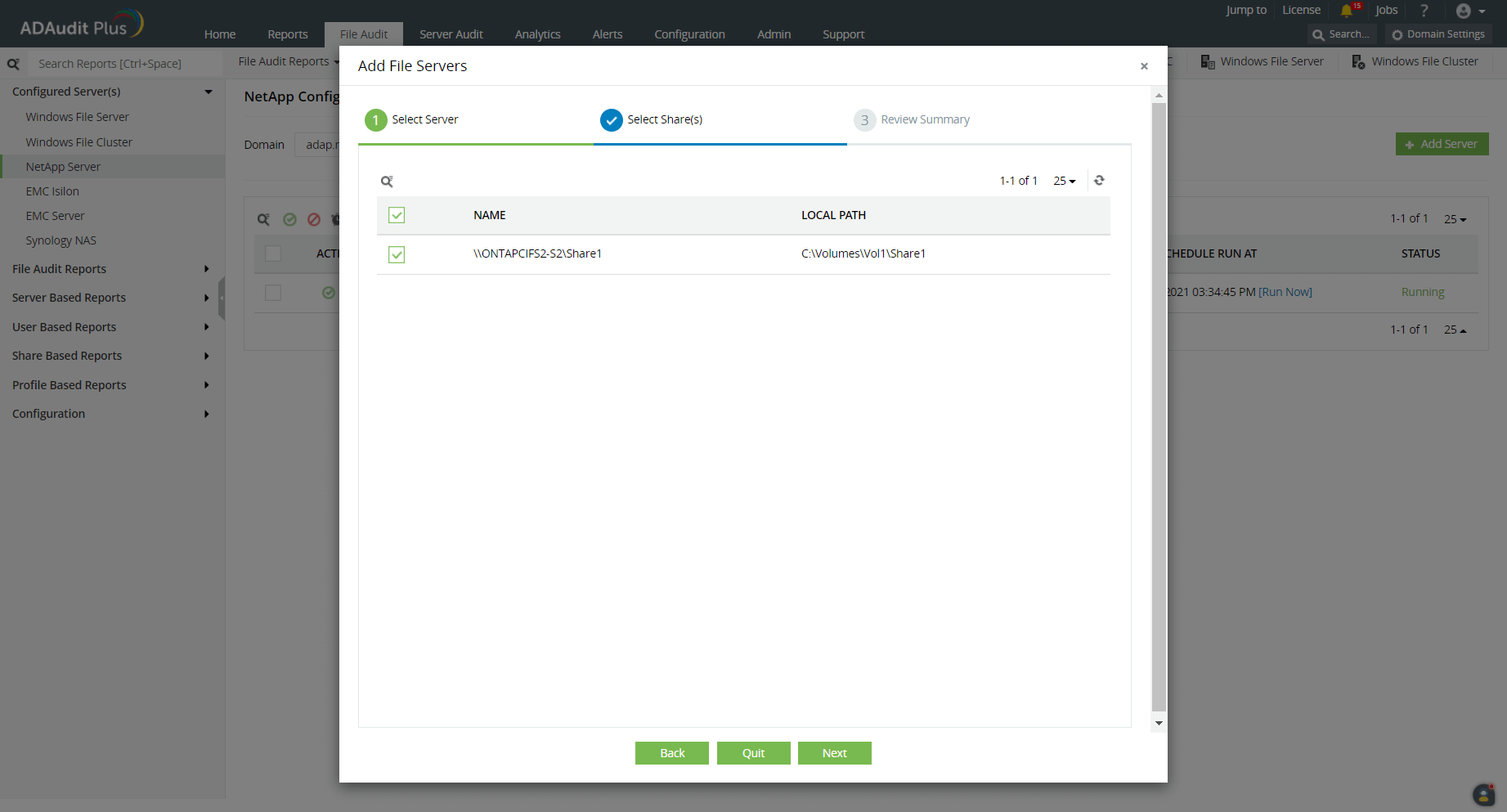
- 監査したい共有フォルダーを選択し、[次へ]をクリックします。
- CIFSのタイプを選択します。以下画像の場合は7Mode (vFiler) です。
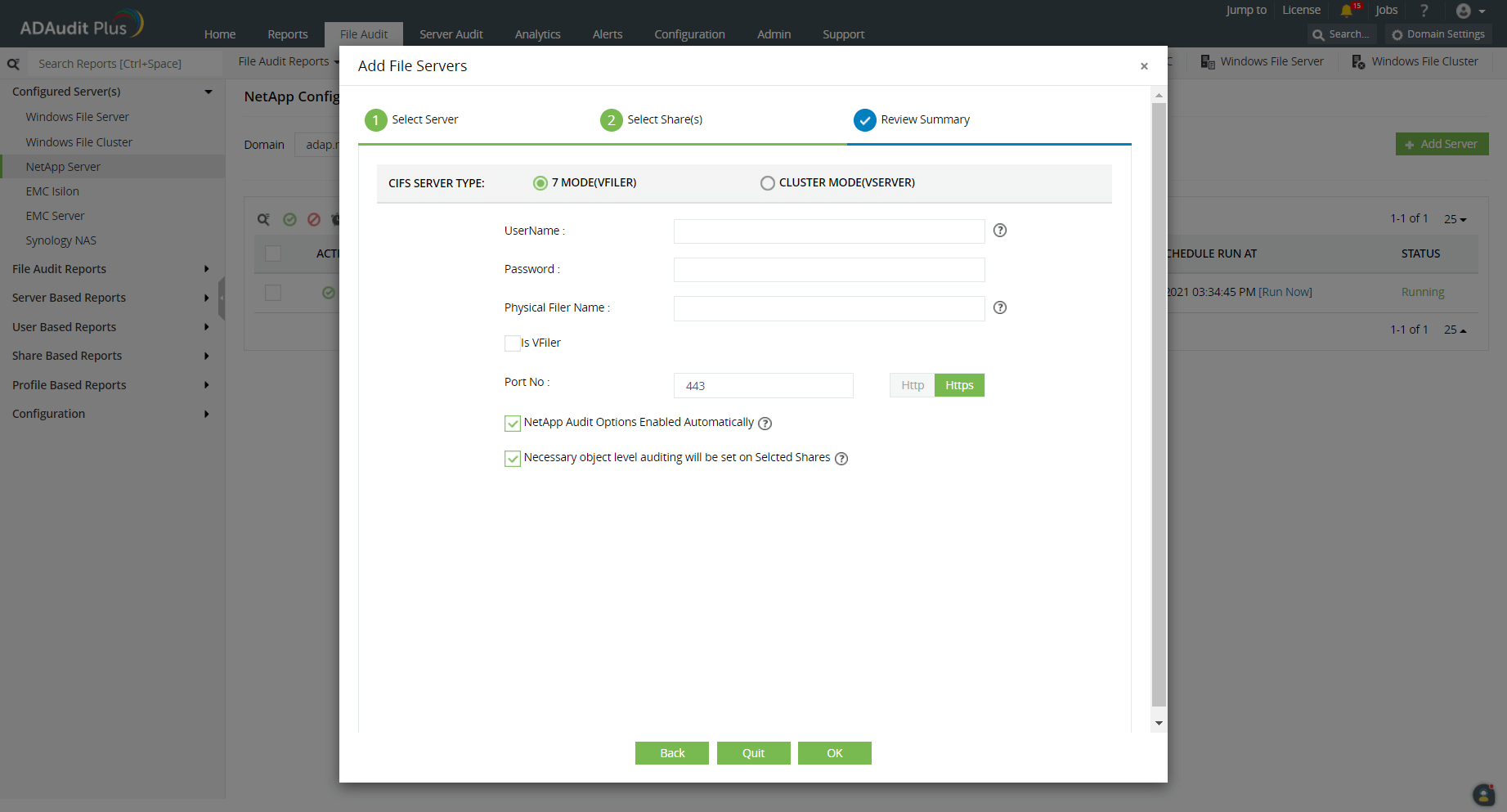
- 以下の詳細を入力してください。
- ユーザー名:管理者権限(login-http-admin、api-system-cli、api-options-get、cli-cifs
など)を持つユーザーをご利用ください。
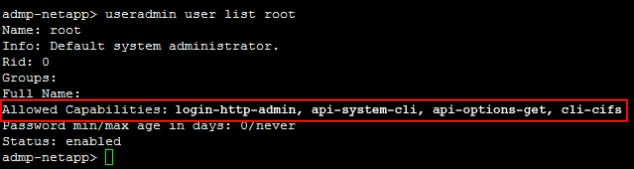
- パスワード:選択した NetAppユーザーアカウントのパスワードを入力してください。
- (Physical Filer Name)物理なファイラー名:Data ONTAP
を実行しているストレージシステム、またはvFilerユニットが作成されるストレージシステムの名前を入力してください。
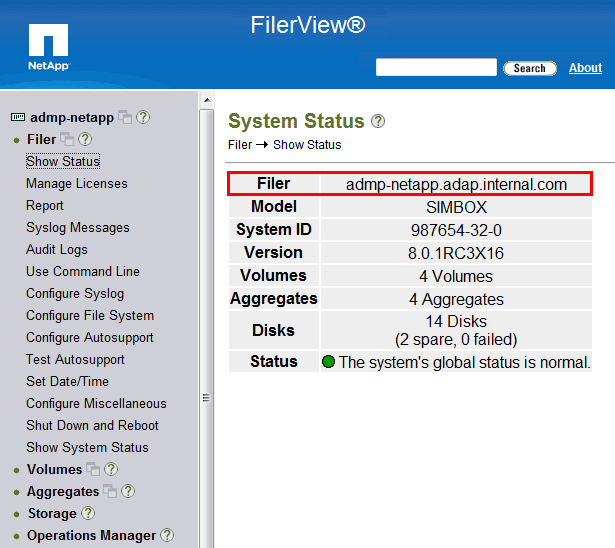
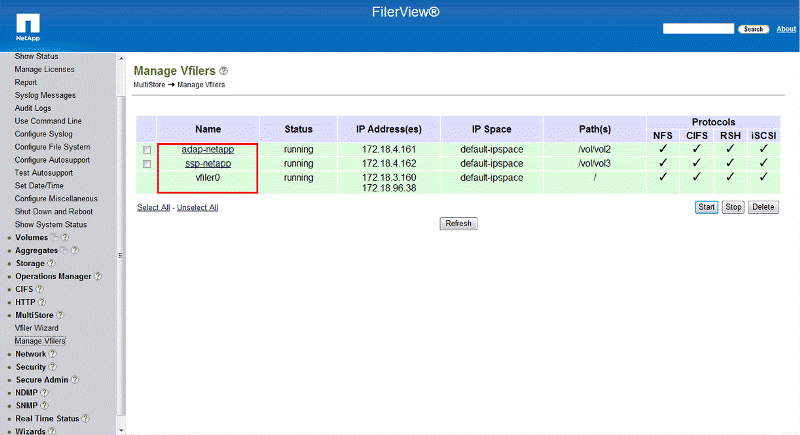
- Is vFiler:選択した CIFSがvFiler上にある場合は、Is vFiler(はvFilerです) チェックボックスにチェックを入れます。
- vFiler名:vFilerユニットの名前を指定します。パーティションは、NetApp
MultiStore機能を使用して作成できます。
- ポート番号:vFilerとADAudit
Plusサーバー間のHTTPまたはHTTPS通信に使用するポートの番号を指定します。デフォルトでは、HTTP接続の場合は
80、HTTPS接続の場合は443になります。ADAudit PlusがNetApp
Filerに接続し、監査オプションを自動的に設定するには、HTTPまたはHTTPSのいずれかを有効にする必要があります。
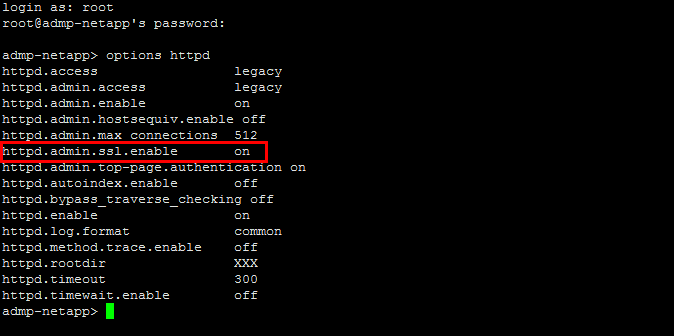
注記:ADAudit Plusで監査対象共有フォルダーに必要な監査ポリシーとオブジェクトレベルの監査 (SACL)を自動構成する場合は、[NetApp監査オプションを自動的に有効化する]および[監査他のためのアクセス許可設定(SACL)は選択した共有によりセットされます]のチェックボックスにチェックを入れてください。チェックを入れない場合、手動で設定する必要があります。
- ユーザー名:管理者権限(login-http-admin、api-system-cli、api-options-get、cli-cifs
など)を持つユーザーをご利用ください。
- [OK]をクリックします。
NetAppがADAudit Plusに追加されます。
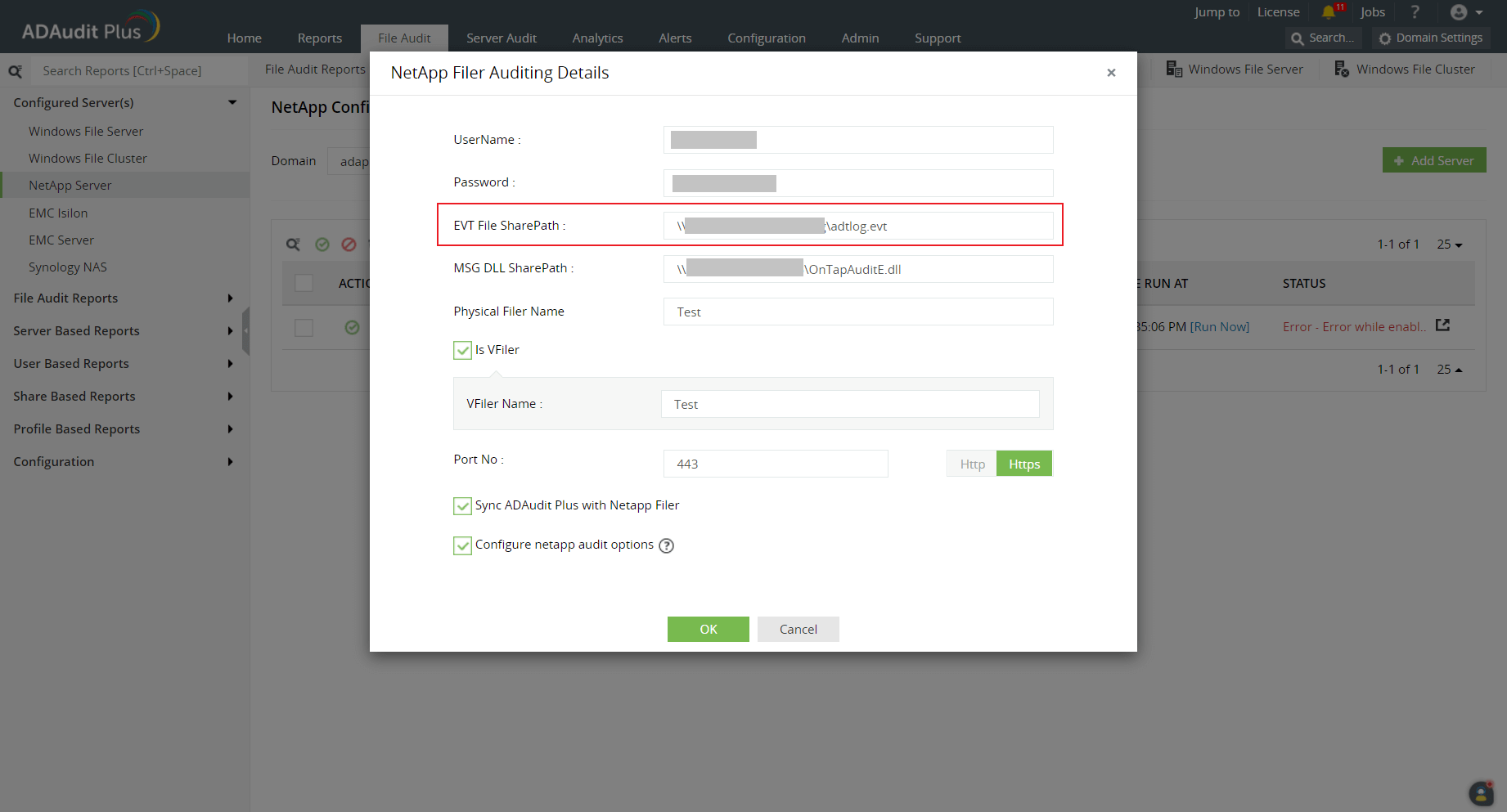
EVTファイル共有パスを表示または更新する手順は以下のとおりです。
- [ファイル監査] タブ > [設定済みサーバー] > [NetApp Filer]に移動します。
- 表の[アクション]列で、「NetApp監査オプション設定」に関するアイコンをクリックします。
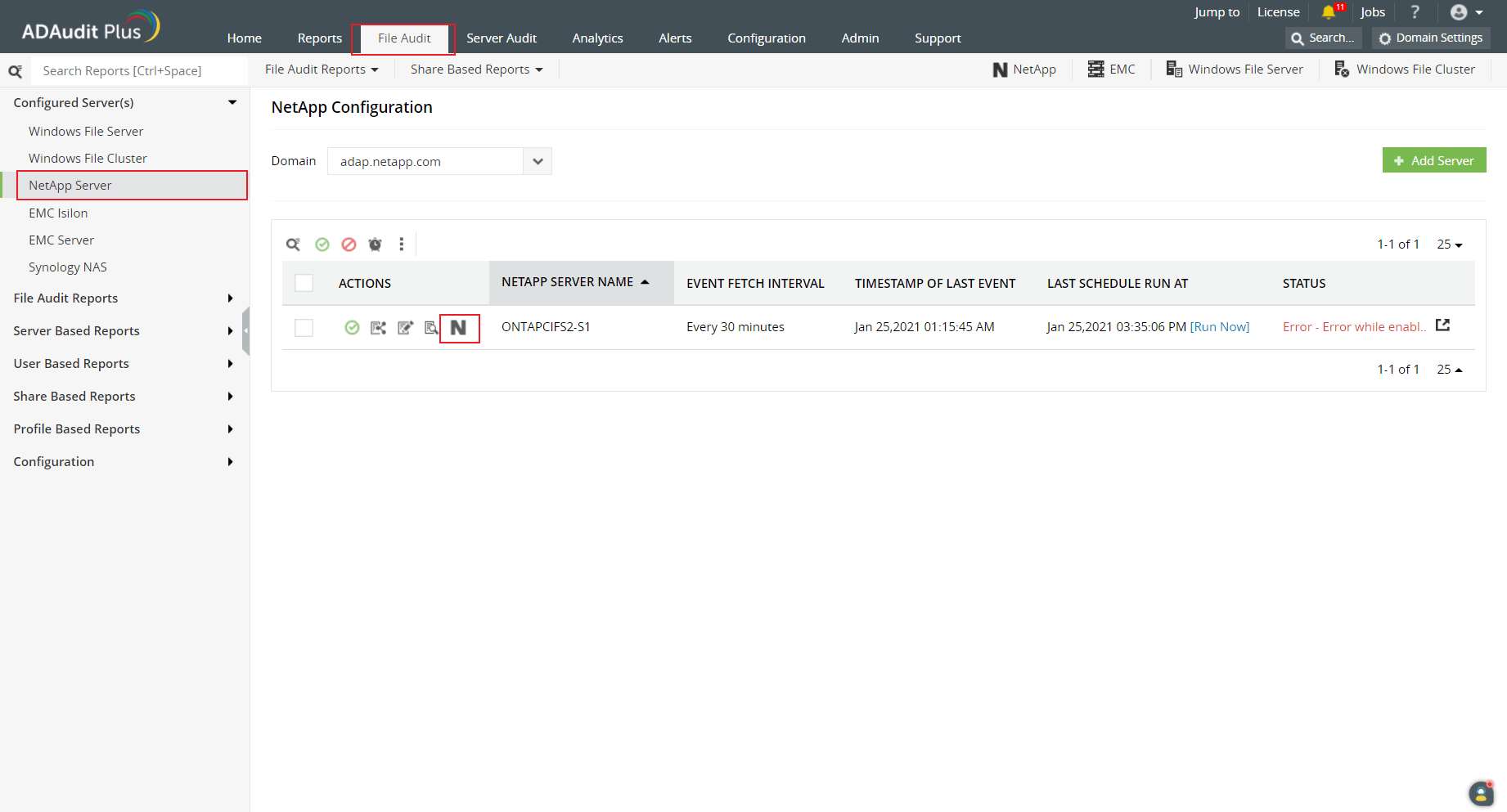
- 表示されるポップアップで、設定したユーザー名とパスワード、デフォルトのEVT ファイル共有パス、MSG
DLL共有パス、ポート番号、プロトコル、およびその他の詳細を表示または編集できます。