前提条件
IAMでユーザーを作成
- AWS マネジメント コンソールにサインインし、IAM コンソールを開きます。
- ナビゲーション メニューで [ユーザー] を選択し、[ユーザーの追加] をクリックします。
- 新しいユーザーのユーザー名を入力し、[次へ]をクリックします。
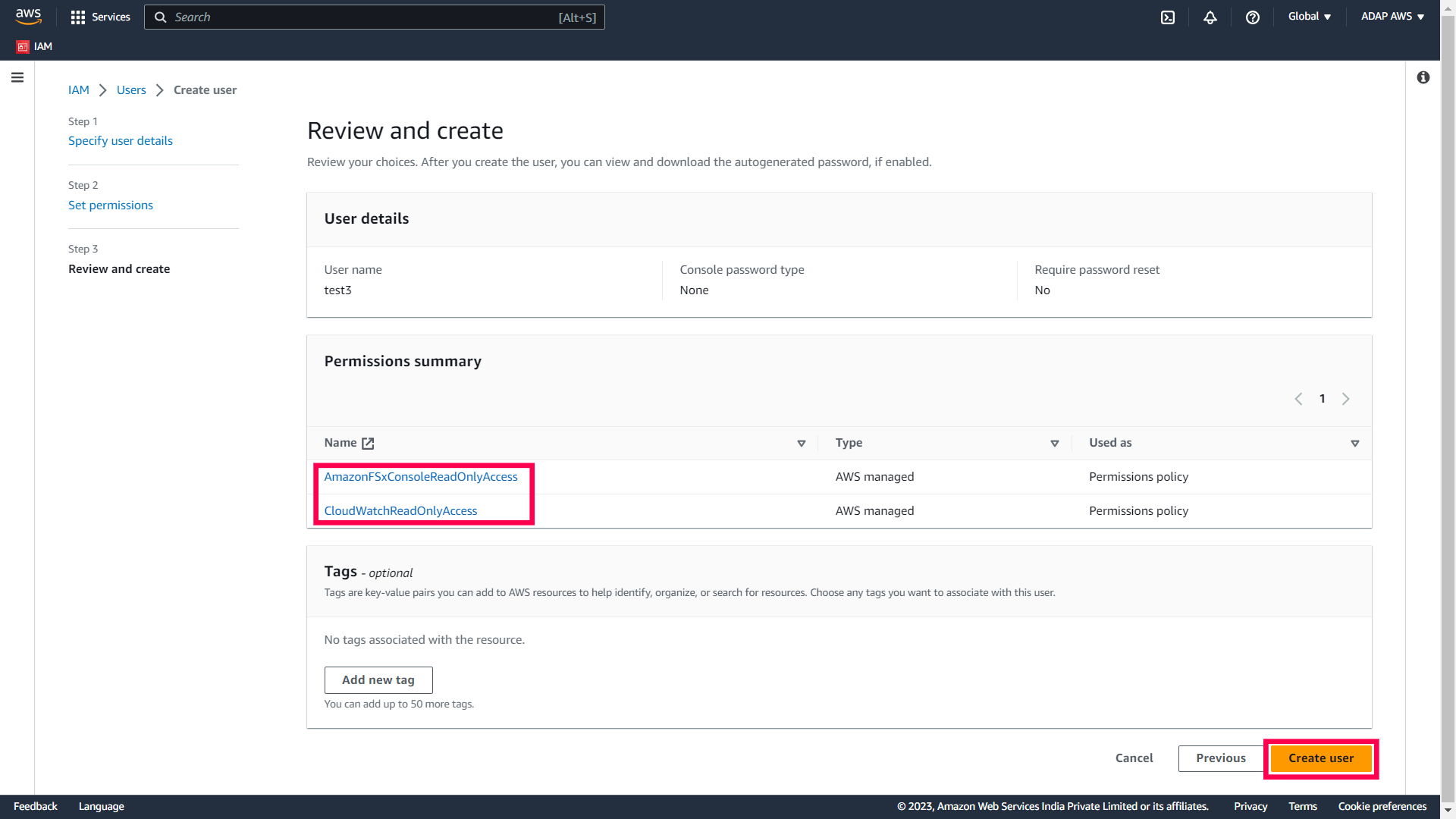
- [アクセス許可の設定] ページで、[ポリシーを直接アタッチする] を選択します。
- 次のポリシーを見つけて、このユーザーにアタッチします。
- AmazonFSxConsoleReadOnlyAccess ポリシー
- CloudWatchReadOnlyAccess ポリシー
- [次へ]をクリックします。
- 選択内容を確認し、[ユーザーの作成]をクリックします。
- ユーザーが作成されたら、ユーザーを選択し、[セキュリティ認証情報]タブをクリックします。
- [アクセス キー] パネルで、[アクセス キーの作成] をクリックし、ユース ケースとして [その他] を選択し、[次へ] をクリックします。
- 必要に応じて適切な説明タグ値を設定し、[アクセス キーの作成]をクリックします。
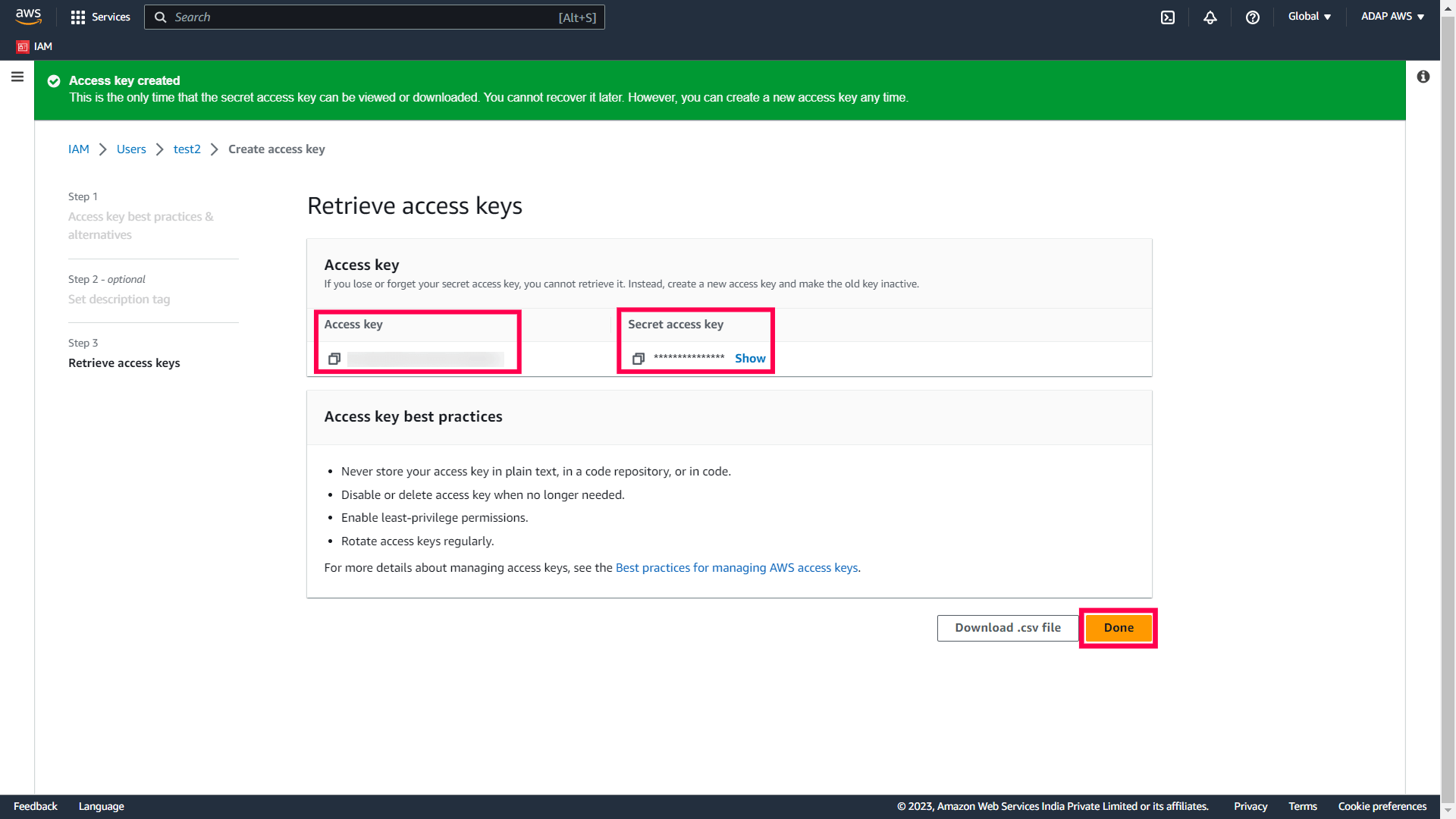
- キーが作成されると、ユーザーのアクセス キーと秘密アクセス キーを表示できます。ADAudit Plus で
Amazon
FSx を設定するときに必要になるため、それらをクリップボードにコピーし、[完了] をクリックします。
![前提条件]()
Amazon FSx ファイル システムでのファイル アクセス監査を有効にする
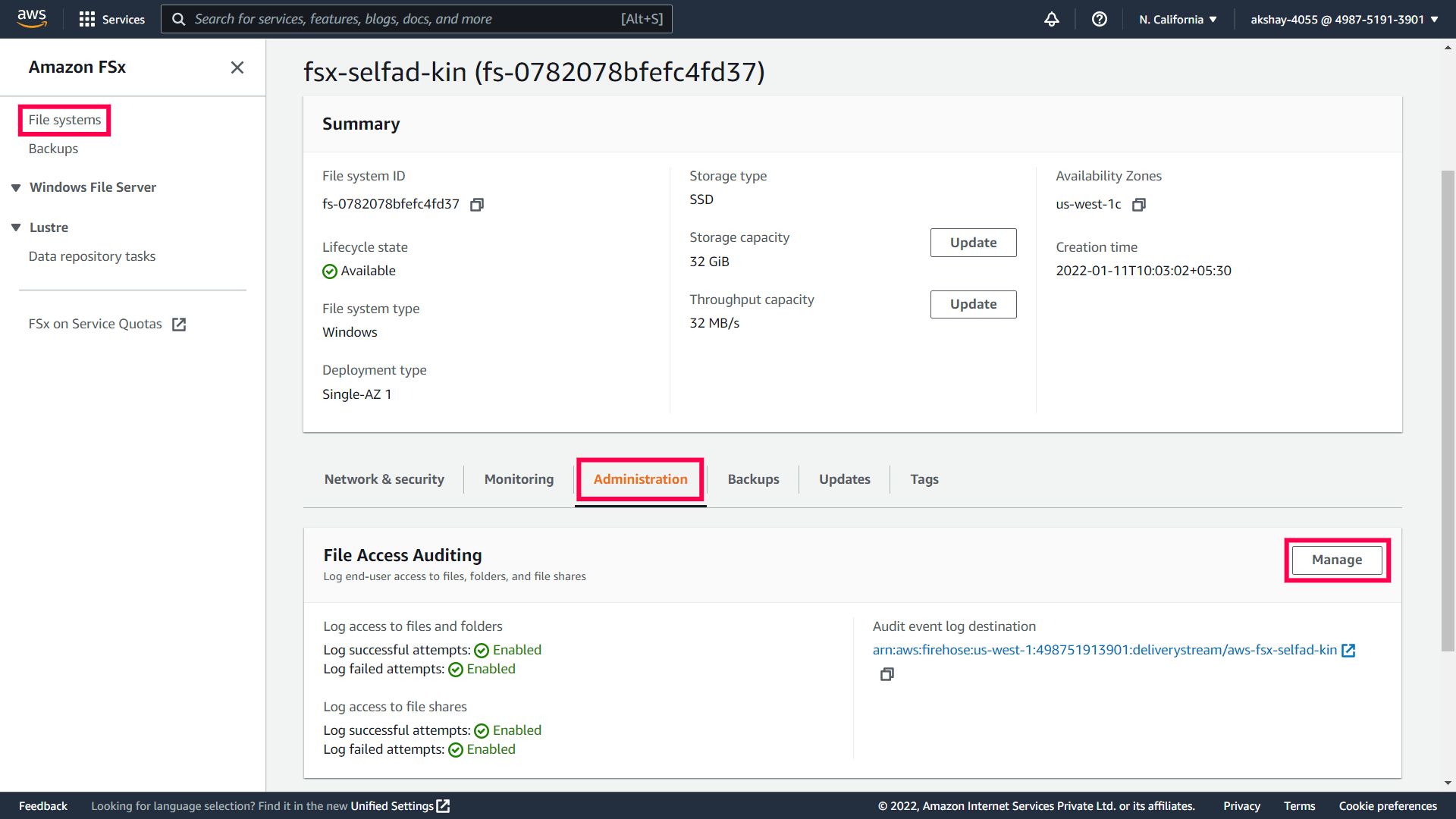
- Amazon FSx コンソールを開きます。
- [ファイル システム] に移動し、監査を有効にする Windows ファイル システムを選択します。
- [管理]タブを選択します。
- [ファイル アクセス監査] パネルで、[管理] をクリックします。
![前提条件]()
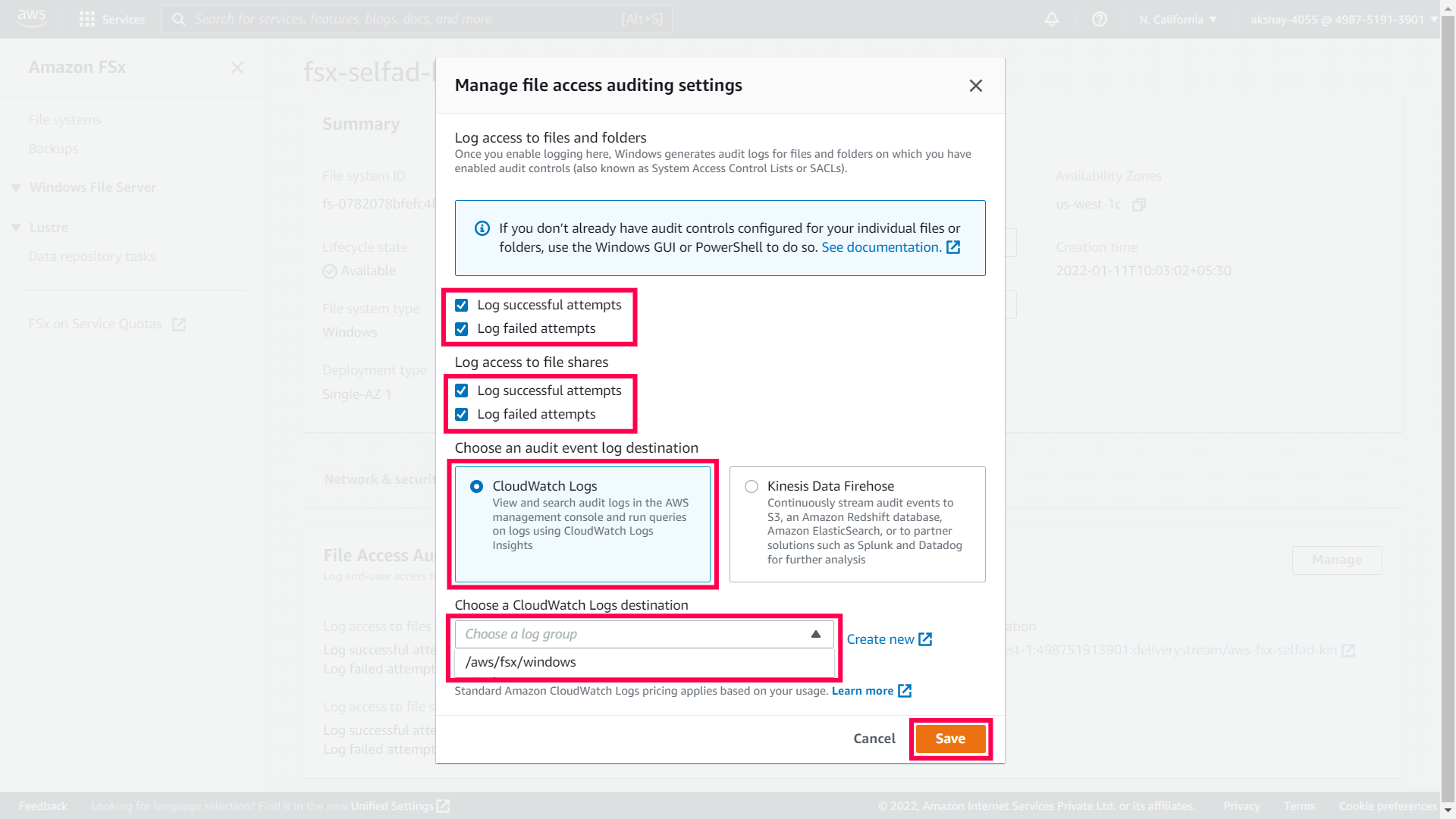
- [ファイル アクセス監査設定の管理] ダイアログで、[ファイルとフォルダへのアクセスをログに記録する] および [ファイル共有へのアクセスをログに記録する] で、成功した試行と失敗した試行の両方のログを有効にします。
- 監査ログの宛先として CloudWatch Logs を選択し、デフォルトのログ ストリーム /aws/fsx/windows を選択します。
- [保存]をクリックします。
![前提条件]()
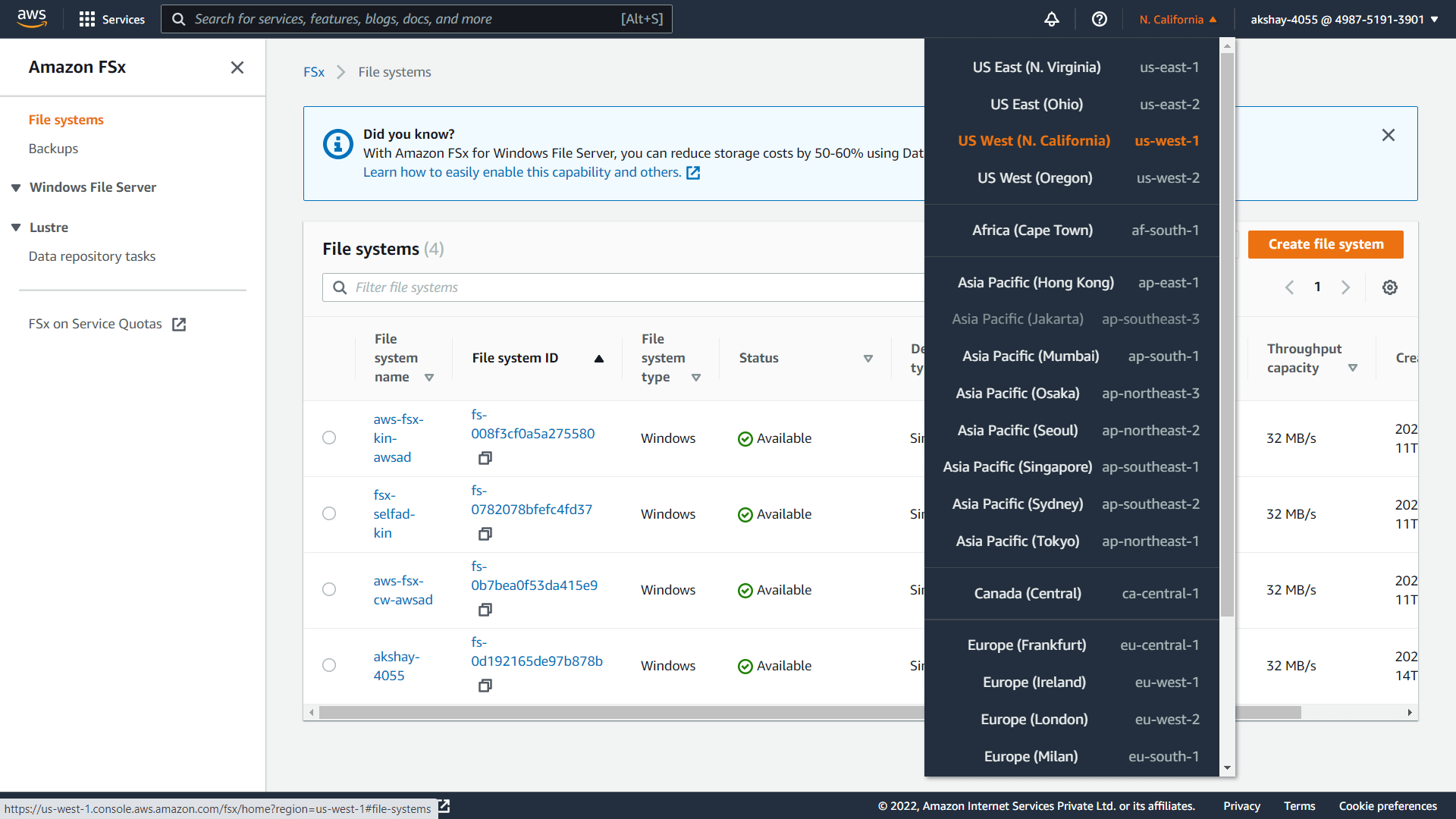
- 上部のナビゲーション バーで、アカウント情報の左側にある地域リストをクリックし、地域コードをメモします。例: us-west-1。これは、後で ADAudit Plus で
Amazon
FSx を設定するときに必要になります。
![前提条件]()