Amazon FSxの設定
Self-managed Microsoft AD
Self-managed Microsoft ADでAmazon FSx ファイルシステムを使用している場合は、Amazon FSxファイルシステムを設定する手順をご参照ください。
AWS Managed Microsoft AD
Amazon FSxファイルシステムをAWS Managed Microsoft ADで使用している場合は、以下の手順を参照し、DNSエイリアスをファイルシステムに関連付けます。
- ADで、Amazon FSxファイルシステムに関連付けられたコンピューターオブジェクトを確認し、DNS名をコピーします。
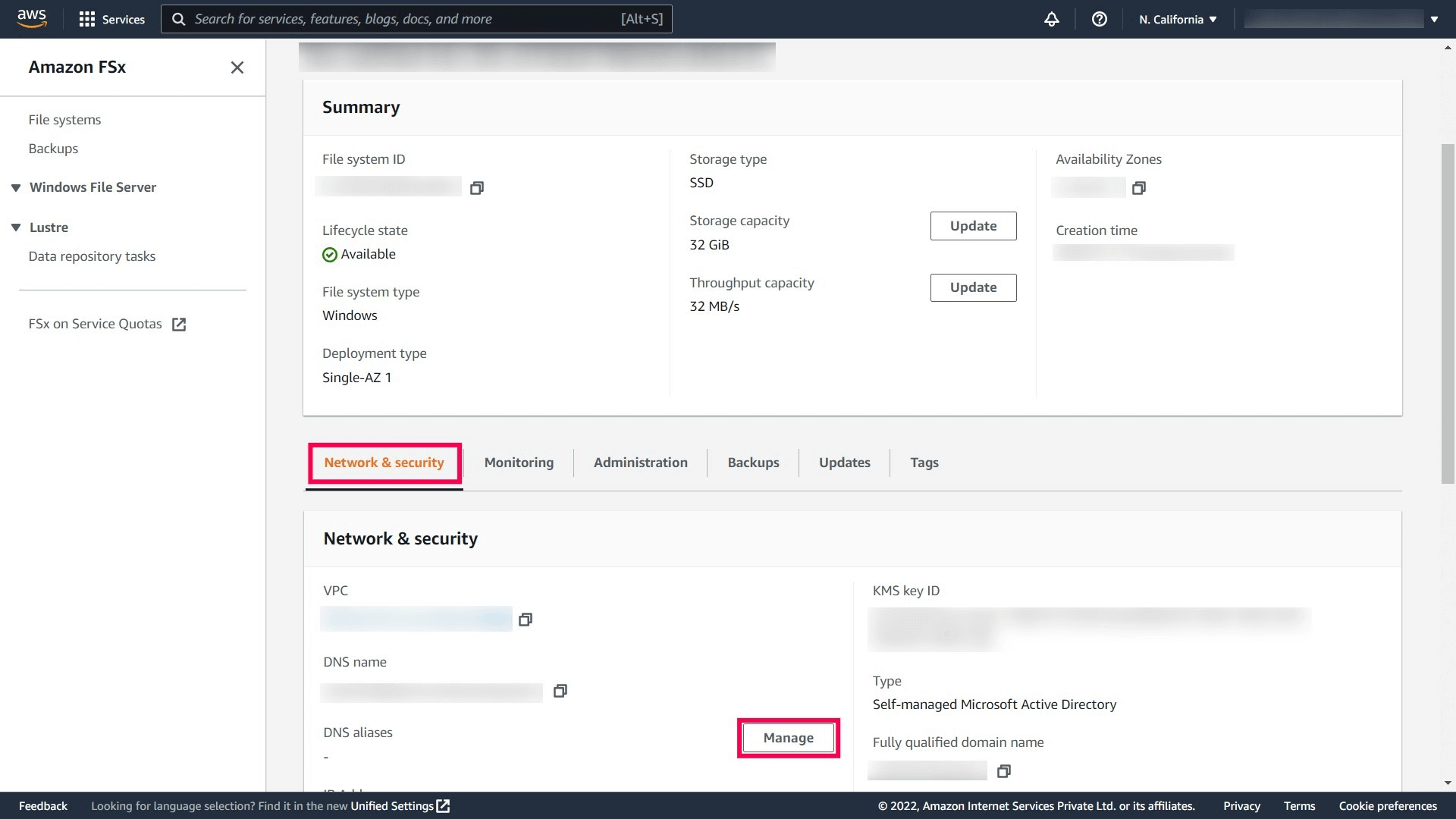
- Amazon FSxコンソールにサインインし、対象のAmazon FSxファイルシステムに移動します。
- [ネットワークとセキュリティ]タブでDNSエイリアスの横にある
[管理]をクリックして、[DNSエイリアスの管理] ダイアログ ボックスを開きます。
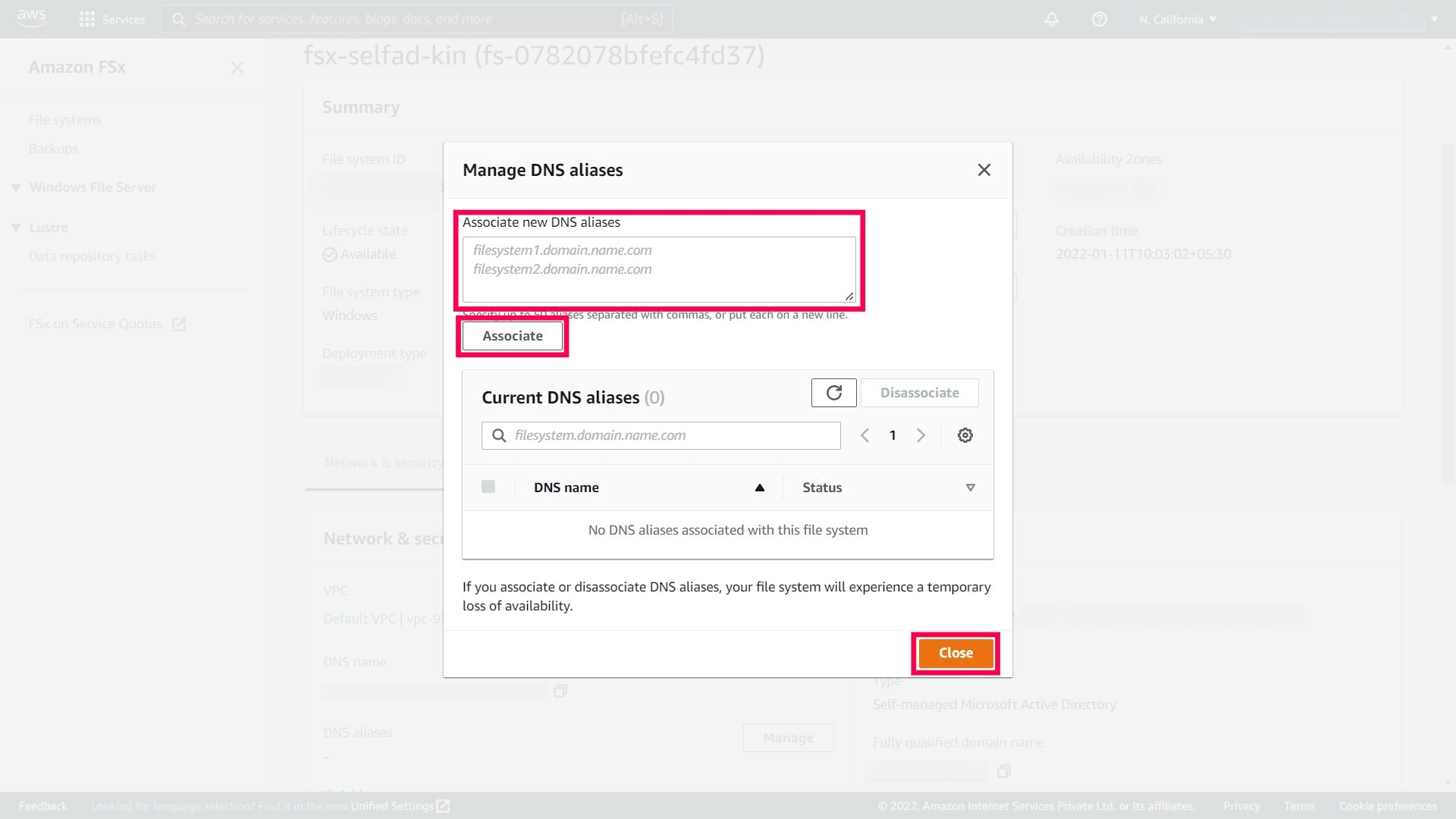
- [新しいエイリアスの関連付け(Associate new DNS aliases)]ボックスに、コピーしたDNS名を入力します。
- [関連付け(Associate)]をクリックします。
- エイリアスが使用可能になるまで待機後、[閉じる]をクリックします。
![ADAudit Plus での Amazon FSx の設定]()
Amazon FSxファイルシステムを設定
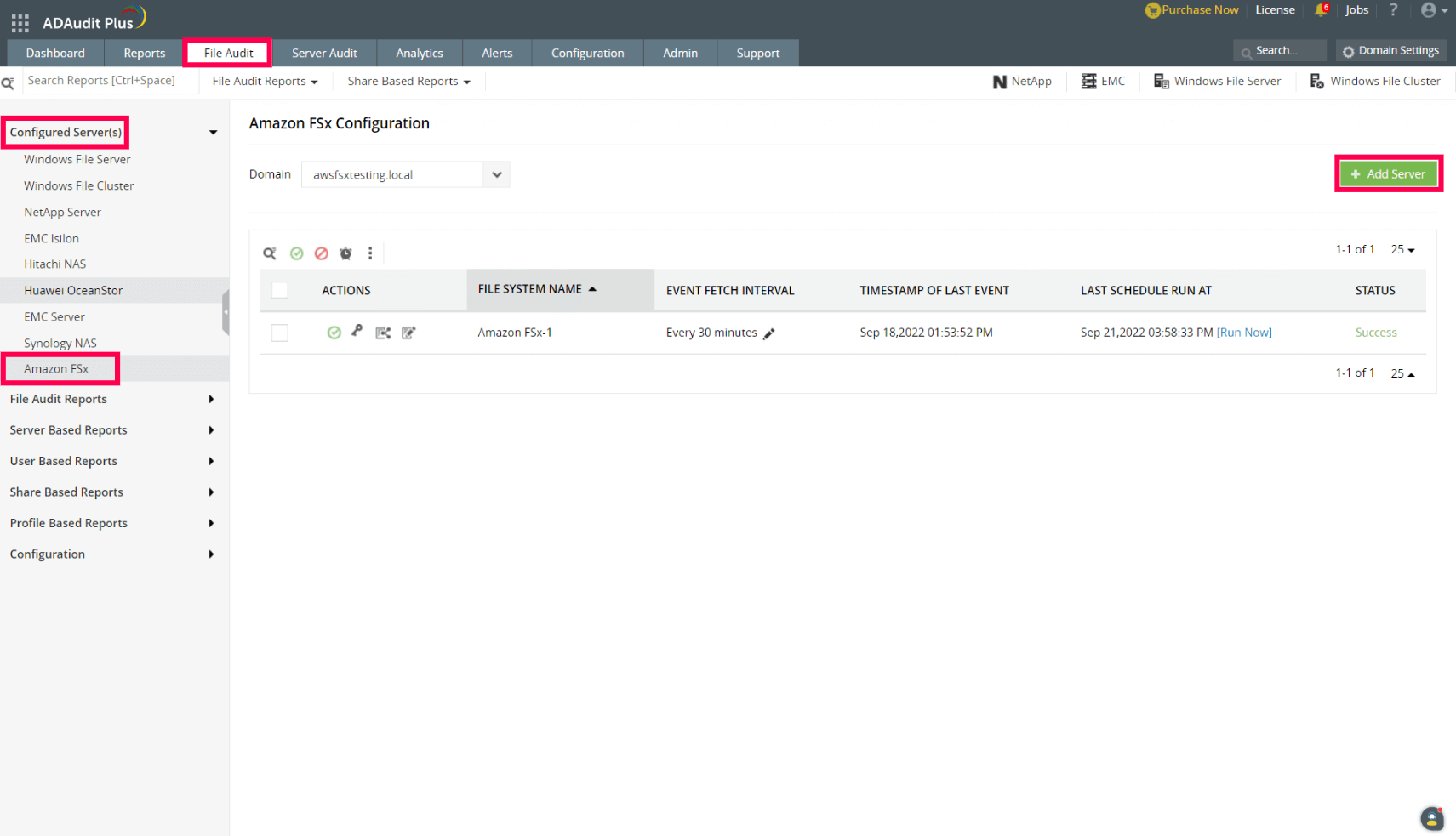
Amazon FSxファイルシステムを追加する方法
- ADAudit Plusにログインします。
- [ファイル監査] > [設定済みサーバー] > [Amazon FSx]に移動します。
- ドメインを選択します。
- 右上隅にある[+ サーバー追加]をクリックします。
![ADAudit Plus での Amazon FSx の設定]()
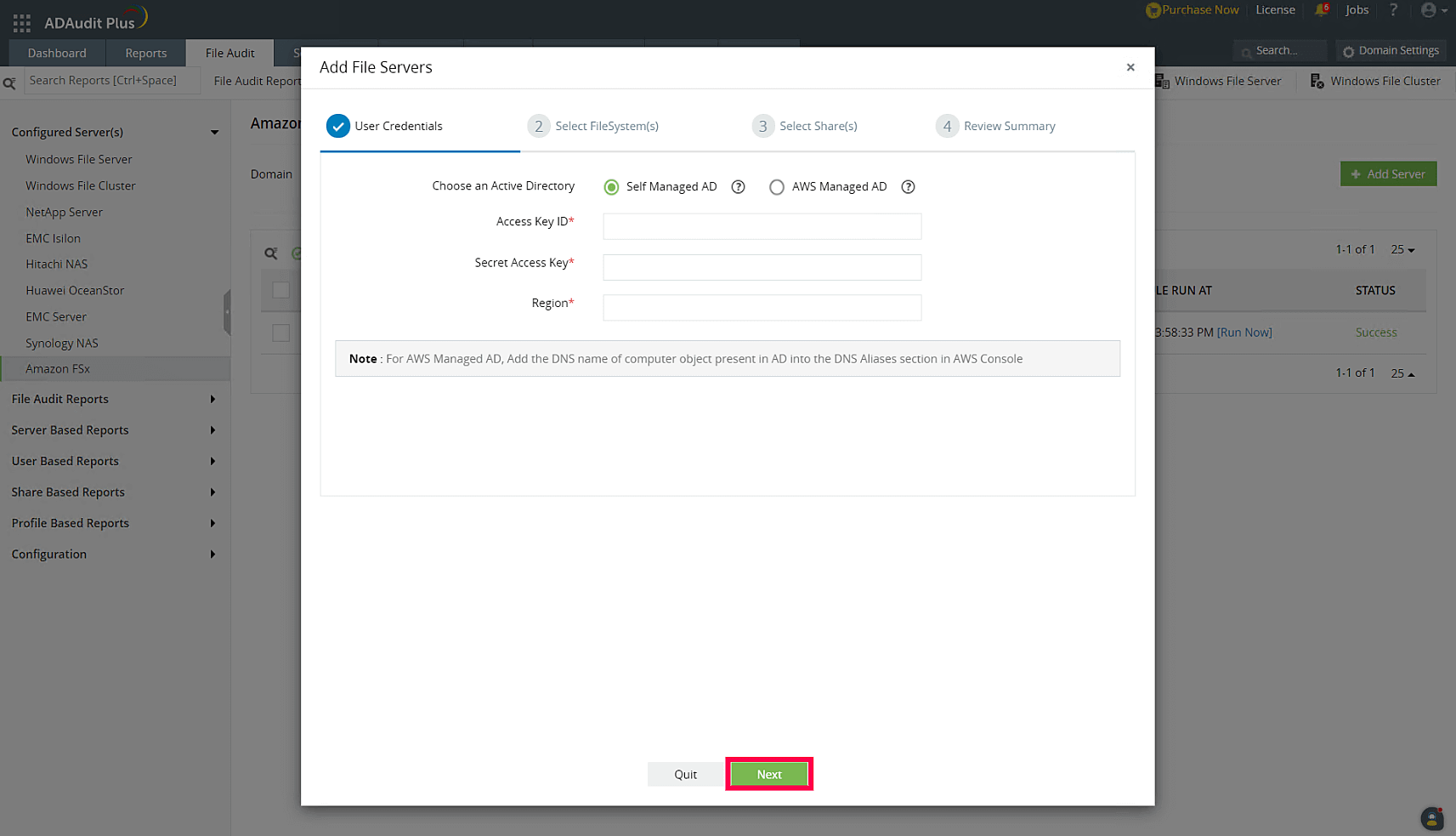
- ファイルシステムが存在するActive Directoryの種類を選択します。
- 他ページ(https://www.manageengine.com/products/active-directory-audit/help/data-source/amazon-fsx-audit-configuration-prerequisites.html)のユーザー作成手順でコピーした AWSユーザーのアクセスキーおよびシークレットアクセスキーをペーストします。
- 他ページ(https://www.manageengine.com/products/active-directory-audit/help/data-source/amazon-fsx-audit-configuration-prerequisites.html)のファイルアクセス監査有効化手順でコピーした地域コードを入力します。
- [次へ]をクリックします。
![ADAudit Plus での Amazon FSx の設定]()
- 監査するファイルシステムを選択し、[次へ]をクリックします。
- 監査する共有を選択し、[次へ]をクリックします。
- 選択内容を確認し、[OK]をクリックします。