Microsoft 365ライセンスの使用
Microsoft 365ライセンスを使用してAzure AD環境を監査する場合、ADAudit Plusビルド7050以降のすべてのビルドで、ADAudit PlusはMicrosoft 365 Management APIを使用します。
Microsoft 365 Management APIの使用時に必要な権限
- Microsoft Graph API > Directory.Read.All
- Office 365 Management API > ActivityFeed.Read
アプリケーションの登録
次の手順を使用して、Azure portalにアプリケーションを登録します。
- Azure portalに移動し、Microsoftアカウントを使用してサインインします。
- Azure Active Directoryサービスを選択します。
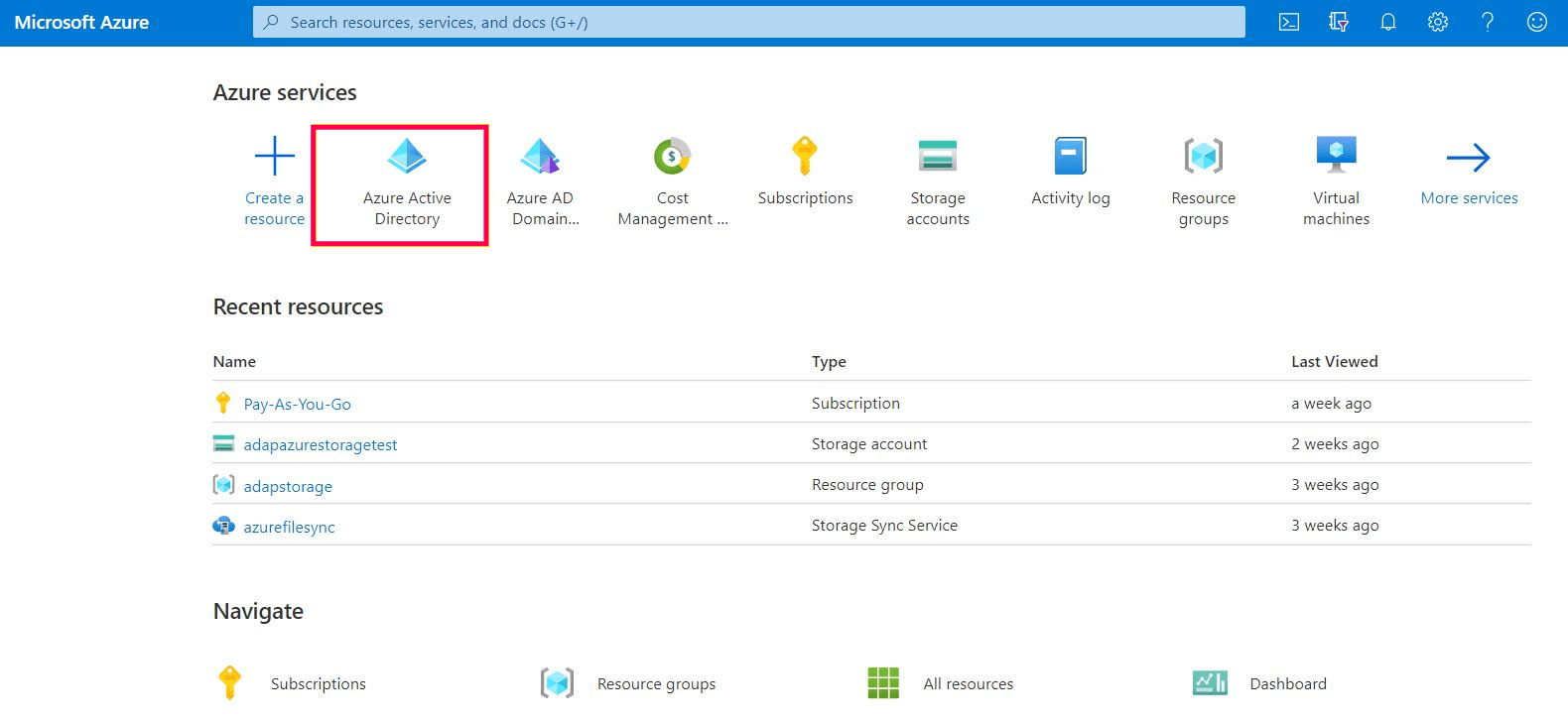
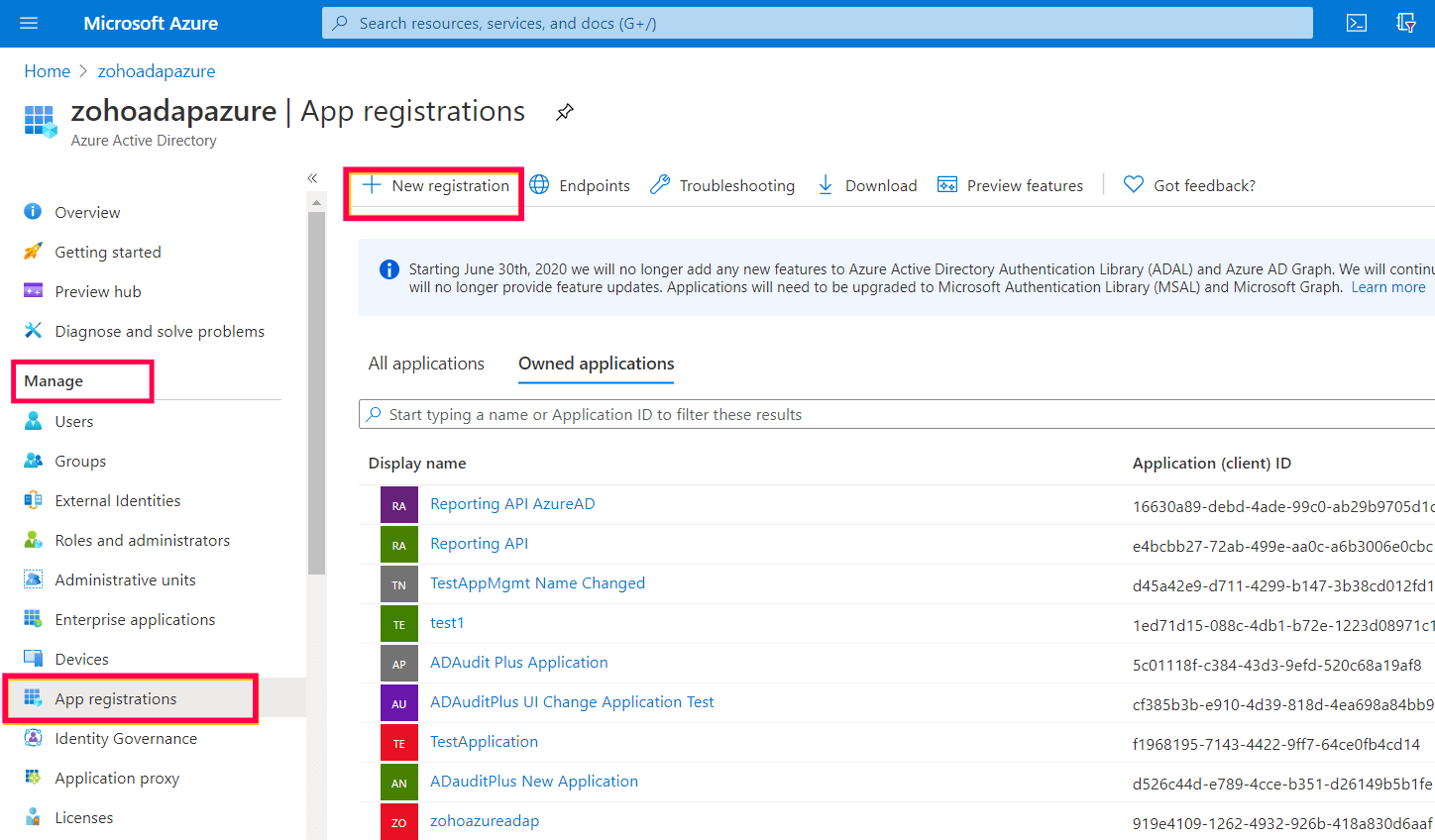
- [アプリの登録] > [+新規登録]に移動して、[アプリケーションの登録] ウィンドウを開きます。
- アプリケーション名を入力します(例:ADAudit Plus Application)。
- [サポートされているアカウントの種類] で[この組織ディレクトリのみに含まれるアカウント ~]にチェックします。
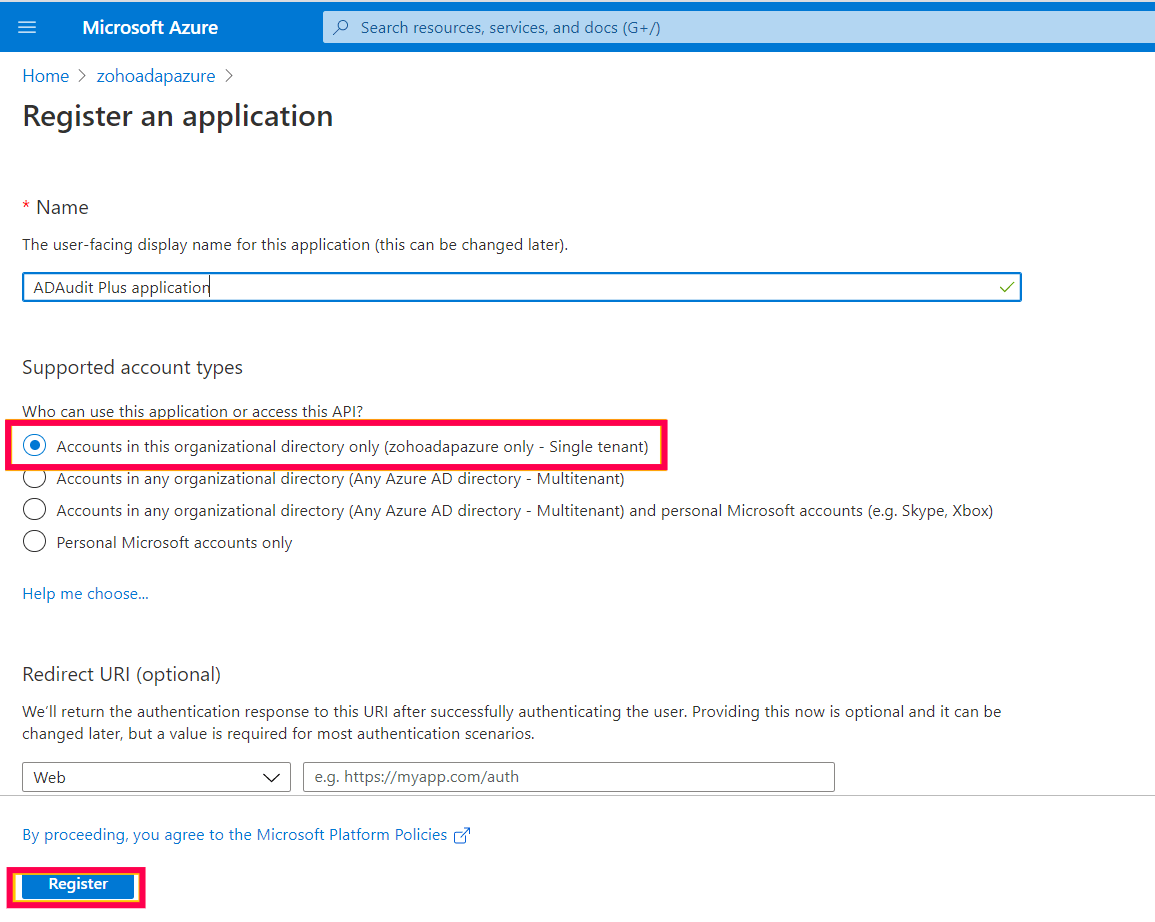
- [登録]をクリックします。
Microsoft 365 Management APIに必要な権限を付与
Microsoft 365 Management API を使用して必要な権限を付与する方法は以下のとおりです。
- Azure portalにサインインします。
- Azure Active Directoryサービスを選択します。
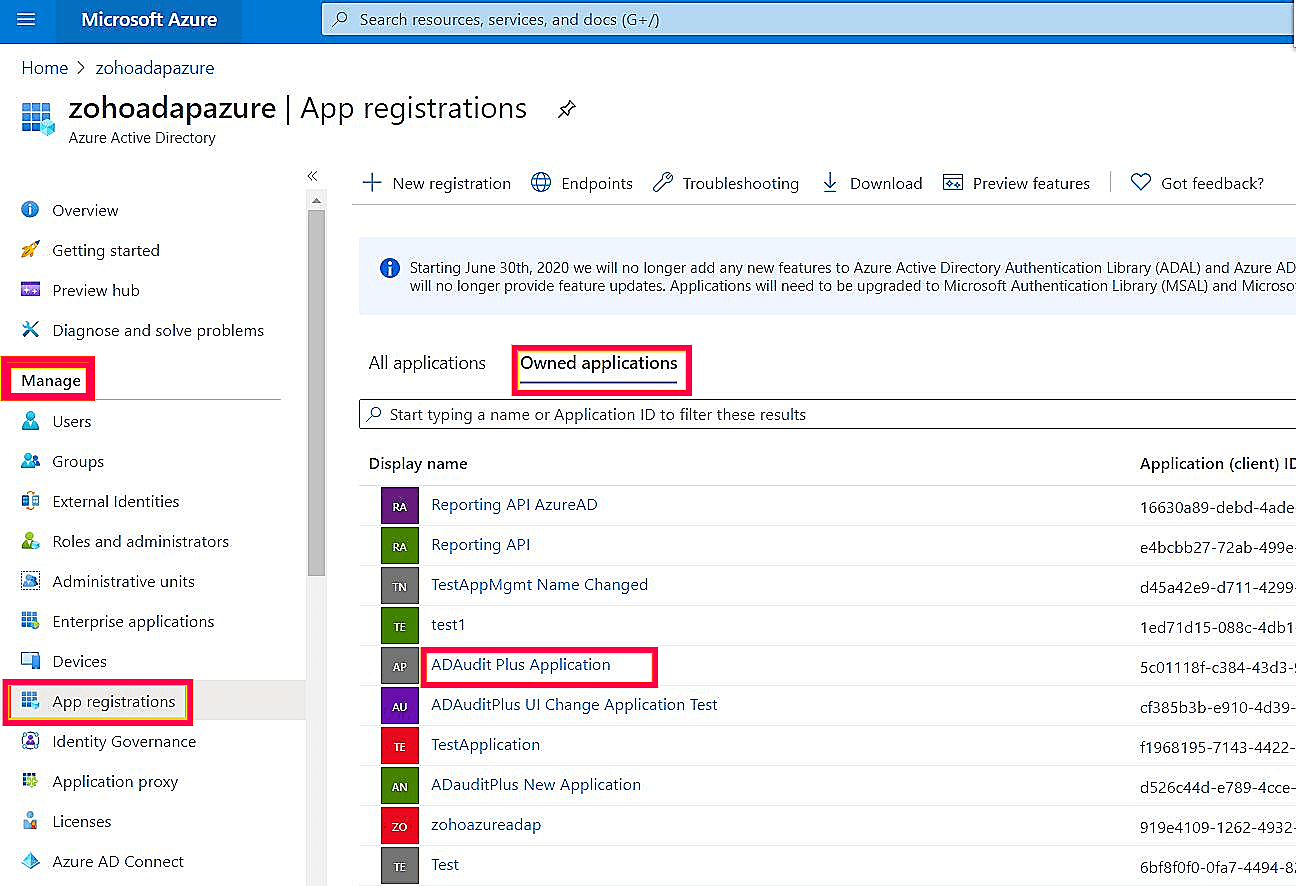
- [アプリの登録]に移動します。[所有しているアプリケーション]で作成したアプリケーションを選択します。
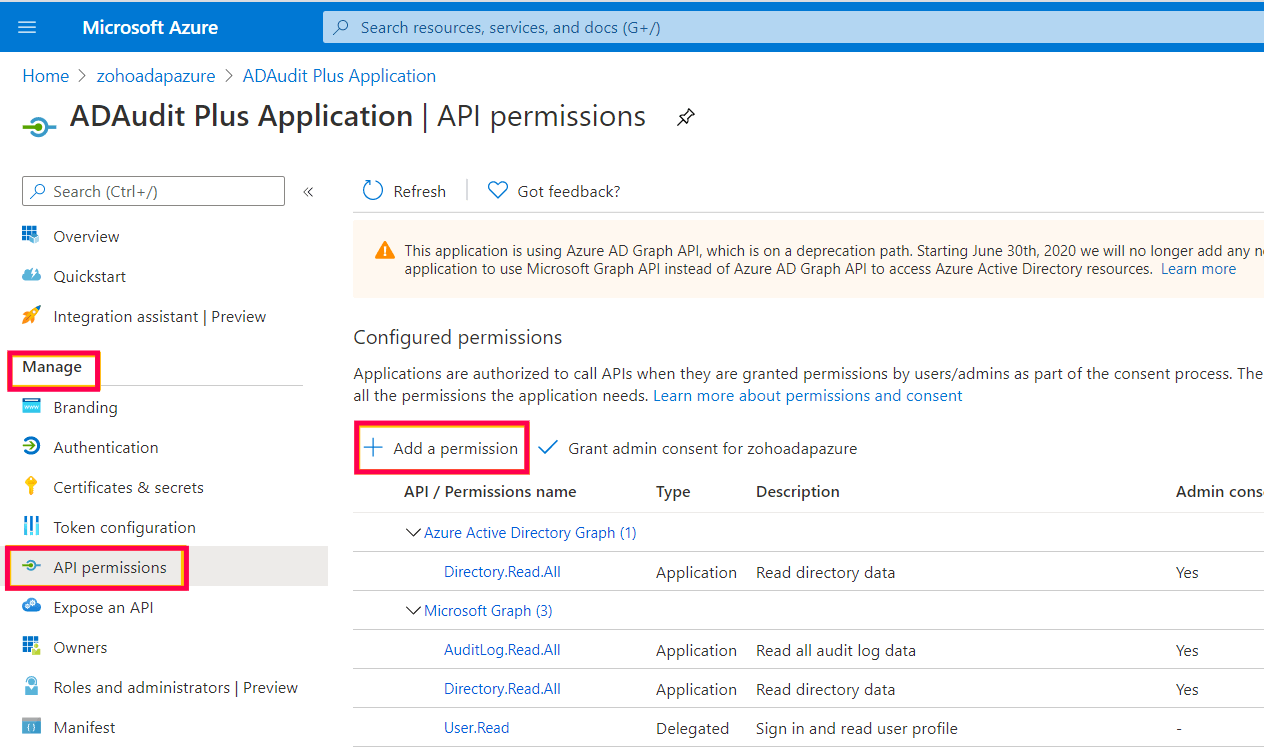
- [管理] > [APIのアクセス許可]に移動し、[+ アクセス許可の追加]を選択します。
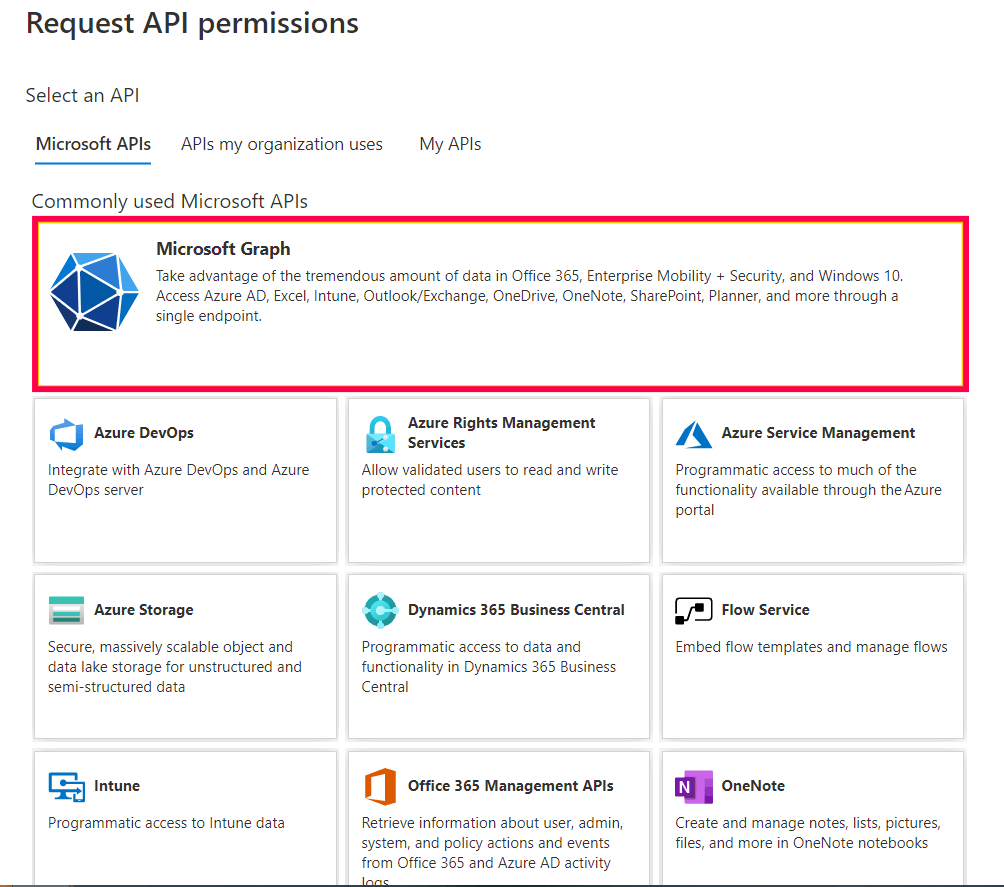
- Office 365 Management APIsを選択します。
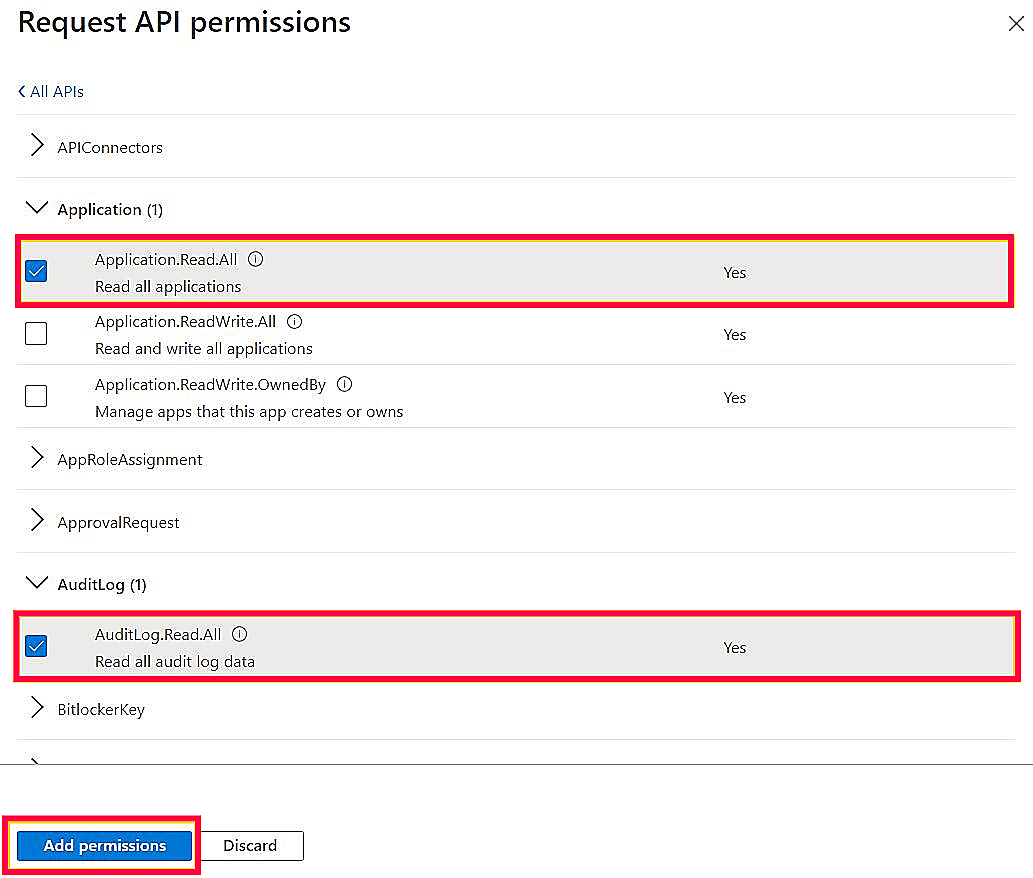
- 「アプリケーションの許可」をクリック後、ActivityFeed配下の[ActivityFeed.Read]ボックスにチェックを入れます。
- [アクセス許可の追加]をクリックします。
- 再度、[APIのアクセス許可]に移動し、[+ アクセス許可の追加]を選択します。
- Microsoft Graphを選択します。「アプリケーションのアクセス許可」を選択し、Directory配下の[Directory.Read.All]ボックスにチェックを入れます。
- [アクセス許可の追加]をクリックします。アクセス許可の項目が追加されていることを確認します。アクセス許可を付与するため、[~(組織名)~に管理者の同意を与えます]をクリックし、「はい」をクリックします。
- Azure portalにサインインします。
- Azure Active Directoryサービスを選択します。
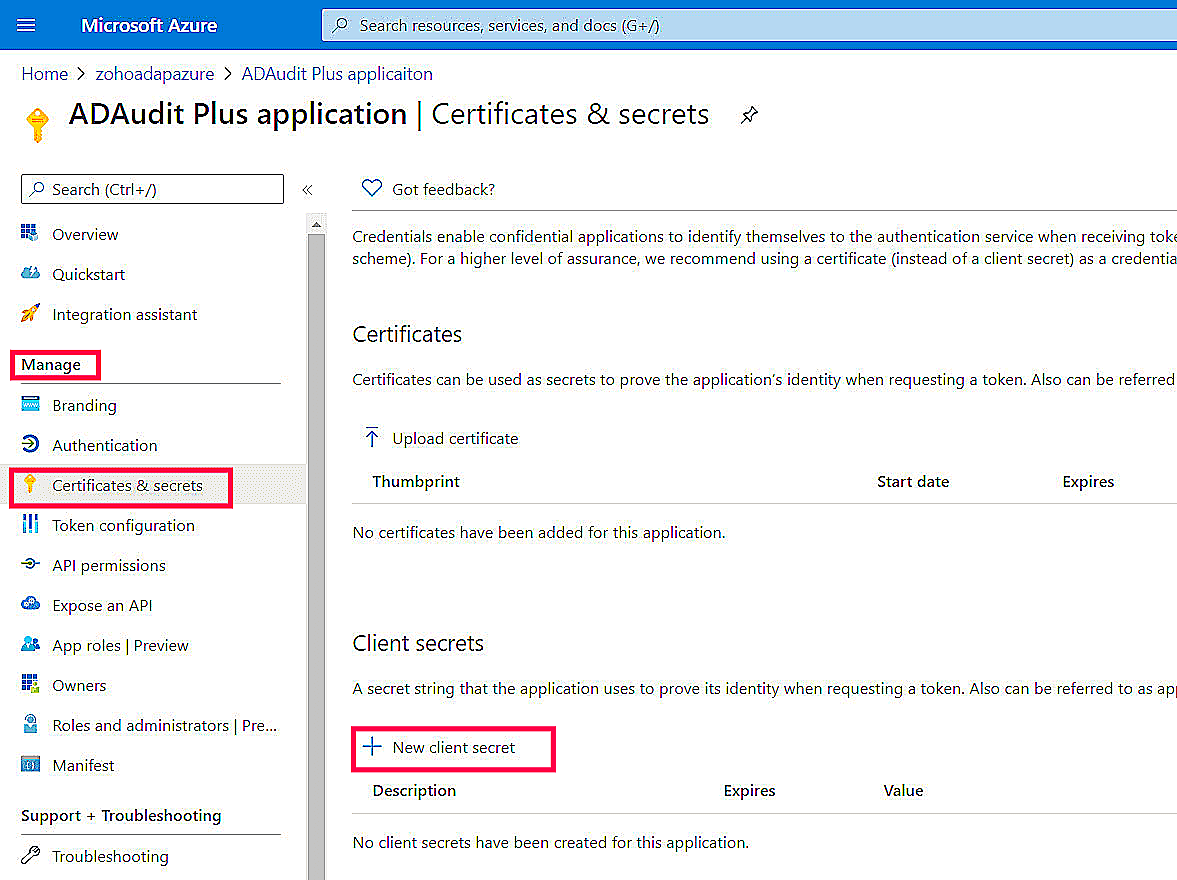
- [管理] > [証明書とシークレット]に移動します。
- [+ 新しいクライアントシークレット]をクリックします。
- 説明と有効期限を入力します。
- [追加]をクリックします。
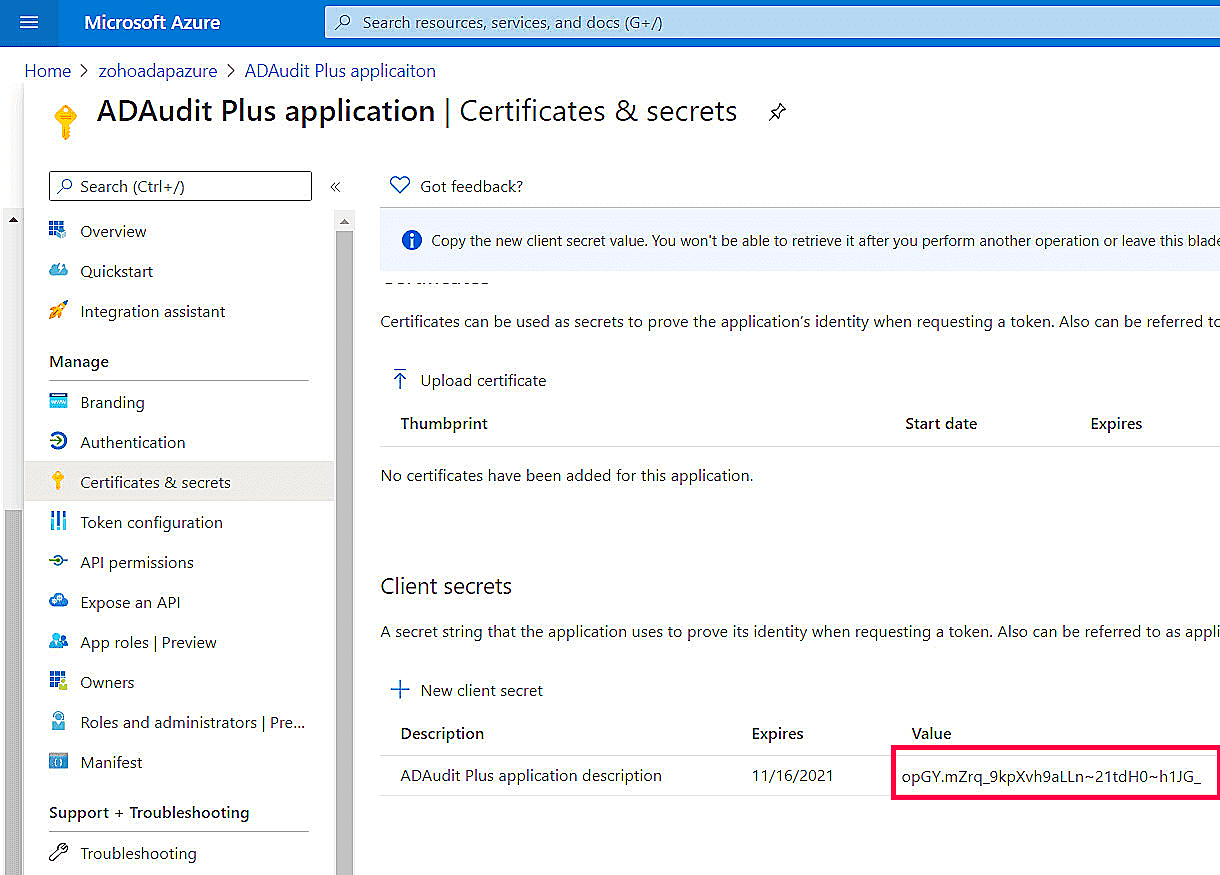
- クライアントシークレットをコピーします (例: 14uCILxkHtIVGR3wkCq12341Nd5VtestkkWTyIPrrE=)。
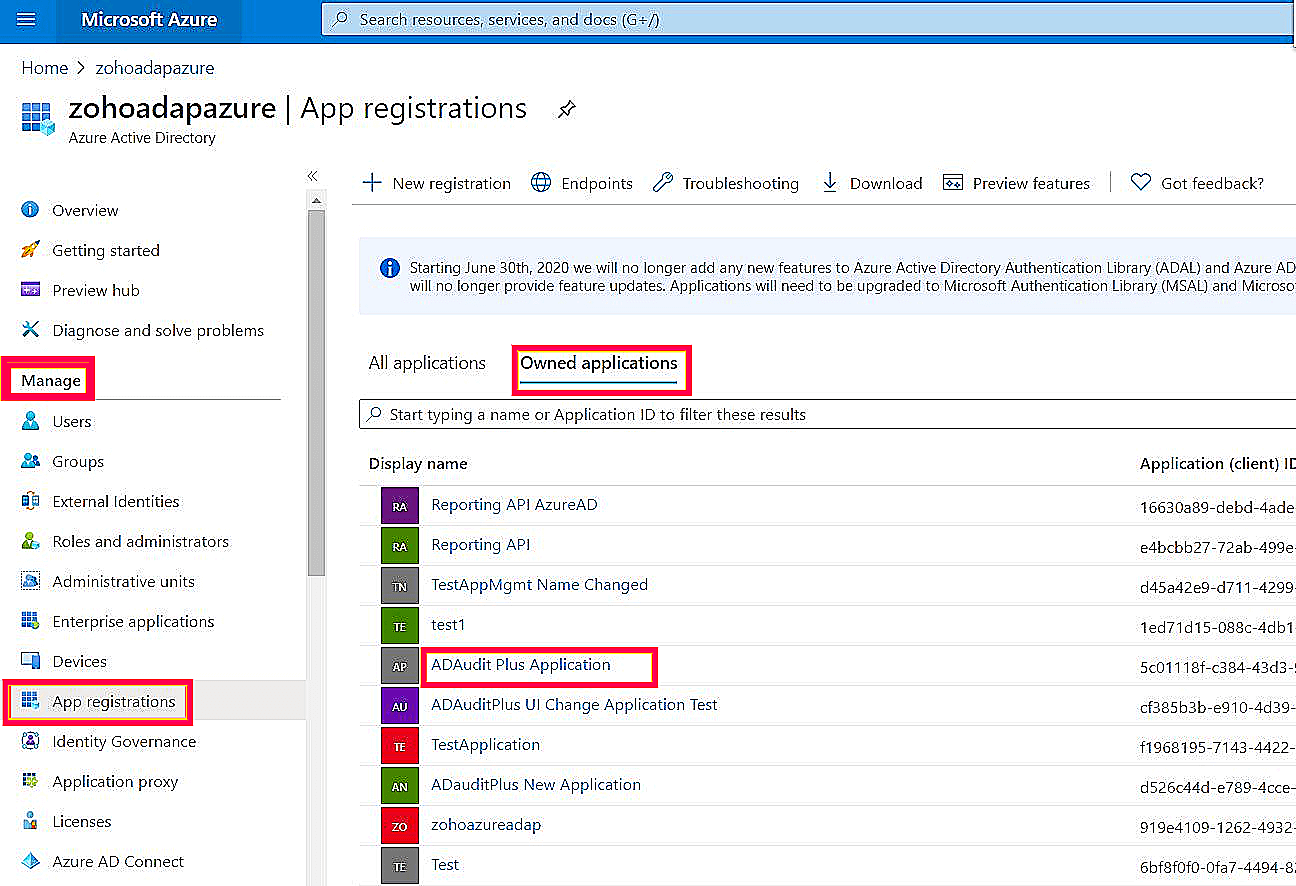
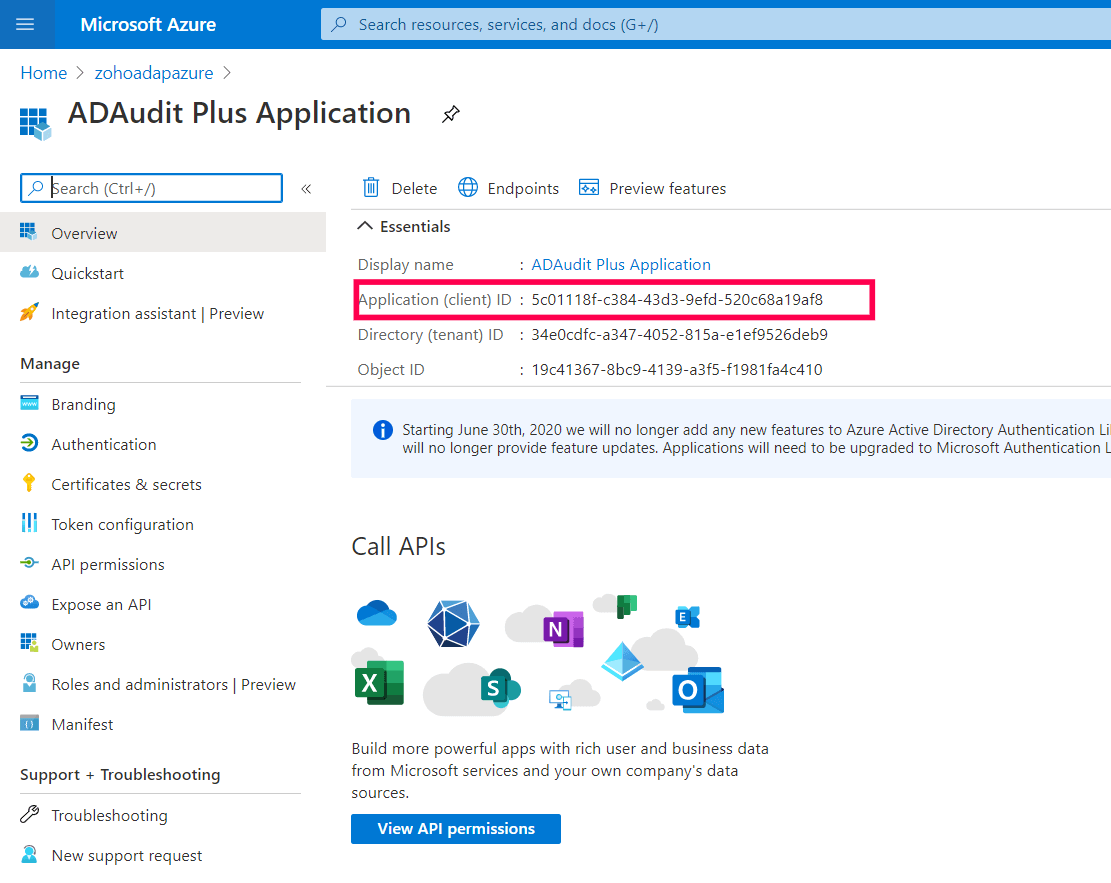
- [管理] > [アプリの登録] に移動します。[所有しているアプリケーション]で作成したアプリケーションを選択します。
- [アプリケーション (クライアント ID)]をコピーします。
- ADAudit Plusにログインします。
- [構成] > [クラウドディレクトリー] に移動します。
- [+ テナントを追加]を選択します。
- [Office365経由の監査]を選択します。
- コピーしたクライアントIDとクライアントシークレットを入力します。
- ADAudit Plusビルド7050以降のすべてのビルド用のOffice 365 Management API
- ADAudit Plusビルド7050より前にOffice 365経由でAzure ADを追加したテナント用のPowerShellコマンドレット/li>
- ADAudit Plusにログイン
- [構成] → [クラウド ディレクトリ]に移動
- 「アクション」列で、「移行」アイコンを選択
- コピーしたクライアントIDとクライアントシークレットを入力します。
- 移行をクリックします。
- 管理者としてコマンドプロンプトを起動
- 次のコマンドを実行reg query
- バージョンが「4.0」であることを確認してください。
- インストールされていない場合、こちらから取得してください。
- Powershellを起動
- 次のコマンドを実行get-module -Name AzureAD
- インストールされていない場合、次のコマンドを実行することでインストールできます。Install-Module Azure AD
クライアントIDとクライアントシークレットを取得
ADAudit Plusでの設定
Office 365コマンドレット構成に必要な特権
ADAudit Plusは、以下の API を使用して Azure ADを監査します。
ADAudit Plus では、Office 365 Management APIを使用して Azure ADイベントを取得することを強くお勧めします。現在もPowerShell コマンドレットを使用している場合は、以下の手順を参照して、Office 365 Management APIへ移行してください。
Office 365 Management APIへの移行
以下の手順は、ビルド7050より前にO365経由でAzure ADを追加したテナントにのみ必要です。以下の手順は、ビルド 7050以降にアップグレードすることで実施可能となります。
もし、O365 cmdletを使用した監査(非推奨)を実施したい場合、以下の権限が必要です。
| 必要な役割 | 必要な許可 |
|---|---|
| Global administrator | Compliance Management (Audit Logs) |
| Organization Management (View-Only Audit Logs) |
また、以下のシステム要件をご確認ください。
i. Microsoft .NET Framework 4.0
.NET Framework 4.0 is installedがインストールされている必要があります。確認するためには、
"HKEY_LOCAL_MACHINE\SOFTWARE\Microsoft\NET Framework Setup\NDP\v4\full" /v version.
ii. PowerShell version 3
PowerShellがインストールされている必要があります。インストールされていない場合、こちらから取得してください。
iii. Azure AD module for Windows PowerShell
Azure AD moduleがインストールされているか確認するためには、
Azure ADモジュールは、64bitのWindowsでのみ使用できます。