Hitachi NASのエラーコード
ネットワーク名が見つかりません
原因:
DNSサーバーにアクセスできない場合、またはHitachiサーバーの名前がDNSに登録されていない場合に発生します。
トラブルシュート:
- ログディレクトリにある監査ファイル(evtファイル)が、ADAudit Plusサーバーからアクセスできるかどうかを確認します。
- ADAudit Plusサーバーでエクスプローラーを開き、左側のツリーから [ネットワーク] を選択します。
- [ネットワーク]ウィンドウで、ターゲットのHitachi サーバーをダブルクリックします。
- 監査ファイル共有パス (ログディレクトリ)に移動し、監査ファイル共有へのアクセスを試行します。あるいは、監査ファイルのログディレクトリへのUNCパスを実行し、共有へのアクセスを試みることもできます。
- ターゲットのHitachiサーバー上の共有にアクセスできる場合は、Hitachiサーバーにpingを試行します。
- ADAudit Plusサーバーから名前でHitachiサーバーにpingを実行します。
- ADAudit Plusにログイン
- [ファイル監査] > [設定済みサーバー] > [Hitachi NAS]に移動します。
- ドメインを選択し、ADAudit Plus コンソールに表示されるHitachiサーバーの名前をメモします。
- ADAudit Plusサーバーでコマンドプロンプトを開き、ADAudit Plusコンソールに指定した名前でHitachiサーバーにpingを実行し、正しいIPアドレスに解決されることを確認します。
- Hitachiサーバーへのpingが成功した場合、名前解決が問題の原因である可能性は高くありません。
- Hitachiサーバーへのpingが失敗した場合、詳細TCP/IP設定にDNSサフィックスを追加するか、DNSサーバーにホストレコードを追加し、Hitachiサーバー名とIPアドレスをマッピングします。
これ以上ファイルはありません - エラー コード - 12
原因:
監査ファイル共有からのすべてのイベントが処理され、処理できる監査ファイル(evtファイル)がなくなった場合に発生します。
ネットワークパスが見つかりませんでした
原因:
このエラーは、ADAudit PlusサーバーがターゲットのHitachiサーバーに接続できない場合に発生します。
トラブルシュート:
- ADAudit Plus サーバーから監査ファイル(evtファイル)への接続を試みます。
- ADAudit Plus サーバーでファイル エクスプローラーを開き、左側のツリーから [ネットワーク] を選択します。
- [ネットワーク] ウィンドウで、共有フォルダーを含むターゲットのHitachi サーバーをダブルクリックします。
- Hitachi Web コンソールで指定されている監査ファイル共有パス (ログディレクトリ) に移動し、アクセスする共有をダブルクリックします。
- ターゲットの Hitachi サーバー上の共有にアクセスできる場合は、Hitachi サーバーにpingを実行します。
- ADAudit Plusサーバーから名前でHitachiサーバーにpingを実行します。
- ADAudit Plusにログイン
- [ファイル監査] > [設定済みサーバー] > [Hitachi NAS]に移動し、ドメインを選択します。
- エラーが表示されているHitachiサーバーの名前をメモします。
- ADAudit Plusサーバーでコマンドプロンプトを開き、メモした名前で Hitachi サーバーにpingを実行し、正しいIPアドレスに解決されることを確認します。
- Hitachi サーバーへのpingが成功した場合、名前解決が問題の原因である可能性は高くありません。
- Hitachiサーバーへのping が失敗した場合は、詳細TCP/IP設定にDNSサフィックスを追加するか、DNSサーバーにホストレコードを追加して、Hitachiサーバー名とIPアドレスをマッピングします。
システムは指定されたパスを見つけることができません
原因:
ADAudit Plusで設定したHitachi監査ファイルのパスが正しくない場合に発生します。
解決策:
- ADAudit Plusサーバーでファイルエクスプローラーを開き、左側のツリーから[ネットワーク]を選択します。
- [ネットワーク]ウィンドウで、共有フォルダーを含むターゲットのHitachi サーバーをダブルクリックします。
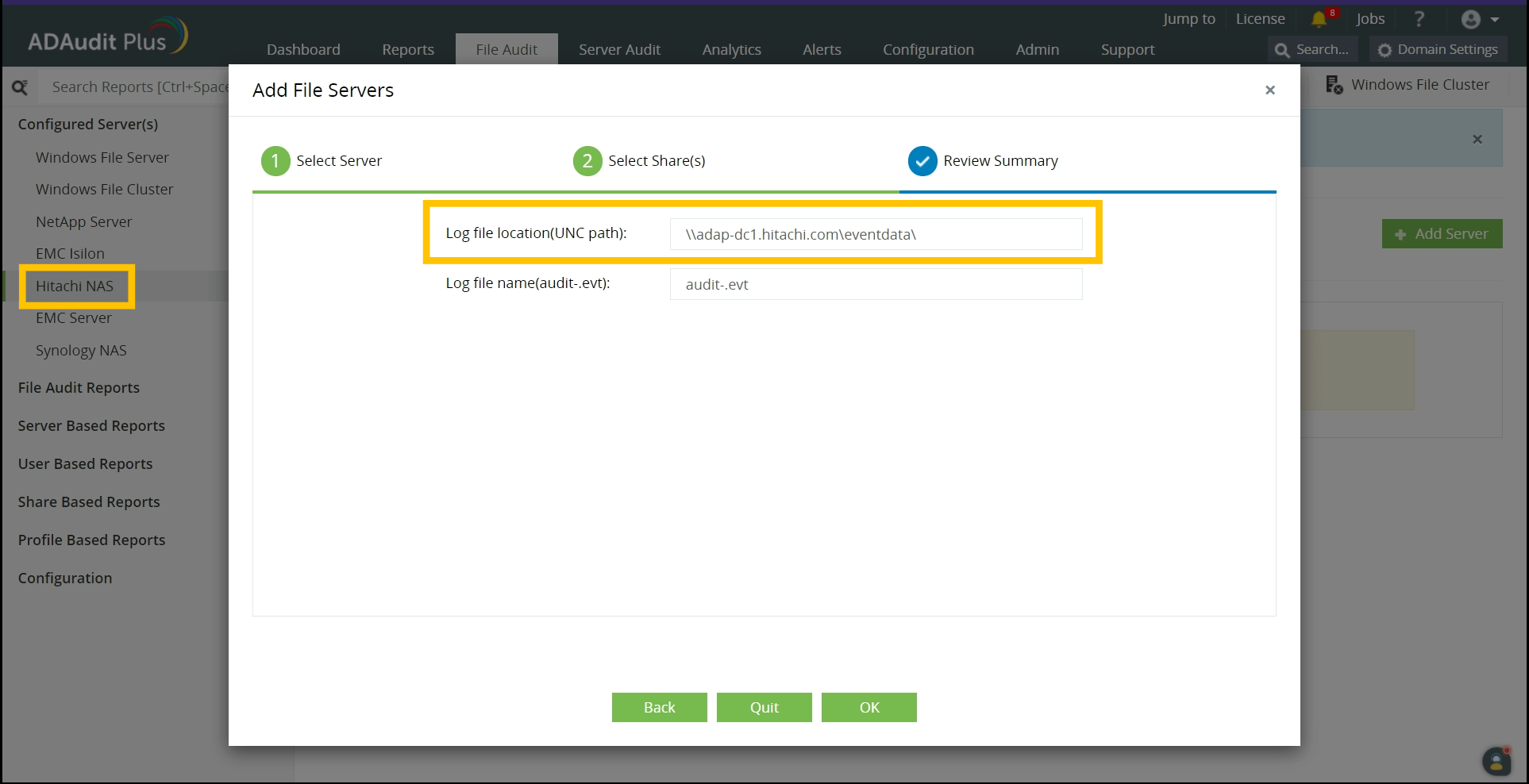
- Hitachiファイルサーバーの構成時にADAudit Plus Web コンソール ([ファイル監査] > [設定済みサーバー] > [Hitachi NAS])で指定した監査ファイル共有パス (ログディレクトリ) に移動し、アクセスする共有をダブルクリックします。
- あるいは、監査ファイルのログディレクトリへのUNCパスを実行し、共有へのアクセスを試みることもできます。
- Hitachiサーバー上の共有にアクセスできない場合、ADAudit Plusの実行に使用されるサービスアカウントは監査ファイルにアクセスできません。
- HitachiのWebコンソールを開きます。
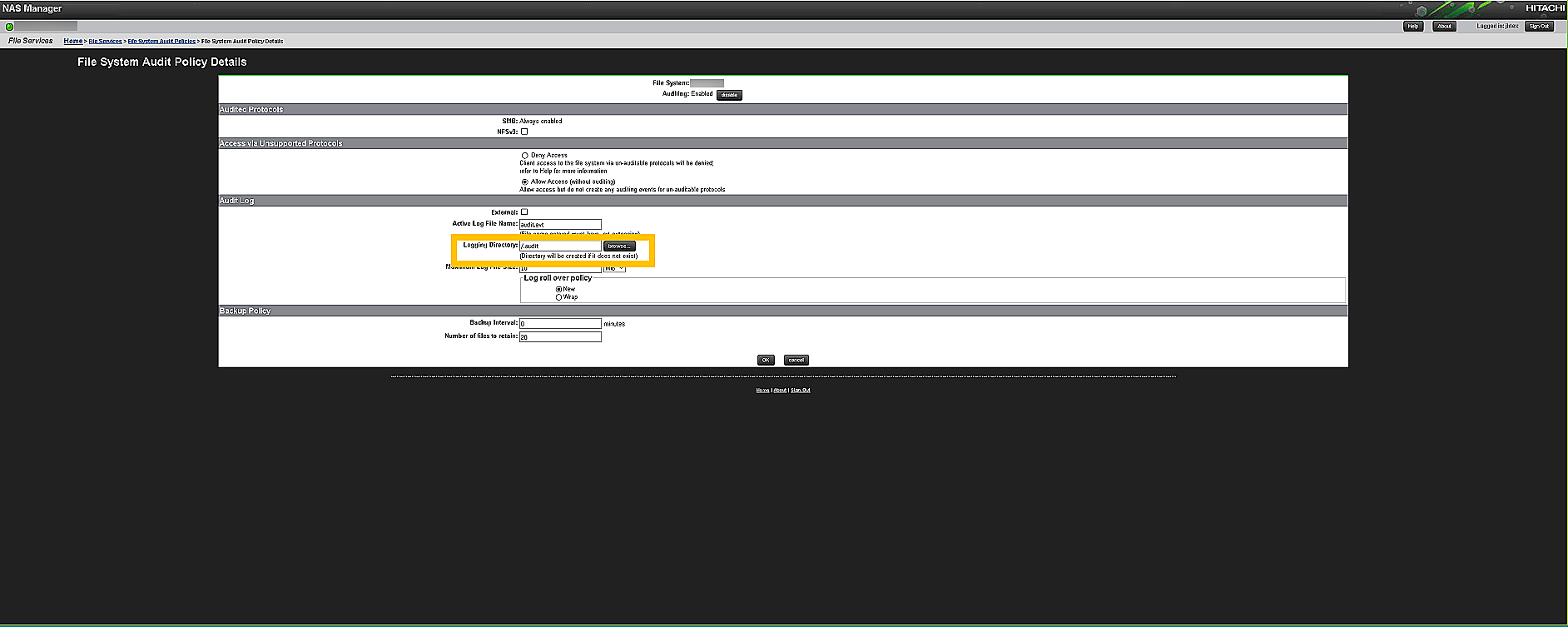
- [ホーム] > [ファイルサービス] > [ファイルシステム監査ポリシー] > [ファイルシステム監査ポリシーの詳細] に移動します。
- [ログディレクトリ]フィールドに指定された監査ファイル共有パスをメモしておきます。
- ADAudit Plusにログインします。
- [ファイル監査] > [設定済みサーバー] > [Hitachi NAS]に移動します。
- ADAudit Plusで指定した監査ファイル共有のパスが、Hitachi Web コンソールで確認したパスと同じであるかどうかを確認します。
システムが特定されたファイルを見つけることができません。
原因:
このエラーは、指定された場所にHitachi監査ファイルが存在しない場合に発生します。
解決策:
監査ファイル(evtファイル)が指定された場所に存在するかどうかを確認します。
- ADAudit Plusサーバーでファイルエクスプローラーを開き、左側のツリーから [ネットワーク] を選択します。
- [ネットワーク] ウィンドウで、共有フォルダーを含むターゲットの Hitachi サーバーをダブルクリックします。
- Hitachi Web コンソールで指定された監査ファイルのログディレクトリに移動し、監査ファイルが存在するかどうかを確認します。
- あるいは、監査ファイルのログディレクトリへのUNCパスを実行し、監査ファイルが存在するかどうかを確認することもできます。
アクセスが拒否されました
原因:
このエラーは、ADAudit Plusの実行に使用されるサービス アカウントに監査ファイル(evtファイル)を読み取るための十分な権限がない場合に発生します。
解決策:
Hitachi監査ファイル共有の場所がADAudit Plusサーバーからアクセスできるかどうかを確認します。
- ADAudit Plusサーバーでファイルエクスプローラーを開き、左側のツリーから [ネットワーク] を選択します。
- [ネットワーク] ウィンドウで、共有フォルダーを含むターゲットの Hitachi サーバーをダブルクリックします。
- Hitachi Web コンソールで指定されている監査ファイル共有パス (ログ ディレクトリ) に移動し、アクセスする共有をダブルクリックします。
- あるいは、監査ファイルのログディレクトリへのUNCパスを実行し、共有へのアクセスを試みることもできます。