SACLの自動設定
NetApp上の共有フォルダーに対してオブジェクトレベルの監査(SACL)を自動的に設定する手順は以下のとおりです。
すでに追加されている共有の場合:
- ADAudit Plus Web コンソールにログインし、[ファイル監査]タブ > [設定済みサーバー] > [NetApp Filer]に移動します。
- ドメインを選択します。
- [アクション]列で、[設定済み共有の編集/閲覧]アイコンをクリックして、追加された共有を一覧表示します。
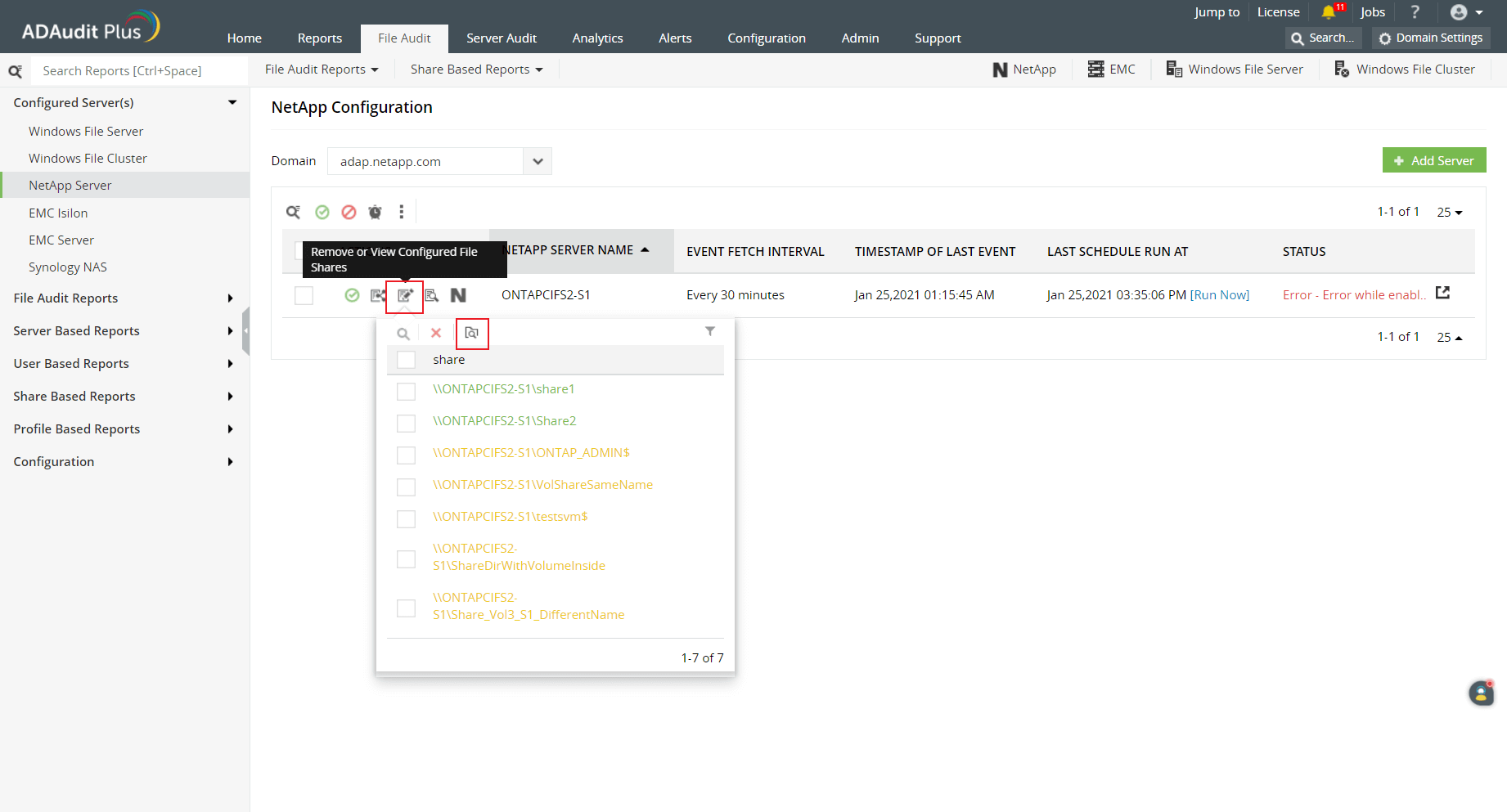
- オブジェクトレベルの監査を有効にする共有フォルダーを選択します。
- [共有にオブジェクトレベルの監査設定を適用する]アイコンをクリックします。
- [はい]をクリックしてアクションを確認します。
新規で追加する共有フォルダーの場合
- ADAudit Plusにログインし、[ファイル監査] タブ > [設定済みサーバー] > [NetApp Filer]に移動します。
- ドメインを選択します。
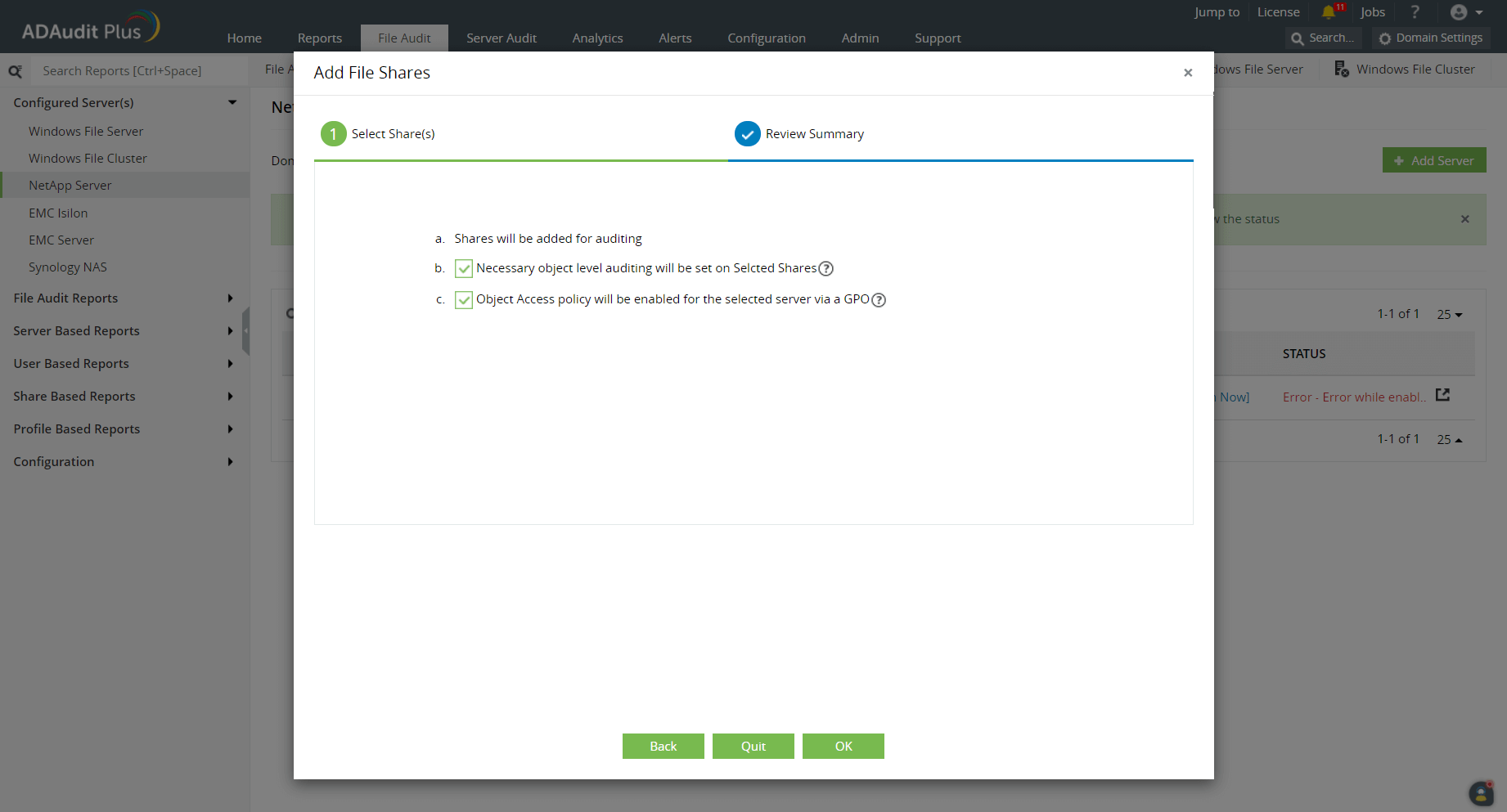
- [アクション]列で、[監査対象として新しく共有を追加する]アイコンをクリックします。
- 追加する共有を選択し、[次へ]をクリックします。
- オブジェクトレベルの監査を自動的に設定するには、両方のチェックボックスが選択されていることを確認してください。
- [OK]をクリックします。
カラーコードの詳細
[設定済み共有の編集/閲覧]をクリックすると、オブジェクトレベル監査のステータスに基づいて、使用可能な共有が次の色のいずれかで強調表示されます。
- 緑 - オブジェクトレベルの監査が正しく設定されています。
- 赤 - オブジェクトレベルの監査が正しく設定されていないか、設定中にエラーが発生しました。
- オレンジ - オブジェクトレベルの監査設定が進行中です。