NetApp監査のトラブルシュート
ADAudit Plusを使用してNetApp監査する際に直面する一般的な問題を理解し、解決します。
データなし
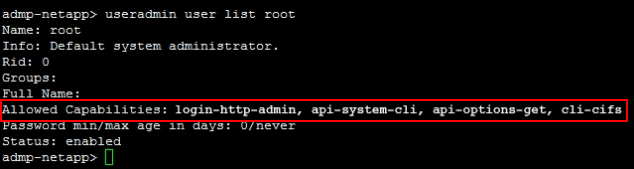
- ADAudit Plusにて指定したユーザーアカウントを使用して ADAudit
Plusサーバーにログインします。次に、NetAppサーバーの共有にアクセスできるかどうかを確認します。さらに、ターゲットサーバーにアクセスして監査データを収集するための十分な権限を該当アカウントが所持しているかどうかを確認します。必要な権限は以下の画像にリストされています。
- このガイドのセクション 3で説明している監査ポリシーが正しく構成されているかどうかを確認します。
アクセスが拒否されました
ADAudit Plusで指定したユーザーアカウントを使用してADAudit Plusサーバーにログインします。次に、NetAppサーバーの共有にアクセスできるかどうかを確認します。さらに、ターゲットサーバーにアクセスして監査データを収集するための十分な権限を該当アカウントが所持しているかどうかを確認します。必要な権限は以下の画像にリストされています。
ネットワークパスが見つかりませんでした
このエラーは、ターゲットコンピューターに接続できない場合、またはADAudit Plusサービスアカウントにターゲットコンピューター上の共有フォルダーにアクセスするための十分な権限がない場合に発生します。
トラブルシュート
- ターゲットコンピューター上の監査ファイル(evtファイル)に接続します。
- タスクバーからファイルエクスプローラーを開き、左側のツリーから[ネットワーク]を選択します。
- 対象の共有フォルダーが含まれるNetAppサーバーをダブルクリックします。
- 共有フォルダーを開き、アクセスする共有をダブルクリックします。
- 共有にアクセスできる場合は、次の手順にしたがってNetAppサーバーにpingを実行してください。
- ADAudit Plusにログイン
- [ファイル監査] > [設定済みサーバー] > [NetApp] に移動し、エラーが表示されているNetAppサーバーを特定します。
- コマンド プロンプトを開き、エラーが発生しているNetAppの名前を使用してNetAppサーバーにpingを実行します。たとえば、サーバーの名前が servername1 の場合、コマンドping servername1を入力します。
- NetAppサーバーへのpingが失敗した場合は、詳細TCP/IP設定にDNSサフィックスを追加するか、DNSサーバーにホストレコードを追加して、NetAppサーバー名とIPアドレスをマッピングします。
システムは指定されたパスを見つけることができません
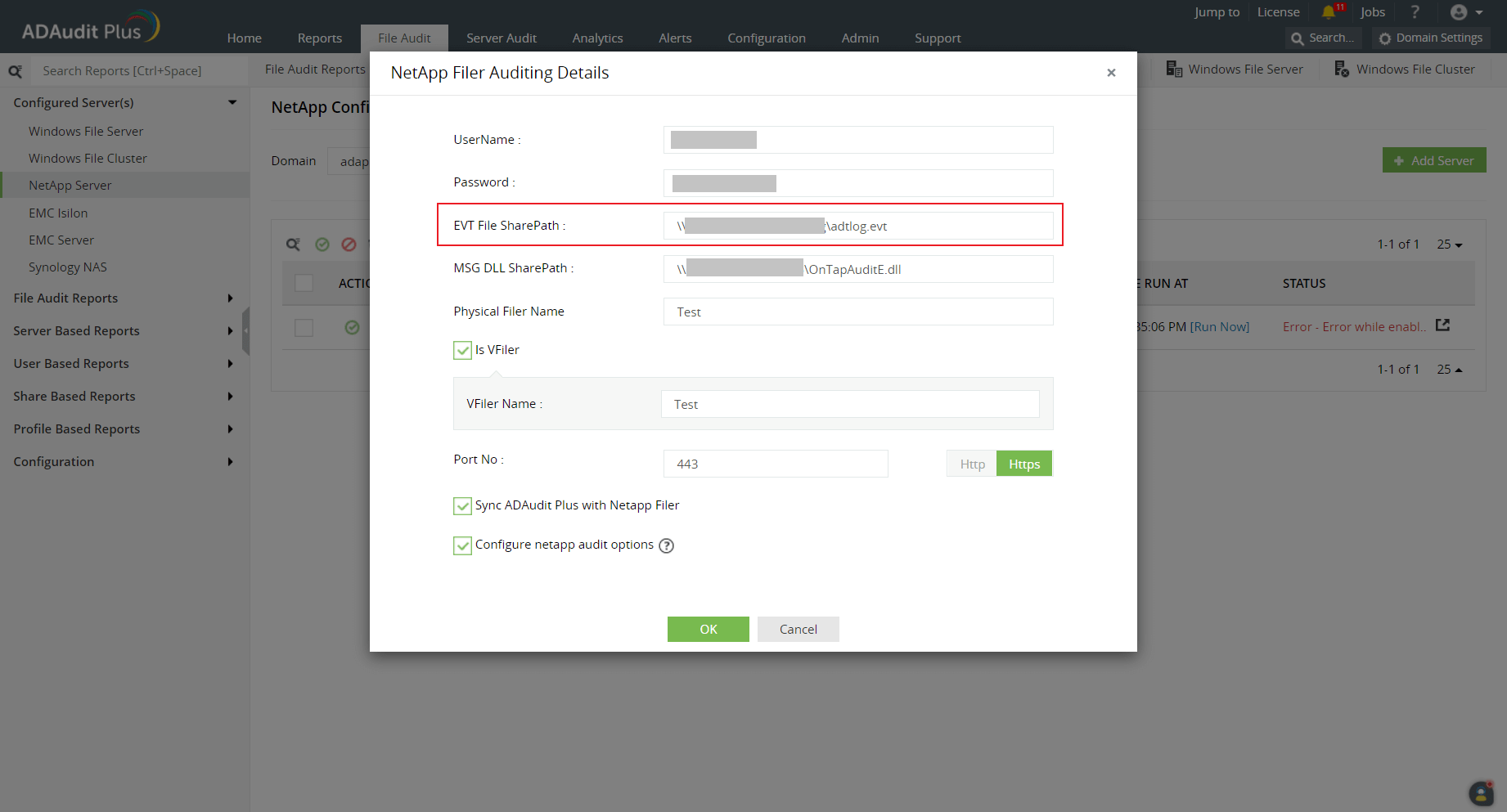
監査ログを含む共有フォルダーがADAudit Plusサーバーからアクセスできるかどうかを確認します。ADAudit Plusで指定したNetApp監査EVTファイル共有パスが正しくない場合にも発生する可能性があります。
解決するには、NetApp EVTファイルのパスがデフォルトの場所(\\NetApp Filer Name\etc$\log)であるかどうかを確認します。また、[\\NetApp Filer\C$\etc\log]の場所をADAudit Plusで指定しているかどうかを確認してください。間違っている場合は、正しいパスを指定して再試行してください。
システムは指定されたファイルを見つけることができません
このエラーは、ADAudit Plusの実行に使用されるサービスアカウントが監査ファイルを見つけられない場合に発生します。
トラブルシュート
- 以下の手順で、監査ファイル(EVTファイル)がNetapp監査の場所に存在するかどうかを確認します。
- タスク バーからエクスプローラーを開き、左側のツリーから[ネットワーク]を選択します。
- 対象の共有フォルダーが含まれるNetAppサーバーをダブルクリックします。
- NetApp監査の場所に移動し、アクセスする監査ファイル共有をダブルクリックします。
- アクティビティが発生するたびにイベントが確実に記録されるように、監査ポリシーが NetAppサーバー上で構成されているかどうかを確認します。
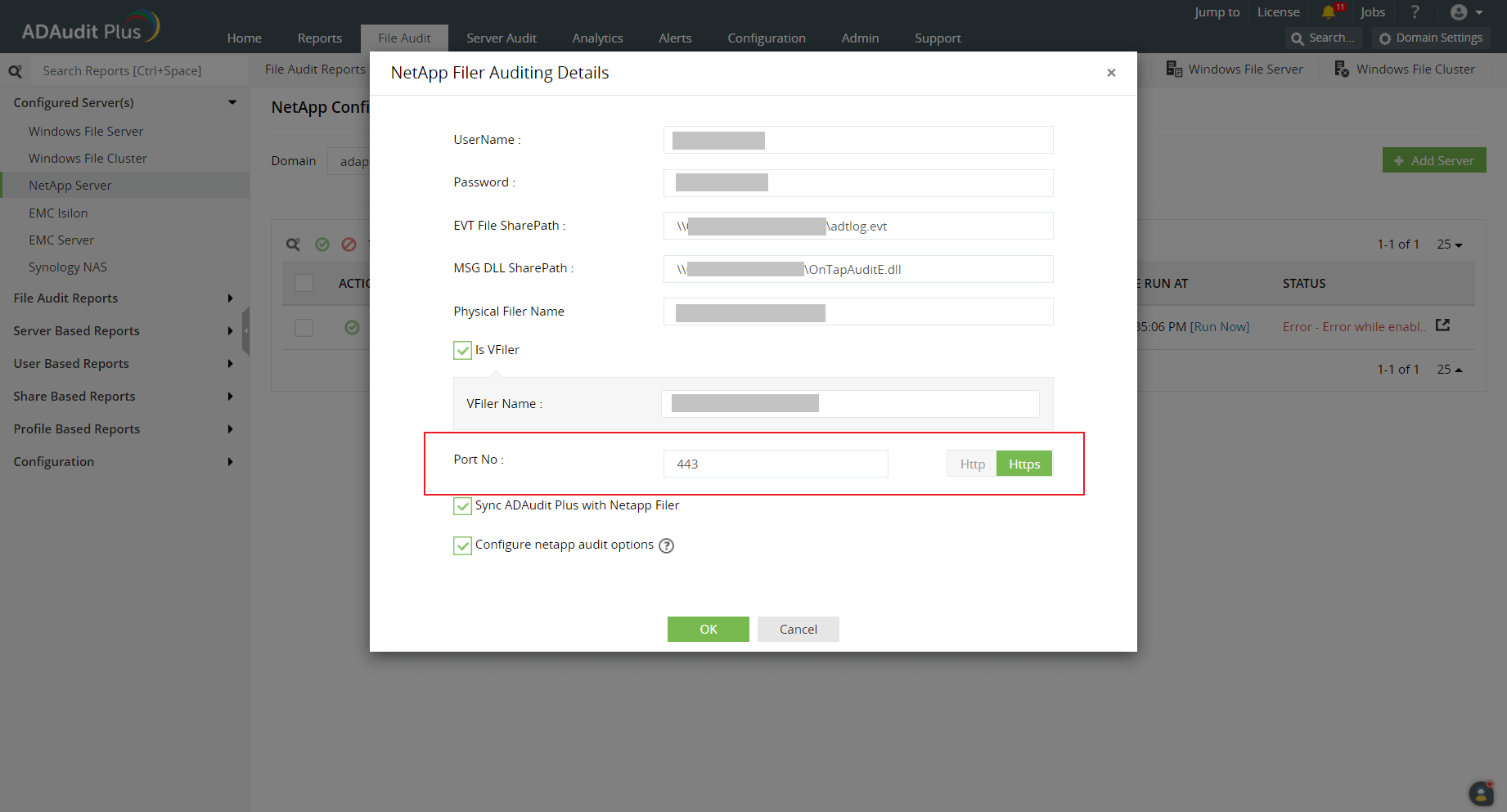
記載されたポートとプロトコルを介してNetAppサーバーに接続できません
Webコンソールに使用されるポート番号とプロトコル(HTTP/HTTPS)が正しいことを確認してください。
提供されたポートとプロトコルを使用して、ADAudit PlusサーバーからNetApp OnCommandセンターへの接続を試行してください。