インストールの前提条件
エージェントの前提条件は以下のとおりです。
サポートOS
Windows Server
- Windows Server 2022
- Windows Server 2019
- Windows Server 2016
Windows オペレーティング システム
- Windows 11
- Windows 10
ポート
| エージェントからサーバーへの通信 | |||
|---|---|---|---|
|
目的 1.監査データをエージェントからサーバーに送信 2.エージェントのステータスをサーバーと同期 3.エージェントの設定情報をサーバーが定期的に (60 分ごとに) 取得 |
|||
| ポート | プロトコル | 宛先 | 方向 |
|
ADAudit Plusが使用するポートを開く必要があります。 ADAudit Plusが使用するポートを確認するためには、ADAudit Plusにログイン→[管理]タブ → [接続] → [NAT] に移動します。
|
HTTPS | 監視対象のデバイス | Outbound |
| サーバーからエージェントへの通信 | |||
|
目的 1.ADAudit Plusからエージェントを自動的にインストール、アンインストール、アップグレード 2.エージェントが 2時間以上サーバーと通信していない場合に、サーバー設定をエージェントと同期 / エージェントとサーバー間の通信を30分ごとにチェック 3.ADAudit Plusでのアクションをエージェントに即時通知(グローバル除外設定の変更、イベント収集のスケジュール時間と実行の変更、製品ポートとプロトコルの変更、サーバーの有効化/無効化など) 注記:エージェントはHTTPS通信でサーバー設定を同期します。HTTPSが失敗した場合、サーバーはRPCを使用してエージェントと同期を試みます。 |
|||
| 動的ポート(49152 ~ 65535)および135 | RPC | 監視対象のデバイス | Inbound |
ADAudit Plusにログインする際に使用するWebポートへの通信が可能かどうかをご確認ください。
ADAudit Plusが使用しているWebポートを確認するには、[管理] タブに移動し、[一般設定] で [接続] を選択します。[一般]タブにて、Webポート番号を確認できます。
![[管理者]タブの[一般設定]](../images/general-settings-under-admin-tab.png)
必要な権限
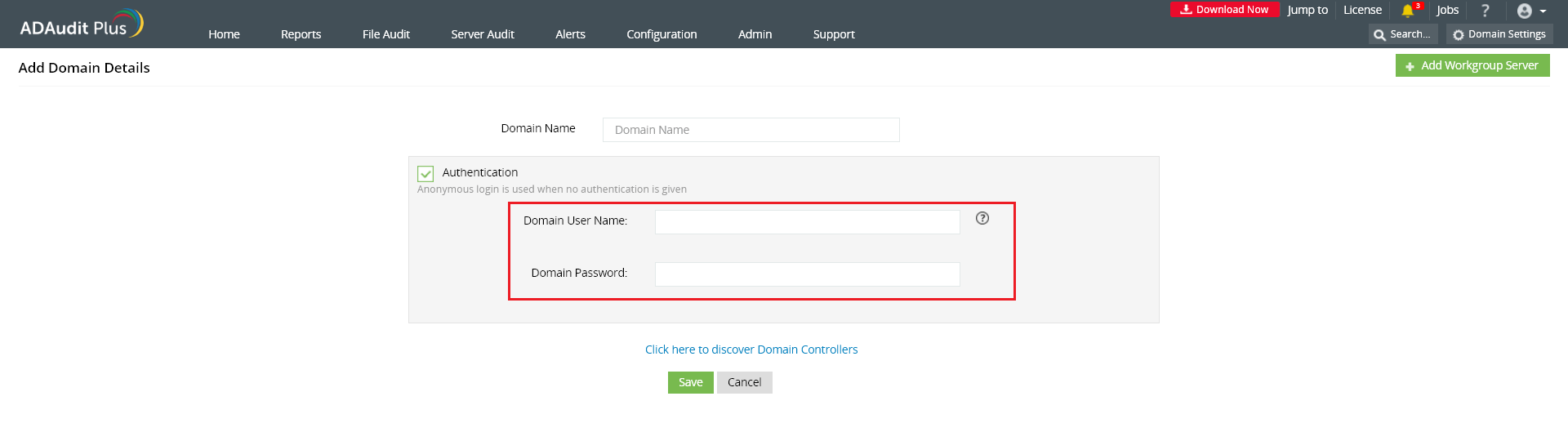
ADAudit Plusの「ドメイン設定」で設定しているアカウントが、Domain Adminsグループのメンバーであることを確認してください。
ディスク容量の要件
エージェントをインストールするデバイスに、少なくとも2GBのディスク空き容量が存在することを確認してください。エージェントはADAudit Plusサーバーにデータを転送できない場合、最大2GBのイベント データを保存できます。2GBの制限に達すると、イベント収集は停止します。「2GB」の値を編集するためには、[管理] > [エージェント設定] > [イベントデータの設定] > [エージェントがサーバーにデータを送信できない場合のEventDataディレクトリの最大サイズ(GB)] の値を変更します。
Windows .NET フレームワーク
エージェントをインストールするデバイスに、Windows .NET Framework(バージョン 4.5 以降)が必要です。
デフォルトでは、.NET Framework バージョン 4.5 以降は、Windows Server 2012 以降および Windows 8 以降のデバイスに含まれています。
コンピュータにインストールされている .NET Framework のバージョンを確認するには、コマンド プロンプトを開き、\%windir%\Microsoft.NET\FrameWork に移動して、最新のバージョン番号を持つディレクトリに移動します。最新のバージョン番号のディレクトリに移動したら、コマンド .\MSBuild.exe -version を実行します。
著作権情報の後に表示される最後の行は、インストールされている Windows .NET Framework のバージョンです。
Remcom.exe
ADAudit Plus は、エージェントのインストールおよびアンインストールに remcom.exe と remcomsvc.exe を使用します。ADAudit Plus の機能が妨げられないように、ADAudit Plusサーバーおよびエージェントがインストールされるデバイス上で起動しているウイルス対策ソフトウェアの例外リストに、ADAudit Plusインストールフォルダーおよびエージェントインストールフォルダーを追加してください。