エージェントのアンインストール
ADAudit PlusのUIからアンインストール
以下の図に示すように、エージェントをアンインストールするコンピュータを選択することで、エージェントをアンインストールできます。
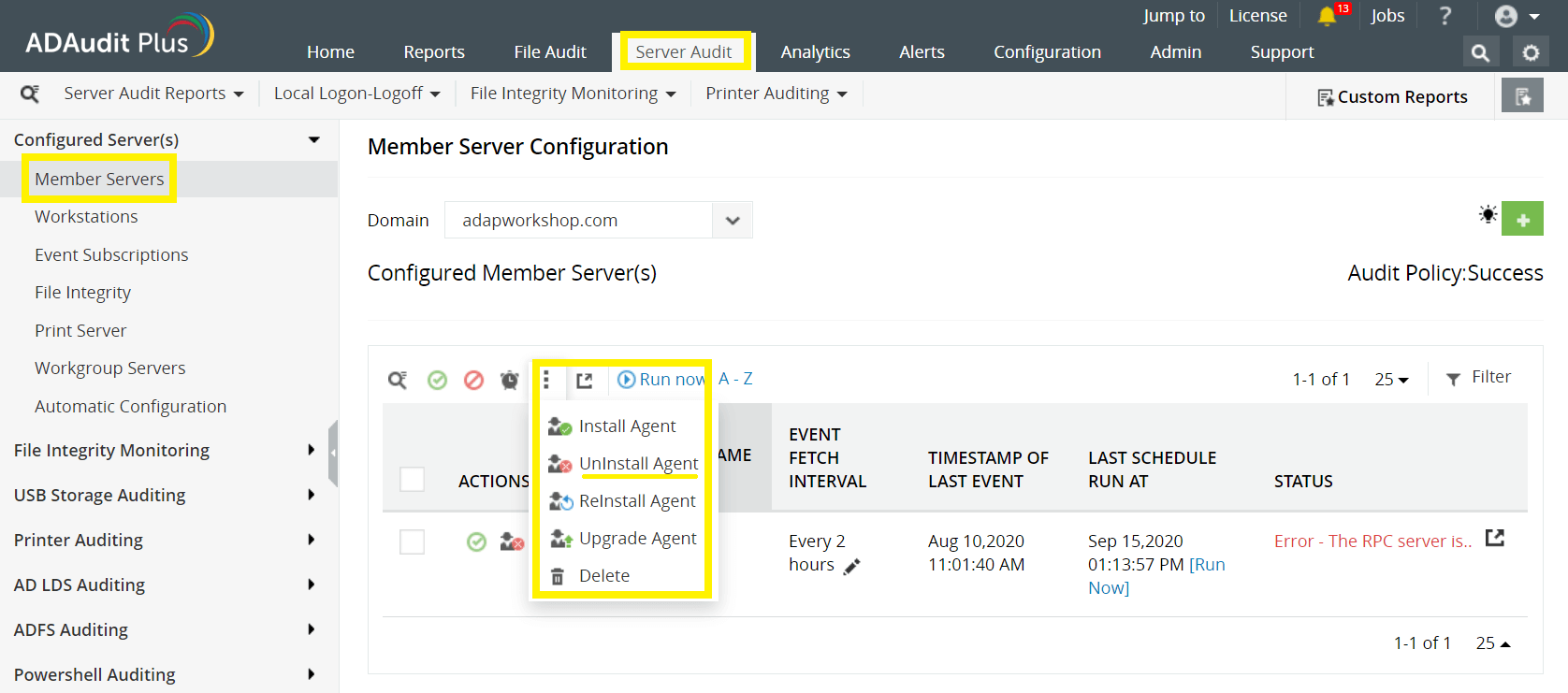
エージェントを手動でアンインストール
グループポリシーによるエージェントのアンインストール
- グループ ポリシー管理コンソール (GPMC) があるコンピュータに、ドメイン管理者の認証情報を使用してログインし、GPMCを開きます。
- ドメインに移動し、エージェントがGPO経由で展開されている場合は、GPOを右クリックします。エージェントが他の方法で展開された場合は、新しいGPOを作成し、右クリックし > [編集]を選択 > [コンピュータ構成] > [ポリシー] > [ソフトウェア設定] > [ソフトウェアインストール] > 右ペインに移動し、ソフトウェアパッケージを右クリックして [削除] をクリックします。
- [ソフトウェアの削除]ダイアログボックスで、[ユーザーとコンピュータからソフトウェアをただちにアンインストールする]にチェックを入れ、[OK]をクリックします。
クライアントコンピュータが再起動されると、エージェントはアンインストールされます。
コマンドラインを使用したエージェントのアンインストール
ターゲットコンピュータで、管理者特権でコマンドプロンプトを開きます ([コマンド プロンプト] を右クリックし、[管理者として実行] を選択します)。次を実行します:
msiexec /x {3D502EF5-54BD-426E-A183-0724645371B3} /q
Endpoint Central経由でエージェントをアンインストール
- MSIパッケージを作成するには、次の手順に従います。
- Endpoint Central コンソールに管理者としてログインし、[ソフトウェアの展開] > [ソフトウェアのインストール/アンインストール] > [Windows] > [コンピュータの構成] をクリックします。
- [名前] の横に、ADAudit Plusアンインストールまたはその他の任意の名前を入力します。
- [パッケージ名]の横でパッケージを選択します。
- [操作の種類] の横にあるドロップダウンから [アンインストール] を選択します。
- [ターゲットの定義] の横に、コンピュータ名を入力します。
- [今すぐ展開]をクリックします。