エージェントを手動でインストール
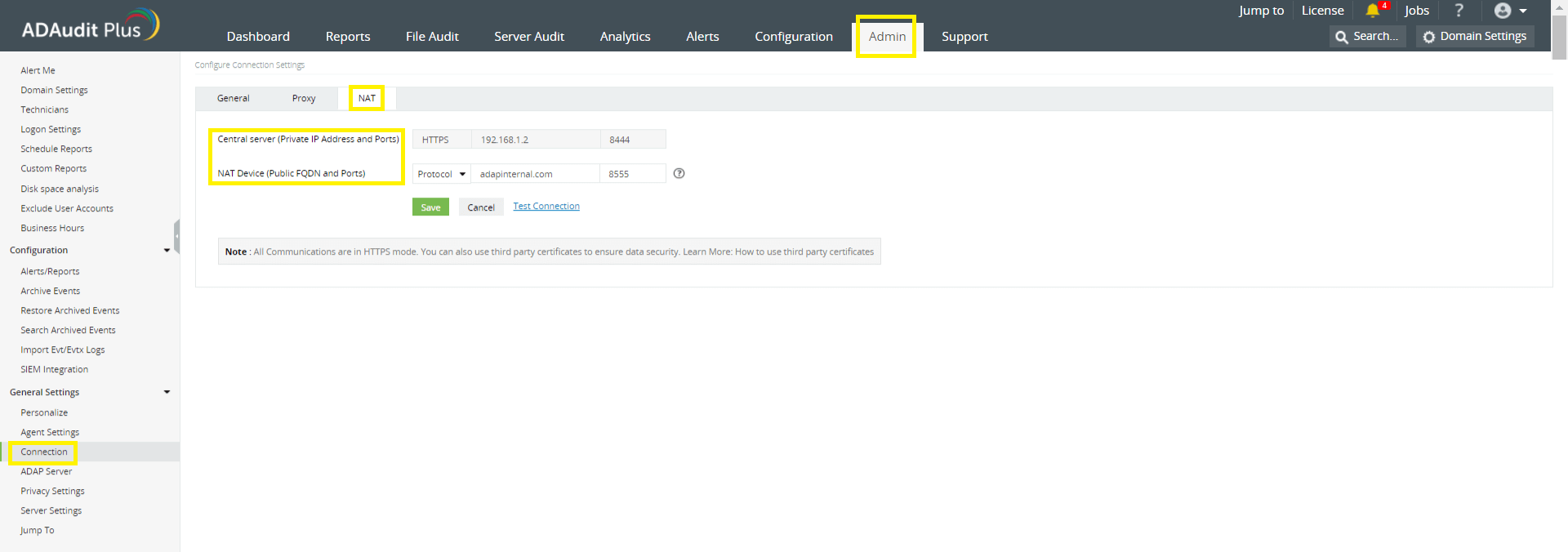
ADAudit Plusで使用されるサーバー名、ポート、プロトコルを確認するには、ADAudit Plusにログインし、[管理] タブ > [一般設定] > [接続] > [NAT]タブに移動します。
- ADAudit Plusエージェントとサーバーの間にNATデバイスを構成していない場合は、[中央サーバー]フィールドの横に詳細が表示されます(デフォルトで使用されるポート番号は「8555」です)。
- ADAudit Plusエージェントとサーバーの間にNATデバイスを構成している場合は、[NAT デバイス]フィールドの横に詳細が表示されます。
![エージェントを手動でインストール]()
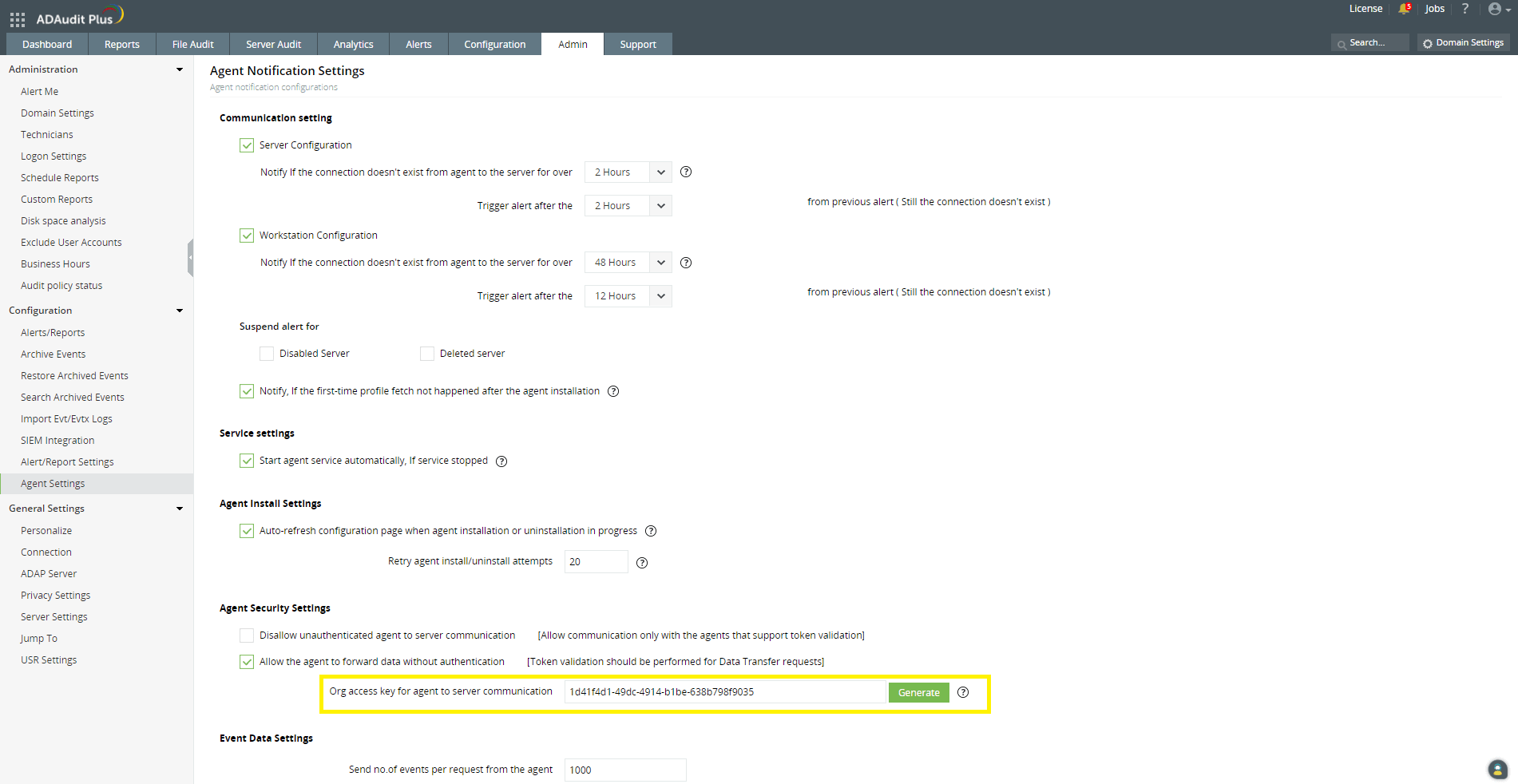
ADAudit Plusで使用される組織アクセスキーを取得するためには、ADAudit Plusにログインし、[管理]タブ > [設定] > [エージェント設定] > [エージェントセキュリティの設定] > [エージェントとサーバー間の通信に使用する組織アクセスキー]の値を確認します。
グループポリシーによるエージェントのインストール
MSTファイルを作成
MSTは、Windowsで使用されるインストーラーパッケージのファイル形式です。
MSTファイルは、Windows インストーラー開発者向けの Windows SDK コンポーネントから入手できる ORCA ツールを使用して作成する必要があります。
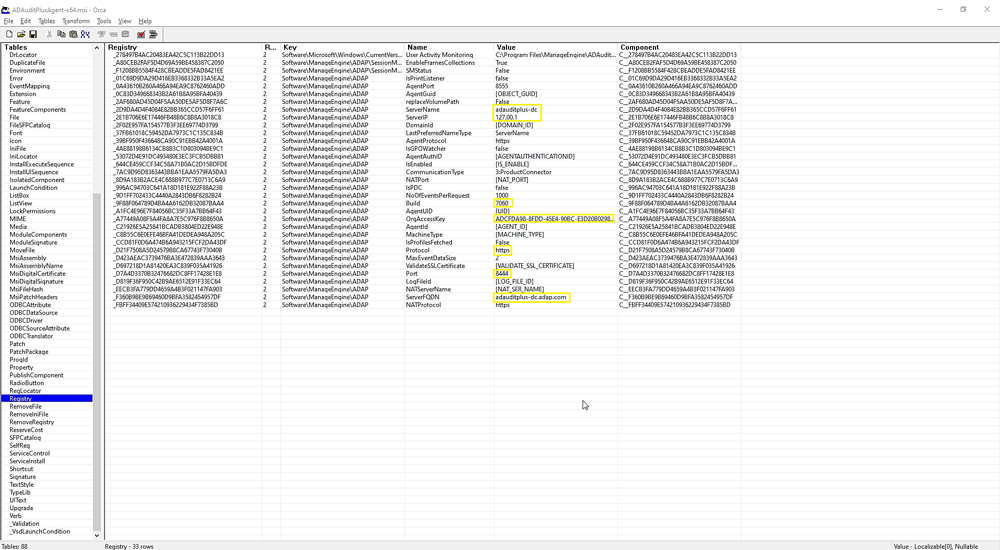
- ORCA ツールを開き、[ファイル] > [開く] > ファイル (ADAuditPlusAgent-x86.msi または ADAuditPlusAgent-x64.msi) を選択します。
- [変換] メニューをクリックし、[新しい変換] を選択し、左側のパネルに移動して [レジストリ] を選択し、フィールドに適切な値 (サーバー名、サーバーIP、ビルド、プロトコル、ポート、組織アクセスキー、およびサーバーFQDN) を入力します。
ここでは、
ServerName は、ADAudit Plus/NAT デバイスがホストされているサーバーの名前を指します。
ServerIP は、ADAudit Plus/NAT デバイスがホストされているサーバーの IP アドレスを指します。
ビルドは、ADAudit Plus インストールのビルド番号を指します。
ビルド番号は 4 桁の番号で、ADAudit Plus コンソールの右上隅にあるライセンス ボタンをクリックすると確認できます。
Protocol は、エージェントからサーバーへの通信に使用されるプロトコルを指します (デフォルトでは HTTPS)。
Port は、エージェントからサーバーへの通信に使用されるポート番号を指します (デフォルトでは 8555)。
OrgAccessKey は、エージェントからサーバーへの通信に使用されるキーを指します。
ServerFQDN は、ADAudit Plus/NAT デバイスがホストされているサーバーの FQDN を指します。たとえば、ADAudit Plus が adap.internal.com ドメイン内の adap-dc2 という名前の DC でホストされている場合、ServerFQDN は adap-dc2.adap.internal.com になります。
注記:ADAudit Plus で使用される ServerName、Port、Protocol、OrgAccessKey を確認するには、ここをクリックしてください。
![ADAuditPlus エージェント構成のセットアップ]()
- [変換] タブをクリックし、[変換の生成] を選択し、変換ファイルに ADAP.mst という名前を付けて保存します。
- 次の 2 つのファイルを新しいフォルダにコピーします。
- ADAuditPlusAgent-x86.msi または ADAuditPlusAgent-x64.msi
注記:上記のファイルは次の場所にあります:<ADAudit Plus installation directory>\webapps\adap\agent 。32 ビット インストールの場合は ADAuditPlusAgent-x86.msi を選択し、64 ビット インストールの場合は ADAuditPlusAgent-x64.msi を選択します。
- ADAP.mst (ORCA ツールを使用して生成されたファイル)
- ADAuditPlusAgent-x86.msi または ADAuditPlusAgent-x64.msi
- 新しく作成したフォルダを右クリックし、[共有] > [特定のユーザー] に移動し、検索ボックスに[Domain Computers]]と入力し、読み取り権限を付与して、[共有] をクリックします。
グループポリシー経由でエージェントをインストール
- グループポリシー管理コンソール(GPMC)がインストールされたコンピュータにドメイン管理者の認証情報でログイン→GPMCを起動→[ADAuditPlusAgent]という名前のGPOを新規作成し、このGPOを監査対象のコンピューターにリンクします。
- 新規作成したGPO「ADAuditPlusAgent」を右クリック→[編集] > [コンピュータの構成] > [ポリシー] > [ソフトウェア設定] を選択し、[ソフトウェア インストール] を右クリックして > [新規作成] > [パッケージ] > ダイアログボックスに、ADAP MSIファイルのUNCパスを入力します。
注記:32 ビット インストールの場合は ADAuditPlusAgent-x86.msi の完全な UNC を入力し、64 ビット インストールの場合は ADAuditPlusAgent-x64.msi の完全な UNC を入力します。
たとえば、ダイアログ ボックスに次のように入力します。 \\Server_name\Shared_folder\ADAuditPlusAgent-x64.msi 。ここで、「Server_name」は、ファイルが存在するサーバーの名前を指します。 「Shared_folder」は、上記手順で作成したフォルダーを指します。
注記:ローカル/ネットワークパスではなく、完全なUNCパスを入力してください。
- [ソフトウェアを展開] ポップアップで、[詳細設定] > [修正] > [追加] を選択し、ADAP MST ファイルの完全な汎用命名規則 (UNC) パスを入力します。
注記:ローカル/ネットワークパスではなく、完全なUNCパスを入力していることを再度確認してください。
対象コンピュータを再起動すると、ADAudit Plusエージェントが自動的にインストールされます。
注記:エージェントのインストール後にサーバーを再起動する必要はありません。
MSIファイルを実行してエージェントをインストール
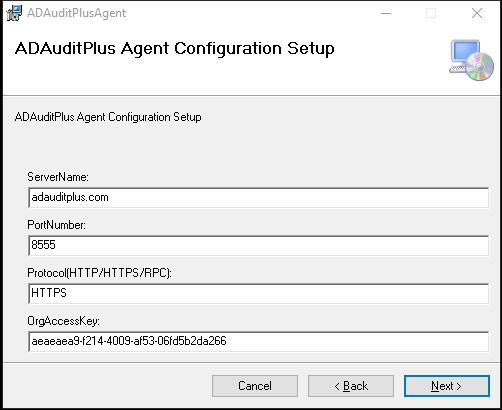
エージェントをインストールしたいデバイス上でMSIファイルを実行することで、エージェントをインストールできます。
注記:入力する情報(ServerName、Port、Protocol、OrgAccessKey)を確認するには、ここをクリックしてください。
注記:エージェントのインストール後にサーバーを再起動する必要はありません。
コマンドラインでエージェントをインストール
エージェントをインストールしたいデバイス上で、管理者としてコマンド プロンプトを起動し、次のコマンドを実行します。
msiexec /i "MSI file location" PROTOCOL=HTTPS PORT=8444 SERVERNAME=adap-dc2 SERVERFQDN=adap-dc2.adap.internal.com SERVERIP=192.168.225.33 OrgAccessKey=ADCFDA98-8FDD-45E4-90BC-E3D20B029870 /q
<Installation_folder>\webapps\adap\agentからMSIファイルをコピーし、エージェントをインストールしたいデバイスに保存します。上記のコマンドに MSIファイルの場所(エージェントをインストールしたいデバイス上)を追加します。
注記:クライアント コンピュータの OS バージョンに基づいて、適切な MSI を選択します。
32 ビット バージョンの場合: ADAuditPlusAgent-x86.msi
64 ビット バージョンの場合: ADAuditPlusAgent-x64.msi
ここでは、
ServerName は、ADAudit Plus/NAT デバイスがホストされているサーバーの名前を指します。
ServerIP は、ADAudit Plus/NAT デバイスがホストされているサーバーの IP アドレスを指します。
Protocol は、エージェントからサーバーへの通信に使用されるプロトコルを指します (デフォルトでは HTTPS)。
Port は、エージェントからサーバーへの通信に使用されるポート番号を指します (デフォルトでは 8555)。
OrgAccessKey は、エージェントからサーバーへの通信に使用されるキー (各組織に固有) を指します。
ServerFQDN は、ADAudit Plus/NAT デバイスがホストされているサーバーの FQDN を指します。たとえば、ADAudit Plus が adap.internal.com ドメイン内の adap-dc2 という名前の DC でホストされている場合、ServerFQDN は adap-dc2.adap.internal.com になります。
注記:ADAudit Plusで使用される ServerName、Port、Protocol、OrgAccessKey を確認するには、ここをクリックしてください。エージェントのインストール後にサーバーを再起動する必要はありません。
Desktop Central 経由でエージェントをインストール
-
MSI パッケージを作成します。
MSI は、Windows で使用されるインストーラー パッケージのファイル形式です。
- Desktop Central コンソールに管理者としてログインします。
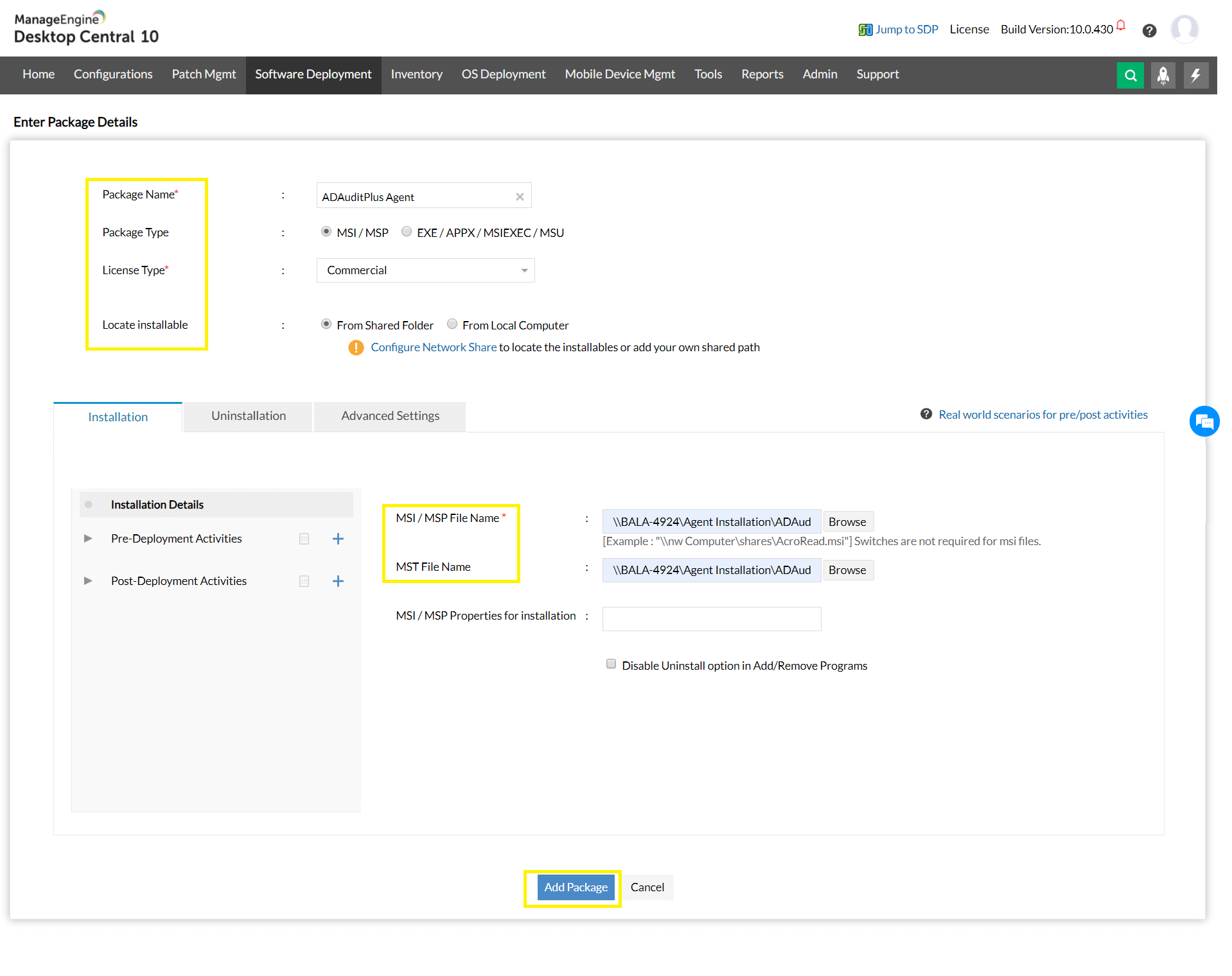
- [ソフトウェアの展開] → [パッケージ] → [パッケージの追加]をクリックし、ドロップダウンからWindowsを選択します。
- [パッケージ名] の横に、ADAudit Plus Agent または任意の名前を入力します。
[パッケージ タイプ] の横で、[MSI/MSP] を選択します。
[ライセンス タイプ] の横にあるドロップダウンから [商用] を選択します。
[インストール可能な場所] の横にある [共有フォルダから] を選択します。
- 次のいずれかの方法でパッケージをインストールします。(a) MST ファイルを使用してパッケージをインストール
- MST ファイルを作成します。MST ファイルは、管理者が既存の MSI ファイルの動作をカスタマイズするために使用されます (MSI は、Windows で使用されるインストーラー パッケージのファイル形式です)。MST ファイルは、Windows インストーラー開発者向けの Windows SDK コンポーネントから入手できる ORCA ツールを使用して作成する必要があります。
- ORCA ツールを開き、→ [ファイル] → [開く] → ファイル (ADAuditPlusAgent-x86.msi または ADAuditPlusAgent-x64.msi) を選択します。
注記:上記のファイルは次の場所にあります:<ADAudit Plus installation directory>\webapps\adap\agent。32 ビット インストールの場合は ADAuditPlusAgent-x86.msi を選択し、64 ビット インストールの場合は ADAuditPlusAgent-x64.msi を選択します。
- [変換]メニューをクリックし、[新しい変換]を選択し、左側のパネルに移動して[レジストリ]を選択し、フィールドに適切な値(ServerName、ServerIP、Build、Protocol、Port、OrgAccessKey、および ServerFQDN)を入力します。
ここでは、
ServerName は、ADAudit Plus/NAT デバイスがホストされているサーバーの名前を指します。
ServerIP は、ADAudit Plus/NAT デバイスがホストされているサーバーの IP アドレスを指します。
ビルドは、ADAudit Plus インストールのビルド番号を指します。
ビルド番号は 4 桁の番号で、ADAudit Plus コンソールの右上隅にあるライセンス ボタンをクリックすると確認できます。
Protocol は、エージェントからサーバーへの通信に使用されるプロトコルを指します (デフォルトでは HTTPS)。
Port は、エージェントからサーバーへの通信に使用されるポート番号を指します (デフォルトでは 8555)。
OrgAccessKey は、エージェントからサーバーへの通信に使用されるキー (各組織に固有) を指します。
ServerFQDN は、ADAudit Plus/NAT デバイスがホストされているサーバーの FQDN を指します。たとえば、ADAudit Plus が adap.internal.com ドメイン内の adap-dc2 という名前の DC でホストされている場合、ServerFQDN は adap-dc2.adap.internal.com になります。
注記:ADAudit Plus で使用される ServerName、Port、Protocol、OrgAccessKey を確認するには、ここをクリックしてください。
- [変換]タブをクリックし、[変換を生成] → 変換ファイルに名前を付けて[保存]をクリックします。
![ADAuditPlus エージェント構成のセットアップ]()
- [参照]をクリックして、MSI ファイルと MST ファイルを選択します。
- [パッケージの追加]をクリックします。
![ADAuditPlus エージェント構成のセットアップ]()
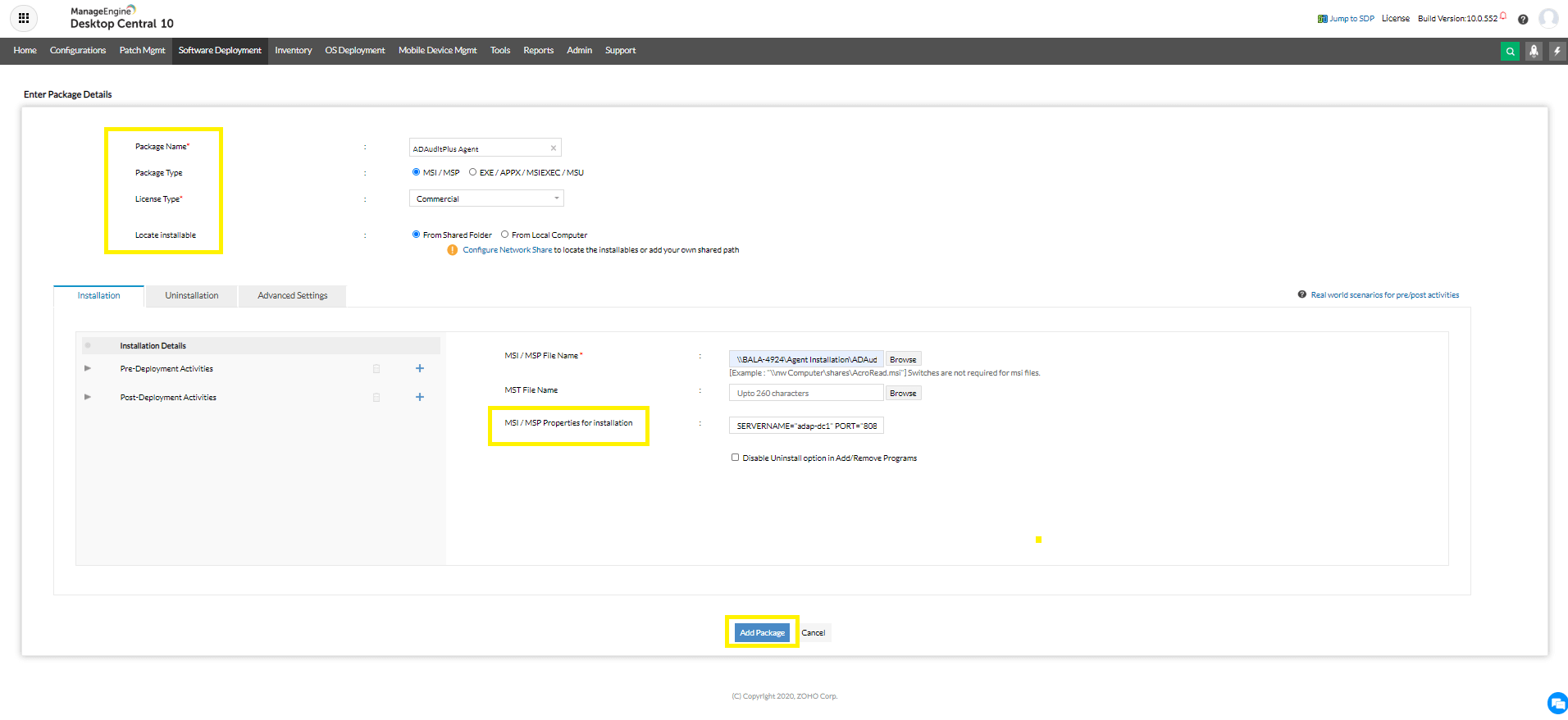
- インストール用の MSI/MSP プロパティの横に、次のコマンドを入力します。
msiexec /i "MSI file location" PROTOCOL=HTTPS PORT=8444 SERVERNAME=adap-dc2 SERVERFQDN=adap-dc2.adap.internal.com SERVERIP=192.168.225.33 OrgAccessKey=ADCFDA98-8FDD-45E4-90BC-E3D20B029870 /q
ここでは、
ServerName は、ADAudit Plus/NAT デバイスがホストされているサーバーの名前を指します。
ServerIP は、ADAudit Plus/NAT デバイスがホストされているサーバーの IP アドレスを指します。
Protocol は、エージェントからサーバーへの通信に使用されるプロトコルを指します (デフォルトでは HTTPS)。
Port は、エージェントからサーバーへの通信に使用されるポート番号を指します (デフォルトでは 8555)。
OrgAccessKey は、エージェントからサーバーへの通信に使用されるキー (各組織に固有) を指します。
ServerFQDN は、ADAudit Plus/NAT デバイスがホストされているサーバーの FQDN を指します。たとえば、ADAudit Plus が adap.internal.com ドメイン内の adap-dc2 という名前の DC でホストされている場合、ServerFQDN は adap-dc2.adap.internal.com になります。
注記:ADAudit Plus で使用される ServerName、Port、Protocol、OrgAccessKey を確認するには、ここをクリックしてください。
- [パッケージの追加]をクリックします。
![ADAuditPlus エージェント構成のセットアップ]()
-
MSI パッケージを展開
- [ソフトウェアの展開] → [ソフトウェアのインストール/アンインストール] → [Windows] → [コンピュータの構成]をクリックします。
- [名前] の横に、ADAudit Plus デプロイメントまたはその他の任意の名前を入力します。
[パッケージ名]の横でパッケージを選択します。
[操作タイプ]の横にあるドロップダウンから[インストール]を選択します。
[ターゲットの定義] の横に、コンピュータ名を入力します。
[すぐに展開]をクリックします。
注記:エージェントのインストール後にサーバーを再起動する必要はありません。