仮想IPアドレス設定ガイド
特定の仮想IPアドレスで実行されるようにADAudit Plusを構成する手順は次のとおりです。
- ADAudit Plusが実行されているマシン上に仮想IPアドレスを作成します。
- ADAudit Plusをその特定の仮想IPアドレスにバインドします。
- その特定の仮想IPアドレスでMicorsoftのインターネットインフォメーション サービス (IIS) を実行します。
- ADAudit Plusでポート番号を編集します。
ADAudit Plusが実行されているマシン上に仮想IPアドレスを作成します。
- [スタート] > [設定] > [コントロール パネル] > [ネットワークとインターネット] > [ネットワークのステータスとタスクの表示] をクリックします。
- ローカルエリア接続を右クリックし、[プロパティ]を選択します。
- [インターネット プロトコル バージョン 4 (TCP/IPv4)] をダブルクリックします。
- [詳細設定]を選択します。
- [IP アドレス] で、[追加] をクリックします。
- 開いたウィンドウで希望の仮想IPアドレスを設定します。
- [追加]をクリックします。[OK]をクリックしてすべてのウィンドウを閉じます。
ADAudit Plusをその特定の仮想IPアドレスにバインドします。
A.ADAudit Plusを停止する
- アプリケーションとして実行中のADAudit Plusを停止するには、[スタート] > [すべてのプログラム] > [ADAudit Plus] > [ADAudit Plusの停止] に移動します。
- サービスとして実行中のADAudit Plusを停止するには、[スタート] > [ファイル名を指定して実行] に移動します。[Services.msc]と入力します。サービスのリストから[ManageEngine ADAudit Plus]を見つけて右クリックし、[停止]を選択します。
B. システムプロパティファイルのバックアップを作成する
- 製品のインストールフォルダーに移動します。
- confフォルダー配下のファイルsystem_properties.confのコピーを作成し、安全に保管します。
C. システムプロパティファイルを編集する
- 任意のテキストエディターを使用して、system_properties.conf (製品インストール フォルダー内にあります) を開きます。以下のエントリをファイルに追加します。
bindaddress = <ipaddress>
例)bindaddress = 192.168.111.162
- 変更内容を保存します。
D.ADAudit Plusを再起動する
- [スタート] > [プログラム] > [ADAudit Plus] > [ADAudit Plusの起動] をクリックします。次のように URL を入力して製品にアクセスできることを確認します:<http://仮想IPアドレス/> (例:http://192.168.111.162)。
注記:以下に説明する手順にしたがって、IISが特定の仮想IPアドレスをADAudit Plusにバインドしていることを確認します。
特定の仮想IPアドレスでIISを実行する
- [スタート] をクリックし、[コマンド プロンプト] を右クリックして、[管理者として実行] を選択します。
- netsh http add iplisten ipaddress=<Ip address> を実行します。
- IISを再起動します。
ADAudit Plusでポート番号を編集する
- ADAudit Plusにログイン後、[管理] > [接続] > [一般設定] > [接続]に移動します。
- [SSLポート [https] を有効にする]のチェックを外します。ADAudit Plusポート[http]を80 に更新します。
- [SSLポート [https] を有効にする]を443に更新し、[保存]をクリックします。
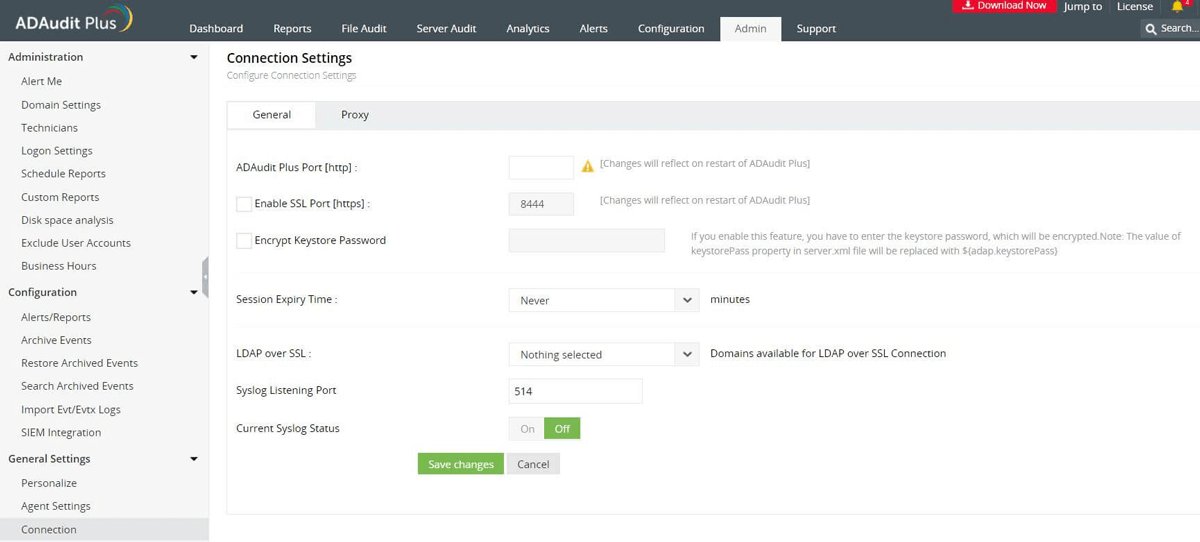
注記:変更は、ADAudit Plusを再起動した場合にのみ反映されます。また、必要に応じて SSLポートの詳細を変更します。