1. ユーザー・グループ・GPOの新規作成手順
1.1 ユーザーの新規作成手順
- ドメインコントローラーにDomain Adminsアカウントでログイン → [Active Directoryユーザーとコンピューター]を開く → 対象ドメインを右クリック → 新規作成 → ユーザー → 任意の名前を入力 (例)"ADAudit Plus"
1.2 グループの新規作成手順
- ドメインコントローラーにDomain Adminsアカウントでログイン → [Active Directoryユーザーとコンピューター]を開く → 対象ドメインを右クリック → 新規作成 → グループ → 任意の名前を入力 (例)"ADAudit Plus Permission Group"
- 監査対象のコンピューターをすべて、新規作成したグループ("ADAudit Plus Permission Group")に追加: 新規作成したグループ("ADAudit Plus Permission Group")を右クリック → プロパティ → メンバー → 監査対象のコンピューター(ドメインコントローラー/Windowsサーバー/ワークステーション)を追加
1.3 新規GPO作成と監査対象コンピューターへのリンク手順
ドメインレベルのGPOを作成後、作成したGPOを監査対象コンピューターを追加したグループにリンクさせます。
- ドメインコントローラーにDomain Adminsアカウントでログイン
- ドメインレベルのGPOを新規作成:
[グループポリシーの管理]を開く → 対象ドメインを右クリック → 新規 → [このドメインにGPOを作成し、このコンテナーにリンクする] → 任意の名前を入力 (例)"ADAudit Plus Permission GPO"
- Authenticated Usersに対するグループポリシー適用権限を削除:
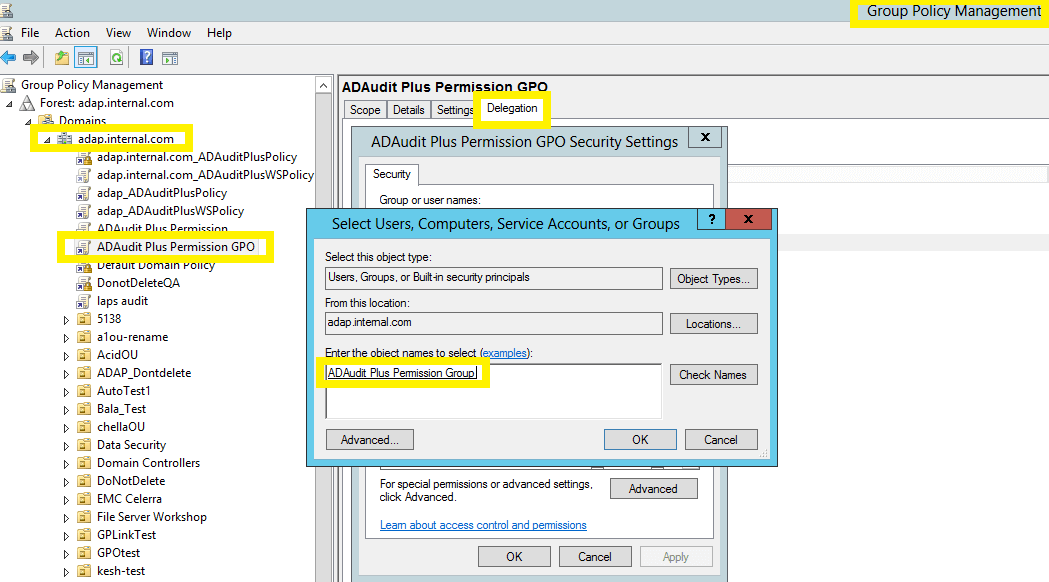
新規作成したグループポリシー("ADAudit Plus Permission GPO")をクリック → 右ペインの[委任]タブをクリック → 詳細設定 → Authenticated Usersをクリック → [グループポリシーの適用]に対する許可チェックボックスを外す
- 新規作成したグループ("ADAudit Plus Permission Group")を新規作成したGPO("ADAudit Plus Permission GPO")のセキュリティフィルターに追加:
新規作成したグループポリシー("ADAudit Plus Permission GPO")をクリック → 右ペインの[委任]タブをクリック → 詳細設定 → 新規作成したグループ("ADAudit Plus Permission Group")を追加