5. その他必要な権限と許可設定
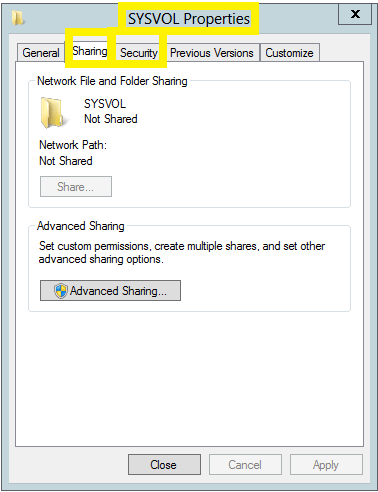
- SYSVOLフォルダーに対する読み取り権限をユーザーに付与>
ドメインコントローラーにDomain Adminsアカウントでログイン → SYSVOLフォルダーを右クリック → プロパティ → セキュリティ → 編集 → 新規作成したユーザー("ADAudit Plus")を追加後、読み取り権限を付与 → [共有]タブ → 新規作成したユーザー("ADAudit Plus")を追加後、読み取り権限をユーザーに付与
- 製品インストールフォルダーに対するフルコントロール権限をユーザーに付与
ADAudit PlusがインストールされたサーバーにDomain Adminsアカウントでログイン → 製品インストールフォルダー(ManageEngineフォルダー)を右クリック → プロパティ → セキュリティ → 編集 → 新規作成したユーザー("ADAudit Plus")を追加後、フルコントロール権限を付与
- ADAudit PlusのArchiveフォルダーに対するフルコントロール権限をユーザーに付与:
Archiveフォルダーの場所: ADAudit Plusにログイン → 管理タブ → イベントのアーカイブ → ページ下部の[アーカイブフォルダー]にて指定されているパスにarchiveフォルダーが保存されています。
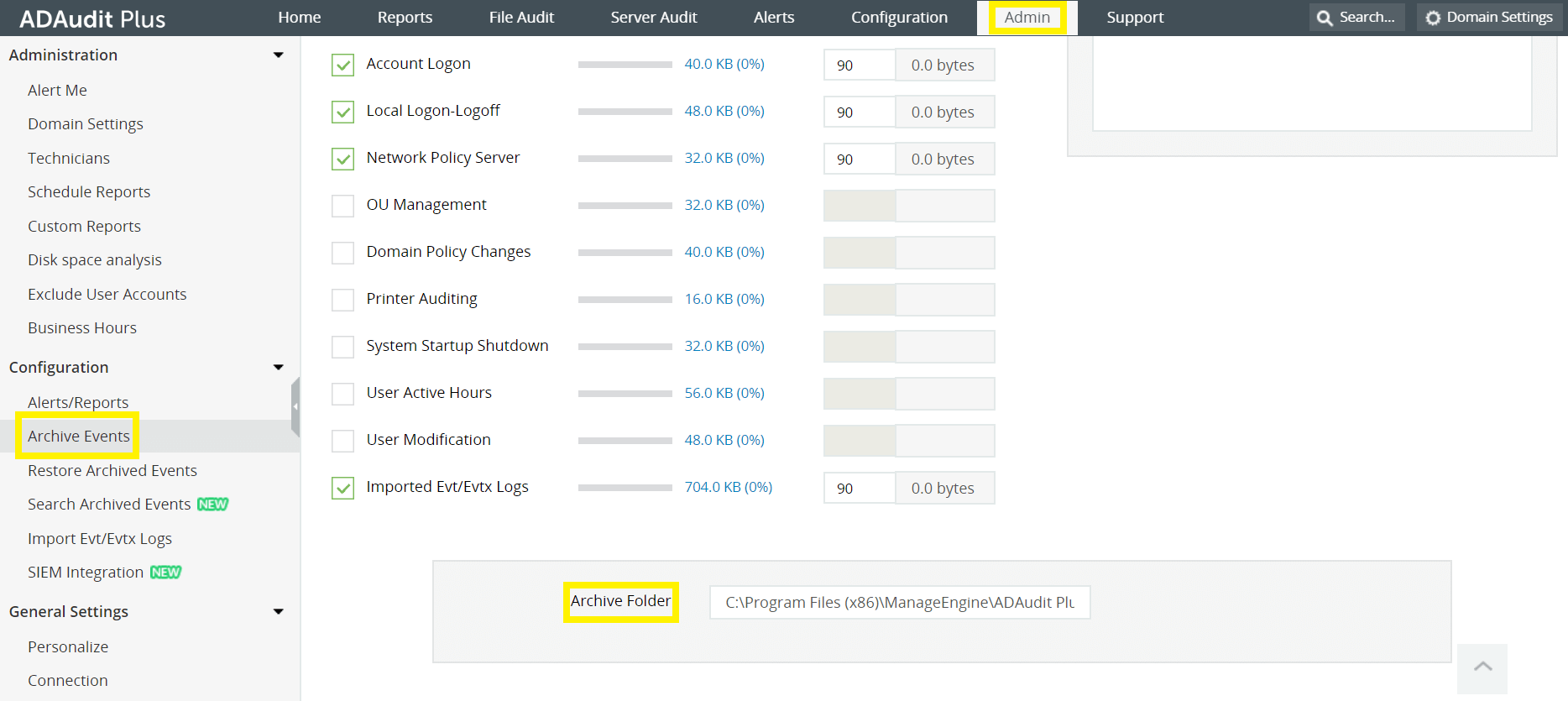
archiveフォルダーに対するフルコントロール権限をユーザーに付与していることを確認してください。archiveフォルダーが、ADAudit Plusがインストールされたサーバーとは異なるサーバー上に保存されている場合は、archiveフォルダーを右クリック → プロパティ → [共有]タブ → 新規作成したユーザー("ADAudit Plus")を追加後、フルコントロール権限の付与も実施してください。
- ADAudit Plusのスケジュールレポート(schedule-reports)フォルダーに対するフルコントロール権限をユーザーに付与:
スケジュールレポート(schedule-reports)フォルダーの場所: ADAudit Plusにログイン → 管理タブ → スケジュールレポート → 作成済みスケジュールレポートを修正(鉛筆アイコン)をクリック → 「レポートの保存先のパスを入力してください:」以下入力されたパスにスケジュールレポートが保存されます。
スケジュールレポート(schedule-reports)フォルダーに対するフルコントロール権限をユーザーに付与していることを確認してください。スケジュールレポート(schedule-reports)フォルダーが、ADAudit Plusがインストールされたサーバーとは異なるサーバー上に保存されている場合は、archiveフォルダーを右クリック → プロパティ → [共有]タブ → 新規作成したユーザー("ADAudit Plus")を追加後、フルコントロール権限の付与も実施してください。
- ADAudit Plusのアラートスクリプトフォルダーに対するフルコントロール権限をユーザーに付与:
アラートスクリプトフォルダーの場所: ADAudit Plusにログイン → 構成 → スクリプト実行を設定したアラートプロファイルの修正(鉛筆アイコン)をクリック → [アラートアクション] → [スクリプトの実行] → [スクリプトの保存場所]に入力されたパスをご確認ください。
アラートスクリプトフォルダーに対する読み取りと実行権限をユーザーに付与していることを確認してください。アラートスクリプトフォルダーが、ADAudit Plusがインストールされたサーバーとは異なるサーバー上に保存されている場合は、archiveフォルダーを右クリック → プロパティ → [共有]タブ → 新規作成したユーザー("ADAudit Plus")を追加後、変更と読み取り権限の付与も実施してください。
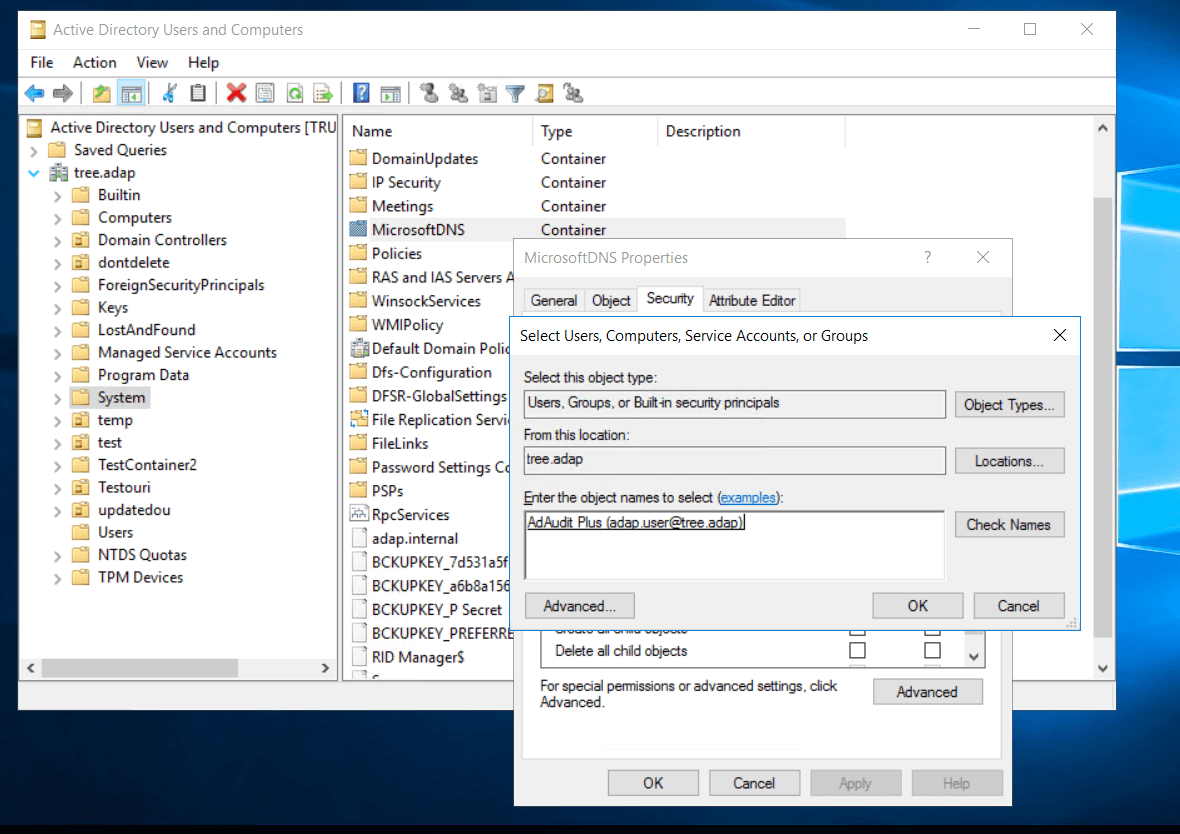
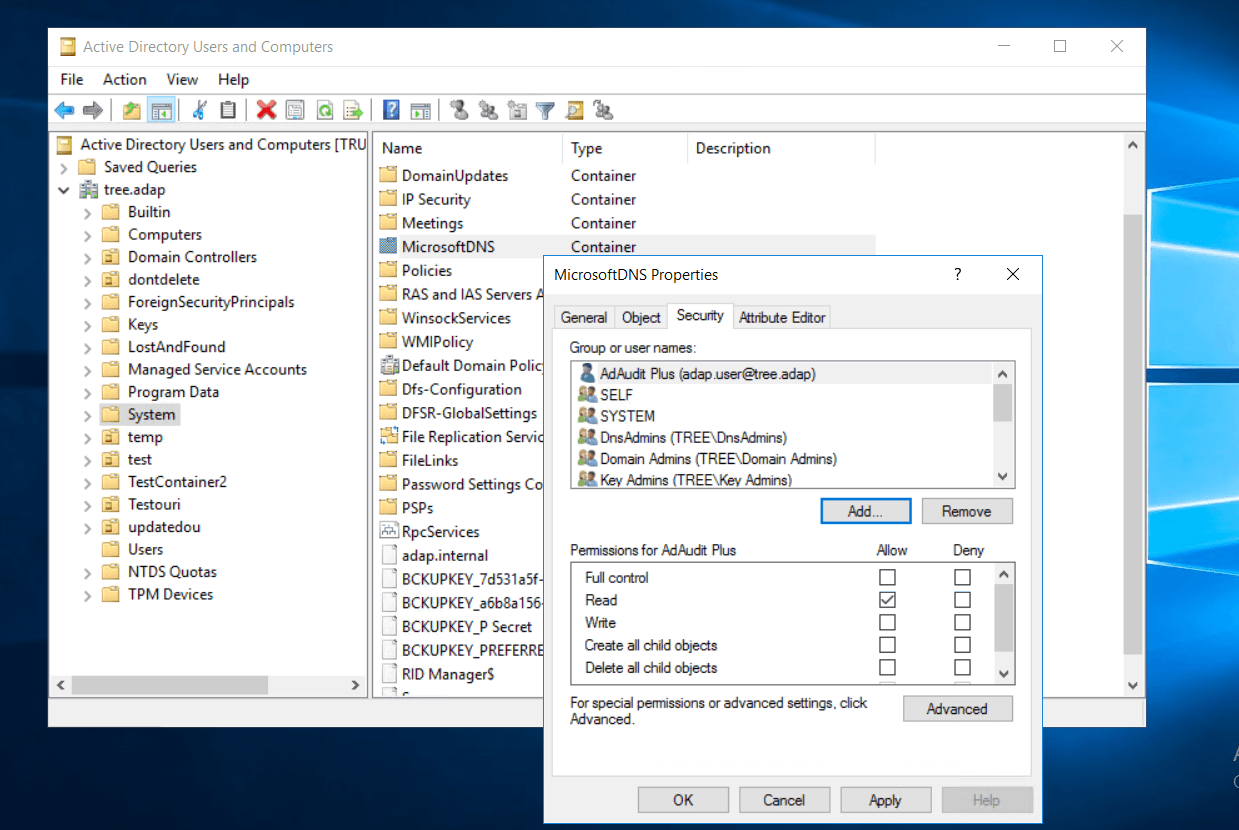
- DNSオブジェクトの対する読み取り権限をユーザーに付与
ドメインコントローラーにDomain Adminsアカウントでログイン → [Active Directory ユーザーとコンピュータ]を起動 → 該当ドメイン配下の → System
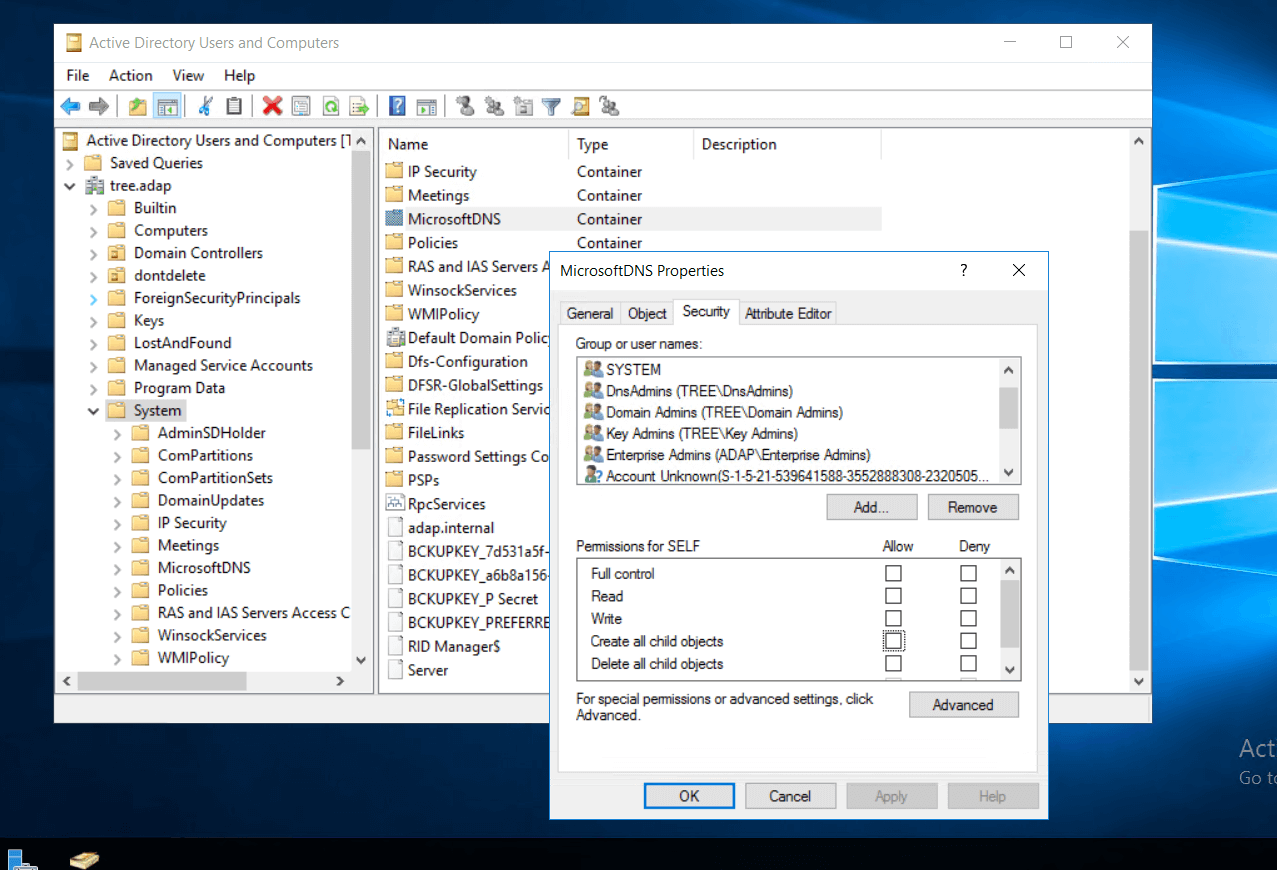
[MicrosoftDNS]を右クリック → [セキュリティ]タブ → 新規作成したユーザー("ADAudit Plus")を追加後、[読み取り]権限を付与