3. 監査ポリシーとオブジェクト監査の自動設定に必要な権限
3.1 ドメインコントローラーを監査する場合
以下の権限と許可設定を実施することで、ADAudit Plusが監査するために必要な監査ポリシーとオブジェクト監査の設定を、ADAudit Plusが自動で実施できます。
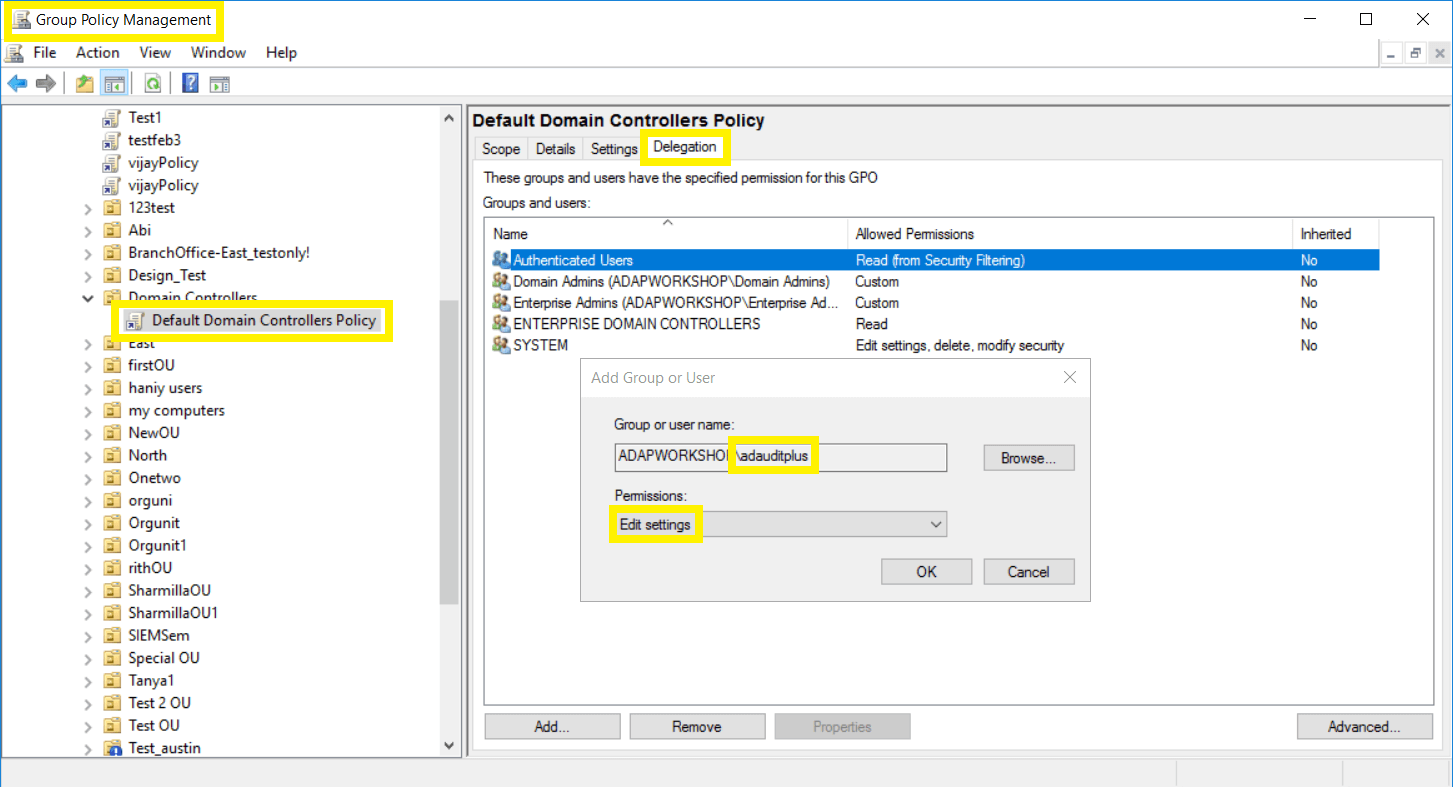
- ドメインコントローラーにDomain Adminsアカウントでログイン → [グループポリシーの管理]を開く → [Default Domain Controllers Policy]をクリック → 右ペインの[委任]タブをクリック → 新規作成したユーザー("ADAudit Plus")を追加 → アクセス許可として、[設定の編集、削除、およびセキュリティの変更]を選択
3.2 その他コンピューター(Windowsサーバー/ワークステーション/ファイルサーバー)を監査する場合
3.2.1 Group Policy Creator Ownersグループにユーザーを追加
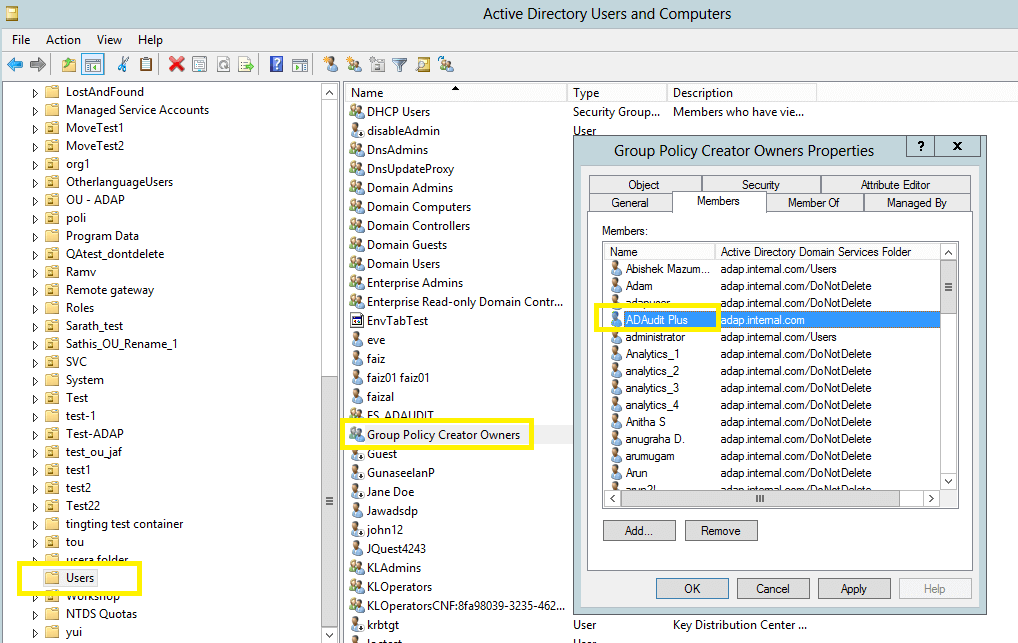
- ドメインコントローラーにDomain Adminsアカウントでログイン → [Active Directoryユーザーとコンピューター]を開く → [Users]をクリック → 右ペインの[Group Polciy Creator Owners]グループを右クリック → プロパティ → メンバー → 新規作成したユーザー("ADAudit Plus")を追加
3.2.2 グループ管理権限をユーザーに付与
- ドメインコントローラーにDomain Adminsアカウントでログイン → [Active Directoryユーザーとコンピューター]を開く
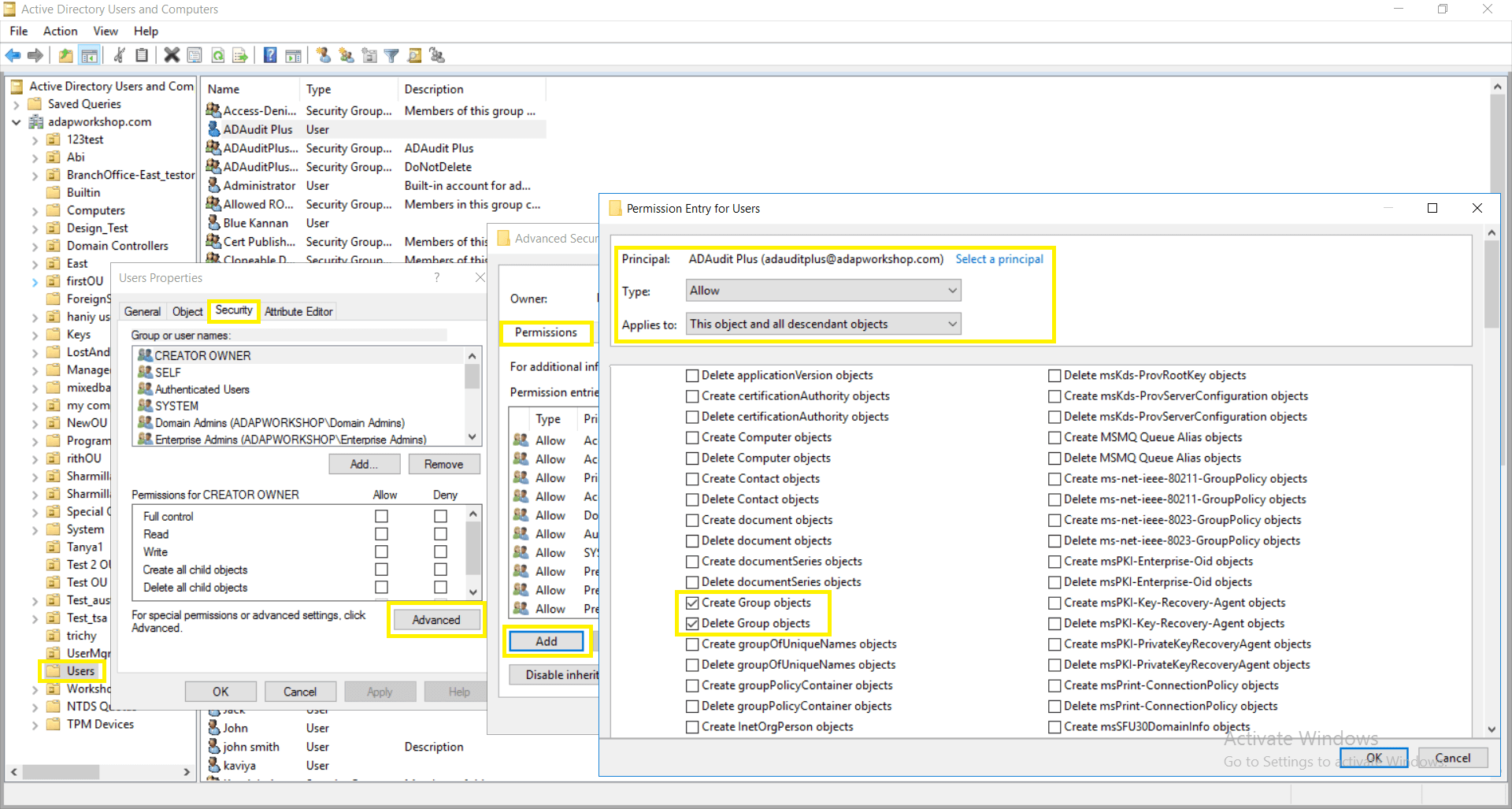
- [Users]を右クリック → プロパティ → セキュリティ → 詳細設定 → 監査 → 追加 → 監査エントリにて、[プリンシパルの選択]をクリック → 新規作成したユーザー("ADAudit Plus")を追加 → [種類]: 成功 → [適用先]: このオブジェクトとすべての子オブジェクト → アクセス許可:[グループオブジェクトの作成]と[グループオブジェクトの削除]にチェック
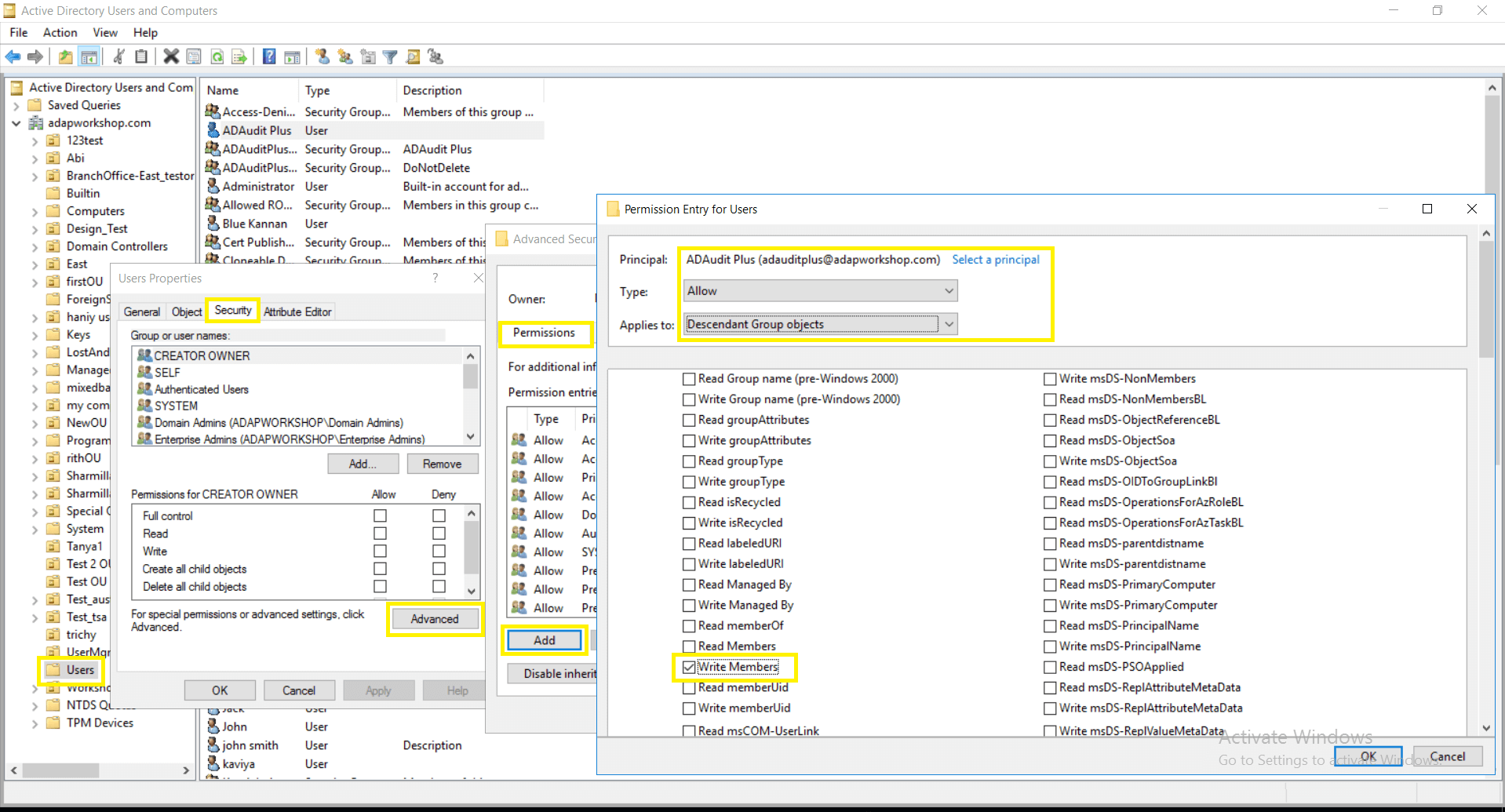
- [Users]を右クリック → プロパティ → セキュリティ → 詳細設定 → 監査 → 追加 → 監査エントリにて、[プリンシパルの選択]をクリック → 新規作成したユーザー("ADAudit Plus")を追加 → [種類]: 成功 → [適用先]: 子 グループオブジェクト → アクセス許可:[メンバーの書き込み]にチェック
[表示]をクリック後、[拡張機能]が有効になっていることを確認します。
NOTE:アクセス許可のチェックを入れる前に、右下の「すべてクリック」をクリックすることでチェック内容をリセットできます。
NOTE:アクセス許可のチェックを入れる前に、右下の「すべてクリック」をクリックすることでチェック内容をリセットできます。