PostgreSQL/MySQL から MS SQL への移行
ADAudit Plusでは、データベースとしてPostgreSQLまたはMSSQLをサポートしています。
デフォルトでは、ADAudit PlusはPostgreSQLをバンドルしています。DBやデータを PostgreSQLからMSSQLに移行するには、前提条件をご確認ください。
MSSQLの次のバージョンをサポートしています。
- SQL Server 2012
- SQL Server 2014
- SQL Server 2016
- SQL Server 2017
- SQL Server 2019
MSSQL サーバーの構成
- MS SQL インスタンス (DB やデータの移動先) を実行しているコンピュータで SQL Server 構成マネージャーを開きます。
- 左側のパネルで、[SQL Server サービス] をクリックし、SQL Server ブラウザーが実行されていることを確認します。
- 左側のパネルで、[SQL Server ネットワーク構成] --> (指定されたインスタンス) のプロトコルの選択 --> TCP/IP の有効化をクリックします。注記:指定されたインスタンスは、DB やデータの移動先となる MS SQL インスタンスを指します。
- 左側のパネルで、[SQL ネイティブ クライアントの構成] --> (指定されたインスタンス) のクライアント プロトコルの選択 --> TCP/IP の有効化 をクリックします。
- SQL Server サービスを再起動します。
MS SQL インスタンスへのアクセス許可の付与
ADAudit Plus に関連付けられたユーザー アカウントには、MS SQL インスタンス (DB やデータの移動先) へのアクセス権と適切な権限が必要です。
注記:SQL Server 認証を使用して DB やデータを移動する場合、MS SQL インスタンスへのアクセスと権限が自動的に提供されます。ただし、Windows 認証を使用する場合は、以下で説明するように、アクセスと権限を付与する必要があります。
(i). アクセスを許可するには、sysadmin 役割が割り当てられているアカウントで Microsoft SQL Server Management Studio にログイン → 移行先のサーバー インスタンスを選択 → [セキュリティ] → [ログイン] を選択します。ADAudit Plus を実行しているユーザーがリストにあるかどうかを確認します。
- すでにユーザーが登録されている場合 → 2(ii) へ進みます。
- ユーザーがリストにない場合は、[ログイン]を右クリック → [新規ログイン] → [新規ログインの作成] → [2(ii)]に進みます。
(ii). 権限を付与するには、ユーザーを右クリック → [プロパティ] → [サーバーの役割] → ユーザーに sysadmin 役割が割り当てられているかどうかを確認します。
- ユーザーが持っている場合 → 3 へ進みます。
- ユーザーがそうでない場合 → チェックボックスで sysadmin を選択し、[OK]をクリックします → 3 に進みます。
注記:Sysadmin 役割ではなく、必要な最小限のアクセス許可のみをユーザーに付与するには、以下の 2 つの手順に従います。
- ユーザーを右クリック → [プロパティ] → [ユーザー マッピング] → チェックボックスで[db_datareader]、[db_datawriter]、[db_ddladmin]を選択し、[OK]をクリックします。
- データベースを右クリック → [プロパティ] → [権限]→ ユーザーに[実行]権限を与え、[OK]をクリックします。
- また、データベースで次のクエリを実行します。データベースを右クリック → 新しいクエリ → GRANT CONTROL ON CERTIFICATE::[ZOHO_CERT] TO [newly_created_user]
MS SQLサーバーとの通信を有効にする
ADAudit Plus と MS SQL インスタンスが別のコンピュータで実行されている場合、
- ADAudit Plus が実行されているコンピュータに SQL ネイティブ クライアント、コマンド ライン ユーティリティ、および ODBC
ドライバーをダウンロードしてインストールします。
SQL サーバーのバージョン コマンドライン ユーティリティ (cmdlnutils) ネイティブ クライアント (ncli) ODBC ドライバー (odbc) 2008 https://www.microsoft.com/en-in/download/details.aspx?id=44272 https://www.microsoft.com/en-in/download/details.aspx?id=44272 必要なし。 2012 https://www.microsoft.com/en-in/download/details.aspx?id=36433 https://www.microsoft.com/en-us/download/details.aspx?id=50402 必要なし。 2014 https://www.microsoft.com/en-US/download/details.aspx?id=53164 必要なし。 https://www.microsoft.com/en-in/download/details.aspx?id=36434 2016年、2017年、2019年 https://www.microsoft.com/en-us/download/details.aspx?id=56833 必要なし。 https://www.microsoft.com/en-us/download/details.aspx?id=56833 注記:ネイティブクライアント、コマンドラインユーティリティ、およびODBCドライバーのバージョンは、MS SQLバージョン(DBやデータの移動先)と同じである必要があります。
- 次の 2 つのファイルを MS SQL サーバーのインストール フォルダから ADAudit Plus bin フォルダにコピーします。
- bcp.exe- <MSSQL Installation Dir>\Tools\Binn\bcp.exe &
- bcp.rll- <MSSQL Installation Dir>\Tools\Binn\Resources\1033\bcp.rll
注記:ADAudit Plus と MS SQL インスタンスが同じコンピュータ上で実行されている場合 - 次の 2 つのファイルを MS SQL サーバーのインストール フォルダから ADAudit Plus bin フォルダにコピーします。
- bcp.exe- <MSSQL Installation Dir>\Tools\Binn\bcp.exe &
- bcp.rll- <MSSQL Installation Dir>\Tools\Binn\Resources\1033\bcp.rll
UDP ポートと TCP ポートを開く方法
(MS SQL Server コンピュータでファイアウォールが有効になっている場合にのみ適用されます)
- UDPのポート番号は 1434 です。
- TCP ポート番号を確認するには、DB やデータの移動先となる MS SQL インスタンスが存在するコンピュータで SQL Server 構成マネージャーを開きます。-->
SQL
Server ネットワーク構成 --> プロトコル
。[TCP/IP] を右クリック --> [プロパティ] --> [IP アドレス] --> [IPALL] --> [TCP ポート番号] をクリックします。 - ファイアウォール設定で UDP ポートと TCP ポートを開きます。
DB やデータを移動する方法
- ADAudit Plus を停止します。
- コマンド プロンプトを起動し、 (ADAudit Plus Home)\bin\ChangeDB.bat を実行します。※コマンドプロンプトを実行しているユーザーが ADAudit
Plus
を実行しているユーザーと同じであることを確認してください。
![ad-audit-plus-db-migrations-move-db-data]()
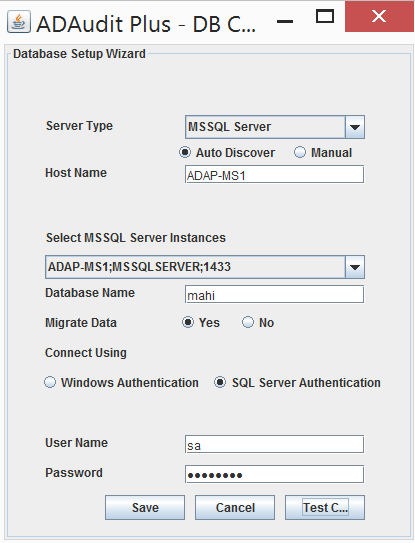
- DB 構成ウィザードがポップアップ表示されます --> サーバー タイプとして MS SQL を選択 --> ホスト名、インスタンス名、およびデータベース名を選択します。
- 既存のデータをPostgreSQLからMSSQLに移行する場合は、[データの移行] オプションで[はい]を選択します。それ以外の場合は、[いいえ] (ADAudit Plus の新規インストールの場合) を選択します。
- MSSQLサーバーでSSLが有効になっている場合は、[SSL暗号化]で[はい]を選択します。それ以外の場合は、[いいえ]を選択します。
注記[自動検出] オプションを選択していない場合は、MSSQL Server インスタンスの名前を手動で入力する必要があります。
ヒントMSSQLサーバーで SSL 証明書を作成する方法については、このリンクにある手順1に従ってください。
- 認証タイプを選択します。Windows認証を選択した場合、認証情報は自動的に取得されます。SQL Server 認証を選択した場合は、対応する認証情報を入力します。注記:SQL Server 認証を使用して DB やデータを移動する場合、MS SQL インスタンスへのアクセスと権限が自動的に提供されます。ただし、Windows 認証を使用する場合は、前提条件のポイント 2 で説明したように、アクセスと権限を付与する必要があります。
- 接続テストをクリックしてログオン情報が正しいことを確認してください。
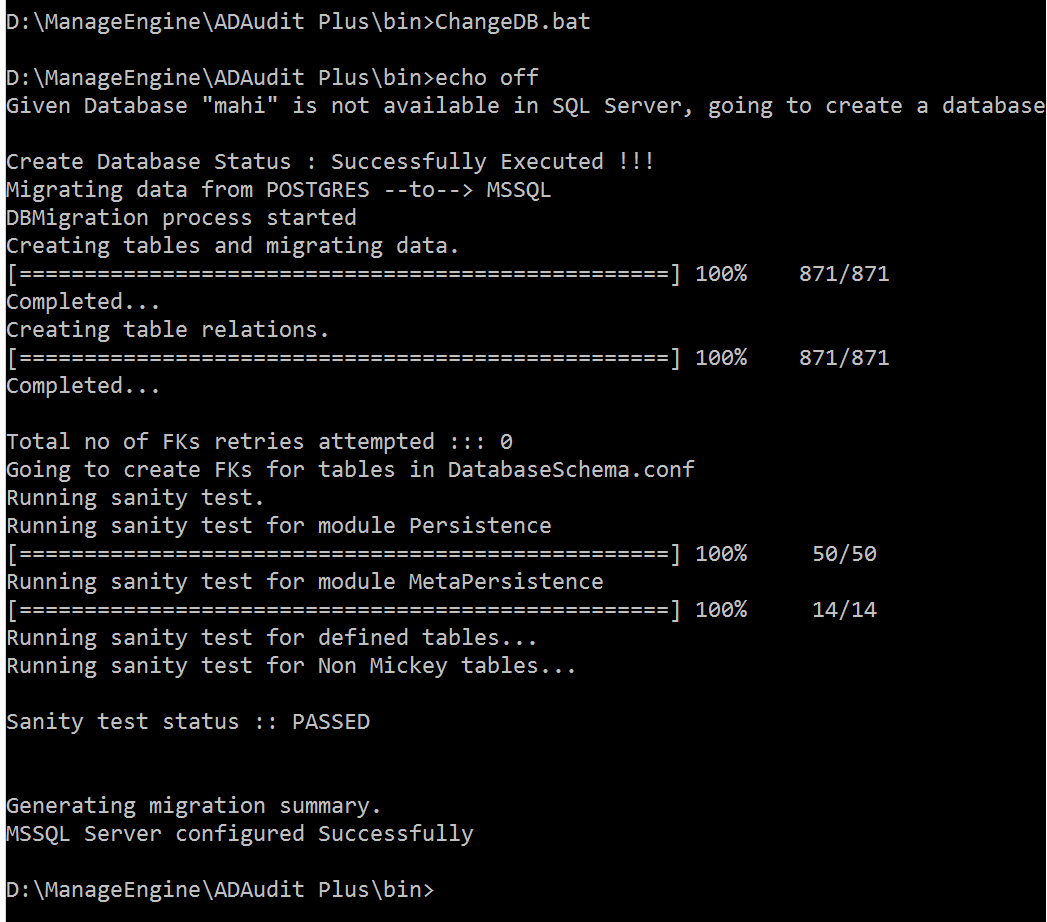
- [保存]をクリックします。移行手順が開始され、完了するまでに数分かかります。移行が成功すると、以下の画面が表示されて終了します。
![ad-audit-plus-db-migrations-move-db-data]()
注記アーカイブファイル内のデータは、PostgreSQL と MSSQLにわたって異なる形式で保存されます。したがって、PostgreSQL から MSSQL への移行が完了したら、管理者としてコマンド プロンプトを開き、<installation dir>\ManageEngine\ADAudit Plus\bin に移動 → 'ChangeArchive2BCPSupport "C:\ManageEngine\ADAudit Plus\archive\tablebackup" "C:\ManageEngine\ADAudit Plus\archive\tablebackup_new" postgres mssql’を実行します。
注記アーカイブファイル内のデータは、PostgreSQL と MSSQLにわたって異なる形式で保存されます。したがって、PostgreSQL から MSSQL への移行が完了したら、管理者としてコマンド プロンプトを開き、<installation dir>\ManageEngine\ADAudit Plus\bin に移動 → 'ChangeArchive2BCPSupport "C:\ManageEngine\ADAudit Plus\archive\tablebackup" "C:\ManageEngine\ADAudit Plus\archive\tablebackup_new" postgres mssql’を実行します。