その他の必要な権限/アクセス許可
本ページでは、ADAudit Plusの「ドメイン設定」にてDomain Admins権限を有するアカウントを設定していない場合、該当アカウントに追加で必要な権限を説明しています。
SYSVOLフォルダーに対する読み取り権限を付与
GPO設定変更を監査するためには、SYSVOLフォルダーに対する読み取り権限が必要です。
注記:デフォルトでは、すべての認証されたユーザー(Authenticated Users)はSysvolフォルダーに対する読み取り権限を持っていますが、新規作成したユーザー("ADAudit Plus")が持っていない場合は、以下に示す手順にしたがって、読み取り権限を与える必要があります。
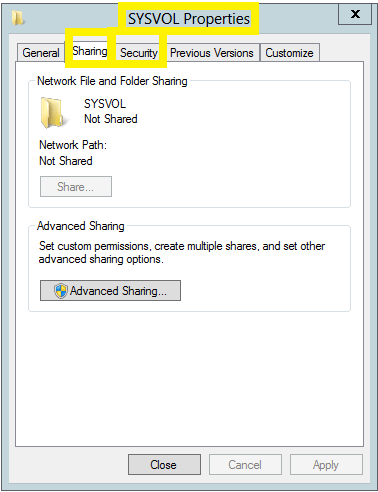
Sysvolフォルダ (C:\Windows\SYSVOL\sysvol) を右クリック → プロパティ → セキュリティ → 編集 → 新規作成したユーザー("ADAudit Plus")を追加後、読み取り権限を付与 → [共有]タブ→ 新規作成したユーザー("ADAudit Plus")を追加後、読み取り権限をユーザーに付与
製品インストールフォルダーに対するフルコントロールを付与
ADAudit PlusがインストールされたサーバーにDomain Adminsアカウントでログイン → 製品インストールフォルダー(ManageEngineフォルダー)を右クリック → プロパティ → セキュリティ → 編集 → 新規作成したユーザー("ADAudit Plus")を追加後、フルコントロール権限を付与
アーカイブフォルダーに対するフルコントロールを付与
Archiveフォルダーの場所: ADAudit Plusにログイン → 管理タブ → イベントのアーカイブ → ページ下部の[アーカイブフォルダー]にて指定されているパスにarchiveフォルダーが保存されています。
archiveフォルダーに対するフルコントロール権限をユーザーに付与していることを確認してください。archiveフォルダーが、ADAudit Plusがインストールされたサーバーとは異なるサーバー上に保存されている場合は、archiveフォルダーを右クリック → プロパティ → [共有]タブ → 新規作成したユーザー("ADAudit Plus")を追加後、フルコントロール権限の付与も実施してください。
スケジュールレポートのフォルダーに対するフルコントロールを付与
スケジュールレポート(schedule-reports)フォルダーの場所: ADAudit Plusにログイン → 管理タブ → スケジュールレポート → 作成済みスケジュールレポートを修正(鉛筆アイコン)をクリック → 「レポートの保存先のパスを入力してください:」以下入力されたパスにスケジュールレポートが保存されます。
スケジュールレポート(schedule-reports)フォルダーに対するフルコントロール権限をユーザーに付与していることを確認してください。スケジュールレポート(schedule-reports)フォルダーが、ADAudit Plusがインストールされたサーバーとは異なるサーバー上に保存されている場合は、archiveフォルダーを右クリック → プロパティ → [共有]タブ → 新規作成したユーザー("ADAudit Plus")を追加後、フルコントロール権限の付与も実施してください。
アラートスクリプトフォルダーに対する読み取りおよび実行権限を付与
アラートがトリガーされた後にスクリプトファイルを実行するには、アラートスクリプトフォルダー(alert_scripts)の読み取りおよび実行アクセス許可が必要です。
注記:デフォルトでは、アラートスクリプトフォルダー(alert_scripts)は、インストールフォルダー (<Installation_folder>\ManageEngine\ADAudit Plus) 下に保存されます。
DCOMおよびWMI権限を付与
イベント収集の WMI モードと、ドメイン コントローラー、Windows メンバー サーバー、およびワークステーションの RSoP データを表示するには、DCOMおよびWMI権限が必要です。
ユーザーに DCOM および WMI 権限を付与するには、次の手順を参照します。