ファイル分析の設定
サーバーの設定
ファイル分析の対象とするサーバーを設定するには、以下の手順を実施してください。
- ADAudit Plusに管理者としてログインします。
- [ファイル監査]→[ファイル分析]→[設定済みサーバー]→[Windowsファイルサーバー]に移動します。
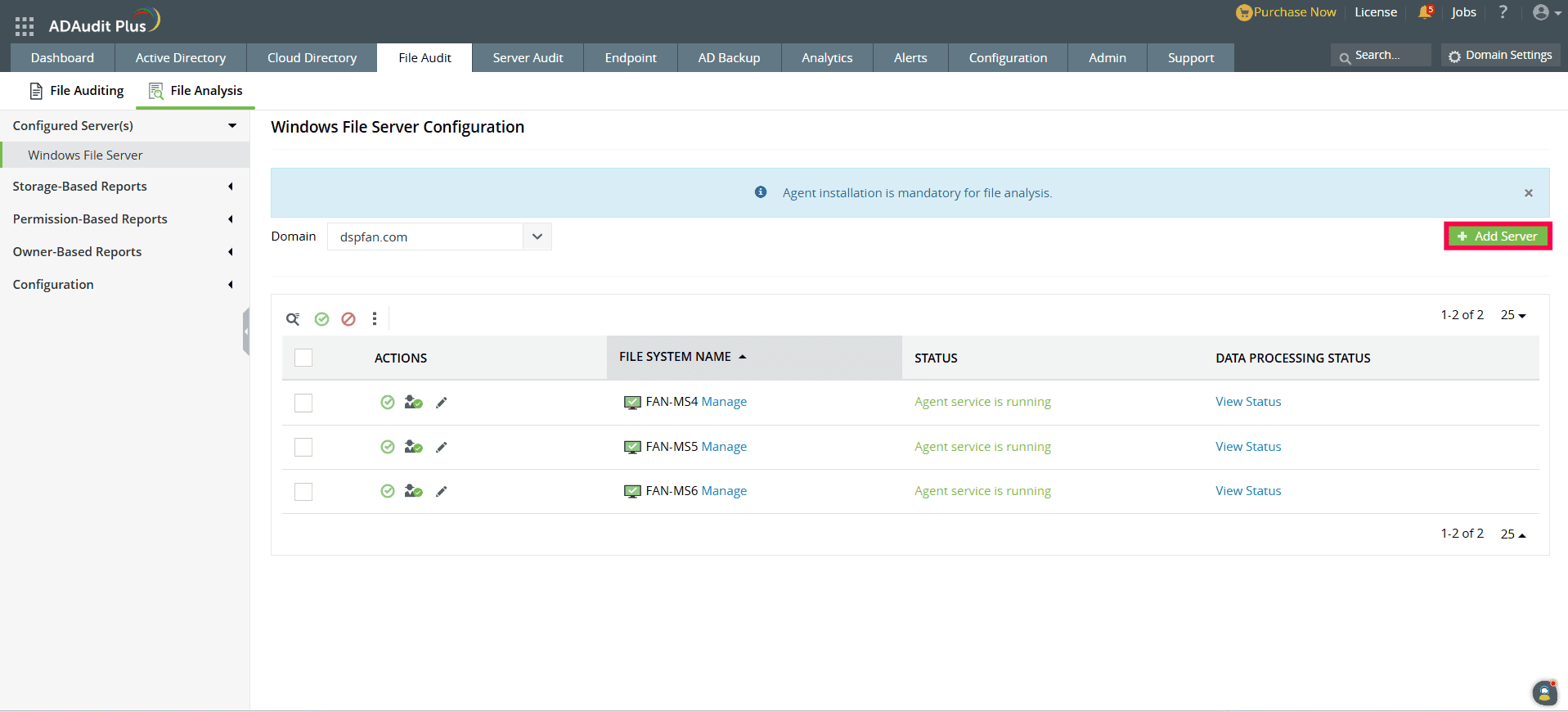
- [サーバーを追加]をクリックします。
![サーバー追加画面]()
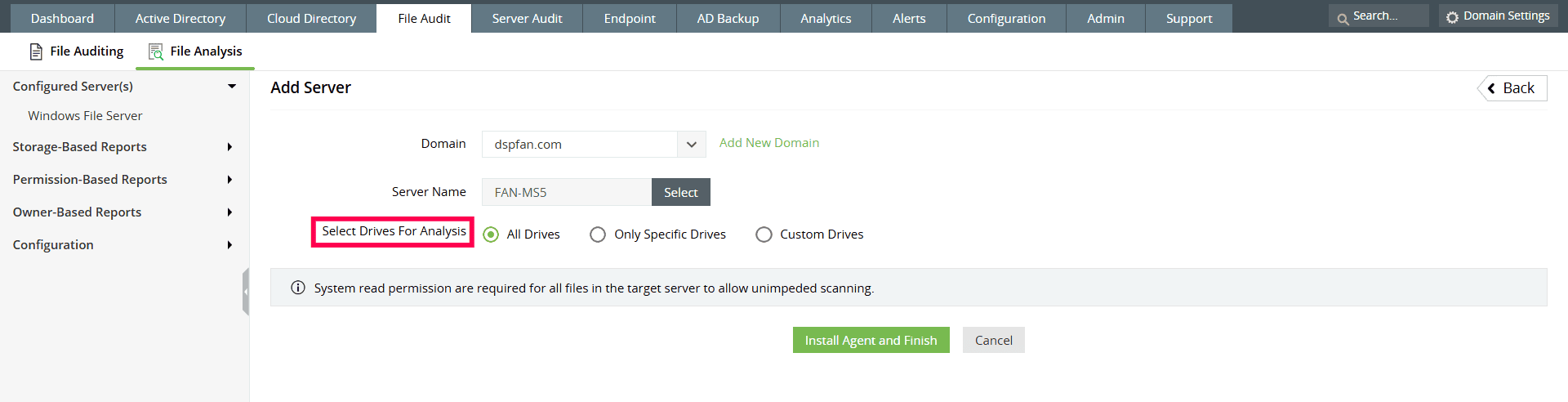
- ドロップダウンリストから対象のドメインを選択します。目的のドメインがリストにない場合は、[新規ドメインを追加]をクリックしてください。 新しく追加されたドメインがドロップダウンリストに表示されます。次に、リストから必要なサーバーを選択します。
- 最後に、[分析対象ドライブを選択]のオプションを選択します。選択内容に基づいてスキャンが開始されます。
![file-server-configuration-in-file-analysis-02]()
- すべてのドライブ:選択したサーバー内のすべてのドライブをスキャンする場合に使用します。
- 特定のドライブのみ:カスタムで指定した特定のドライブをスキャンする場合に使用します。
- カスタム ドライブ:マウントされたドライブをスキャンする場合、 または「特定のドライブのみ」オプションが利用できない場合に使用します。 ADAudit Plusがドライブを検出できない場合、「特定のドライブのみ」オプションは自動的に無効になります。
- [エージェントをインストールして終了]をクリックします。
注意:
- 支障のないスキャンを可能にするために、対象サーバー内のすべてのファイルに対してシステムの読み取り権限が必要となります。
- 初回のフルスキャンが開始されると、レポートへのデータ投入が行われます。 「データ処理ステータス」列にある[ステータスを表示]をクリックすることで、 「データ収集ステータス」および「データ分析ステータス」を確認できます。
データ処理ステータスの確認
スケジュールされたデータスキャンのリアルタイムステータスおよび収集されたすべてのデータの現在の処理状態の要約を、 「調整とスケジュールのステータス」で確認できます。
データ処理ステータスは、以下の2つに分かれています。
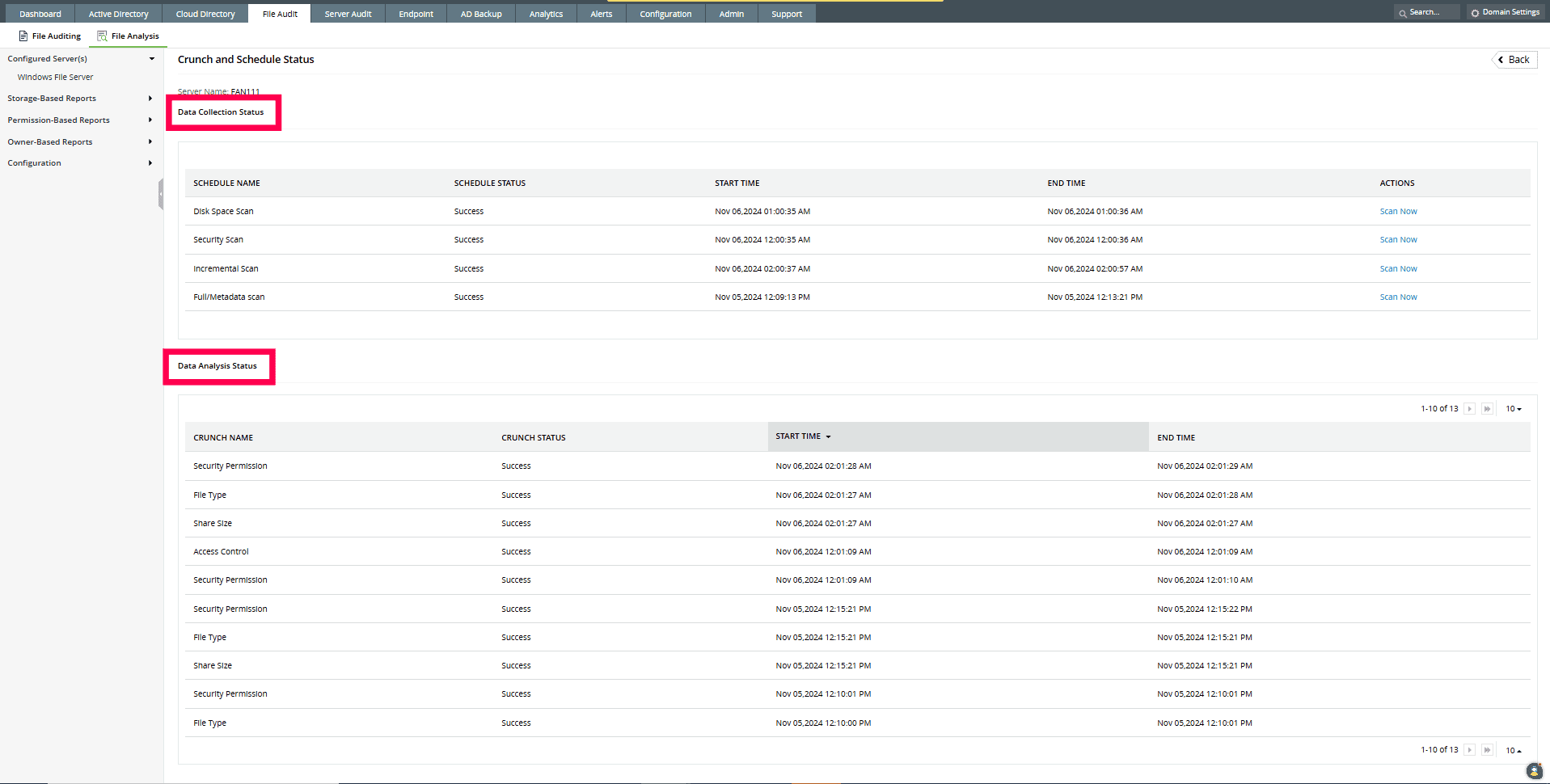
データ収集ステータス
サーバーが設定された際に実行されるすべてのスキャンの詳細なビューを表示します。
以下は、データ収集ステータスにおけるスキャンタイプと、それらのデフォルトのスケジュールの一覧です。
| スキャンタイプ | 説明 | スキャン間隔 |
|---|---|---|
| ディスク スペースのスキャン | ディスク使用量全体を評価します。 | 24時間ごとに1回実行されます。 |
| セキュリティ スキャン | ファイルとフォルダーの権限を評価します。 | 24時間ごとに1回実行されます。 |
| 増分スキャン | 前回のスキャン以降のファイルとフォルダーの変更を検出するためにスキャンします。 | 24時間ごとに1回実行されます。 |
| 完全スキャン/メタデータ スキャン | ファイルとフォルダーのメタデータ全体を取得するためにスキャンします。このスキャンは業務時間中に一時停止することができます。 | 30日ごとに1回実行されます。 |
注意:
- 特定のスキャンをすぐに開始するには、その横にある[今すぐスキャン]をクリックしてください。
- スキャンの頻度をカスタマイズするには、[ファイル監査]>[ファイル分析]>[構成]>[スキャン構成]に移動します。
- 権限ベースのレポートにおける不整合を避けるため、手動で増分スキャンまたは完全スキャンを実行する前には、必ずセキュリティスキャンを実行してください。
データ分析ステータス
収集されたデータに対して実行されるデータ集計処理がここに表示され、サマリーレポートの生成に使用されます。
ファイルサーバーの管理
- ADAudit Plusにログインし、[ファイル監査]タブに移動します。
- 左側のペインで、[ファイル分析]→[設定済みサーバー]→[Windowsファイルサーバー]に移動します。
- [Windowsファイルサーバー構成] ページで、以下の操作を行います。
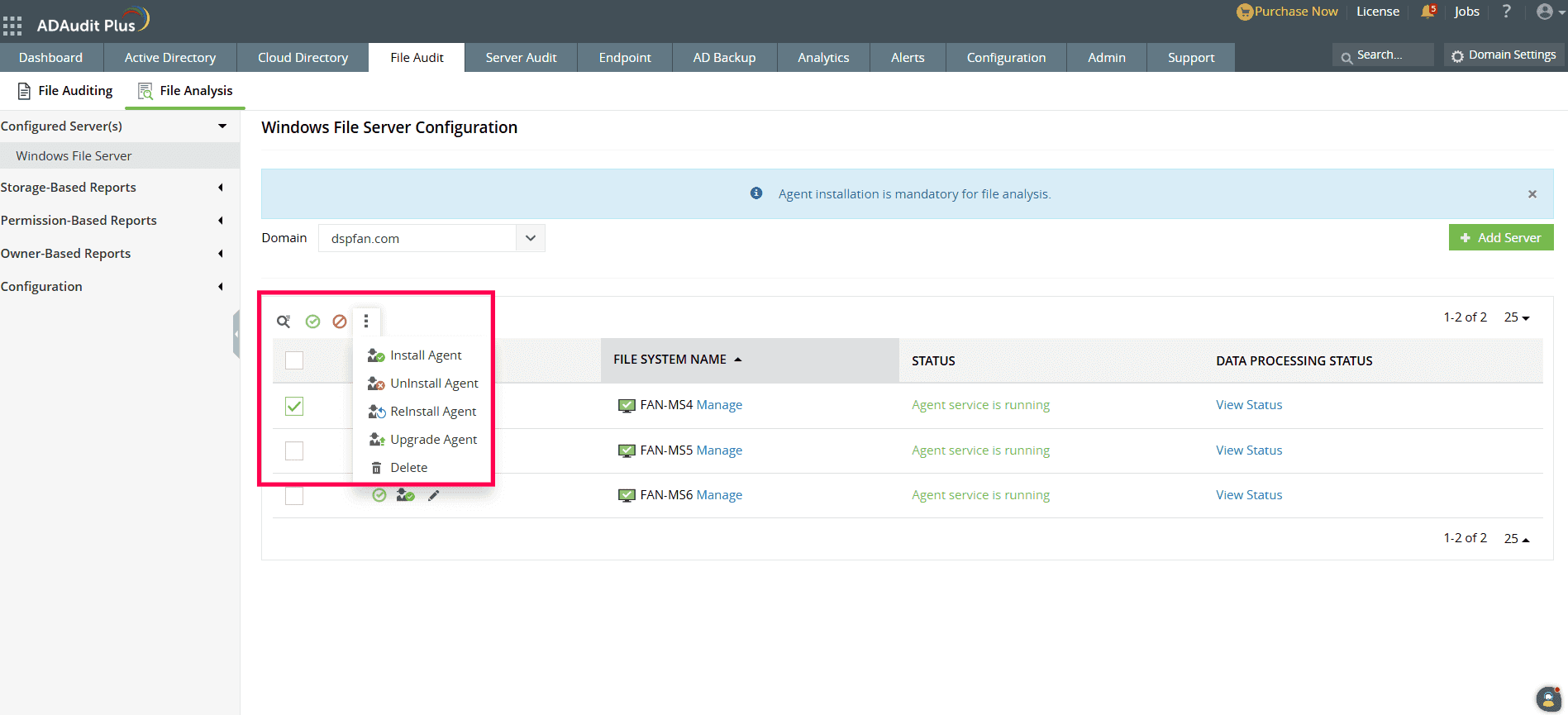
- サーバーの削除: 削除したいサーバーを選択し、[アクション]列の上にある三点リーダーをクリックします。
[削除]を選択すると、1つまたは複数のファイルサーバーをADAudit Plusから恒久的に削除できます。
注意:サーバーを削除すると、関連するすべてのデータも消去され、復元することはできません。
- サーバーの編集: 編集したいサーバーの横にある[修正]アイコンをクリックし、必要に応じてドライブを追加または削除して、[更新]をクリックして更新を適用します。
- サーバーの有効化: 個別のサーバーを有効にするには、そのサーバーに対応する[アクション]列の下にある[サーバーからデータの収集を開始]をクリックします。
- サーバーの無効化: 個別のサーバーを無効にするには、そのサーバーに対応する[アクション]列の下にある[サーバーからデータの収集を停止]をクリックします。
![ファイルサーバー管理画面]()
- サーバーの削除: 削除したいサーバーを選択し、[アクション]列の上にある三点リーダーをクリックします。
[削除]を選択すると、1つまたは複数のファイルサーバーをADAudit Plusから恒久的に削除できます。