監査ポリシーの手動設定
手動設定
以下の手順を使用して、監査ポリシーを手動で設定します。
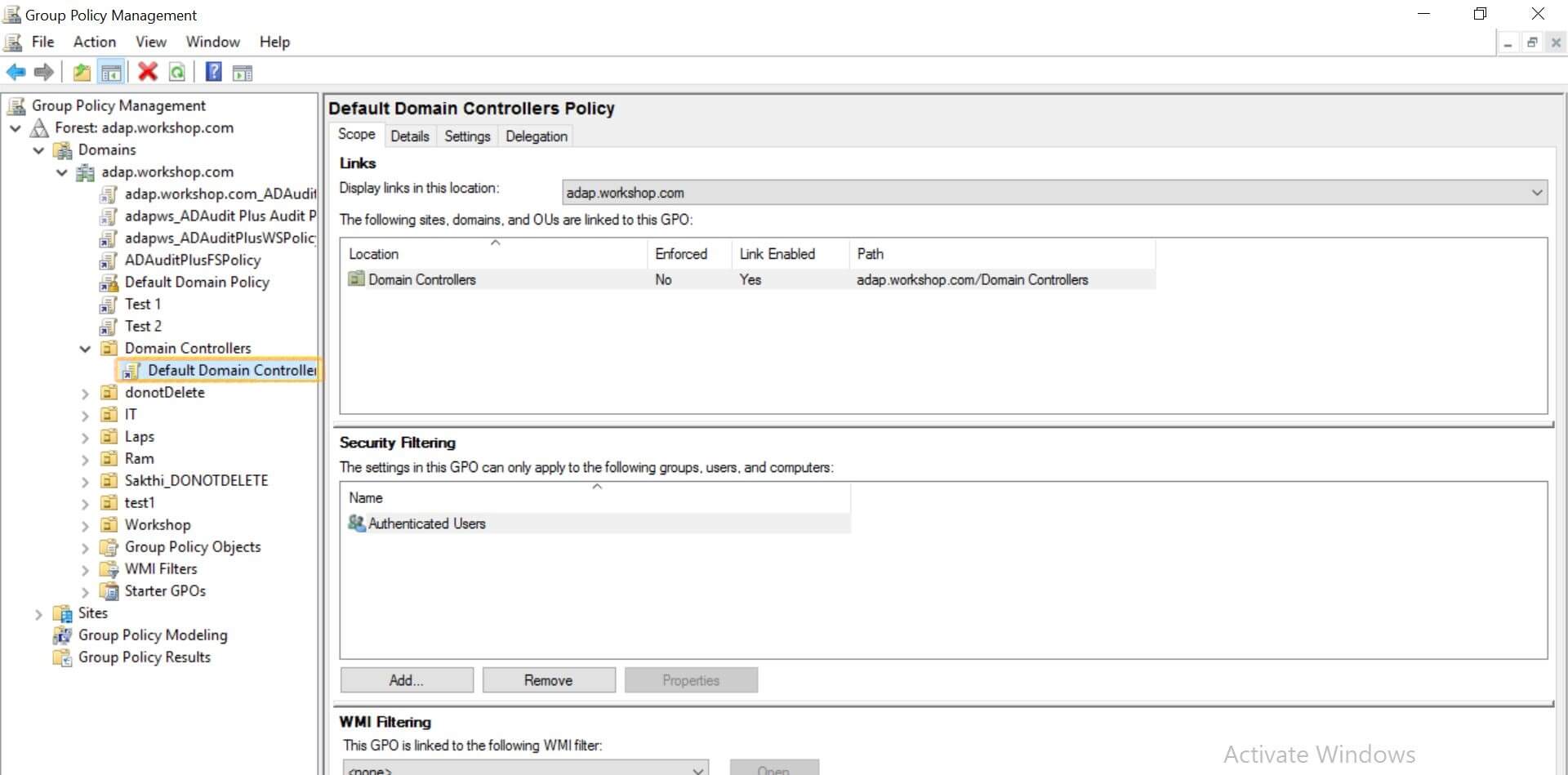
- ドメインコントローラーにDomain Adminsアカウントでログイン→GPMC(グループ ポリシー管理コンソール)を開きます。
- GPMC で、グループポリシーを設定するドメインを選択→Default Domain Contollers
Policyを右クリックして[編集]を選択します。
- グループポリシー管理エディターで、コンピューターの構成→ポリシー→Windows の設定→セキュリティの設定→監査ポリシーの詳細な構成→監査ポリシーに移動し、以下を設定します。
| 高度な監査ポリシー | 監査イベント | |
|---|---|---|
| カテゴリ | サブカテゴリ | |
| DS アクセス |
ディレクトリサービスアクセスの監査
ディレクトリサービスの変更の監査
|
成功 |
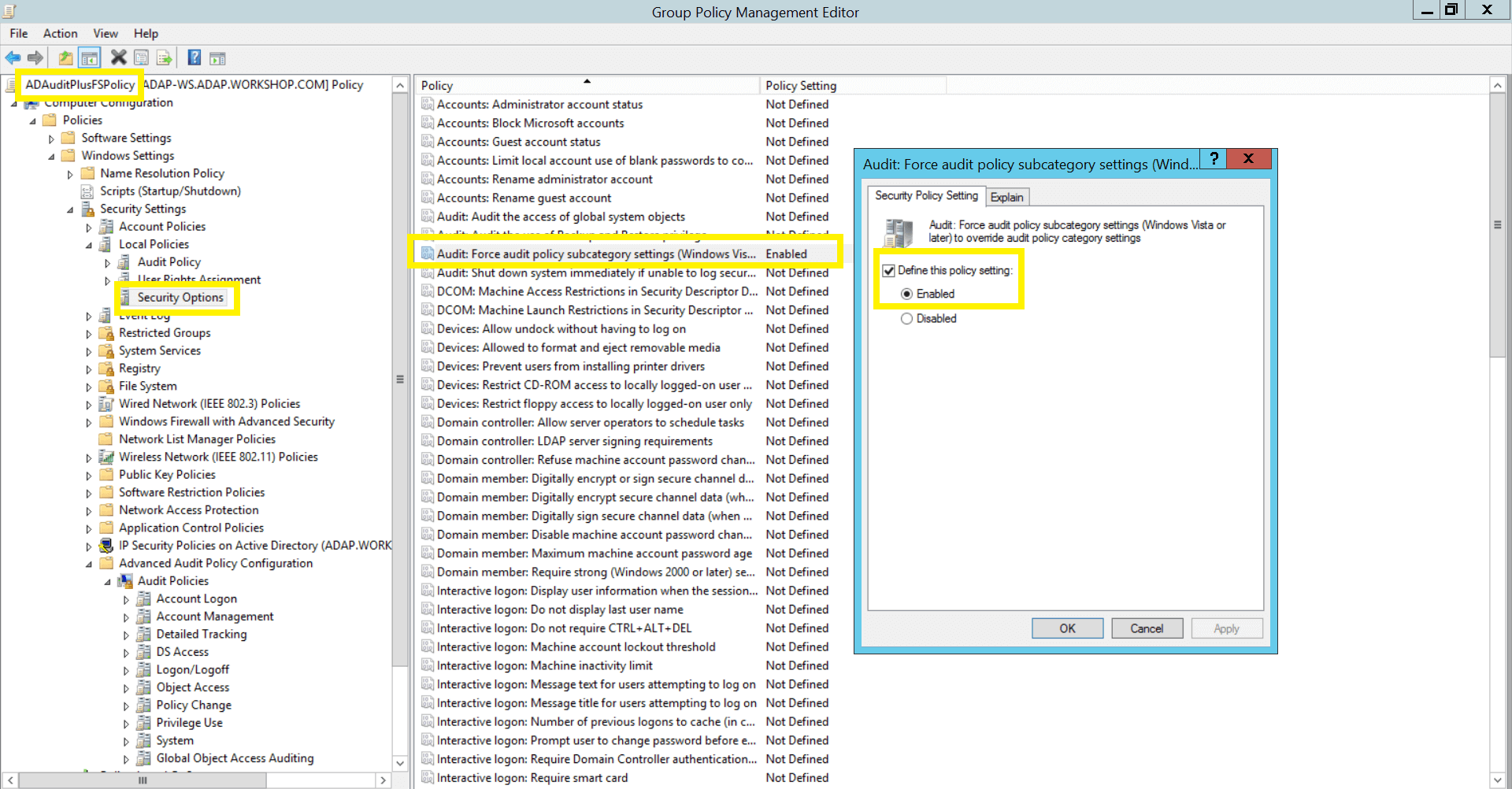
監査ポリシーの詳細な構成を強制
[監査ポリシーの詳細な構成]を従来の[監査ポリシー]より優先させるため、[コンピューターの構成]→[ポリシー]→[Windows の設定]→[セキュリティの設定]→[ローカルポリシー]→[セキュリティオプション]に移動後、[監査: 監査ポリシー サブカテゴリの設定(Windows Vista 以降)を強制して、監査ポリシー サブカテゴリの設定を上書きする]のポリシーが”有効”であることを確認します。