メールサーバーの設定
ADSelfService PlusでSMTPメールサーバー設定を構成することで、レポート、通知、およびアラートをメールで送信することができます。
メールサーバーの設定手順
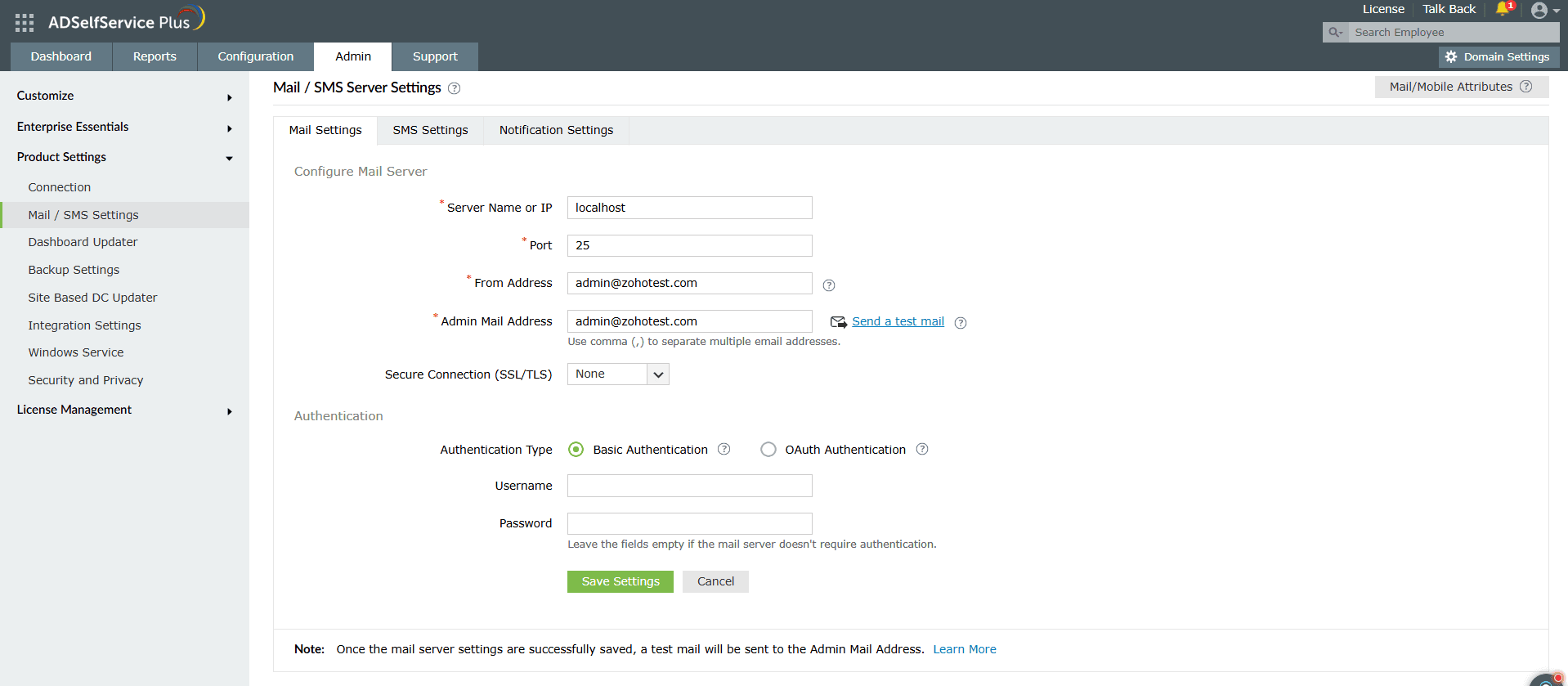
- [管理]タブ→[製品設定]→[メール/SMS設定]に移動します。
- [メール設定]タブをクリックします。
- メールサーバーのサーバー名またはIPアドレスおよび、ポート番号をそれぞれのフィールドに入力します。
- 「差出人」のフィールドに、ADSelfService Plusから通知、レポートおよびアラートを送信するために使用するメールアドレスを入力します。
- 「管理者メールアドレス」のフィールドに、ADSelfService Plusから送信されるメールの通知を受け取るメールアドレスを入力します。
- 「保護接続 (SSL/TLS)」のドロップダウンメニューから、メールサーバーがサポートしているオプションを選択します。
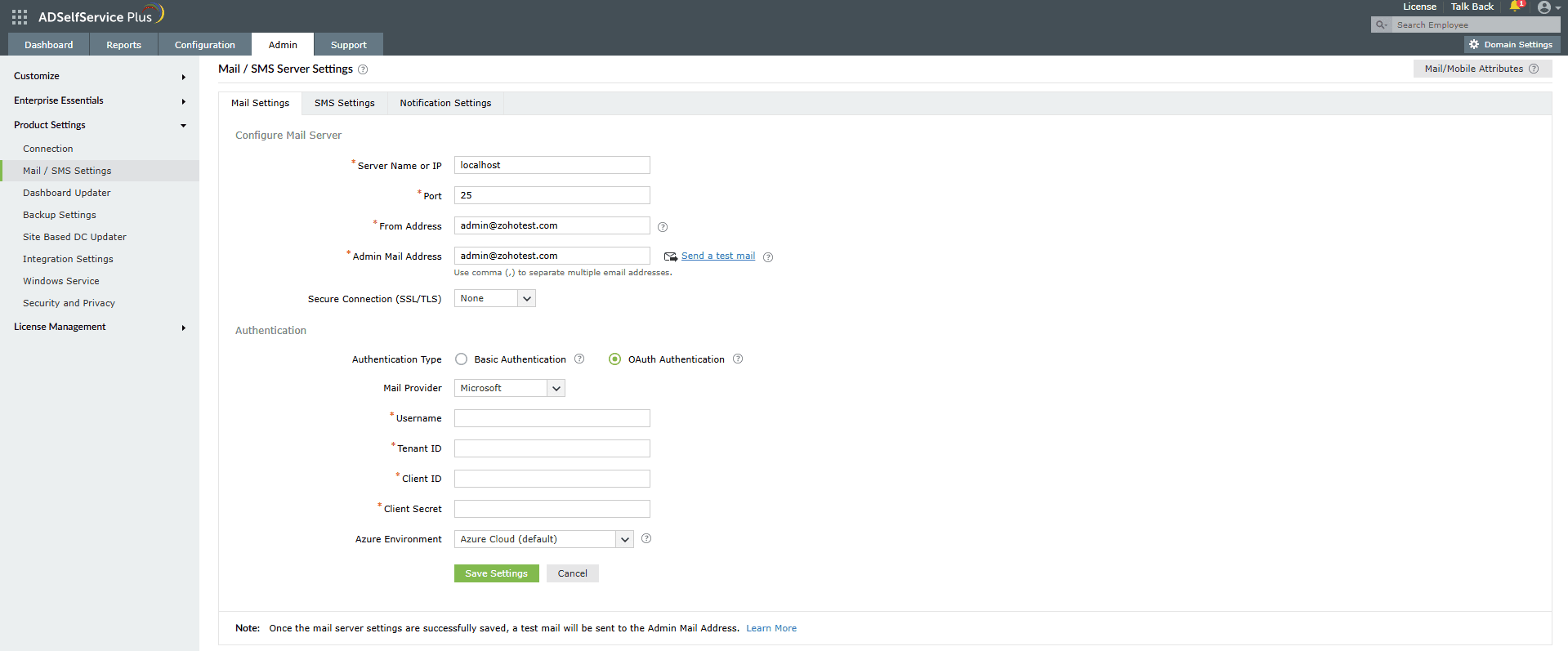
- 「認証の種類」から、「基本認証」または「OAuth認証」を選択します。
-
基本認証
![Basic authentication mail server settings in ADSelfService Plus]()
- メールサーバーにアクセスするユーザー名とパスワードを入力します。
- メールサーバーに認証が不要な場合、フィールドは空白とします。
OAuth認証
![OAuth authentication mail server settings in ADSelfService Plus]()
メールプロバイダーをMicrosoftまたはGoogleから選択します。
メールプロバイダーがMicrosoftである場合、各フィールドにユーザー名、テナントID、クライアントID、およびクライアントシークレットを入力します。ADSelfService Plusでは、Azure CloudがデフォルトのAzure環境と見なされます。Azure環境設定を変更するには、Azure環境のドロップダウンをクリックします。
注:AzureのテナントID、クライアントID、およびクライアントシークレットを見つける方法については、以下の「AzureテナントID、クライアントID、およびクライアントシークレットを見つける手順」セクションを参照してください。
「メールプロバイダーがGoogleである場合、各フィールドにユーザー名、クライアントID、およびクライアントシークレットを入力してください。
注:GoogleクライアントIDおよびクライアントシークレットを見つける方法については、以下の「Google WorkspaceクライアントIDおよびクライアントシークレットを見つける手順」というセクションを参照してください。
- [設定保存]をクリックし、メールサーバーの設定を保存します。
注:メールサーバー設定が正常に保存されると、「管理者メールアドレス」に入力したメールアドレスにテストメールが送信されます。
AzureテナントID、クライアントID、およびクライアントシークレットを見つける手順
- Azureポータルにログインします。
- Azureサービス配下で、[アプリの登録]→[新規登録]
- 任意の「名前」を入力し、「サポートされているアカウントの種類」をデフォルト設定のままとします。
- 以下の例を参考に、「リダイレクトURI」を入力します。
https://<サーバー名>:<ポート番号>/<追加のコンテキストがある場合に記載>/RestAPI/WC/OAuthSetting
例:https://localhost:8082/RestAPI/WC/OAuthSetting
注:セキュリティを確保するために、Microsoft Azureはローカルホスト以外のリダイレクトURIがHTTPSスキームで始まることを要求します。これにより、ADSelfService PlusがHTTPSプロトコルで実行される必要があります。HTTPSを有効にする手順については、こちらを確認してください。
- 次のページでは、アプリケーションの詳細が表示されます。クライアントIDとテナントIDをコピーします。
- 左のメニューから、[管理]→[証明書とシークレット]をクリックし、[新しいクライアントシークレット]をクリックします。
- 「説明」にクライアントシークレットの説明を入力し、「有効期限」でクライアントシークレットの有効期限を選択します。
- クライアントシークレットが生成されます。表示された値の下にある文字列をコピーします。
- 各情報をADSelfService Plusの「メール設定」に貼り付け、[設定保存]をクリックして設定を完了させます。
Google WorkspaceクライアントIDおよびクライアントシークレットを見つける手順
- Google Cloud コンソールにログインします。
- 既存のプロジェクトが無い場合、ダッシュボードから新しいプロジェクトを作成し、既存のプロジェクトがある場合はそれを選択して、「新しいプロジェクト」をクリックしてプロジェクトを作成します。
- 「プロジェクト名」を入力します。「場所」フィールドで、[参照]をクリックし、親組織を選択します。
- [作成]をクリックします。
- 表示されたプロジェクト詳細ページの左のメニューで、[APIとサービス]→[ライブラリ]をクリックします。
- 使用可能なAPIの一覧から、「Gmail API」を選択し、「有効にする」をクリックします。※検索オプションを使用してAPIをすばやく見つけることができます。
- 左のメニューから、「OAuth同意画面」をクリックし、「User Type」を選択します。Google Workspaceアカウントを持っていない場合は、「外部」を選択します。
- 「アプリ名」、「アプリのロゴ」、「ユーザー サポートメール」、および「デベロッパーの連絡先情報」を入力し、「保存して次へ」をクリックします。
- 「スコープを追加または削除」をクリックし、Gmail API(https://mail.google.com/)を選択して、更新をクリックします。その後、「保存して次へ」をクリックします。
- 左のメニューから、[認証情報]→[認証情報を作成]→[OAuthクライアントID]を選択します。
- アプリケーションの種類を「ウェブアプリケーション」として選択し、任意の名前を入力します。
- 以下の例を参考に、「リダイレクトURI」を入力します。
https://<サーバー名>:<ポート番号>/<追加のコンテキストがある場合に記載>/RestAPI/WC/OAuthSetting
例:https://localhost:8082/RestAPI/WC/OAuthSetting
注:セキュリティを確保するために、Google Identityではローカルホスト以外のリダイレクトURIがHTTPSスキームで始まることを要求します。これにより、ADSelfService PlusがHTTPSプロトコルで実行される必要があります。HTTPSを有効にする手順については、こちらを確認してください。
- [保存]をクリックします。
- [JSONをダウンロード]をクリックして、認証サーバーの詳細が含まれたファイルをダウンロードします。画面に表示されたクライアントIDとクライアントシークレットをコピーします。
- 各情報をADSelfService Plusの「メール設定」に貼り付け、[設定保存]をクリックして設定を完了させます。