スケジュールレポート
各レポートで[スケジュールレポート][ ]オプションを使用することで、レポートを自動的に作成し、管理者やユーザーの上司にメールで送信できます。
スケジュールレポートの設定方法は以下の通りです。
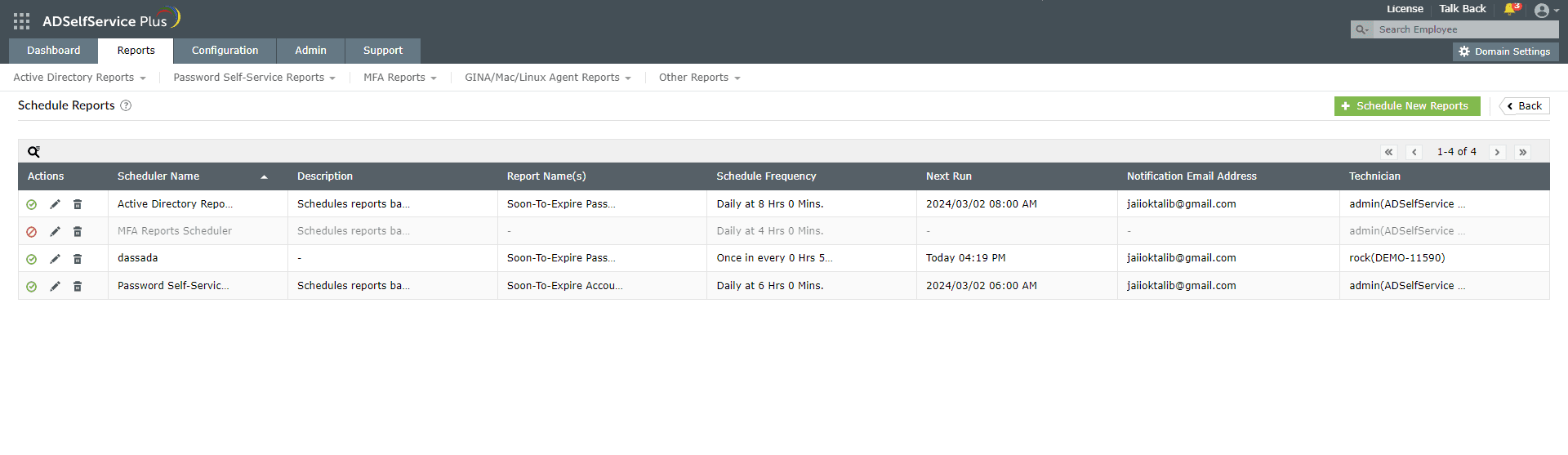
- スケジュールの一覧を表示する場合は、[レポート]→[スケジュールレポート]ボタンをクリックします。
![report-sched-edit-report]()
- 既存のスケジュールを編集する場合は、編集アイコン[
![編集アイコン]() ]をクリックします。新規スケジュールを作成する場合は、[新規スケジュールレポート]ボタンをクリックします。
]をクリックします。新規スケジュールを作成する場合は、[新規スケジュールレポート]ボタンをクリックします。 - スケジュール名を入力し、[説明の追加]に説明を追加します。
- [ドメインの選択]セクションで、該当のドメインやOUを選択します。
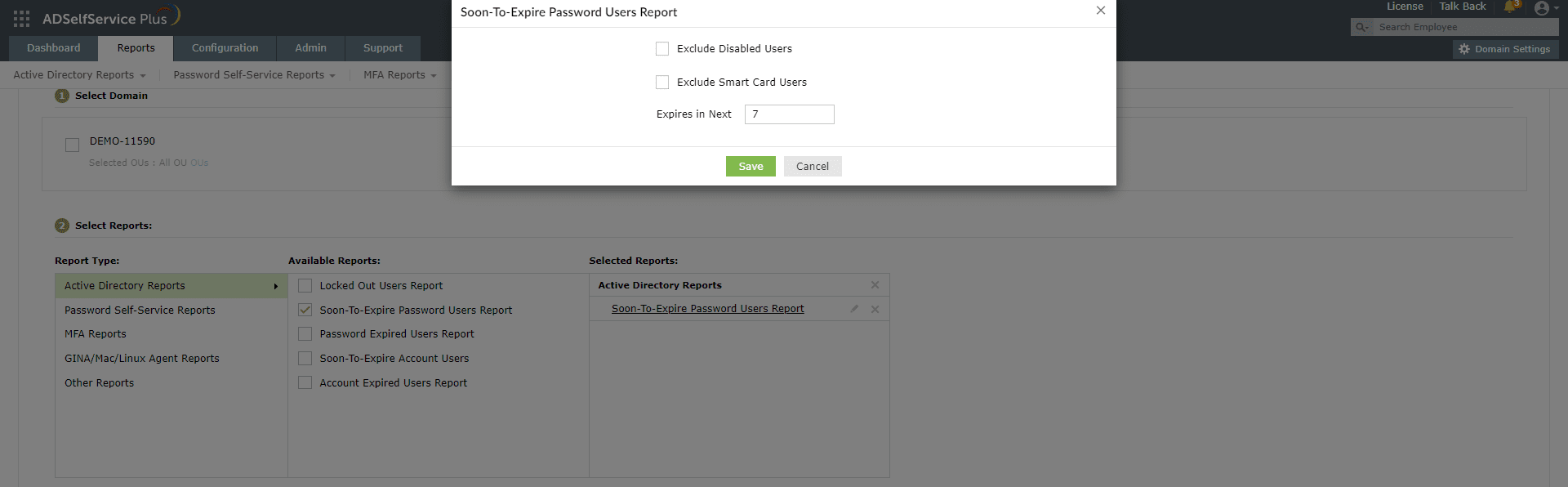
- [レポートを選択]セクションで、レポートタイプを選択します。使用可能なレポートの一覧から、スケジュール設定したいレポートを選択します。必要に応じて、選択されたレポートの横にある編集アイコン[
![編集アイコン]() ]をクリックして、作成するレポートにフィルターを適用できます。
]をクリックして、作成するレポートにフィルターを適用できます。
![eport-sched-mail-popup]()
- Active Directoryレポートは、有効期限が切れるまでの日数、無効なユーザー、スマートカードユーザーなどの特定の条件に基づいてフィルタリングできます。
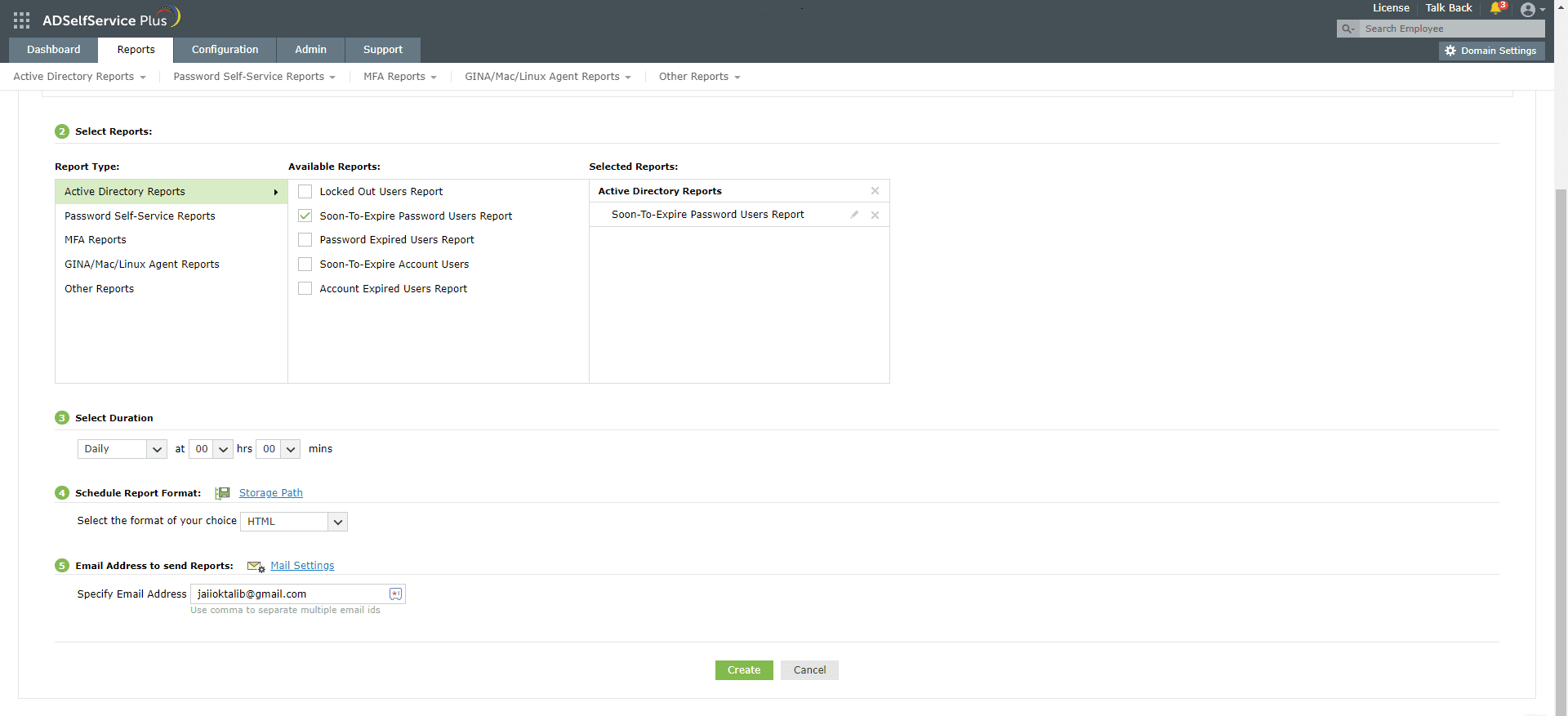
- [期間を設定]セクションで、レポートを定期的に作成する時刻を設定します。
![schedule-reports-configurations]()
- [スケジュールされたレポートの形式]セクションで、ご希望のレポート形式を選択します。[保存先フォルダーの保存パス]オプションをクリックして、作成されるレポートの保存先を指定することもできます。
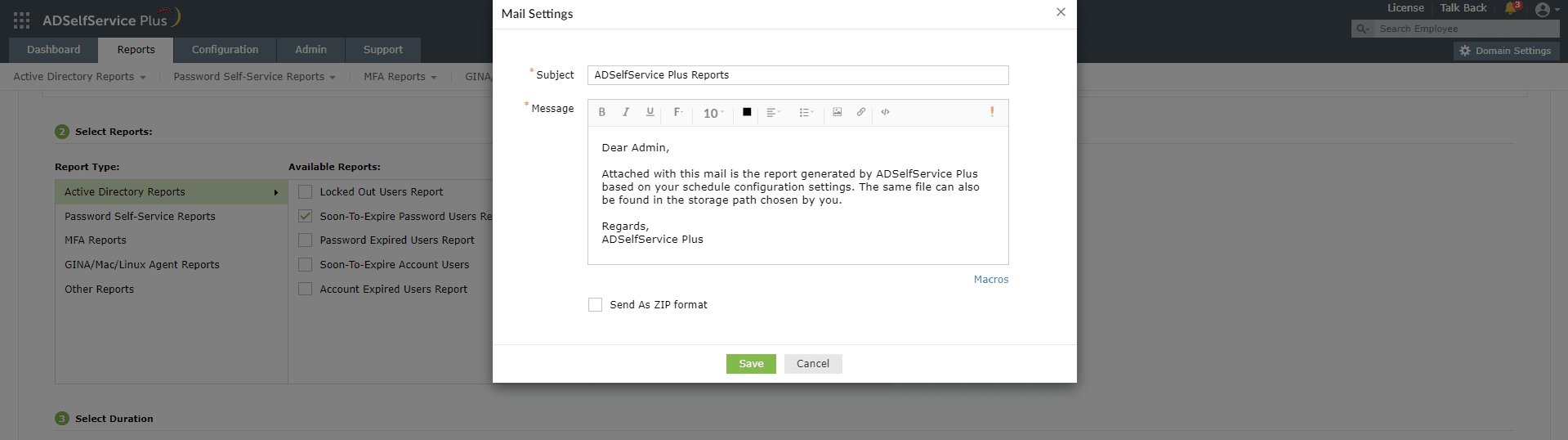
- [レポートの送信先Eメールアドレス]セクションの[メールアドレスを指定]フィールドに、作成されるレポートの送信先となるメールアドレスを入力します。[メール設定]をクリックし、ポップアップ表示されるタブで、メールの件名とメッセージを入力します。レポートをZIP圧縮ファイルとして送信したい場合は、[ZIP形式で送信]のチェックボックスにチェックを入れます。
![schedule-reports-configurations]()
- メール設定のポップアップ画面で[保存]をクリックします。
- 既存のスケジュールに変更を加える場合は、[更新]をクリックします。新規スケジュールを作成する場合は、[作成]をクリックします。
 ]をクリックします。新規スケジュールを作成する場合は、[新規スケジュールレポート]ボタンをクリックします。