自動分析
Analytics Plus Cloudの自動分析機能では、生のデータを数分以内に分析対象のレポートに変換できます。
生成AI、機械学習、自然言語処理を活用してメタデータとデータ構造を解析し、レポートとダッシュボードを自動で生成します。
この機能により、大量のデータの処理と分析を容易にします。また、特定の分析ニーズに対応するためにカスタマイズも可能です。
自動分析
Analytics Plus Cloudでは、レポートとダッシュボードを簡単に自動生成できます。
自動で生成した後も、分析する要件に基づいてレポートをカスタマイズできます。以下の画面から自動生成を行います。
自動分析オプションの呼び出し
新しいテーブル(データインポート後に生成)
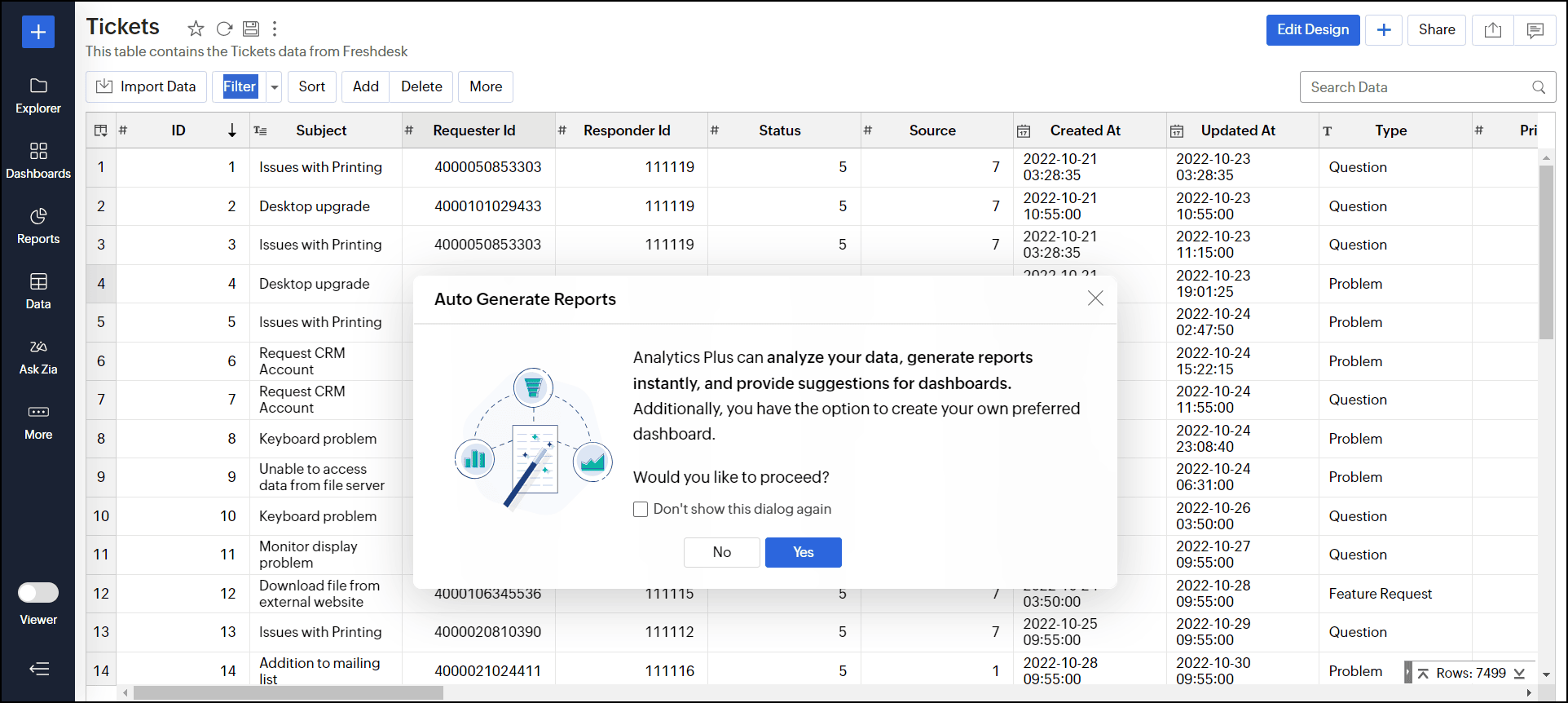
新しいテーブルにデータを正常にインポートすると、レポートとダッシュボードの自動生成に関する確認画面が表示されます。
表示されるポップアップで、[はい]をクリックして続行します。
既存のテーブル(既存データから生成)
テーブルビューから生成
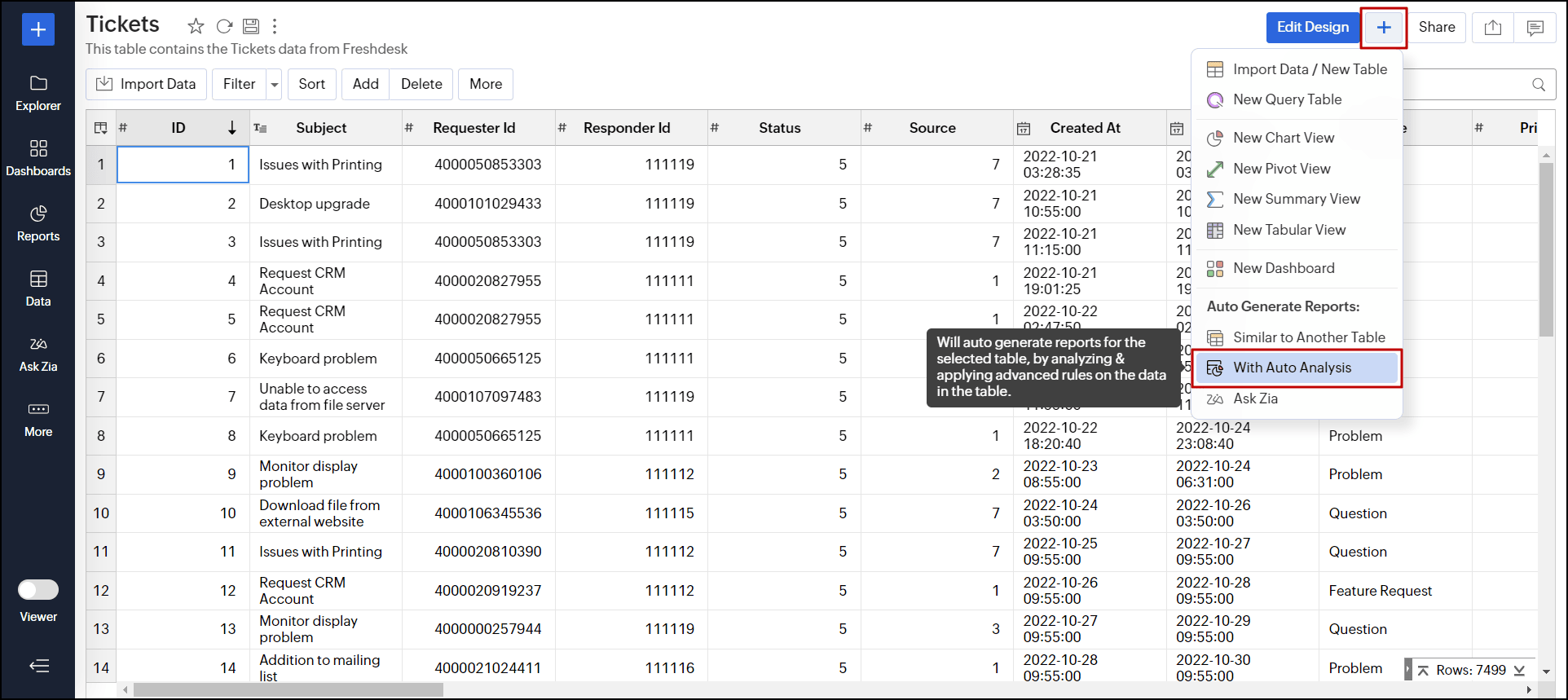
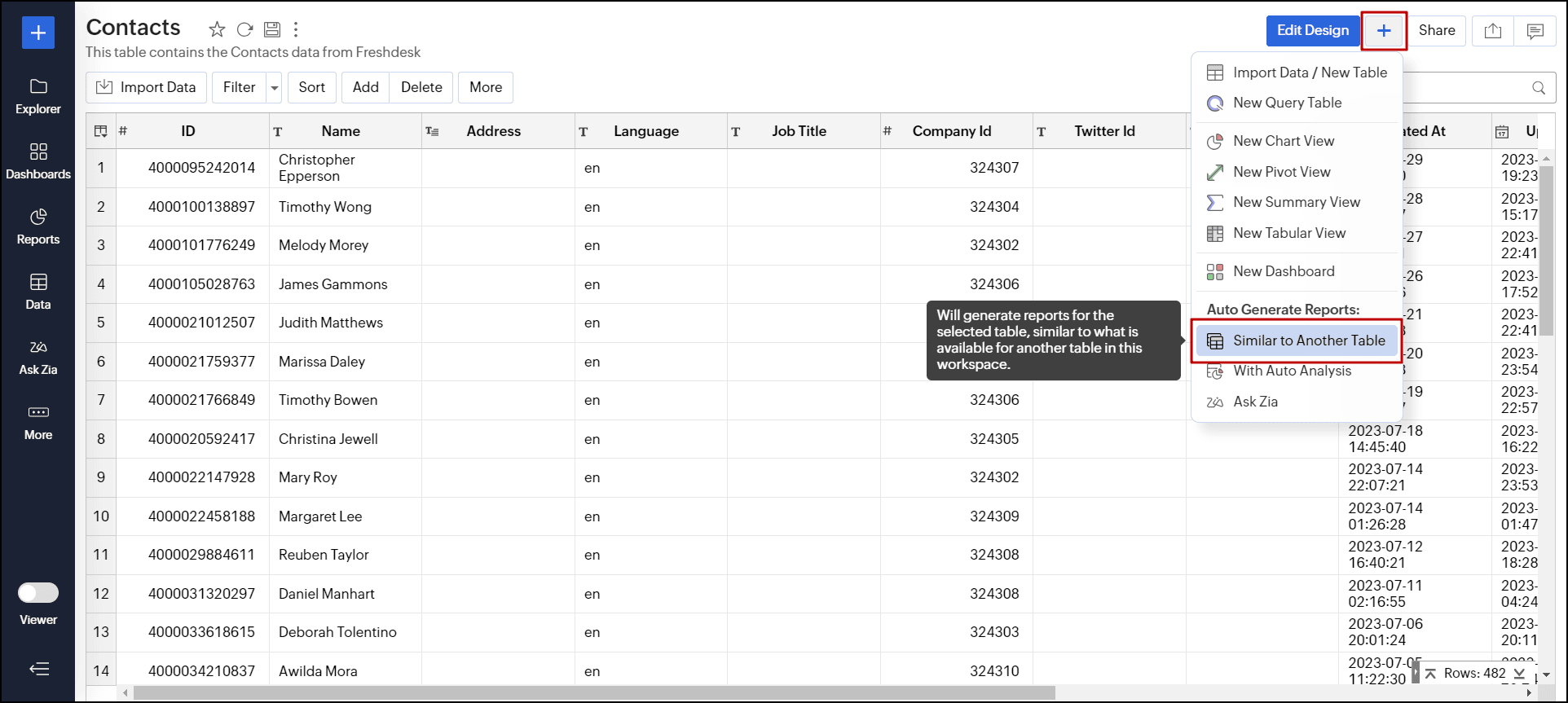
レポートとダッシュボードを自動生成する対象のテーブルを開き、[+アイコン(新しく作成)]→[自動分析]をクリックします。
画面左のメニューから生成
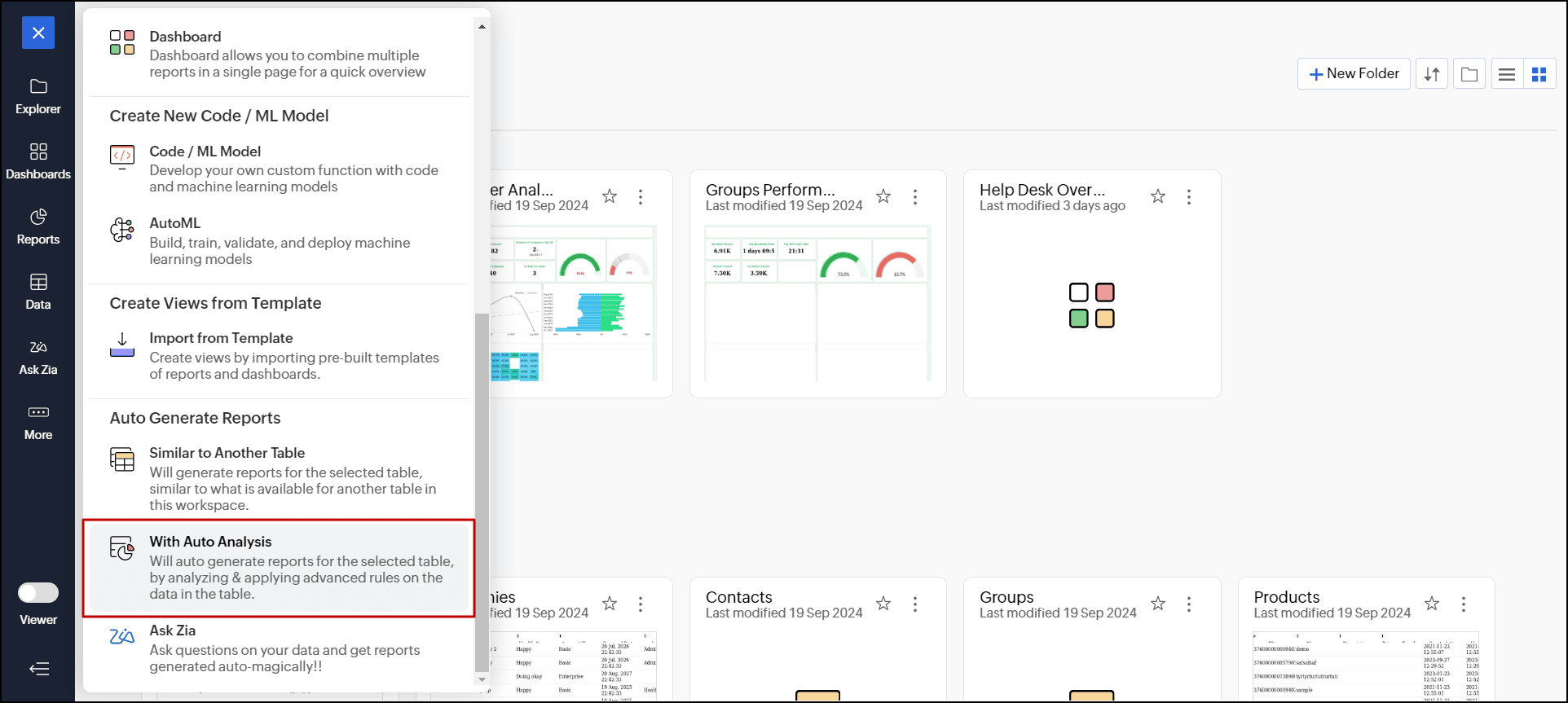
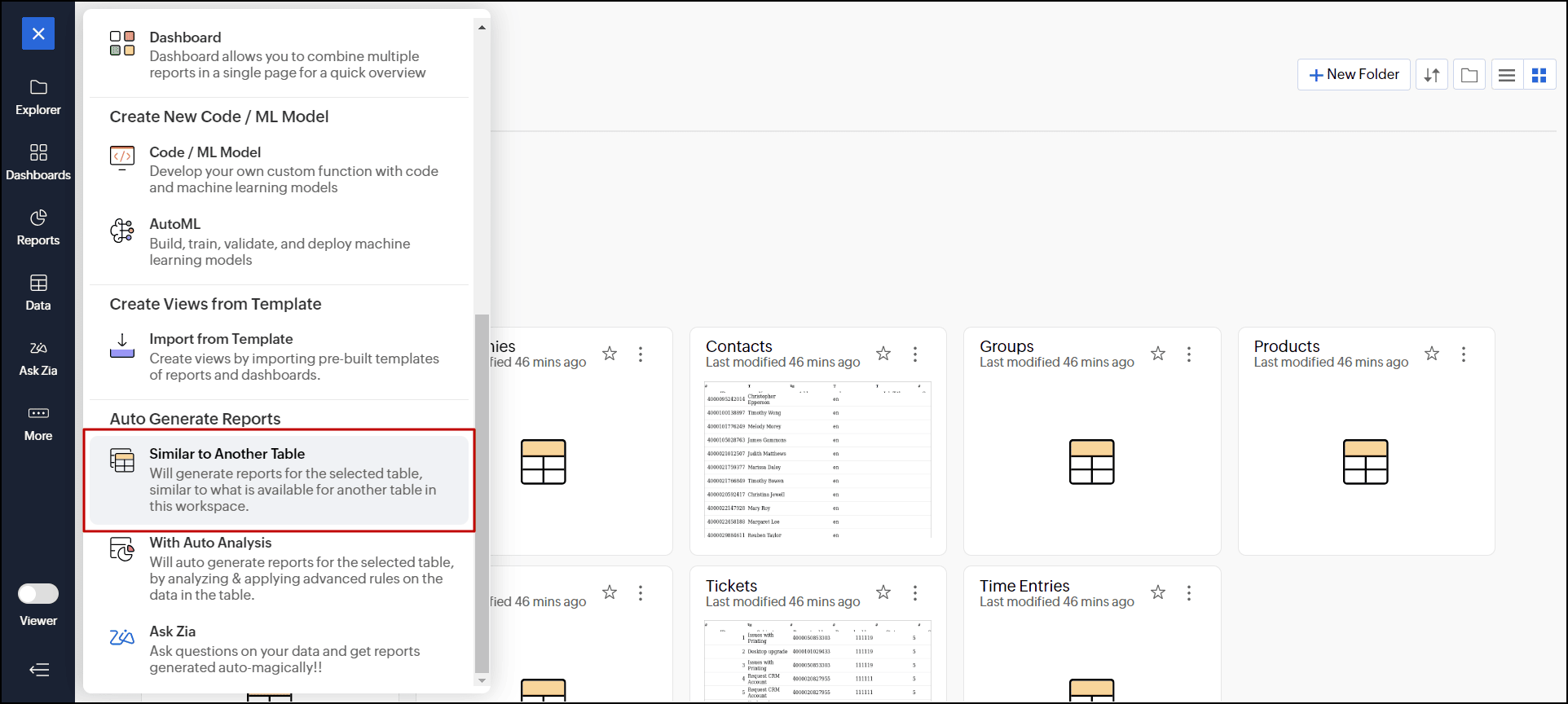
作成対象のワークスペースを開き、左側のメニューから[+アイコン]→[自動分析]をクリックします。
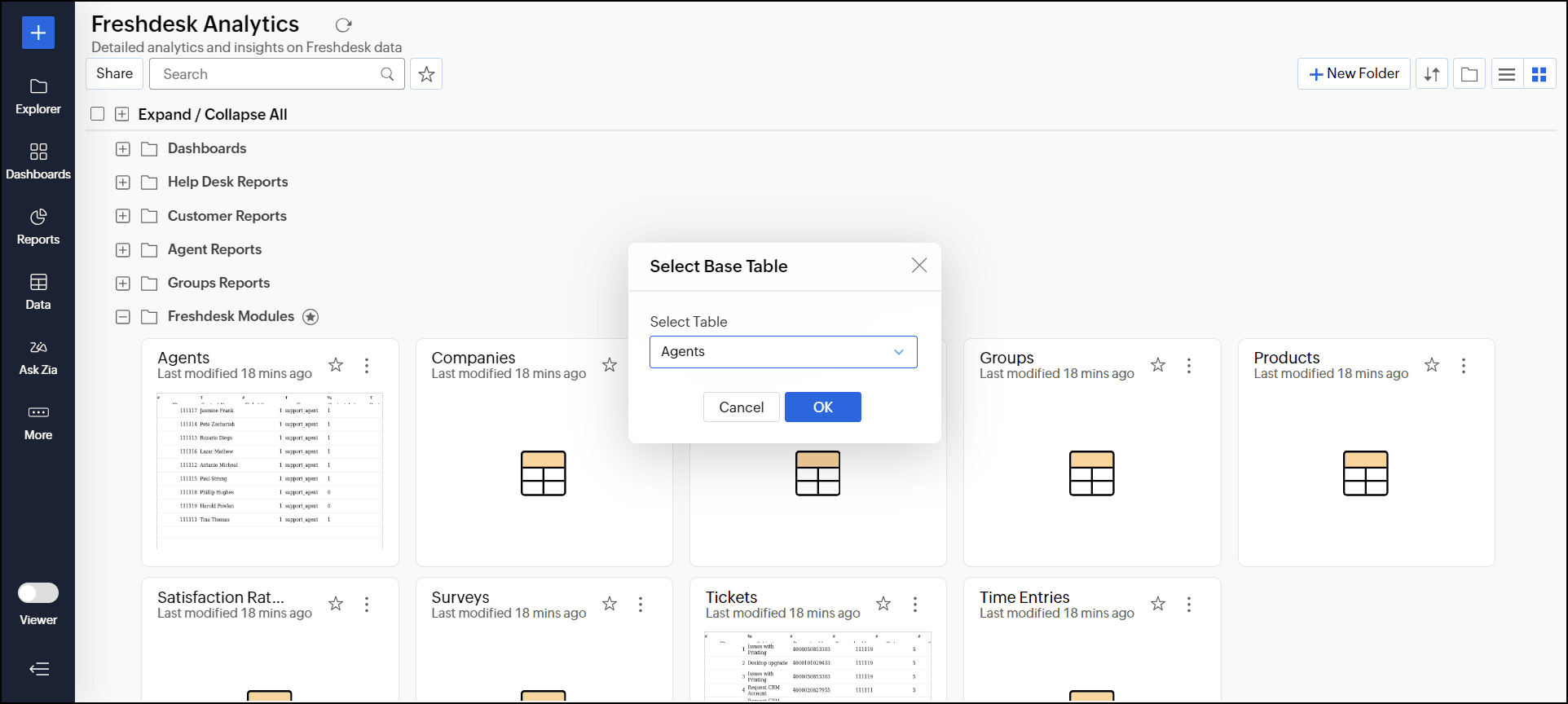
表示されるポップアップで作成対象の元となるテーブルを選択し、[OK]をクリックします。
自動生成レポートとダッシュボードの操作
Analytics Plus Cloudはテーブルデータのスキーマから、主要な指標(メトリック)、分析項目、軸、日付カラムを識別し、レポートとダッシュボードを自動的に生成します。
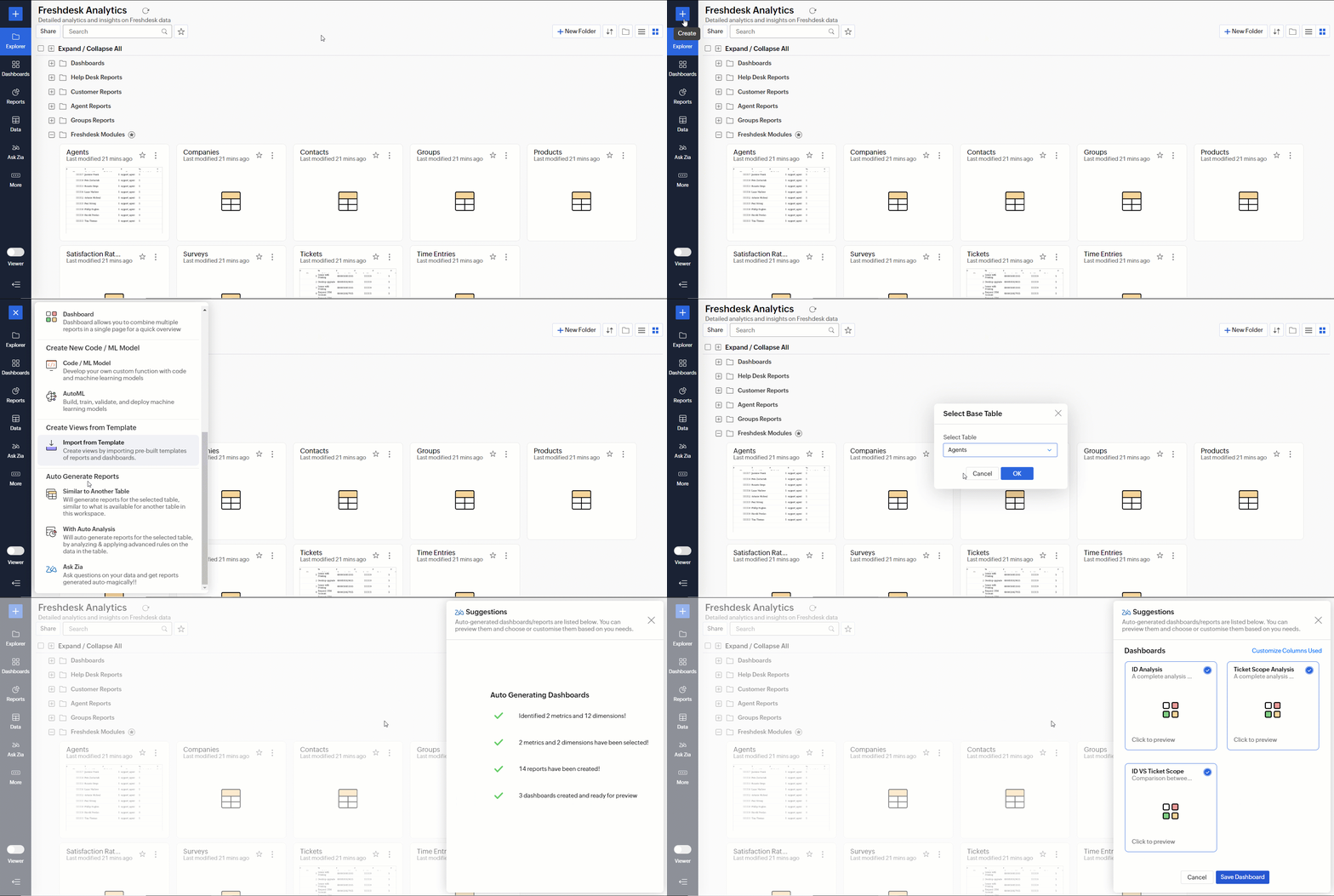
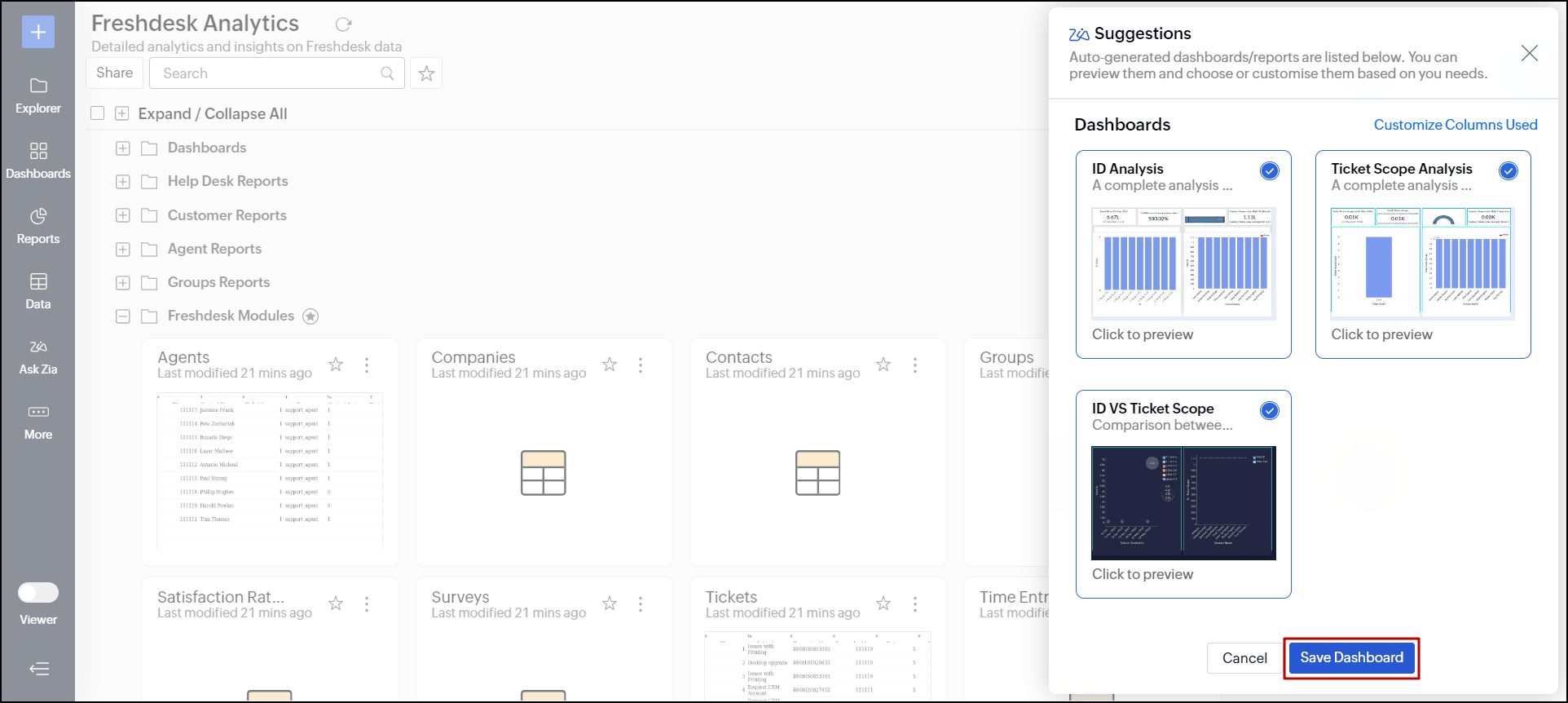
各ダッシュボードの下部にある [プレビューするにはクリックしてください] をクリックすると、ダッシュボードとレポートを確認できます。
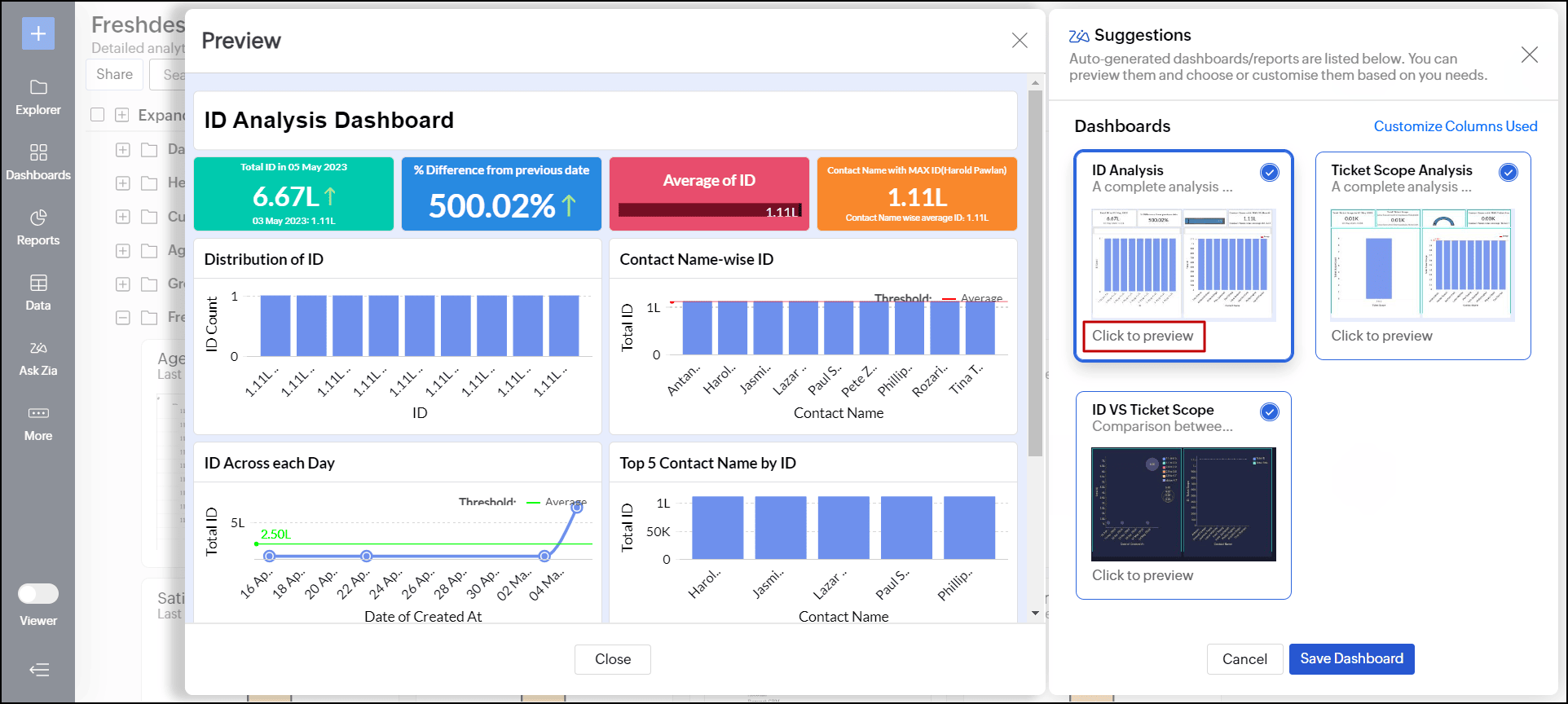
作成対象のダッシュボードにカーソルをあてたときに表示される情報アイコンをクリックすると、分析データの指標や軸が表示されます。指標 カラムに使用される分析データは濃い青で強調表示され、軸カラムは水色でマークされます。
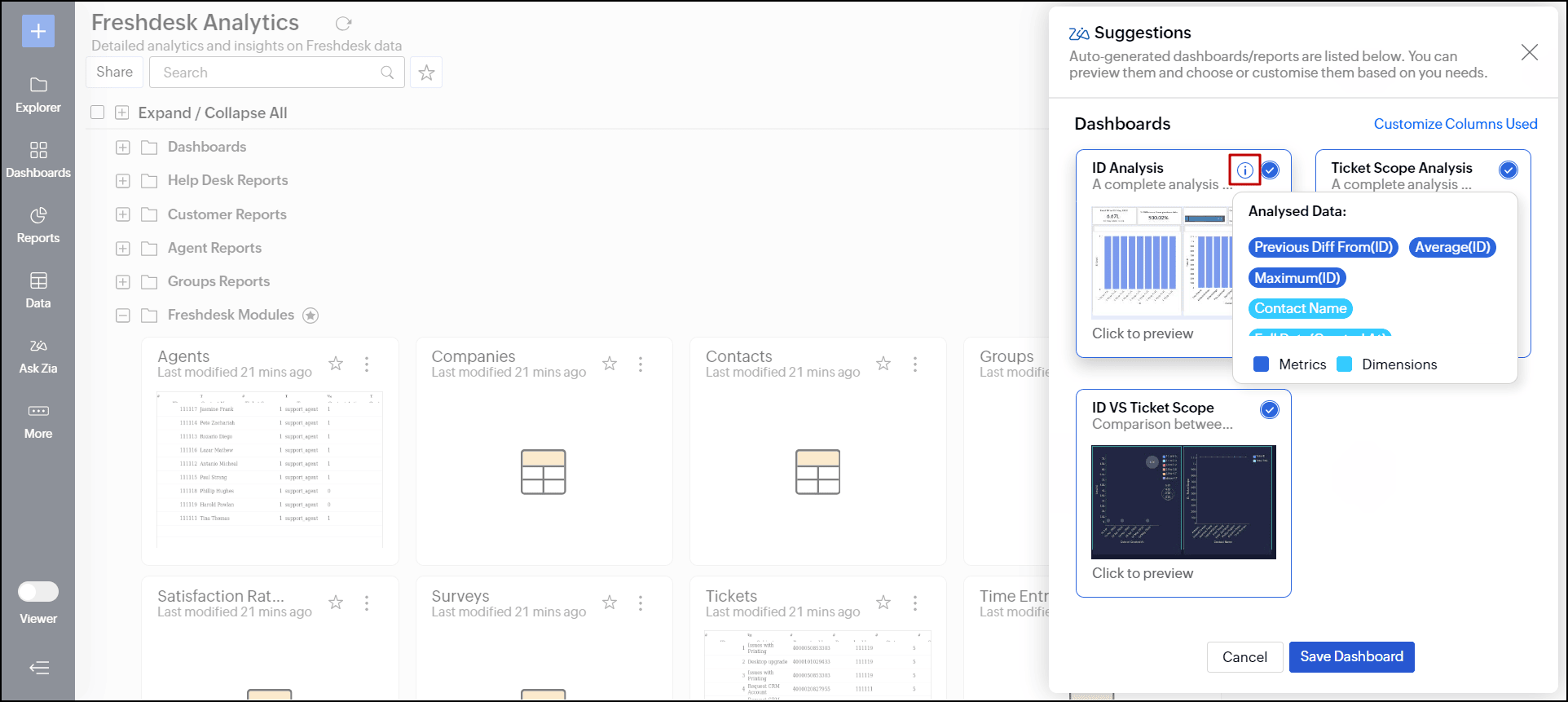
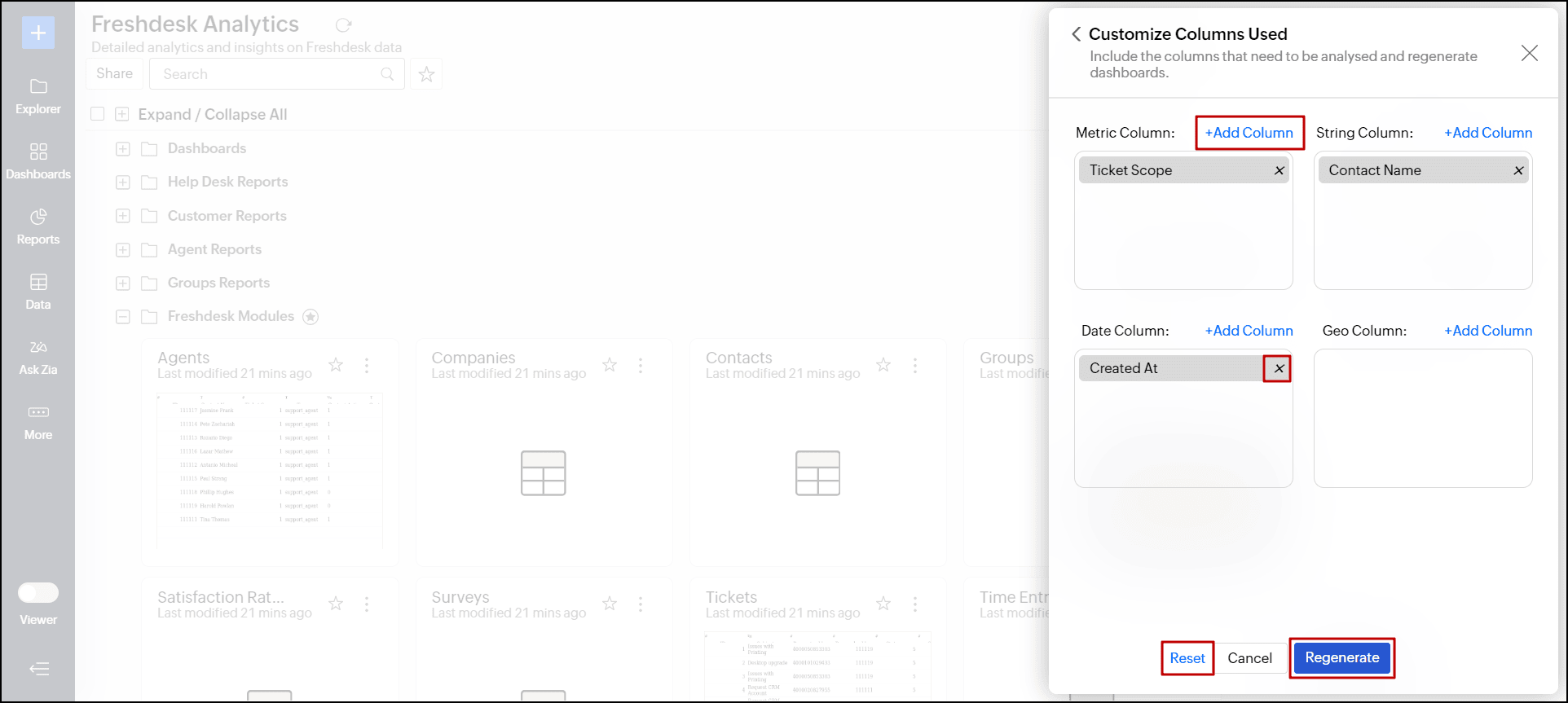
[使用中の列をカスタマイズする]オプションから、分析に使用するカラムをカスタマイズできます。
カラムはデータの種類に基づいて分類されます。分析に追加のカラムを含めるには[列を追加する]をクリックし、分析対象からカラムを除外するには削除アイコンを使用します。[再作成する]をクリックすると、変更内容に基づいてダッシュボードが生成されます。カラム情報を元に戻すには、[リセットする]をクリックします。
作成対象のダッシュボードを選択し、[ダッシュボードを保存する]をクリックしてレポートとダッシュボードをワークスペースに追加します。
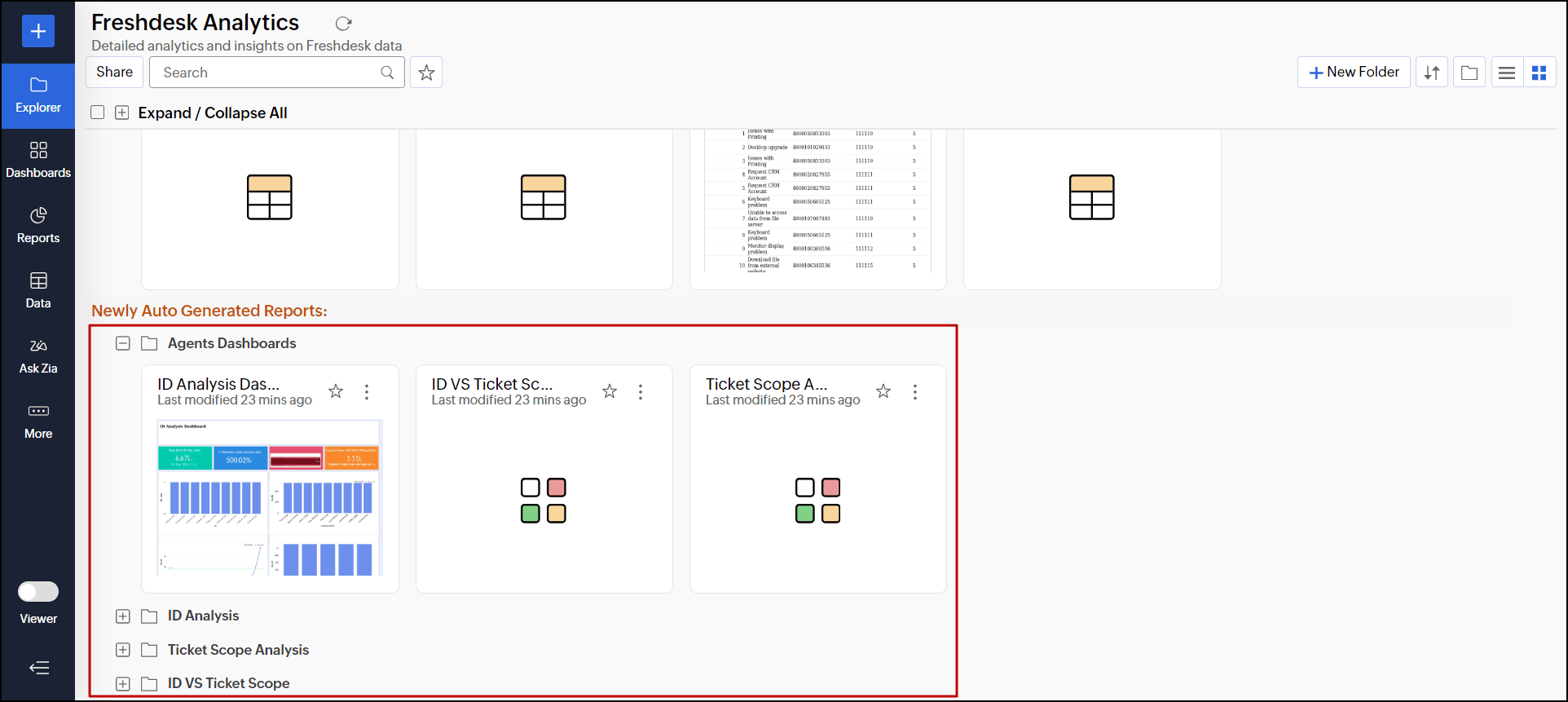
自動生成されたレポートとダッシュボードは、新規フォルダーとして追加されます。
他のテーブルと同様に作成する
[他のテーブルと同様に作成する]オプションでは、例として既存のデータセットに類似した新しいデータセットをAnalytics Plus Cloudにインポートし、そのインポートしたデータセットに対して同様のレポートを作成したい場合に、既存のレポートを使用してレポートを再生成できるようになります。
前提条件
[他のテーブルと同様に作成する]オプションを使用するための前提条件は次のとおりです。
- 構造の類似性
参照元テーブルと宛先テーブルは構造的に類似している必要があります。
宛先テーブルのカラム名とデータ型は参照元テーブルと同じである必要があります。 - カラムの可用性
参照元テーブルでレポート作成に使用されるカラムは、宛先テーブルにも存在している必要があります。参照元テーブルに存在しない追加のカラムが宛先テーブルに含まれている場合、参照元テーブルに存在するカラムに対してのみレポートが生成されます。
レポートを生成
- レポートを生成する対象のテーブルを開きます。
- [+アイコン]をクリックし、[他のテーブルと同様に作成する]をクリックします。
![テーブルビューからの類似オプション]()
画面左メニューの[+アイコン]からも同様に[他のテーブルと同様に作成する]をクリックできます。
表示されるポップアップで、[レポートを作成するテーブルを選択する]からレポートを生成する対象のテーブルを選択します。![Explorerからの類似オプション]()
- [参照先のテーブルを選択する]から、レポートとダッシュボードを再作成する参照元テーブルを選択します。
- [作成したレポートの保存先フォルダー]から、保存先のフォルダーを選択します。
- 参照元のテーブルに数式カラムが使用されている場合は、[数式カラム(Formula Column)] および [集計数式]にチェックを入れることで、宛先テーブルでもそれらを再作成することができます。
![類似テーブルダイアログ]()
- [OK] をクリックします。
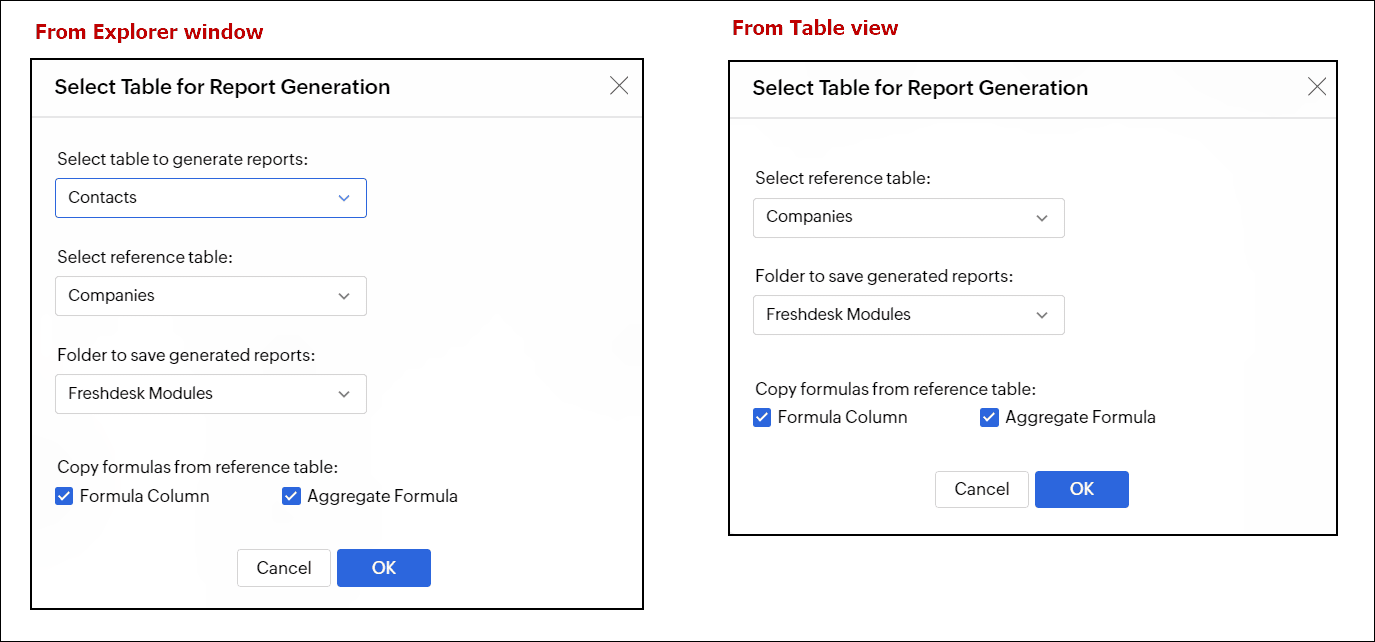
レポートの作成に成功すると、レポート作成の概要ダイアログが表示され、作成されたレポートとダッシュボードの数が表示されます。
作成されたレポートとダッシュボードは、指定されたフォルダー内に保存されます。
ルックアップカラムを使用して関連付けられたテーブルのレポートを作成する
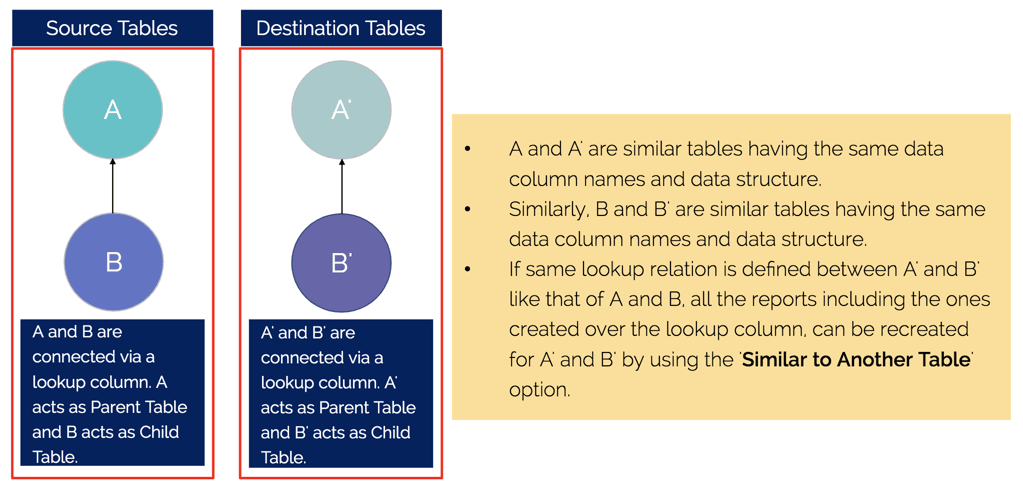
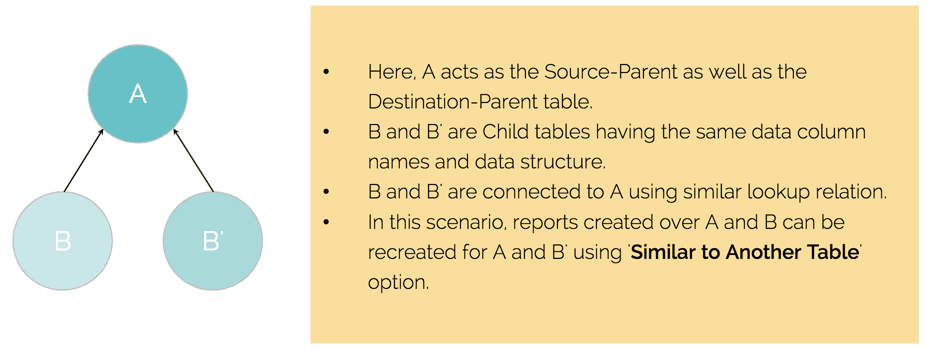
ルックアップカラムを使用して相互接続されているテーブルの場合、[他のテーブルと同様に作成する]オプションを使用するには、以下の条件を満たす必要があります。
- 参照元テーブルと宛先テーブルは構造的に類似している必要があります(同じデータ型とカラム名)。
- レポートを正常に複製するには、参照元テーブル間で定義された参照関係を宛先テーブル間で定義する必要があります。
トラブルシュートのヒント
- エラーメッセージ1
テーブルが1つだけ見つかりました。レポート生成はできません。ワークスペースで見つかったテーブルは <Table_Name> だけです。同様のレポートを生成するには、少なくとも別のテーブルが必要です。
原因
この問題は、ワークスペースにテーブルが 1 つしかないために発生します。[他のテーブルと同様に作成する]機能を使用するには、ワークスペース内に同じ構造を持つテーブルが少なくとも2つ存在している必要があります。 - エラーメッセージ2
レポートを生成できません。テーブル構造の不一致によりレポート生成に失敗しました。<Table_Name_1> と <Table_Name_2> のカラムが一致しません。両方のテーブルのカラム名とデータ型を確認してください。
原因
この問題は、参照元テーブルと宛先テーブルが同じ構造を共有していない(カラム名とデータ型が異なる)ために発生します。両方のテーブルの構造が同一で、カラム名が一致していることを確認してください。詳細については、[他のテーブルと同様に作成する]セクションを参照してください。