グラフの作成
ManageEngine Analytics Plusでは、ドラッグ&ドロップインターフェースを使用して、簡単にグラフを作成できます。デザイン領域の必要な列を各シェルフ(X軸、Y軸、色等)にドラッグ&ドロップするだけで、棒グラフ、線グラフ、円グラフ、積み上げグラフ、散布図、ファネル、Webおよび3Dグラフ等のさまざまなタイプのグラフを作ることができます。グラフタイプは、グラフを作成しなおすことなく簡単に変更することもできます。適切な集計関数を列に適用して、要件に合わせてデータを計算および要約することもできます。
グラフの作成
以下の手順でグラフを作成します。
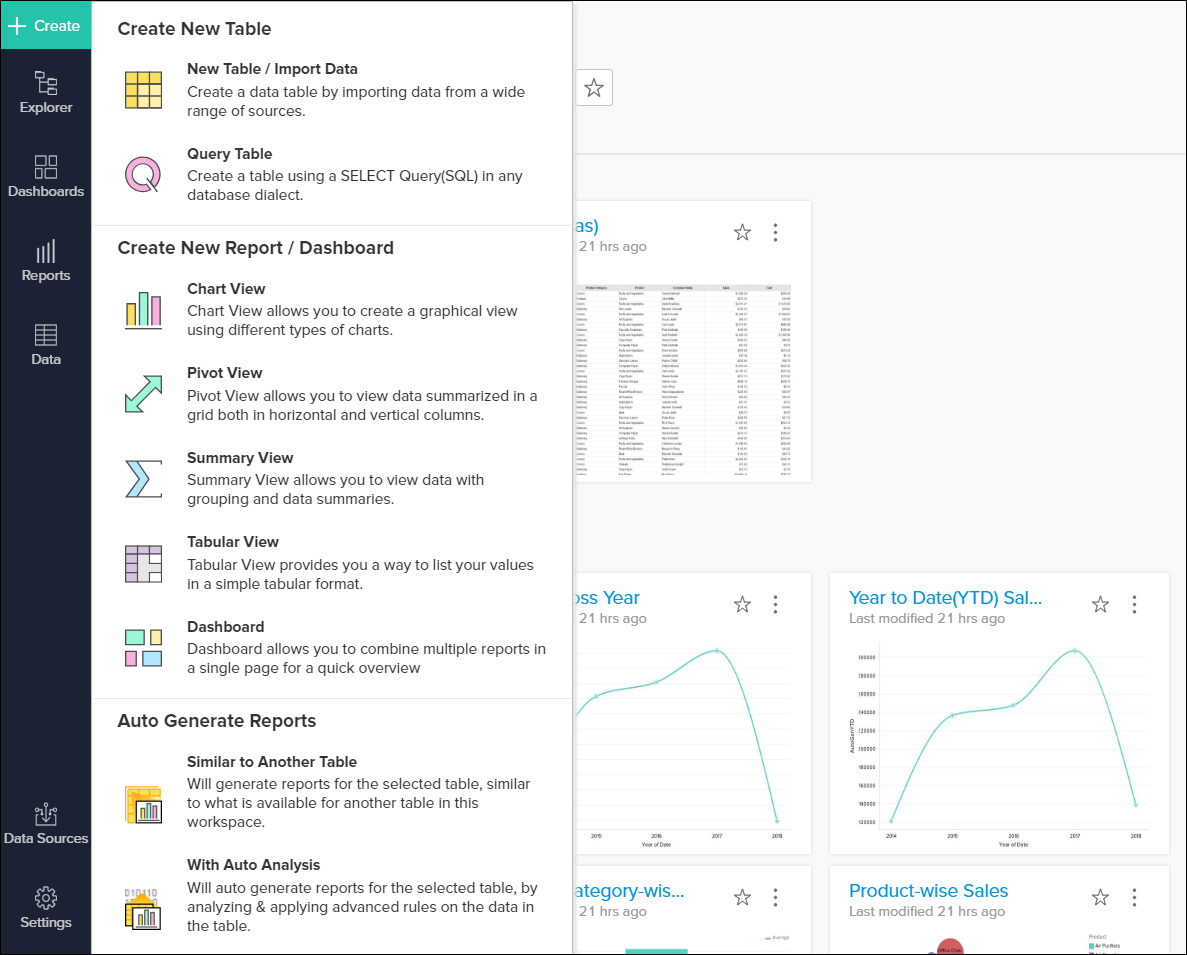
- グラフを作成する先のワークスペースを開きます。
- サイドパネルにある[作成]ボタンをクリックします。
- [新しいレポート / ダッシュボードを作成]セクションで、[グラフビュー]をクリックします。
- 開いた[ベーステーブルを選択]ダイアログボックスで、グラフ作成先のワークスペース内の必要なテーブルを選択して、[OK]をクリックします。
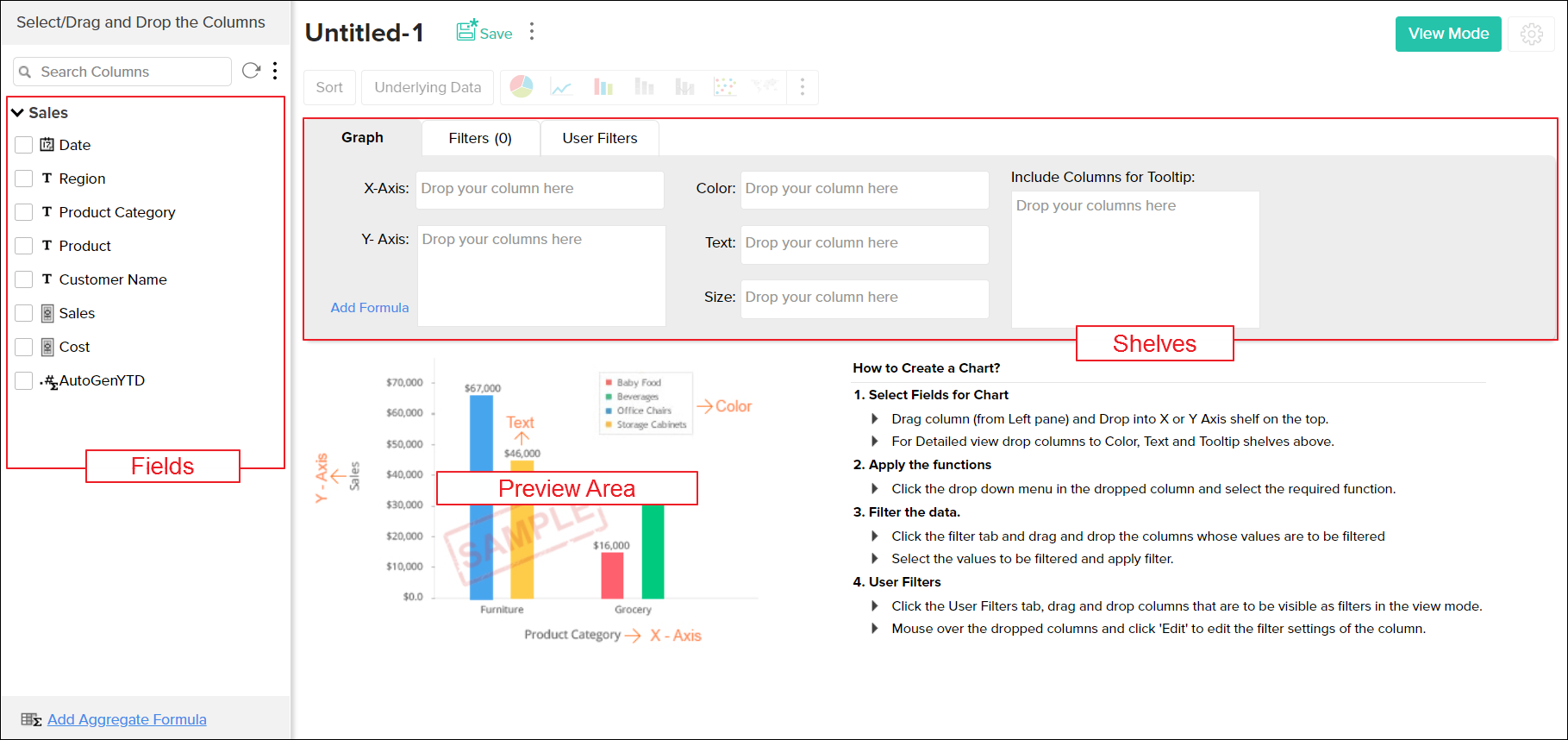
- グラフデザイナー (別称グラフデザイン編集モード)が開きます。
グラフ作成先の対応データテーブルを開き、ツールバーの[新規]>[新しいグラフビュー]オプションを呼び出して、新しいグラフを作成することもできます。
デザイン編集モードでは、列リストペインに一覧表示された選択済テーブルのすべての列が確認できます。ここで列のリストを拡大、並べ替えおよびフィルタリングできます。このメニューは、列リストペインにマウスオーバーさせると表示されます。
- すべて拡大・すべて折り込む:[すべて拡大]では、フィールドのリストを拡大でき、[すべて折り込む]では、テーブルを折り込むことができます。
- 並べ替えを適用:名前またはタイプ別に列を並べ替え、また、昇順または降順で並べ替えることもできます。
- フィルターを適用:データタイプに基づいて列をフィルタリングする必要があるときに役立ちます。
右側には、列をドロップするシェルフ付きのデザイン領域と、作成したグラフを表示するプレビュー領域が下で確認できます。
列リストペインに一覧表示された必要列をグラフタブの各シェルフにドラッグ&ドロップします。一覧表示された各列の隣にあるチェックボックスを選択し、列を適切なシェルフに入れることもできます。列をドロップした後、[ここをクリックしてグラフを生成]オプションをクリックし、新しいグラフを作成します。
以下は、グラフタブのシェルフそれぞれの簡単な説明です。
- X軸:このシェルフにドロップした列は、X軸全体で水平表示されます。
- Y軸:このシェルフにドロップした列は、Y軸全体で垂直表示されます。このシェルフに複数列をドロップして、複数Y軸のグラフを作成することができます。
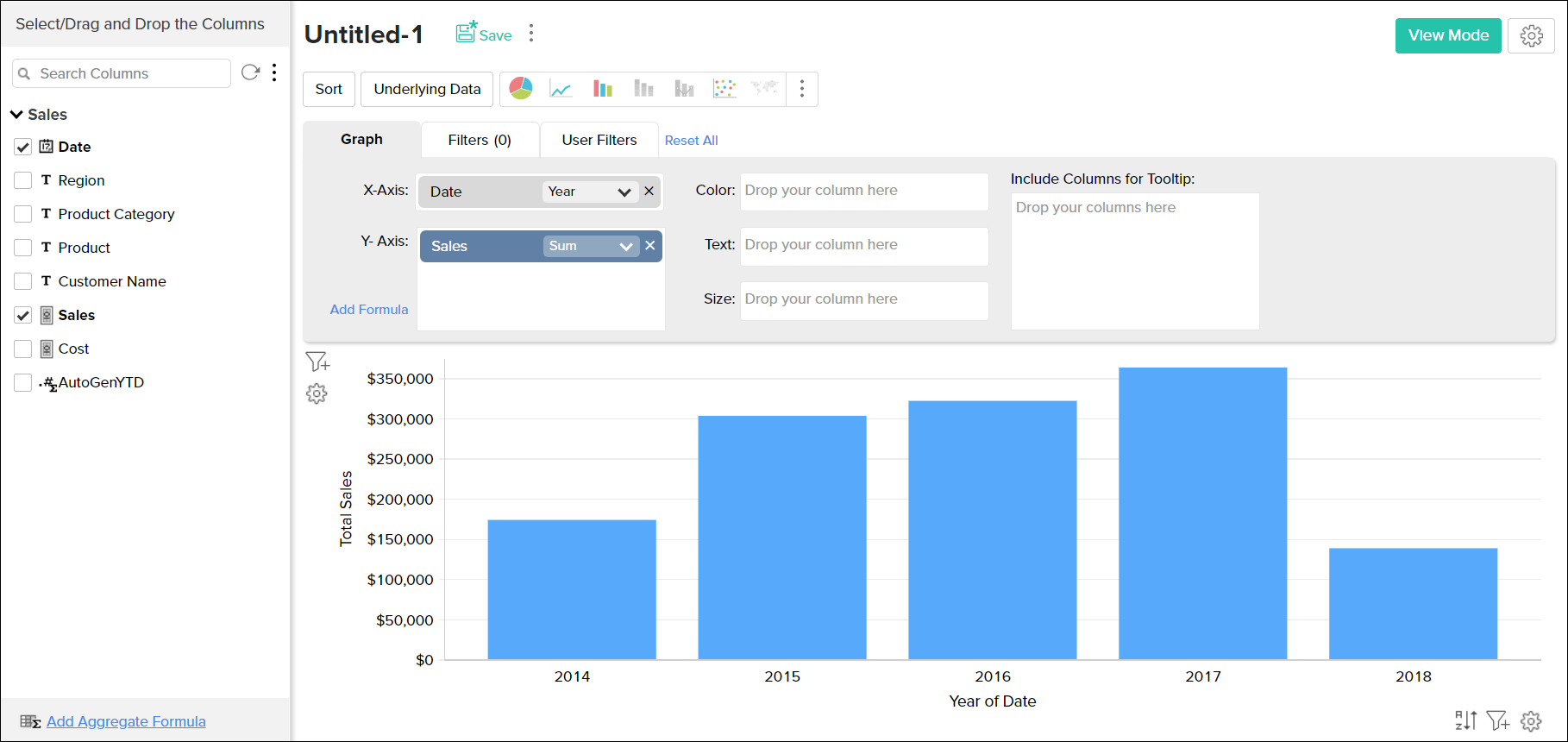
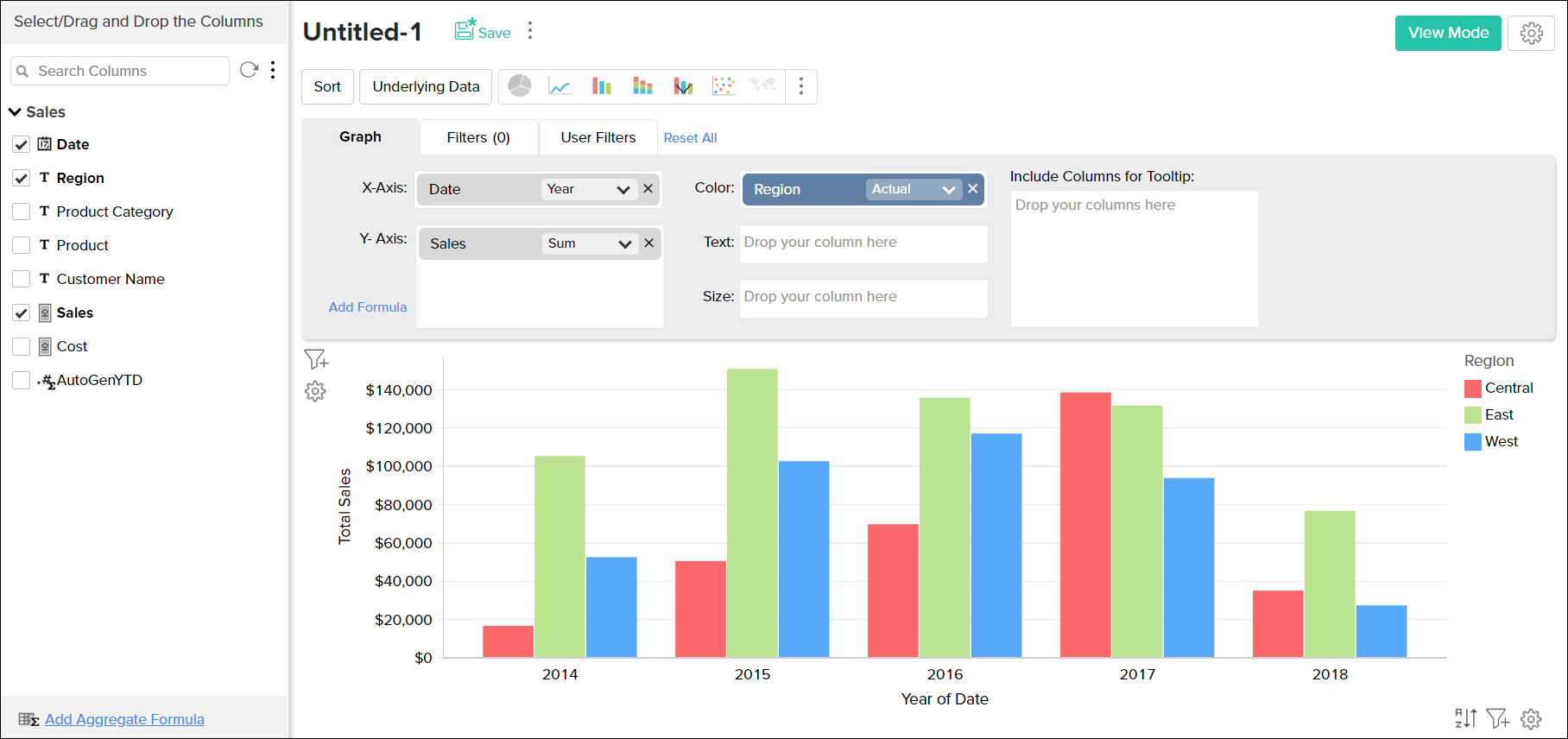
この例は、簡単な棒グラフ作成方法を示しています。サンプルの店舗売上データを使って、複数年間の売上傾向グラフを作成します。日付と売上列をXとY軸にドラッグ&ドロップして、[ここをクリックしてグラフを生成]をクリックします。リンクをクリックしたら、以下のスクリーンショットのように、棒グラフが作成されます。
![xy軸]()
- 色:このシェルフに列をドロップすると、グラフがさらにカテゴライズされ、この列に各データポイントがグラフに色違い(異なるデータシリーズ)で表示されます。
上の例で、地域別の日付全体の売上グラフを作成する場合、地域列を色シェルフにドラッグ&ドロップします。これで、グラフは地域に基づいてカテゴライズされ、以下のスクリーンショットのように、各地域には固有色が割り当てられます。
- テキスト:列に適用された関数により、ドロップした列の対応値をグラフにデータラベルとして含めます。
- ツールチップのため列を含める:列に適用された関数により、ドロップした列の対応値をグラフツールチップに含めます。以下のスクリーンショットは、テキストとツールチップのため列を含めるオプションが選択されているときのグラフの表示方法を示しています。
![テキストとツールチップ]()

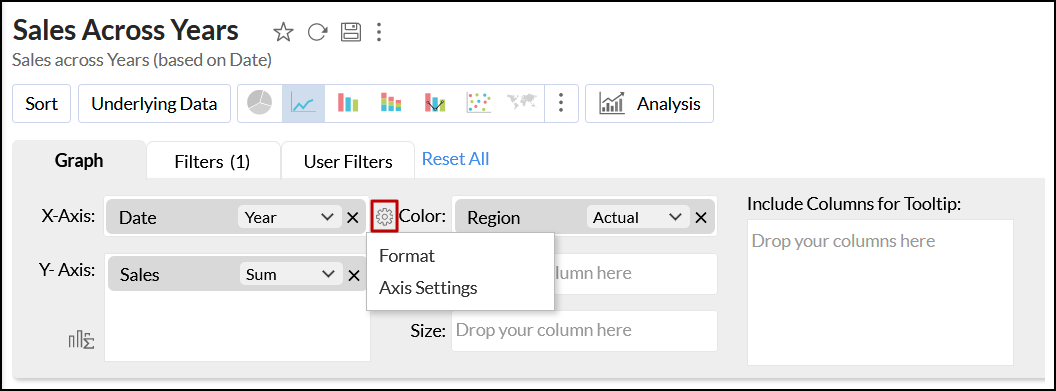
グラフビルダーで作成した列でコンテクスチャルメニューオプションにアクセスすることもできます。グラフのデザイン編集モードで、シェルフの必要な列に移動し、マウスオーバーして表示される[設定]アイコンをクリックします。
表示されるコンテクスチャルメニューオプションは、使用した列によって異なります。
Zia提案
適切なグラフタイプの選択は難しい場合があります。Ziaの提案により、データに最適な可視化を探すことができます。この提案は、列をデザイナーシェルフにドロップすると、利用可能になります。
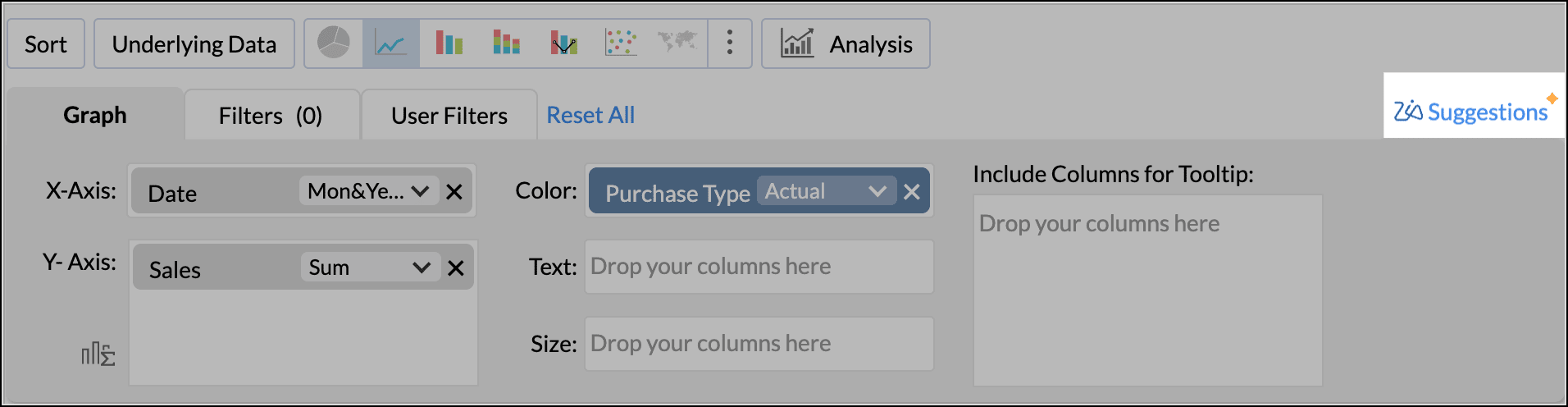
- グラフデザイナーの左端上の[Zia提案]をクリックします。
![zia-suggestions-option-in-charts]()
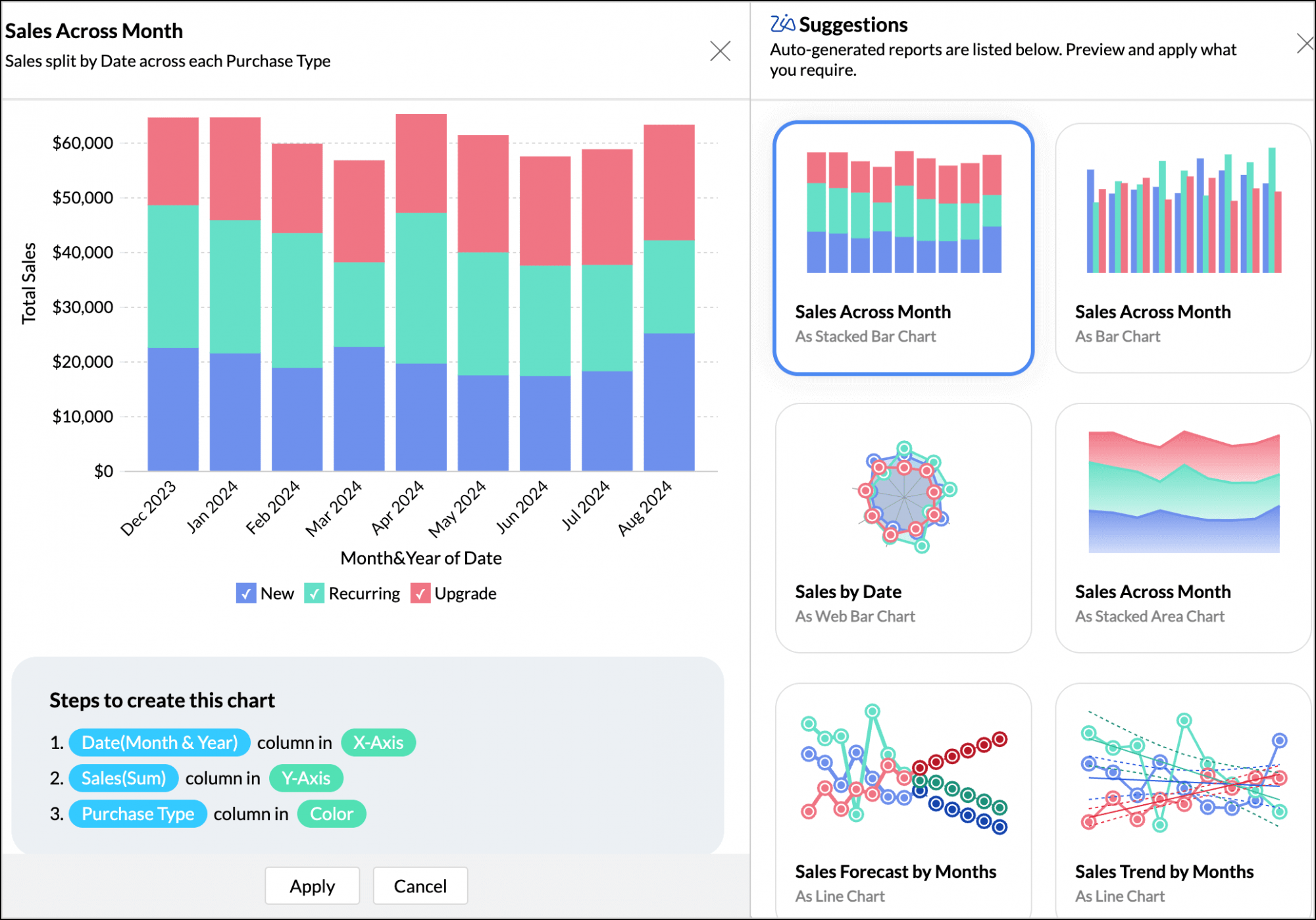
- [Zia提案]で、デザイナーシェルフにドロップしたフィールド(大きさと測定)に基づいて適切なグラフタイプがすべて一覧表示されます。
- グラフをプレビューし、もっとも必要なものを選択できます。適切な可視化の選択方法についての詳細は、この記事を参照してください。プレビューページに、選択したグラフタイプを作成する手順も一覧表示されます。
- [適用]をクリックして、分析にレポートタイプを使います。
![zia-suggestions-for-charts]()
関数を列に適用
ManageEngine Analytics Plusでは、Sum、Count、Average、Min、Max等の集計カテゴリカル関数をデータ列に適用して、グラフのデータをグループ分けおよび要約できます。関数を列に適用すると、列の値に基づいて1つの値が返され、導出されます。数値 (通貨を含む)データタイプのデフォルト関数は、Sumで、日付データタイプは年です。列のデータタイプが文字列(カテゴリカル/大きさ列)で、数値ではない場合、適用されるデフォルト関数は実測値です。
列をドロップした後、適用されたデフォルト関数を変更するには、列にある必要な関数(集計/カテゴリカル)をドロップダウンリストから選択します。ドロップダウンリストには、以下のスクリーンショットのように、列のデータタイプに基づいて適用可能な関数がすべて表示されます。

例えば、平均売上を各地域の各月にプロットする場合は、平均関数を売上(Y軸)列のドロップダウンリストから選択し、日付(X軸)列は月と年関数、および地域 (色列)は実測値関数を選択し、[ここをクリックしてグラフを生成]リンクをクリックします。
下のテーブルには、すべての関数がその機能説明とあわせて表示されます。
数値と通貨データタイプ
| 関数 | 説明 |
| 合計 | 列のすべての値の合計を返します。合計は、レポートに示された各カテゴリ/グループレベルで計算されます。 |
| 最大 [Max] | 列の最大値を返します。 |
| 最小 [Min] | 列の最小値を返します。 |
| 平均 [Avg] | 列のすべての値の平均を返します。 |
| 標準偏差 | 列のすべての値に基づいて導出された標準偏差を返します。 |
| 中央値 | 列の中央値を返します。 |
| モード(最頻値) | 列でもっとも頻繁に発生する値を返します。 |
| パーセンタイル | 列のパーセンタイルを返します。例えば、列の値の90%を占める数の90番目のパーセンタイル。デフォルトでは、この関数は50位のパーセンタイルを返し、必要な場合に修正できます。 |
| 分散 | 列の分散を返します。 |
| カウント | 列の値の数のカウントを返します。 |
| 固有数 | 列の固有値の数のカウントを返します。 |
| 測定値 | 列の値を測定可能な数値として取り扱います。レポートのプロットする、数値として各固有値を返します。 |
| 大きさ | 列の値をテキスト(カテゴリカル/大きさ)値として返します。各固有値をレポートにプロットするテキスト値として返します。 |
| レンジ | 列にある数値全体を複数レンジにグループ分けします。例えば、データレンジが0~1000の場合は0~100、101~250にグループ分け等...901~1000。カスタムレンジサイズを指定して、[新しいレンジを追加]リンクを使ってデータをグループ分けすることもできます。すなわち、前述のレンジでは、レンジサイズを50にすると、グループ分けは0~50、51~100にグループ分け等 .... |
日付データタイプ:実測値関数
| 関数 | 説明 |
| 年 | 列にある固有年の値をすべて返します。例. 2003年、2010年 |
| 四半期と年 | 列にある四半期と年値をすべて返します。例. Q1 2010(2010年第1四半期) |
| 年月 | 列にある固有月と年の値をすべて返します。例. 2010年3月 |
| 年と週 | 列にある固有週の値をすべて返します。例. W1 2010(2020年第1週) |
| 日付全体 | 列にある固有の日付をすべて返します。例. 1/1/2011(2011年1月1日) |
| 日付と時刻 | 列にある固有日付と時刻の組合わせをすべて返します。例. 01/12/2010 00:10:07 hrs(2010年1月12日 00:10:07) |
日付データタイプ:季節調整値関数
| 関数 | 説明 |
| 四半期 | 列の全年にある四半期に基づいて季節調整のトレンドを特定できます。例. Q1、Q2(第1四半期、第2四半期) |
| 月 | 全年にある月に基づいて季節調整のトレンドを特定できます。例. 1月、2月 |
| 週 | 全年に週に基づいて季節調整のトレンドを特定できます。例. 第1週、第2週 |
| 平日 | 全年にある平日に基づいて季節調整のトレンドを特定できます。例. 日曜日、月曜日 |
| 日月 | 全日付にある日に基づいて季節調整のトレンドを特定できます。例. 1日~31日 |
| その日の時間 | 1日の時間全体のトレンドを特定できます。例. 0~23時間 |
日付データタイプ:集計関数
| 関数 | 説明 |
| カウント | 列の日付値の数を返します。 |
| 固有数 | 列の固有日付値の数を返します。 |
文字列(カテゴリカル/大きさ)データタイプ
| 関数 | 説明 |
| 実測値 | 列のすべての固有値が一覧表示されます。 |
| カウント | 列の値置かずが一覧表示されます。 |
| 固有数 | 列の固有値の数が一覧表示されます。 |
高度サマリーオプション
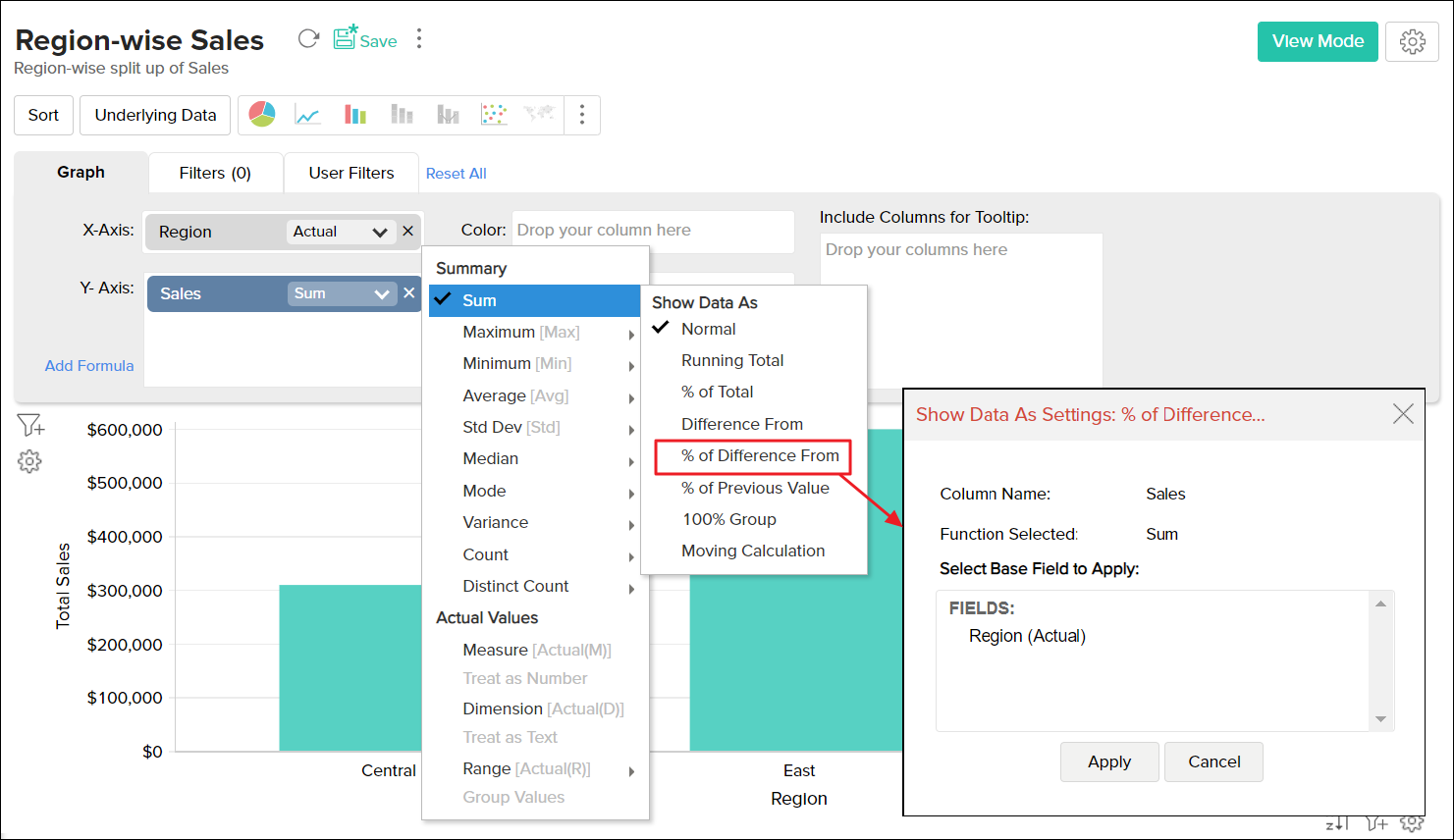
グラフの作成時、ManageEngine Analytics Plusには、Sum、Max、MinまたはAverage等の基本関数以外に、高度サマリー関数があります。高度サマリー関数を使用すると、列の他の値に基づいて列のデータ値を要約できます。また、複数年の売上合計や前年度との売上差等の複雑な計算を、グラフでプロットすることができます。
以下は、高度サマリーオプションに利用可能な関数です。
| 関数 | 説明 |
| 正常 | 列に適用された集計関数お計算値が表示されます。デフォルトでは、このオプションは選択されます。 |
| 合計の% | グラフシリーズのすべてのデータの総計のパーセンテージが表示されます。 |
| 合計計算 | グラフの連続データポイントのデータが、選択したベースフィールドに基づいて、合計計算で表示されます。 |
| 差分 | 選択したベースフィールドに基づいて、各データポイントのデータが、前のデータポイントの値との差分として表示されます。 |
| 前回の値の% | 選択したベースフィールドに基づいて、各データポイントのデータが、前のデータポイントの値とのパーセンテージとして表示されます。 |
| 差分% | 選択したベースフィールドに基づいて、各データポイントのデータが、前のデータポイントの値との差分パーセンテージとして表示されます。 |
| 100%グループ | 選択したベースフィールドに基づいて、グループの合計中のデータポイント値のパーセンテージが表示されます。これは、積み上げ棒グラフと100%積み上げ面グラフの作成に役立ちます。 地域別にカテゴライズした複数年の売上にグラフを作成する場合、この関数を使うと、左の例のように、各地域の売上パーセンテージが分かります。 |
| 移動平均 | 入力した値に基づいて、各データポイントの計算済移動値が表示されます。選択したサマリー関数が計算のベースとなります。これを使って、合計、平均、最大および最小値を計算できます。 既存のデータのトレンドの可視化に役立ちます。左の例は、過去30日間でのサイトのインプレッションとインプレッションの移動平均を示しています。 |
以下のスクリーンショットは、別の高度サマリー関数によるサンプルグラフを示しています。
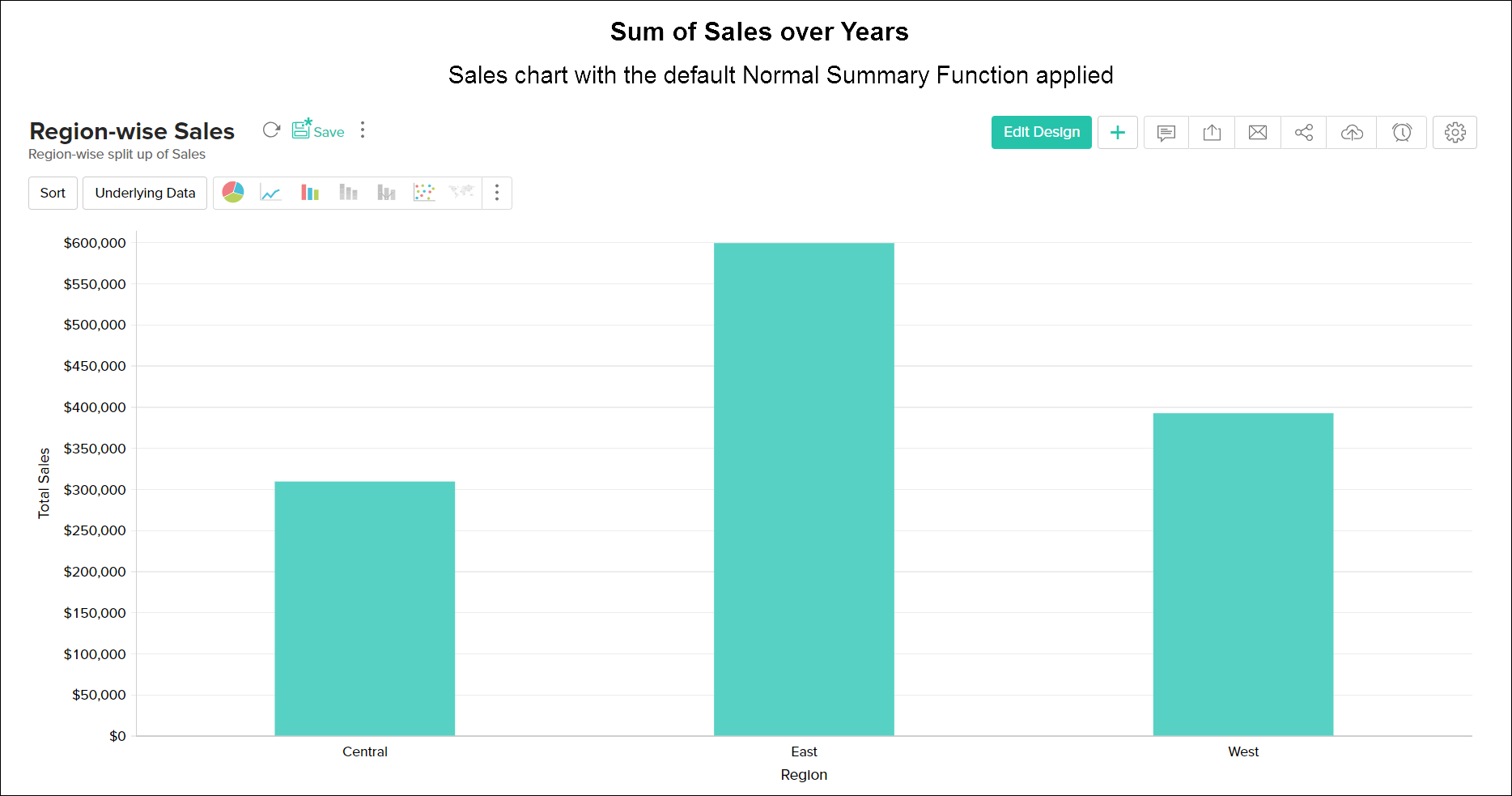
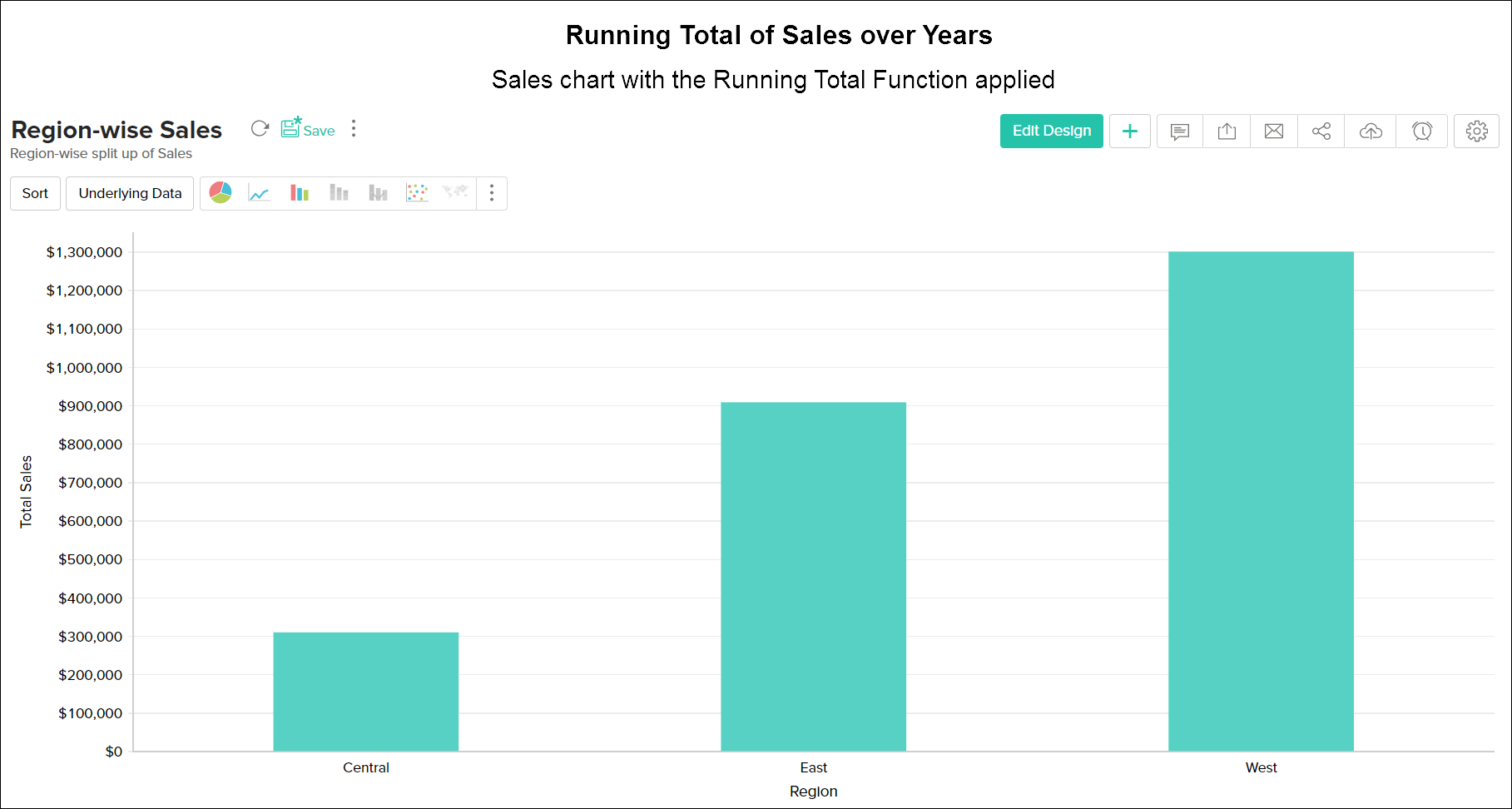
類似した別の高度サマリー関数を適用できます。
グラフタイプの選択
グラフの作成後、プロットしたデータを変更することなく、ボタンをワンクリックで、別のグラフタイプに簡単に変更できます。例えば、棒グラフを作成しても、データを円グラフで表示することにしたとします。これはツールバーを使ってグラフタイプを変更して実行するか、 ツールバーの他のグラフボタンを使うことができます。
ツールバーには、上位レベルで円グラフ、棒グラフ、積み上げ棒グラフ線グラフ、散布図、およびテーブルグラフタイプタイプの間で選択するオプションがあります。求めているグラフタイプが見つからない場合は、ツールバーの[他のグラフ]ボタンをクリックし、表示されるグラフオプションダイアログから、適用するグラフタイプを選択します。個別のグラフタイプをクリックして、ダイアログボックス下部で各グラフタイプの簡単な説明を表示することができます。グラフを作成するのに使う列の組み合わせに適用できない/サポートされていないグラフタイプが無効になっていることが確認できます。ダイアログボックスで必要なグラフタイプを選択した後、[OK]をクリックします。
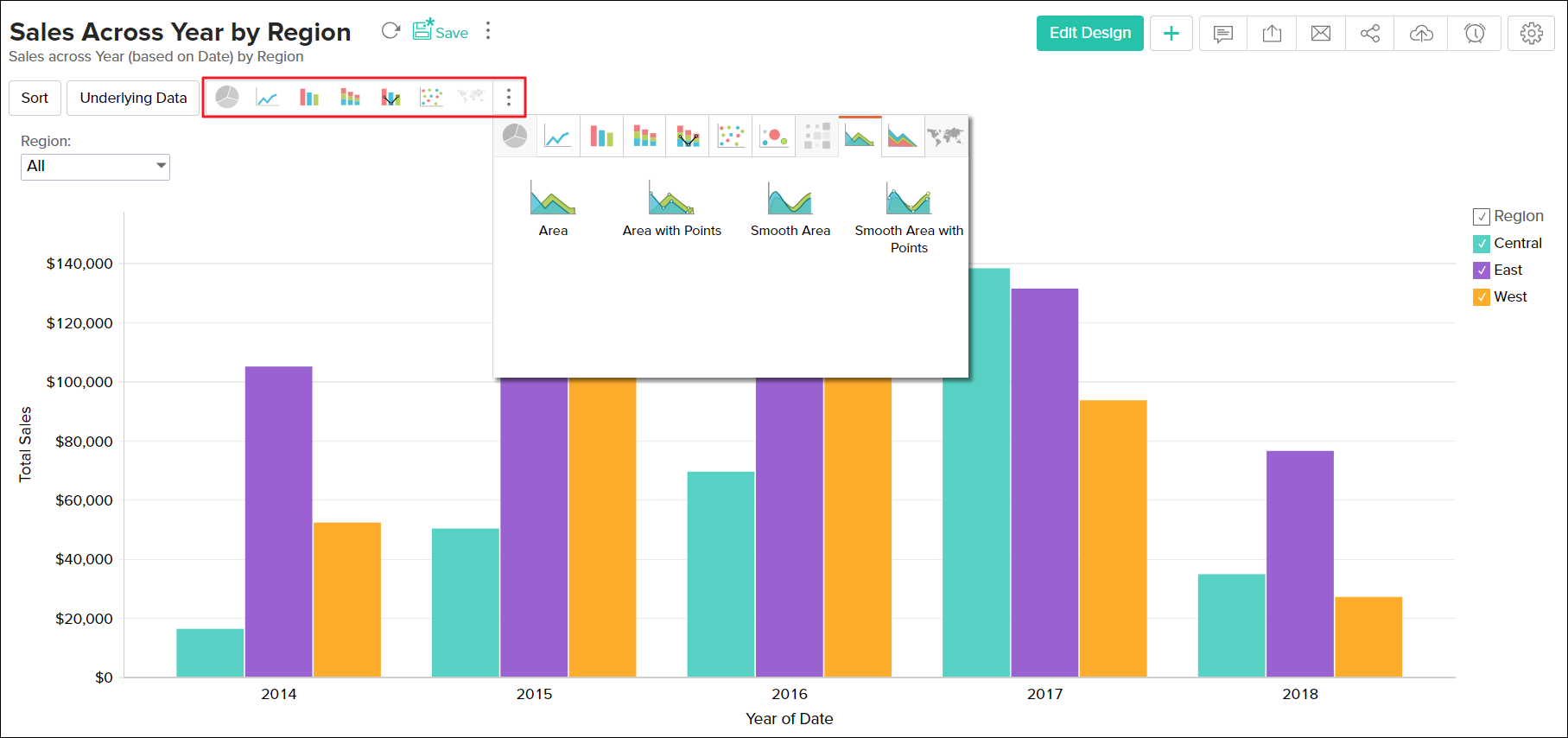
以下のテーブルは、ManageEngine Analytics Plusでサポートされている各種のグラフタイプを示しています。
| グラフタイプ | 説明 |
| 円グラフ | 円グラフは、セクターに区分けした円状のグラフです。各値の全合計に対する占有率をパーセンテージ表記でプロットします。 |
| リング | リンググラフでは、データをリンクにプロットします。各値の全合計に対する占有率をパーセンテージ表記で表示します。 |
| ファネル | ファネルグラフでは、データ系列をファネル形状でプロットします。プロセス/ステージ志向データセットで値をプロットするのに役立ちます。 |
| 棒グラフ | 棒(列)グラフでは、データを垂直棒のセットとしてプロットします。高さがカテゴリ別にプロットおよびグループ分けした値で決定する個別棒として値が表示されます |
| 積み上げ | 積み上げ棒グラフでは、各値のカテゴリ全体での合計に対する占有率をプロットします。 |
| 散布図 | 散布図では、値をポイントセットでプロットします。 |
| 線グラフ | 線グラフでは、データを線でつなげたポイントシリーズとして表示します。 |
| ポイント付き線グラフ | プロットされた各値ポイントにマーカーが表示されている線グラフです。 |
| ステップ | ステップグラフは、データポイントが直線ではなく、ステップ(上または下)でつながった線グラフに似ています。 |
| 平滑線 | 平滑線グラフでは、データポイントを平滑曲線で結びます。 |
| ポイント付き平滑線グラフ | これは、データポイントを示すマーカー付きの平滑線グラフです。 |
| コンボグラフ | 組み合わせグラフでは、カテゴリ全体の間の値を比較します。コンボグラフは、棒グラフと線グラフとの組み合わせです。 |
| 平滑線棒コンボ | 平滑線グラフは、[平滑線を使う]チェックボックスで、組み合わせグラフに適用することもできます。コンボグラフと平滑線は、棒と平滑線グラフの組み合わせです。 |
| 平滑線積み上げコンボ | コンボ積み上げ・平滑線は、積み上げ棒と平滑線グラフの組み合わせです。 |
| 面グラフ | 面グラフは、線グラフに似ていますが、線の下のすべての面に色が塗られています。 |
| ポイント付き面グラフ | プロットした各データ値ポイントにマーカーが表示された面グラフです。 |
| 平滑線面グラフ | 平滑線付きの面グラフです。 |
| ポイント付き平滑線面グラフ | プロットした各データ値ポイントにマーカーが表示された平滑線面グラフです。 |
| 積み上げ面グラフ | 積み上げ面うラフは、各データ系列の占有率が前のものに積み上げられている、面グラフです |
| ポイント付き積み上げ面グラフ | プロットした各データ値ポイントにマーカーが表示された積み上げ面グラフです。 |
| 平滑線積み上げ面グラフ | 平滑線付き積み上げ面グラフです。 |
| 平滑線積み上げ面グラフ | プロットした各データ値ポイントにマーカーが表示された平滑線積み上げ面グラフです。 |
| 埋込みWeb | 埋込みWebは、3つ以上の定量変数が同点を起点とする軸に表示された2次元グラフです。 |
| Web | 色の影なしで表示されるWebグラフ |
| テーブルビュー | グラフの表形式のデータビュー |