グラフのカスタマイズ
Analytics Plusには、各種のカスタマイズオプションがあり、グラフ外観のパーソナライズが可能なため、情報を見やすく、的確に伝えられます。色、フォント、およびレイアウトを調節して、ブランディングや環境設定を一致させることができます。
Analytics Plusの設定ペインは以下の3つのタブで構成されています。
一般
以下のカスタマイズを実行できます。
分析
以下の詳細分析機能向けに設定をカスタマイズできます。これらのオプションは、グラフで有効にすると表示されます。
Zia分析
Zia分析に使用する要因をカスタマイズおよび制御できます。詳細は、「Zia分析」を参照してください。
ベーシック
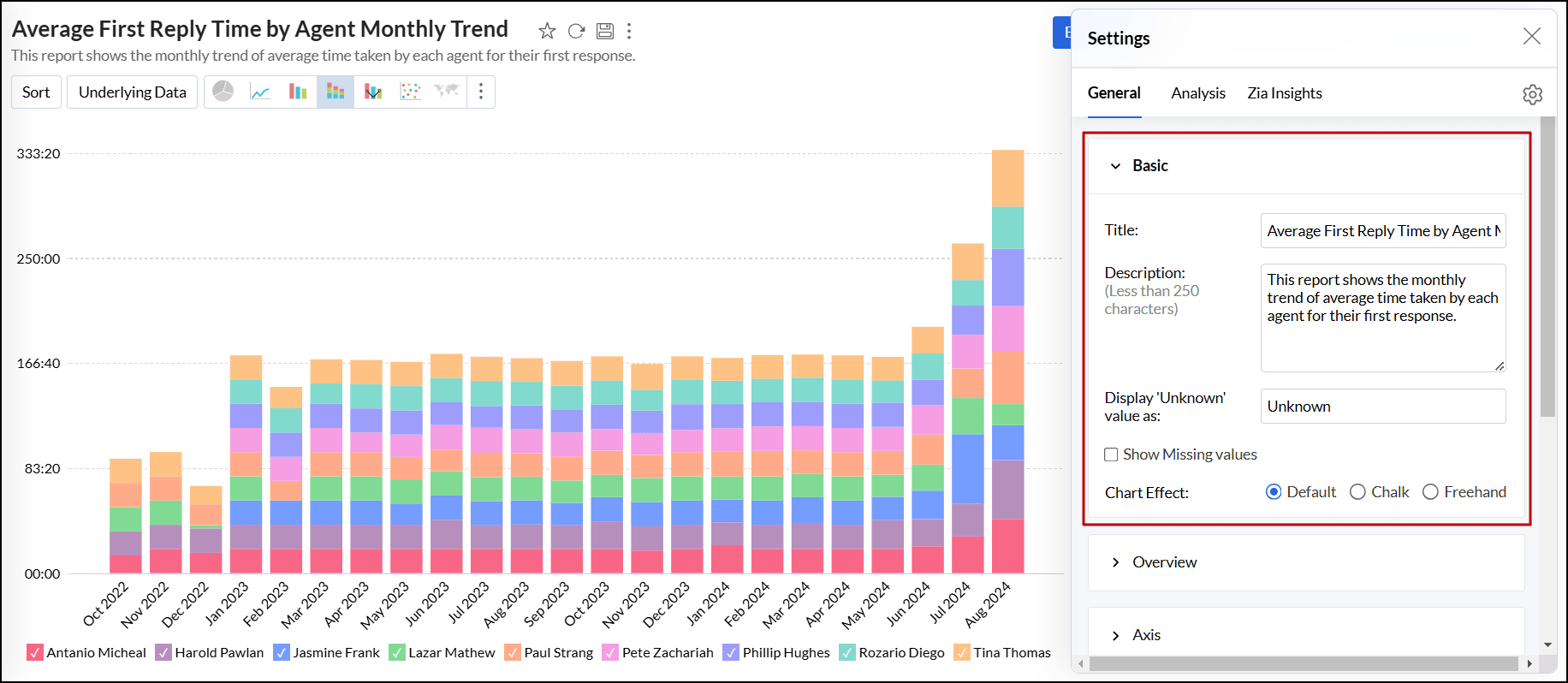
タイトル、説明、欠損値の表示、およびその他のグラフ別オプション等、レポートのベーシック詳細情報をカスタマイズできます。
ベーシックにアクセス
- 対象のグラフを開き、[設定]アイコンをクリックします。
- 表示されるダイアログで、[ベーシック]タブを拡大します。
ベーシックの操作
以下の利用可能なオプションは、グラフタイプによって異なります。
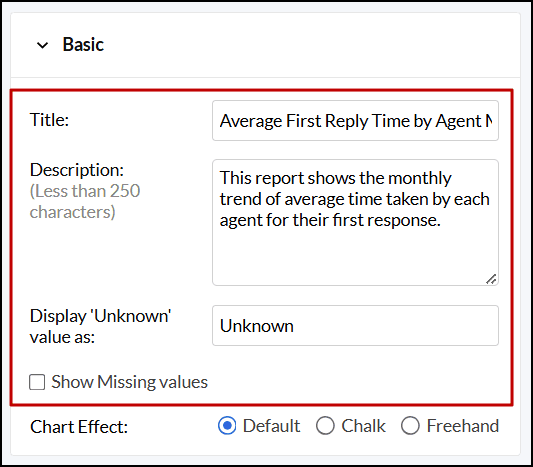
- タイトルと説明:必要に応じて、グラフのタイトルと説明を修正できます。
- 不明値に名前をつけて表示:null、空、または欠損データポイントがある場合にグラフに表示される値を定義できます。
- 欠損値を表示:このオプションには、グラフに欠損値があるデータポイントが表示されます。このオプションは、グラフに欠損データポイントがあるときのみ表示されます。
![analytics-chart-basic-settings-options]()
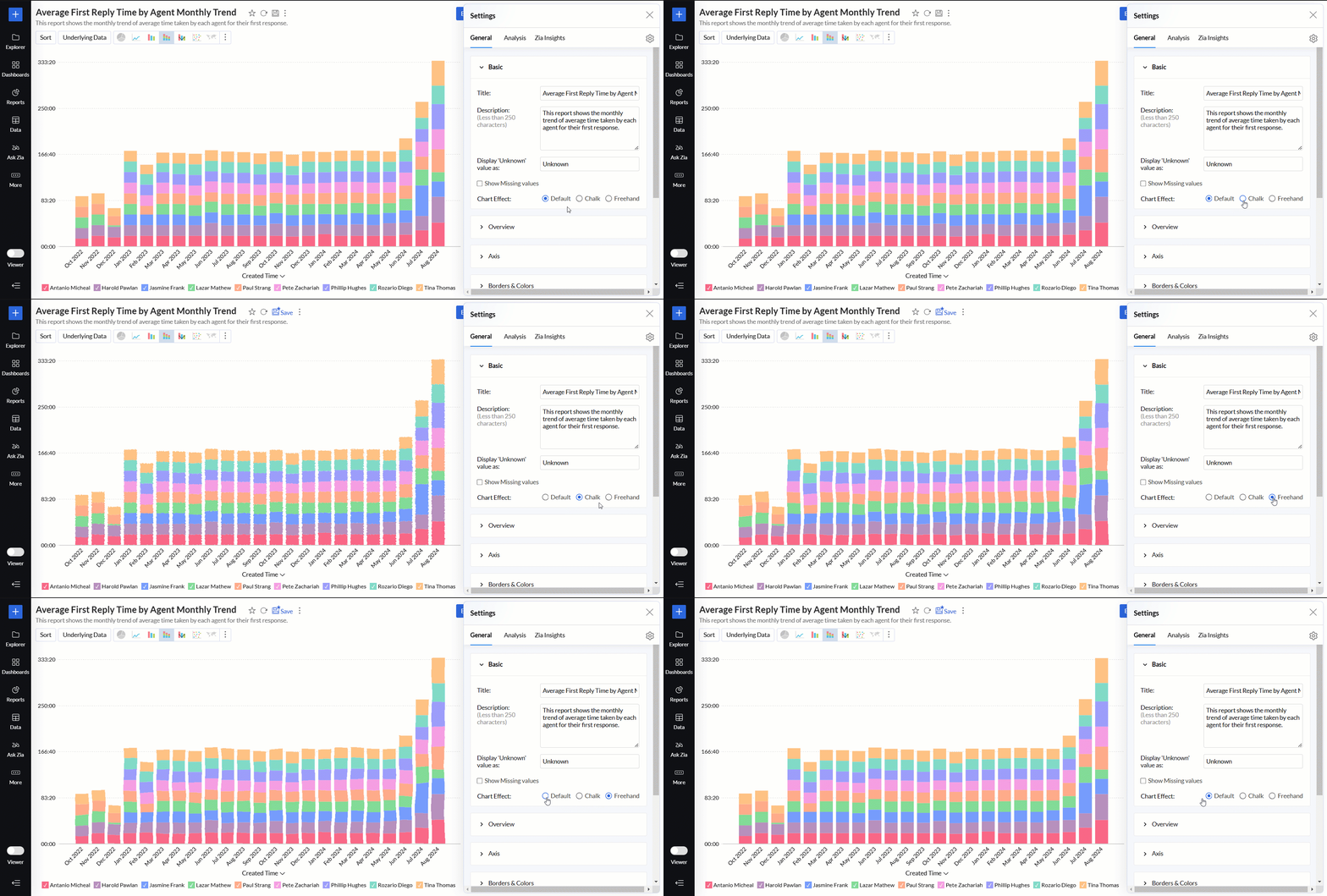
- グラフ効果:グラフの効果を適用することができます。以下のオプションがあります。
- 標準:効果なしでグラフが生成されます。デフォルトでは、このオプションが選択されています。
- チョーク:グラフ上の縁取り線をチョークの描線で表示できます。
- 手書き風:不均等線と不規則形状で手書きのグラフを模倣できます。
![chart-effect]()
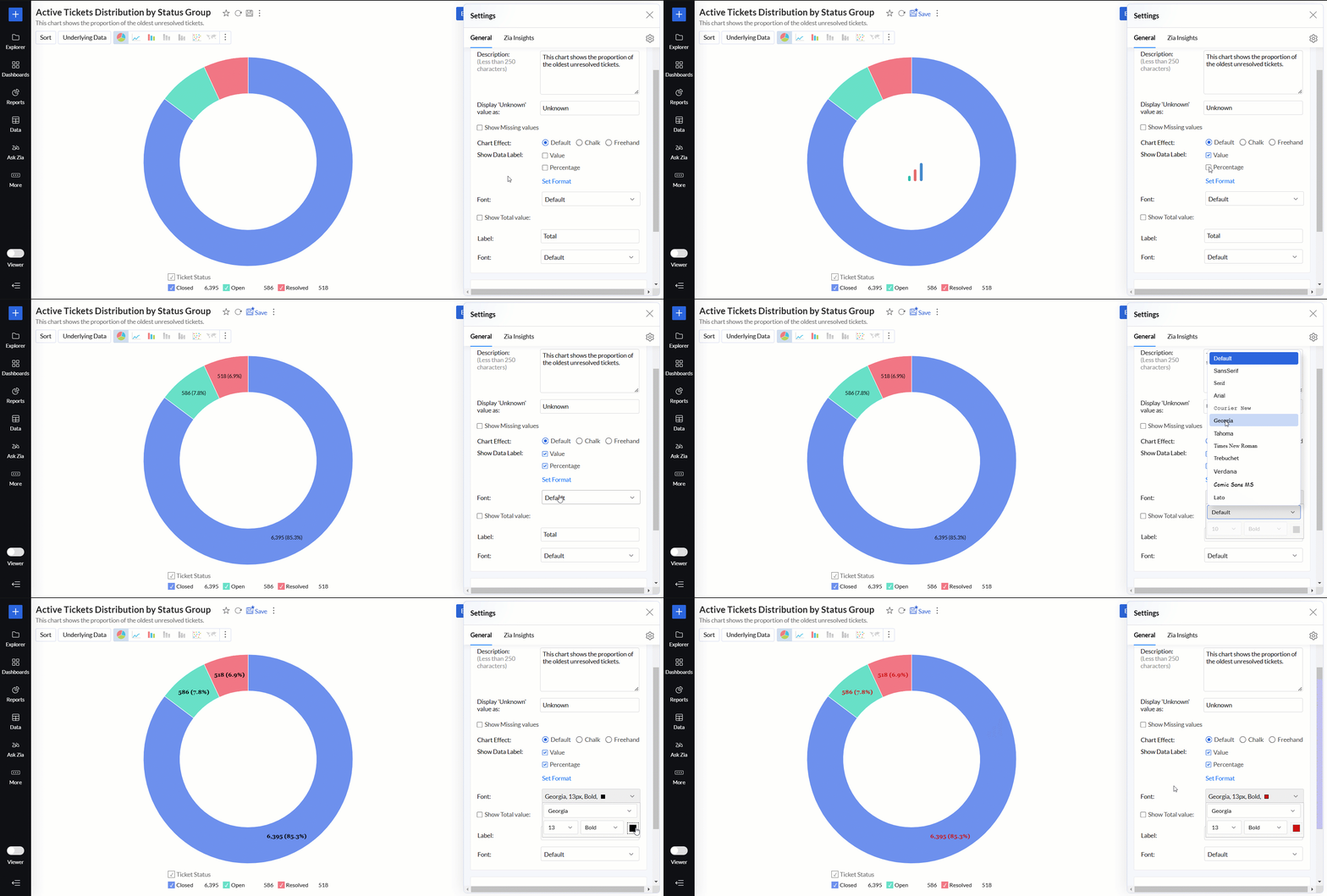
- データラベルを表示:グラフの各ポイントに対応する実測値が表示されます。データラベルなしでグラフを表示する選択もできます。
- 形式を設定:データラベルの生成に使う列値の形式を設定できます。この操作は、設定ダイアログの形式タブから実行することもできます。
- フォント:データラベルに対象のフォントスタイルを選択することができます。
![basic-chart-setting-show-data-label]()
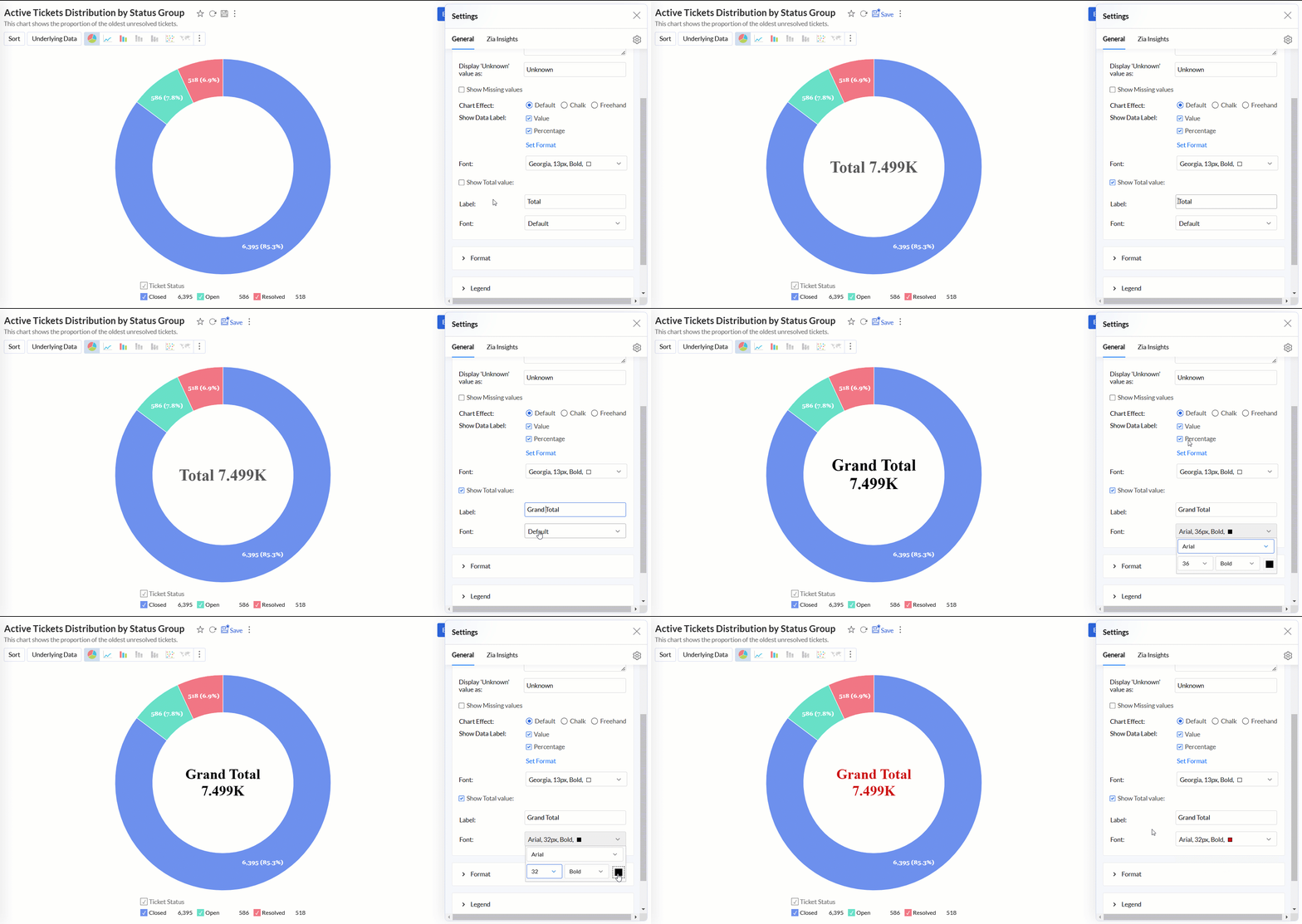
- 合計値を表示:このオプションには、レポートのすべてのデータの合計が表示されます。
- ラベル:合計にラベルを追加することができます。
- フォント:合計に対象のフォントスタイルを選択できます。
![basic-setting-show-total]()
概要
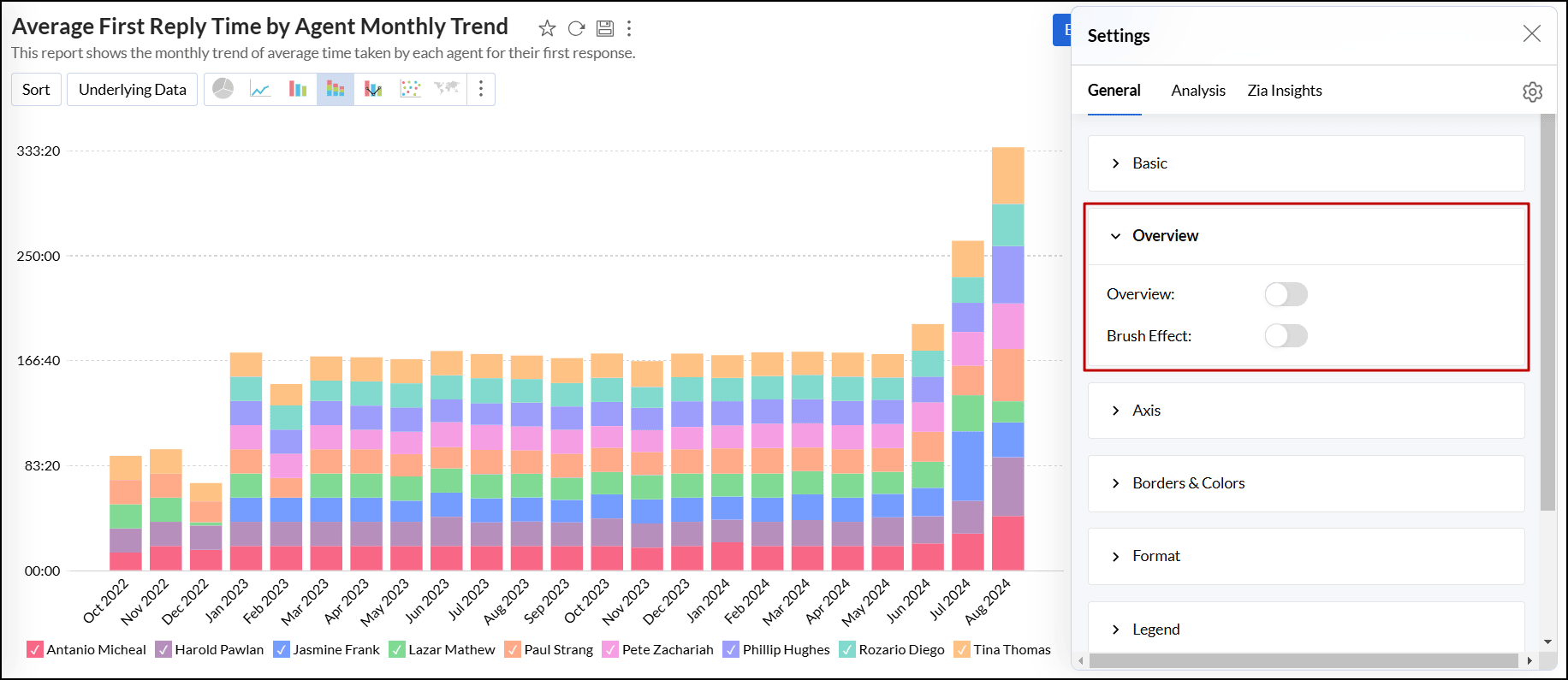
概要、スクロールバー、およびブラシ効果をグラフに追加することができます。
「グラフの概要とスクロールバー効果]
軸設定
Analytics Plusは、ラベル、軸レンジ、ラベル等の間隔等、グラフ軸(X軸とY軸)に値を自動設定します。
軸設定にアクセス
- 対象のグラフを開き、[設定]アイコンをクリックします。
- 表示されるダイアログで、[軸]タブを拡大します。
軸設定の操作
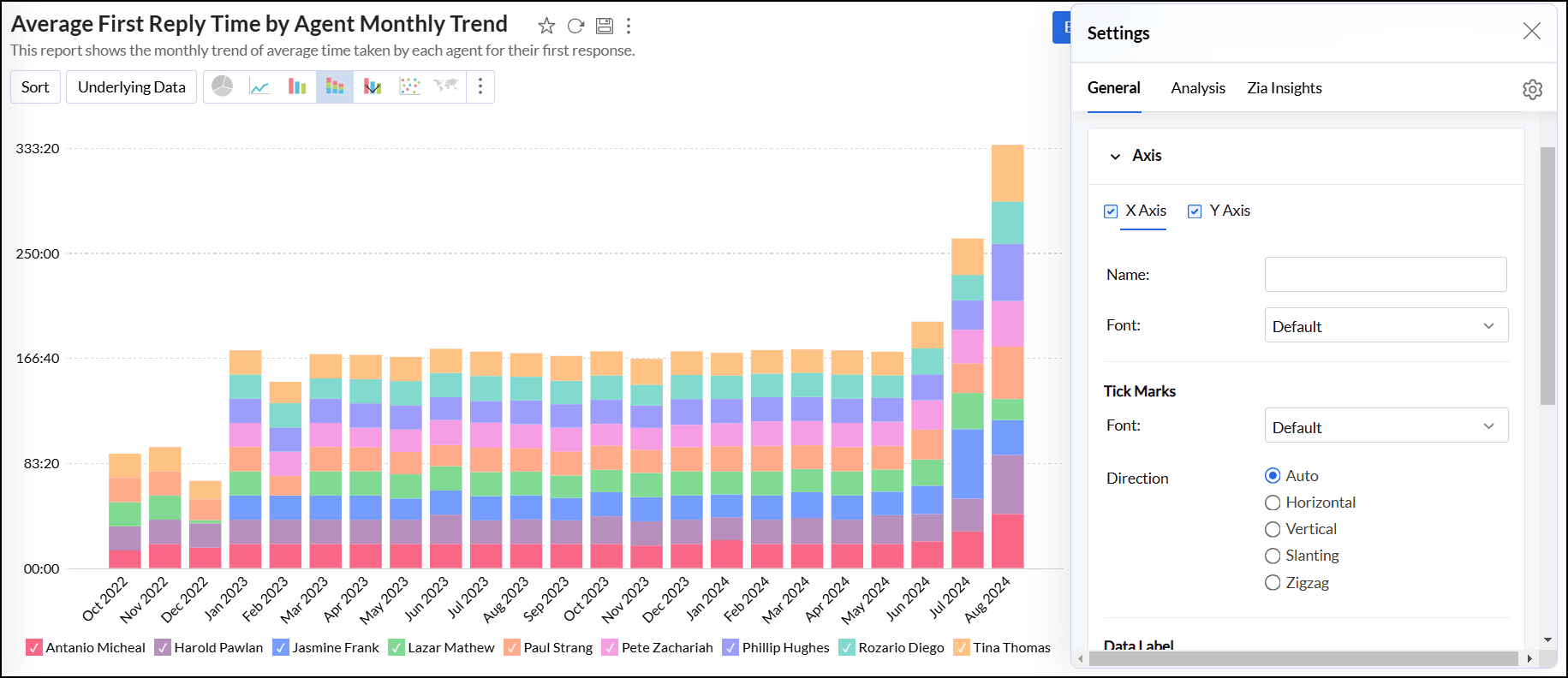
以下のオプションは、X軸とY軸のカスタマイズに利用できます。設定を調節するには、適切な軸タブに移動します。
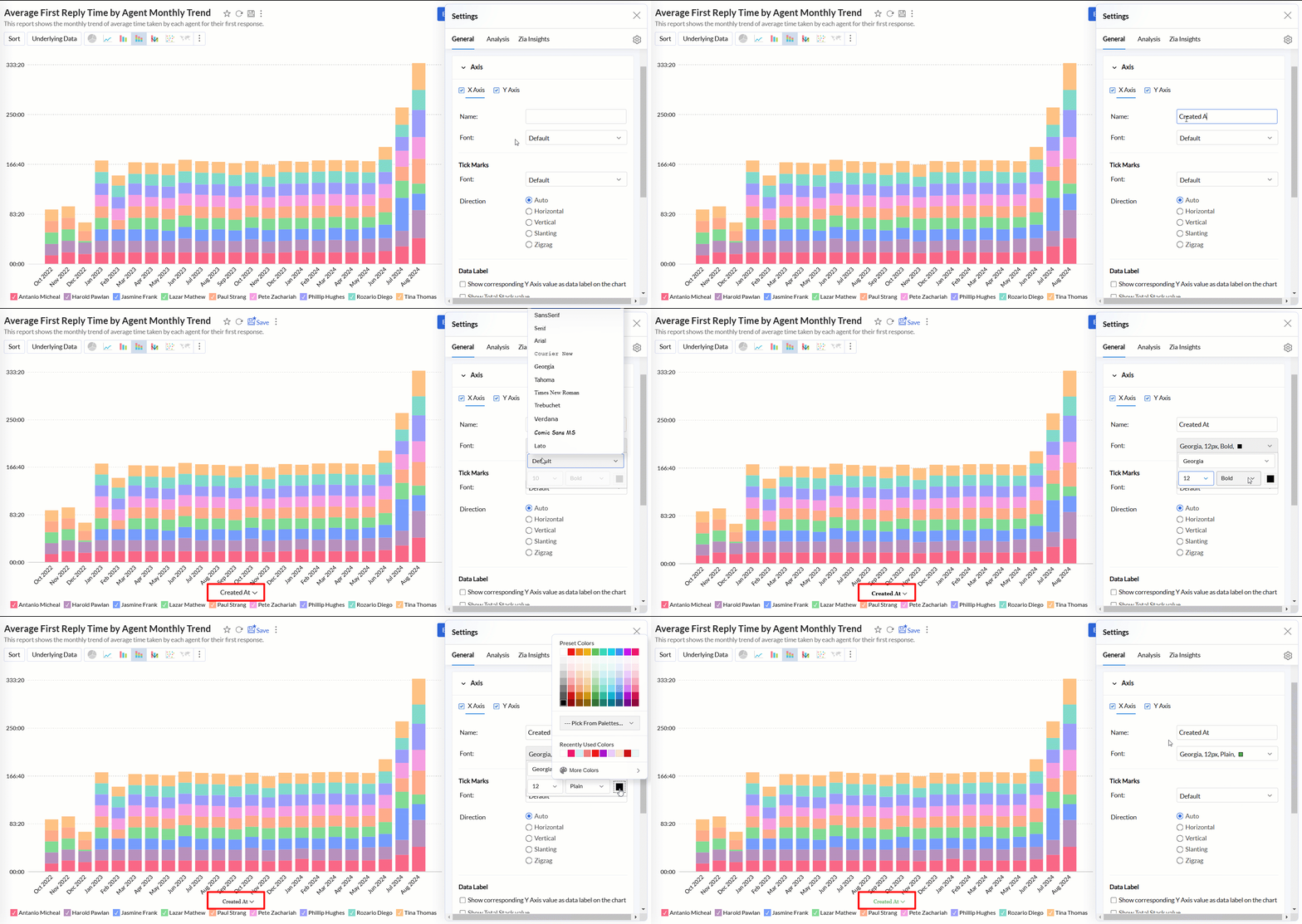
- 名前:軸に名前を指定します。デフォルトでは、対応する列名は、軸ラベルとして設定されています。数値データタイプの場合、 軸ラベル名の横の形式リンクをクリックして、列値を形式設定することもできます。
- フォント:軸ラベルに対象のフォントスタイル、サイズ、および色を選択することができます。
![axis-setting-label-name]()
- チェックマーク
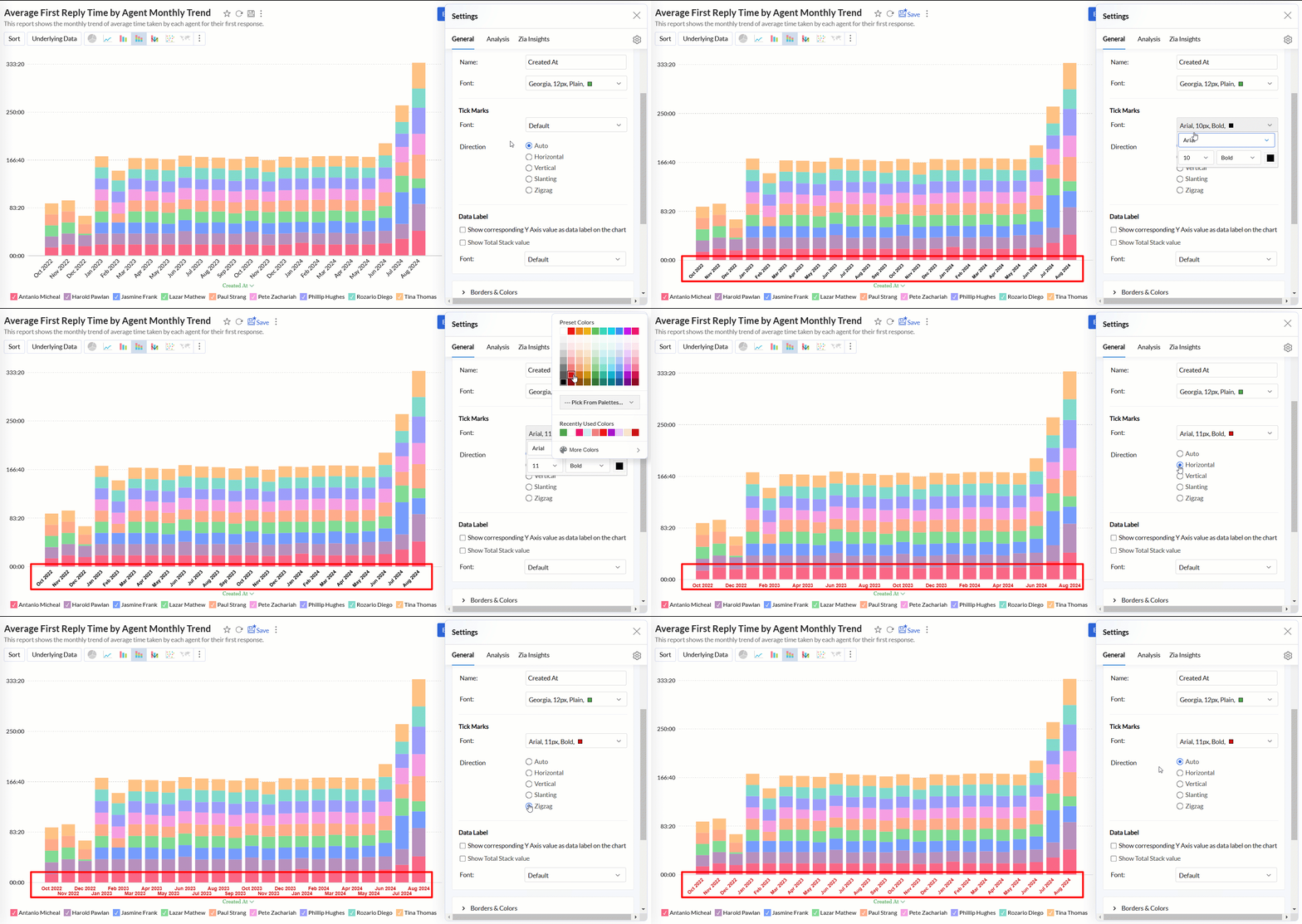
- フォント:軸のチェックマークのフォントスタイル、サイズ、および色を設定することができます。
- 方向:チックラベルの方向を設定します。
- 自動:チェックラベルの文字数に基づいて、チェックラベルを最適な方向に揃えます。
- 水平:チェックラべルを水平方向に揃えます。
- 垂直:チェックラベルを垂直方向に揃えます(軸に対して90°の角度)。
- 斜め:チェックラベルを斜め方向に揃えます(軸に対して45°の角度)。
- ジグザグ:チェックラベルをジグザグパターンで揃えます。
![axis-setting-tick-mark]()
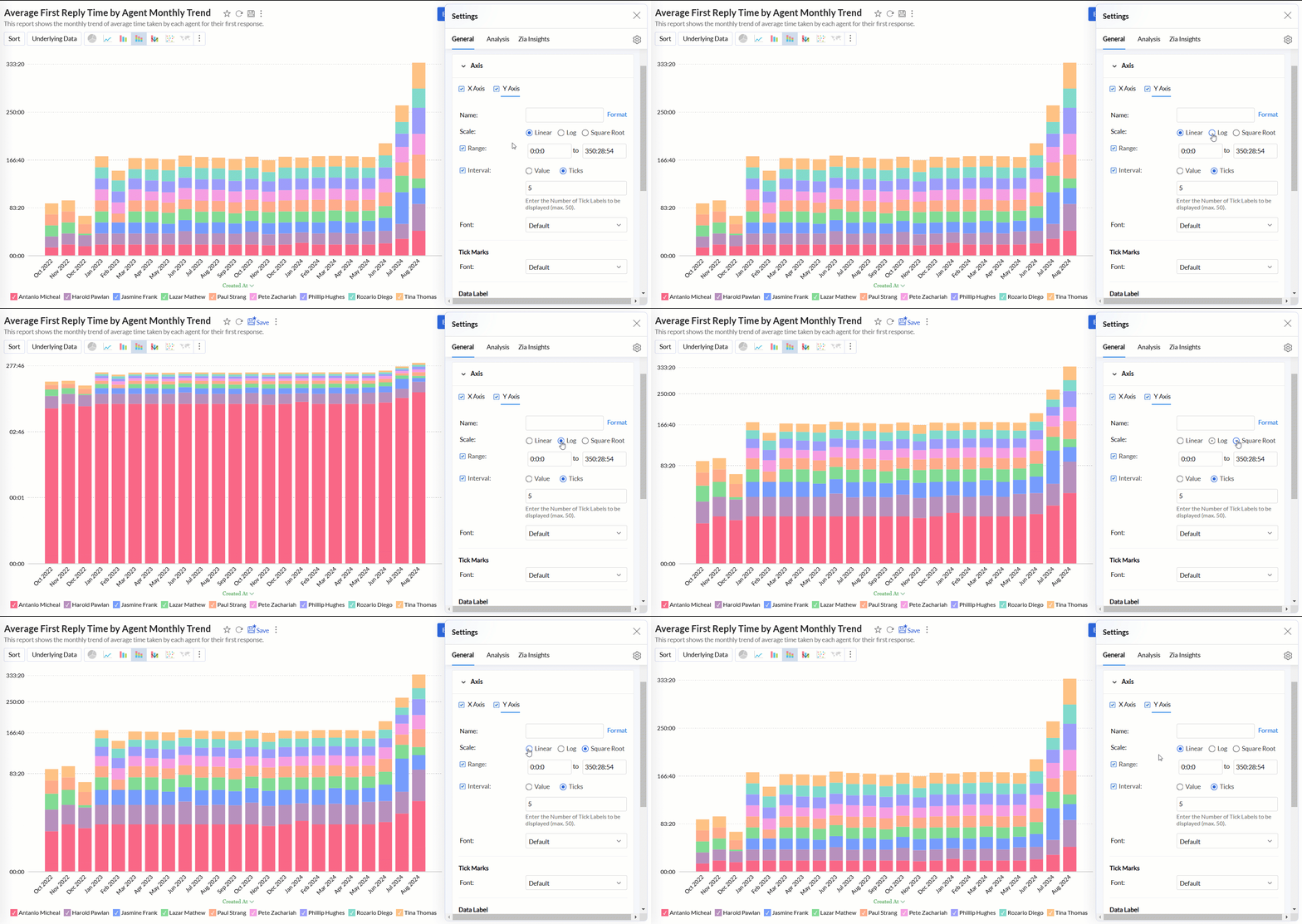
- スケール:チェックラベルのスケーリング決定方法を設定できます。利用可能なオプション:
- 線形:チェックを100、200、および300のように、グリッド線スペースを均等に入れて直線数列に追加します。
- ログ:ログ数列を10、100、および1000のように、グリッド線スペースを均等に入れて追加します。
- 平方根:平方根列を5、25、625のように、グリッド線スペースを均等に入れて追加します。グリッド線間のスペースは、値が増えると、大きくなります。
![axis-setting-scale]()
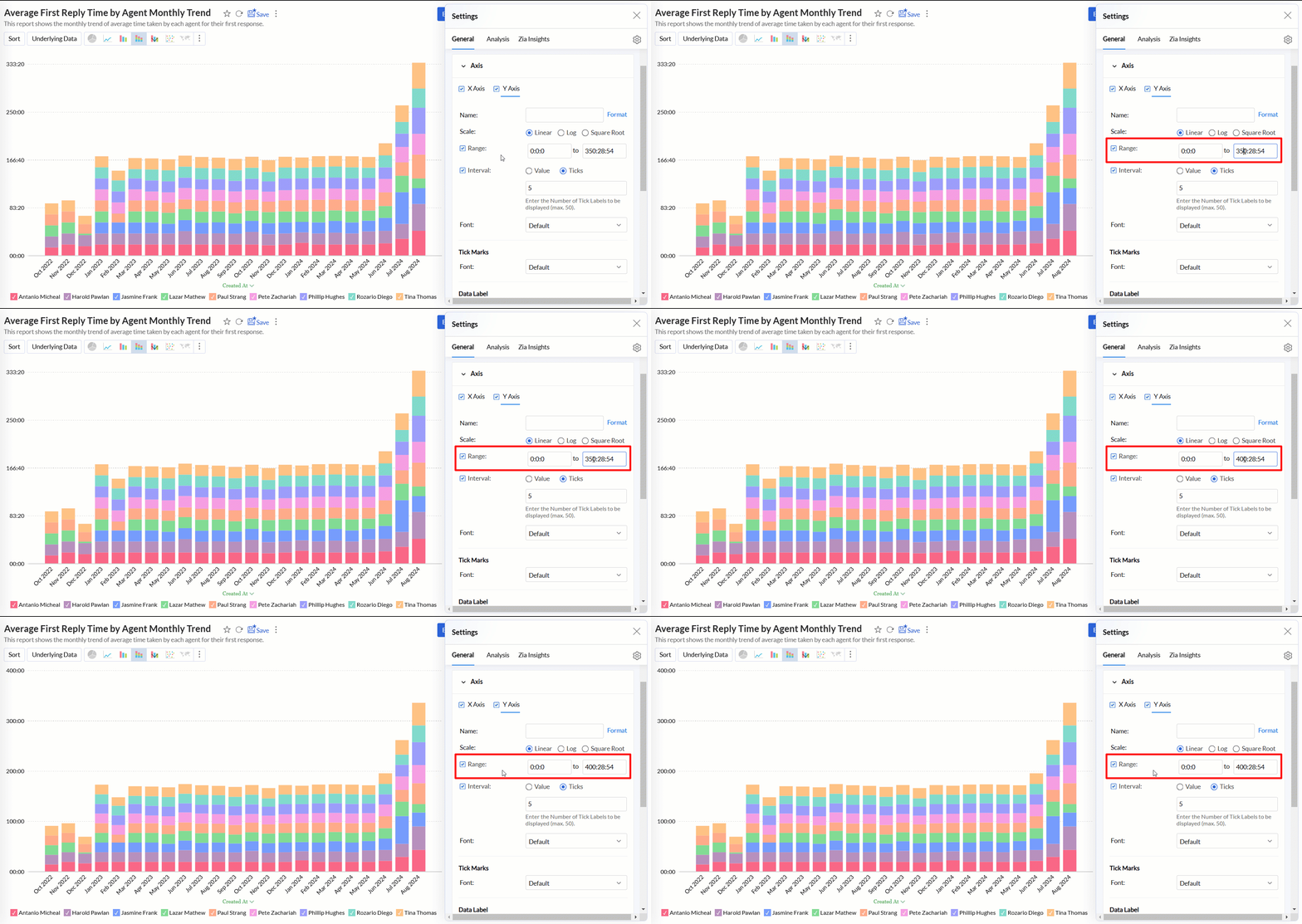
- レンジ:軸に表示される最小値と最大値のことです。Analytics
Plusは、データ系列の最大値と最小値に基づいて、レンジを自動計算します。ただし、[レンジ]チェックボックスを選択し、対応する値を追加することで、カスタムレンジを設定することもできます。
![axis-setting-range]()
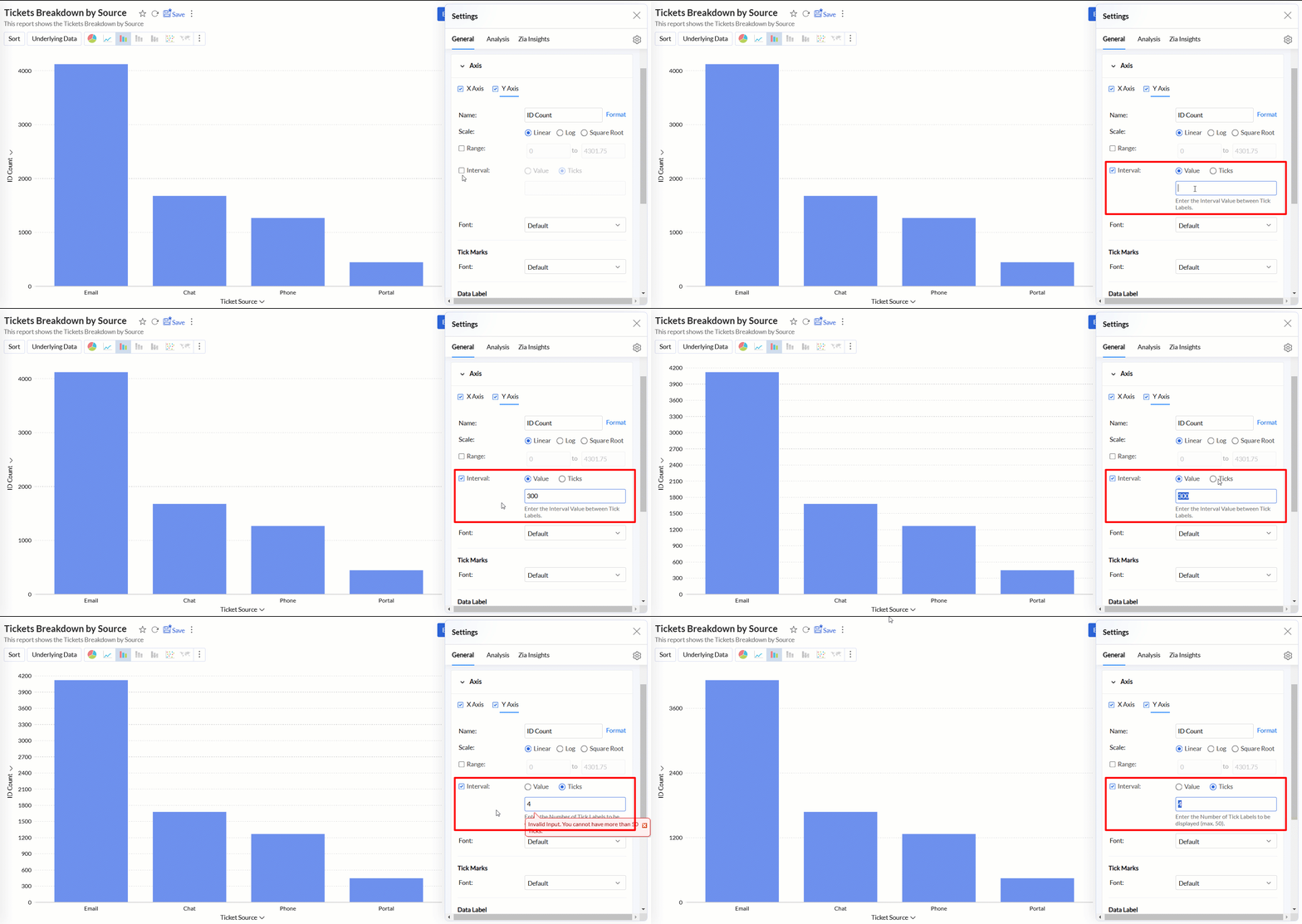
- 間隔:軸にそったチェックマークまたはラベルとの間のスペースまたは距離のことです。Analytics
Plusは、軸ラベル長とグラフサイズに基づいて、これを自動決定します。[間隔]チェックボックスを選択し、以下のオプションのうち1つを選択することで、カスタム間隔を設定することもできます。
- 値:これで、各ラベルの間の値がどのくらいずつ増えるかが決まります。例えば、数値軸の値を10に設定すると、チェックラベルは0、10、20、30等のときに表示されます。
- チェック:軸にそって表示するチェックラベルの数のことです。同ラベルの間の間隔は関係ありません。
![axis-setting-interval]()
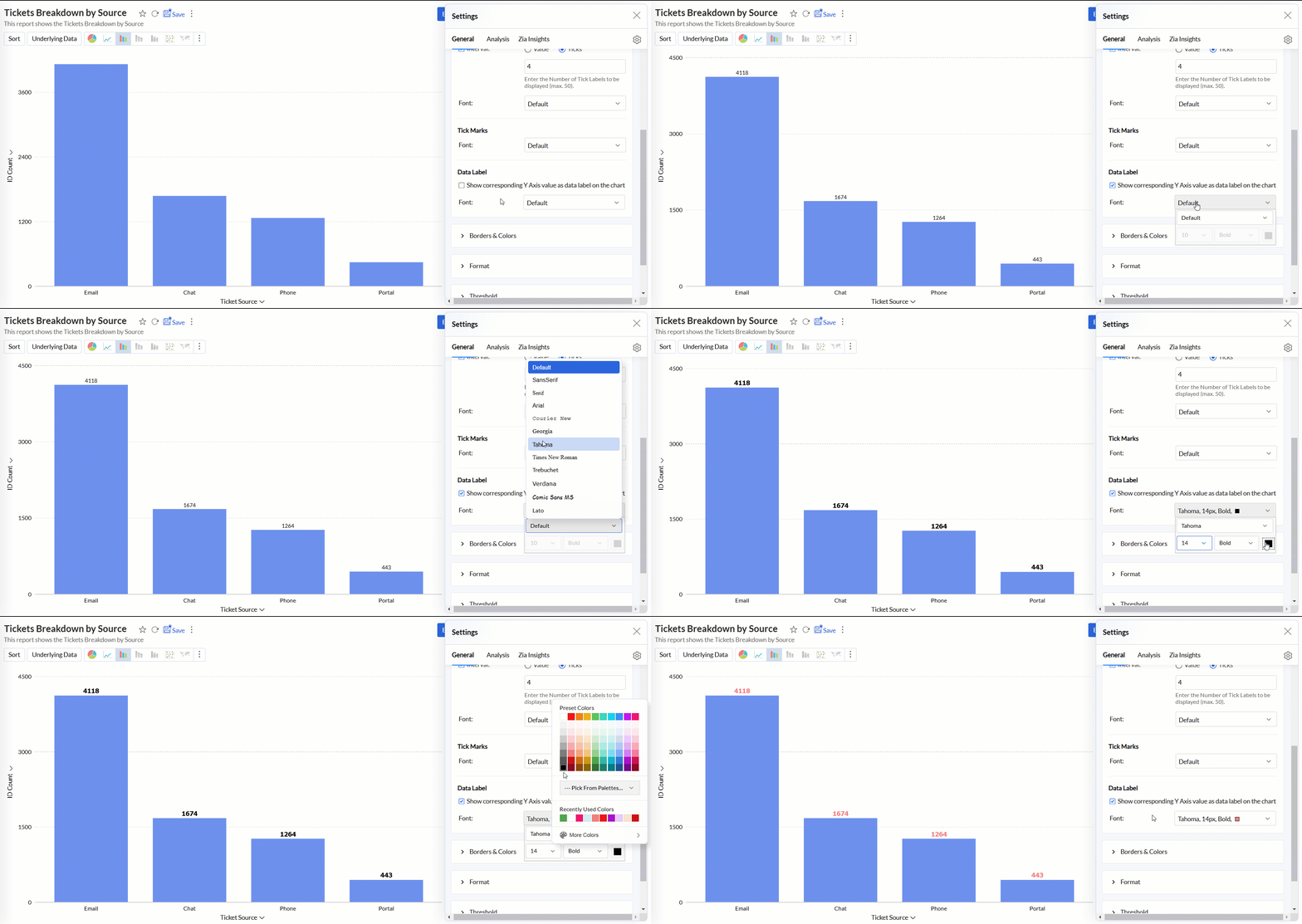
- データラベル:このオプションには、グラフのデータラベルとして軸値が表示されます。
- フォント:軸のデータラベルのフォントスタイル、サイズ、および色を設定することができます。
![axis-setting-data-label]()
罫線と色設定
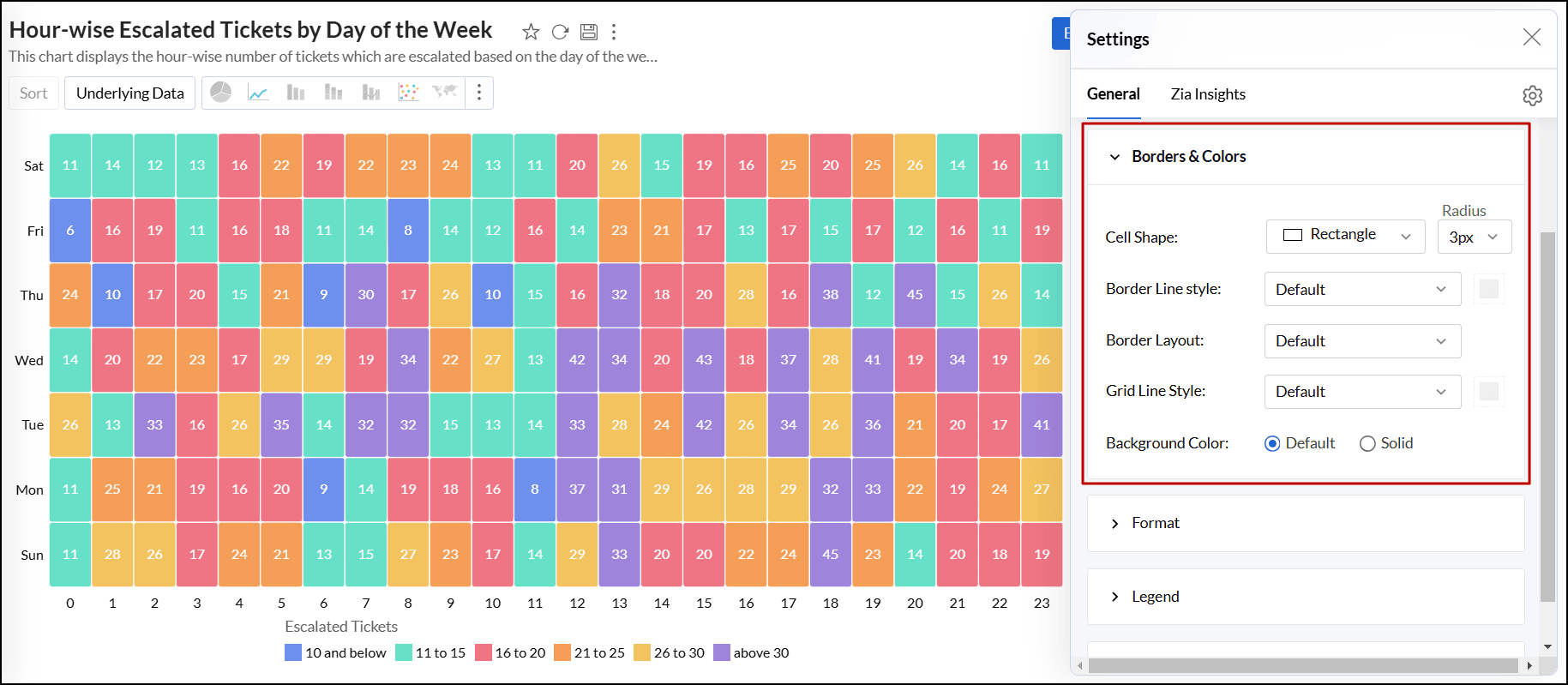
Analytics Plusでは、グラフに適用されたデフォルト背景と罫線色をカスタマイズできます。
罫線と色設定にアクセス
- 対象のグラフを開き、[設定]アイコンをクリックします。
- 表示されるダイアログで、[罫線と色]タブを拡大します。
罫線と色設定の操作
- 罫線スタイル:ドロップダウンメニューから罫線のスタイルと色を選択します。
- 罫線レイアウト:罫線のレイアウトを選択します。デフォルトオプションは、グラフ下部の薄いグレイ罫線に適用されます。
- グリッド線スタイル:ドロップダウンメニューからグリッド線のスタイルと色を選択します。
- マーカー塗りつぶし色:グラフのマーカーの塗りつぶしの色とスタイルを選択します。
- 背景スタイル:グラフに背景色を適用します。デフォルトでは、背景色は適用されません。対象の場合、[原色]オプションを選択して、色を選択します。
- セル形状:ツリーマップグラフの場合は、セルの形状とサイズを選択して、表示をカスタマイズします。

形式設定
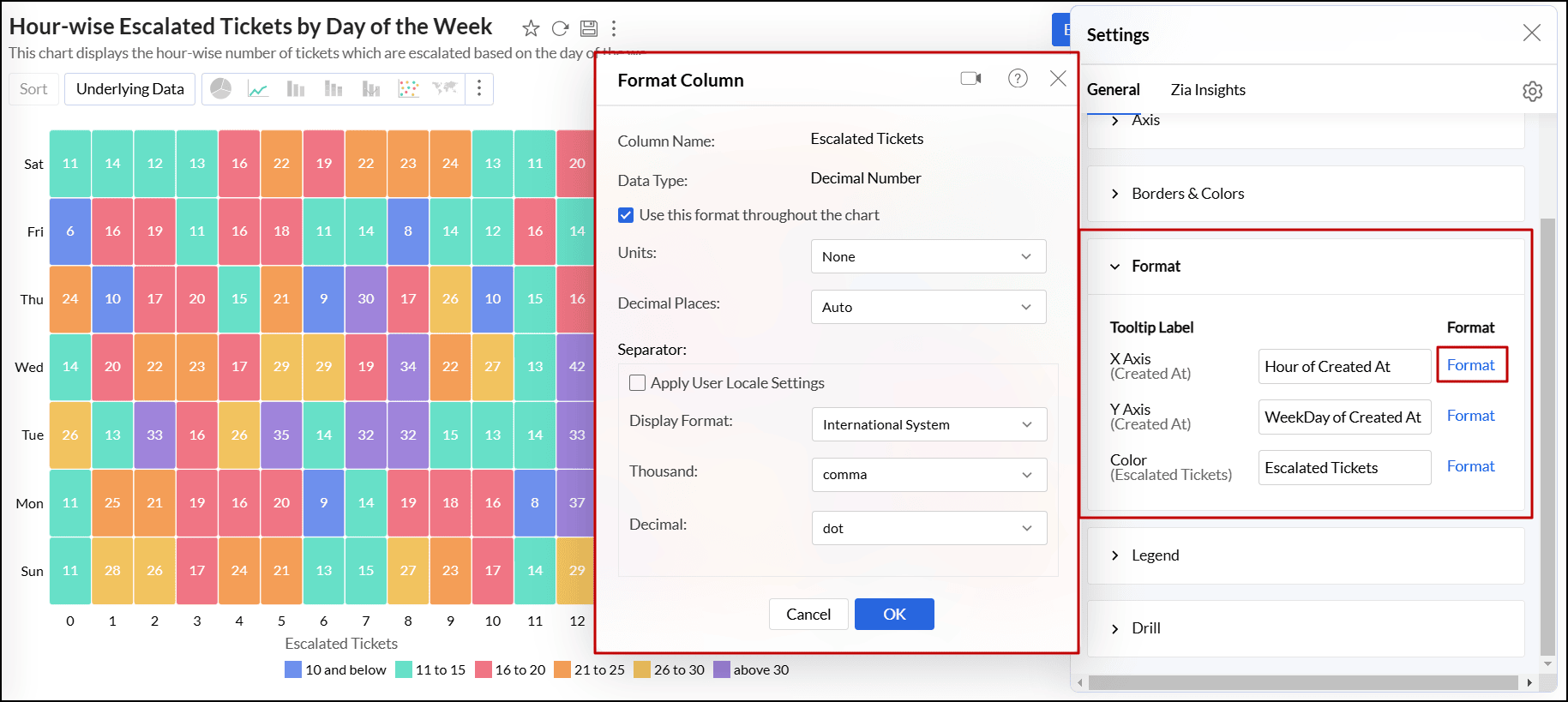
Analytics Plusでは、整合、小数点以下の桁数、日付形式、通貨記号その他のオプションを含め、列の形式を修正することができます。データタイプによっては、グラフへのデータの表示方法を選択することができます。
形式設定にアクセス
- 対象のグラフを開き、[設定]アイコンをクリックします。
- 表示されるダイアログで、[形式]タブを拡大します。
- 列名に対応する形式リンクをクリックします。
- 表示されるダイアログで、対象の変更を行って、[OK]をクリックします。形式列ダイアログに表示されるオプションは選択した列のデータタイプによって異なりますので、注意してください。
形式設定の操作
数値データタイプ
- 整合:セル値を左、右、および中央ポジションに水平に揃えることができます。
- 単位:以下のいずれかの方法で単位値の形式を設定することができます。
- なし:データに単位形式設定は適用されません。
- (千)K:データは千(k)単位で形式設定されます。
- (ラク)L:データはラク(L)単位で形式設定されます。
- (百万)M:データは百万(m)単位で形式設定されます。
- (クロール)C:データはクロール(C)単位で形式設定されます。
- (十億)B:データは十億(B)単位で形式設定されます。
- (千)Kー(ラク)Lー(クロール)C:データは、千(K)、ラク(L)、およびクロール(B)の単位値で自動的に形式設定されます。
- (千)Kー(百万)Mー(十億)B:データは、単位値を千(K)、百万(M)、および十億(B)で自動的に形式設定できます。
- 自動(ユーザーの地域別):データはユーザーの地域基準にあわせて、すなわち、対応列にあるデータに応じて千(K)、百万(M)、および十億(B)または千(K)、ラク(L)とクロール(B)単位値が自動的に形式設定されます。
- 区切り文字:小数と千で区切る選択ができます。
- ユーザーの地域設定を適用:チェックボックスを選択し、ユーザーの地域設定にあわせて区切り文字を使います。例えば、米湖の地域では、千の区切り文字にコンマ、ドイツの地域では、ドットを使います。このオプションを選択する場合、以下のオプションは無効になりますので、注意してください。
- 表示形式:対象の形式を選択して、千の区切り文字を国際単位 (123,456,789)か、インド単位系(12,34,56,789)のいずれかで入力します。
- 千:なし、コンマ、ドット、スペース、および一重引用符等、千の区切り文字タイプを選択します。このオプションは、数値と小数列に適用されます。
- 小数点:小数の区切り文字タイプを、ドットか、コンマのいずれかで選択します。このオプションは、小数、通貨、およびパーセンテージ列にのみ適用されます。
- 通貨記号:ドロップダウンリストから通貨記号のタイプを選択できます。このオプションは通貨タイプ列に適用されます。
- 負数表示:負数を表示する形式を指定できます。括弧内[-25を(25)で表記]または負の記号付き or With Negative Sign [-25を-25で表記]のいずれかを選択できます。
- 小数点以下の桁数:小数、通貨、およびパーセンテージ列に表示する小数点以下の桁数を設定します。
日付データタイプ
- 整合:セル値を左、右、および中央ポジションに水平に揃えることができます。
- 日付形式を選択:利用可能な形式のリストから日付値を表示する形式を選択することができます。また、デフォルトリストに対象の形式がない場合、カスタム日付形式を指定することもできます。
「カスタム日付形式の作成]
期間データタイプ
- 整合:セル値を左、右、および中央ポジションに水平に揃えることができます。
- 期間形式を選択:利用可能な形式から期間形式を選択することができます。またカスタム形式を指定することもできます。
「カスタム期間形式の作成」
文字列またはカテゴリデータタイプ
- 整合:セル値を左、右、および中央ポジションに水平に揃えることができます。
URLデータタイプ
- 整合:セル値を左、右、および中央ポジションに水平に揃えることができます。
- 代替テキスト:実際のURLに代わりに表示する代替の読者にやさしいテキストを提供できます。
- 並べ替え:URLデータタイプ列の場合、Analytics Pluは、列中の実際のURLにあわせて並べ替えを実行します。
- コピーと貼付:列に代替テキストをコピーして貼り付ける場合、Analytics Plusは列に対応する実際のURLを貼り付けます。
- エクスポート:代替テキストでレポートをエクスポートするとき、Analytics Plusは列に実際のURLをエクスポートします。
- 画像:画像を示すURLをグラフ内の対応する画像と置き換えることができます。
グラフに画像を表示
以下は、画像URL列があるサンプルテーブルです。
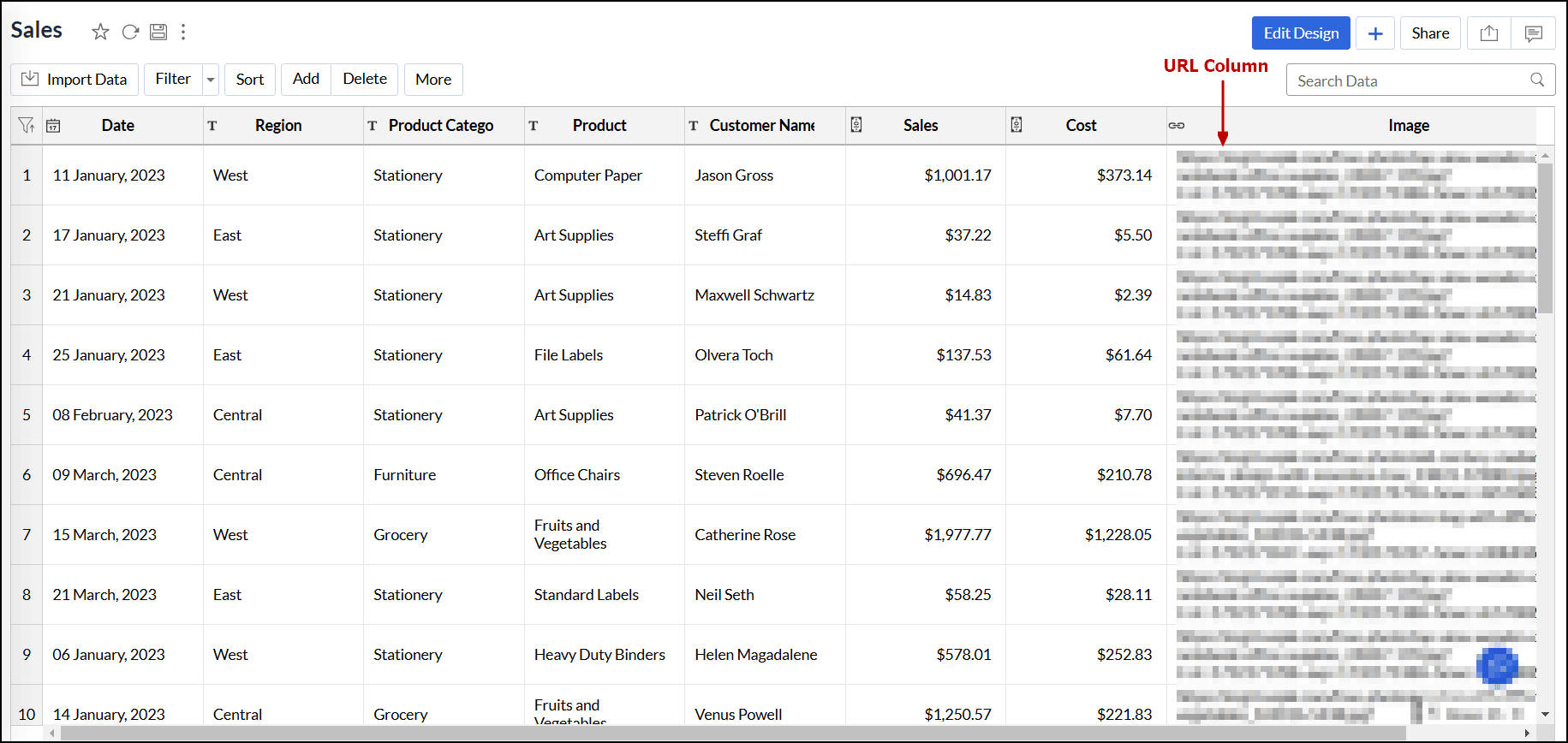
次の手順で画像URLをグラフ内の対応する画像に変換します。
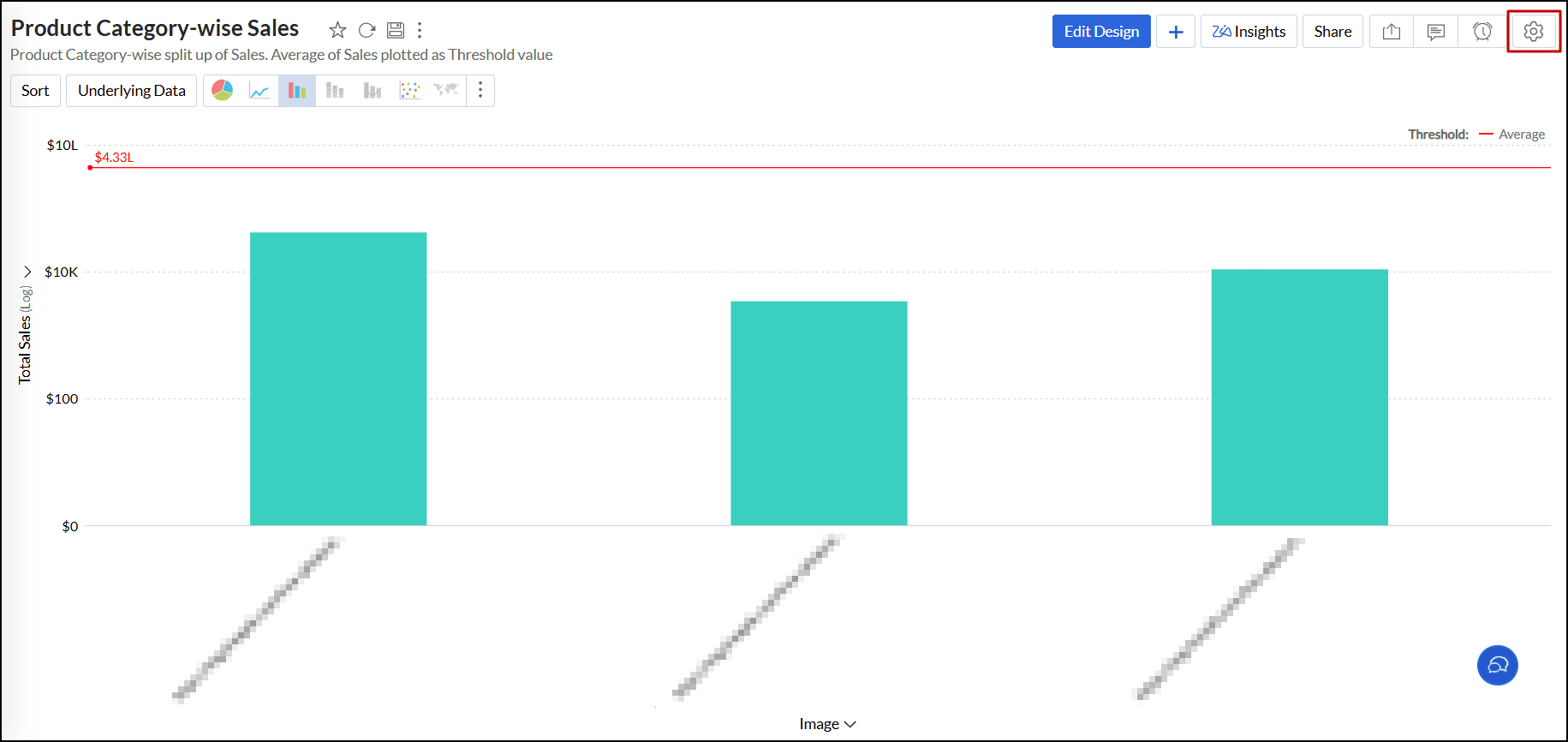
- [デザインを編集]モードで対象のグラフを開きます。
- 画像URL列をXまたはY軸シェルフ、または色シェルフに追加し、[ここをクリックしてグラフを生成]ボタンをクリックします。
- [デザインを編集]モードまたは
[ビュー]モードで、右端上の[設定]アイコンをクリックします。
![analytics-chart-display-image-settings-option]()
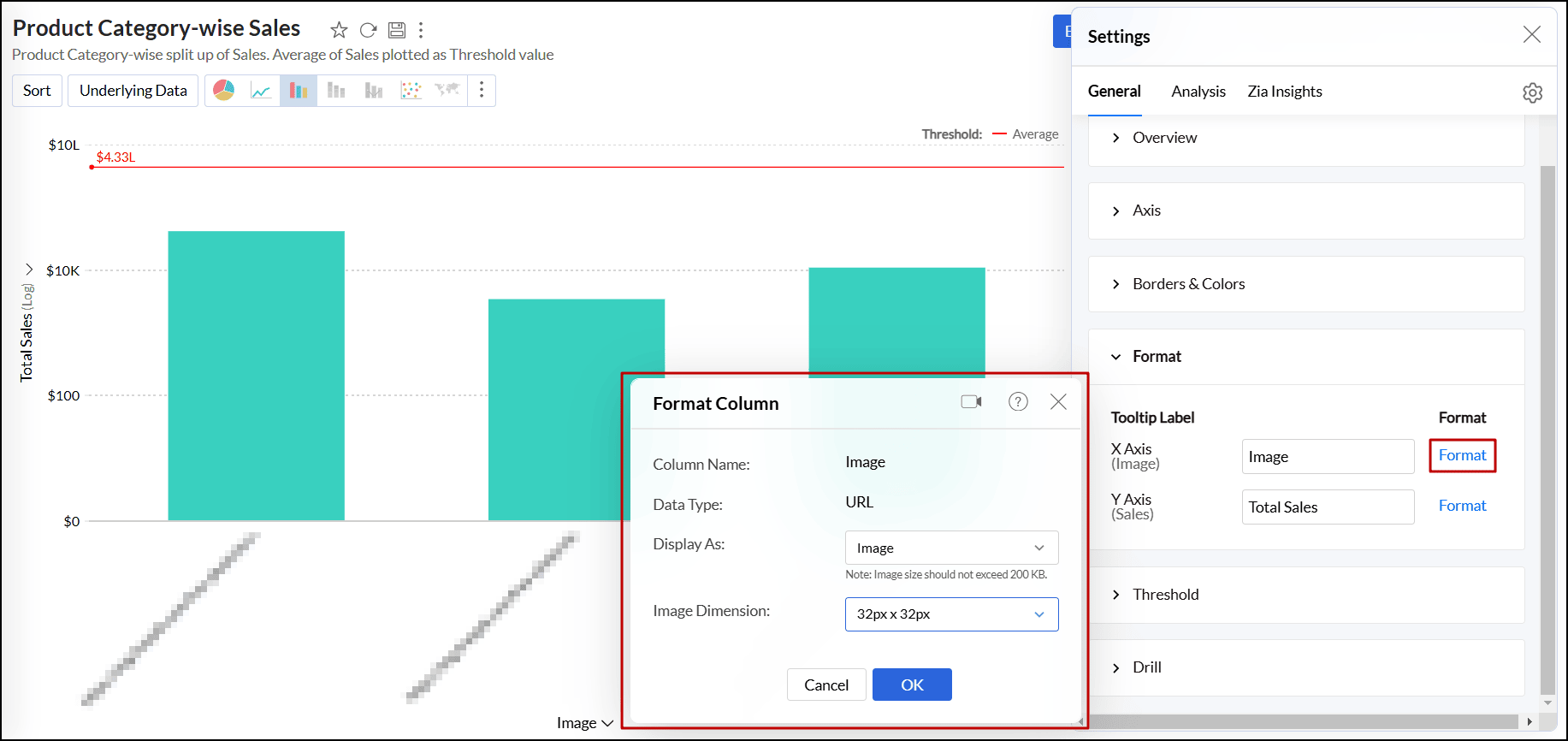
- 表示されるダイアログで、形式セクションに移動し、URL列の横の[形式]リンクをクリックします。
![analytics-chart-display-image-format-column-dialog]()
- 表示されるポップアップで、[名前を付けて表示]ドロップダウンから[画像]を選択し、 [画像の大きさ]ドロップダウンから対象の大きさを選択します。
- [画像の大きさ]セクションの[カスタム]オプションを使って、画像にカスタム大きさを入力することもできます。
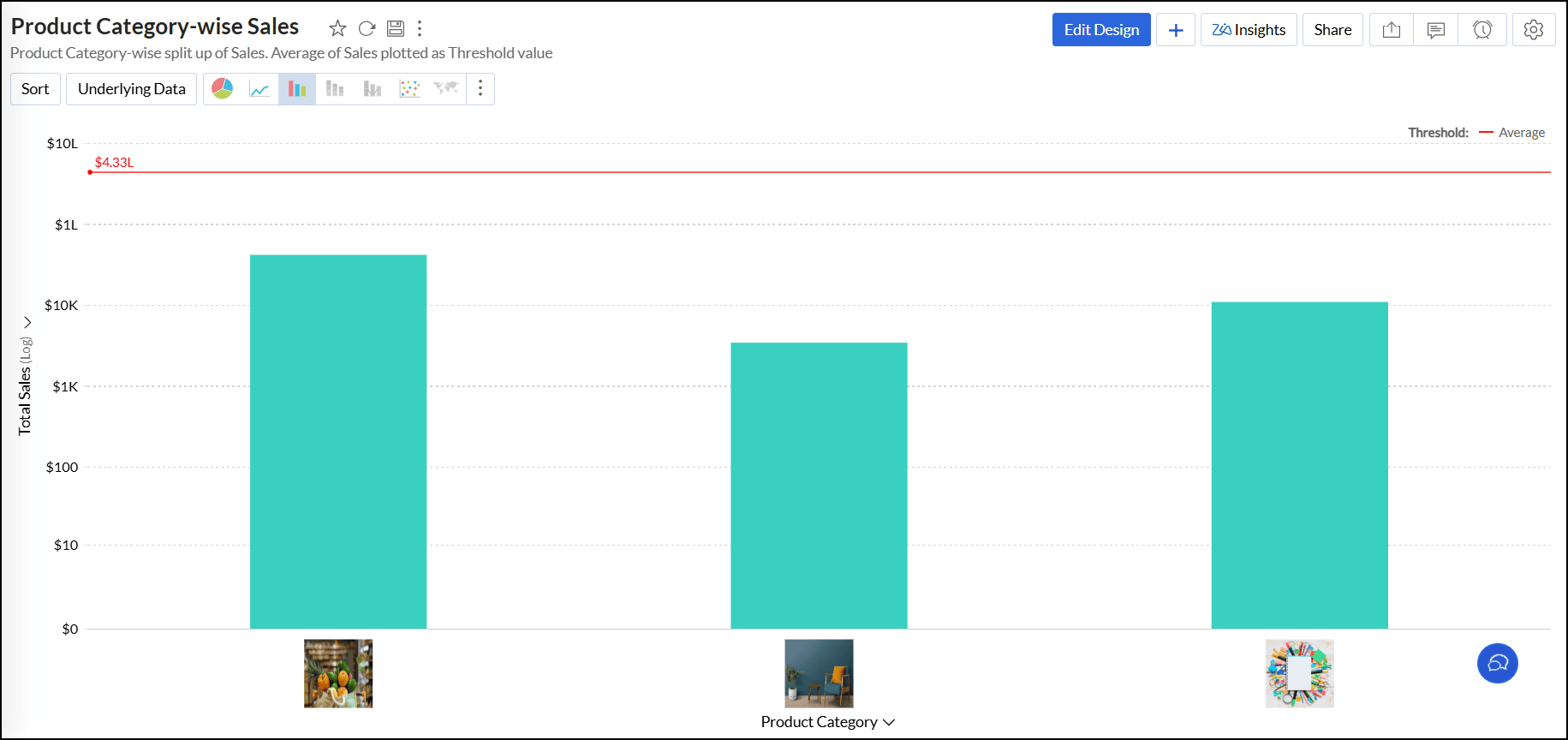
- [OK]をクリックして、URLテキストをグラフ内の対応する画像と置き換えます。
![analytics-chart-display-image-ex]()
凡例設定
グラフ内の凡例は、データ系列の早見概要で、各シリーズは色付きボックスとその対応名で表されています。ここには凡例タイトルと凡例項目が含まれ、各項目は、個別のデータ系列に対応しています。
デフォルトでは、凡例の位置はグラフの右側になり、凡例項目はグラフのデータ系列にあわせて自動的に追加されます。また、各データ系列の凡例の位置、タイトル、フィルター、および色をお使いの環境にあわせてカスタマイズできます。
凡例設定にアクセス
- 対象のグラフを開き、[設定]アイコンをクリックします。
- 表示されるダイアログで、[凡例]タブを拡大します。
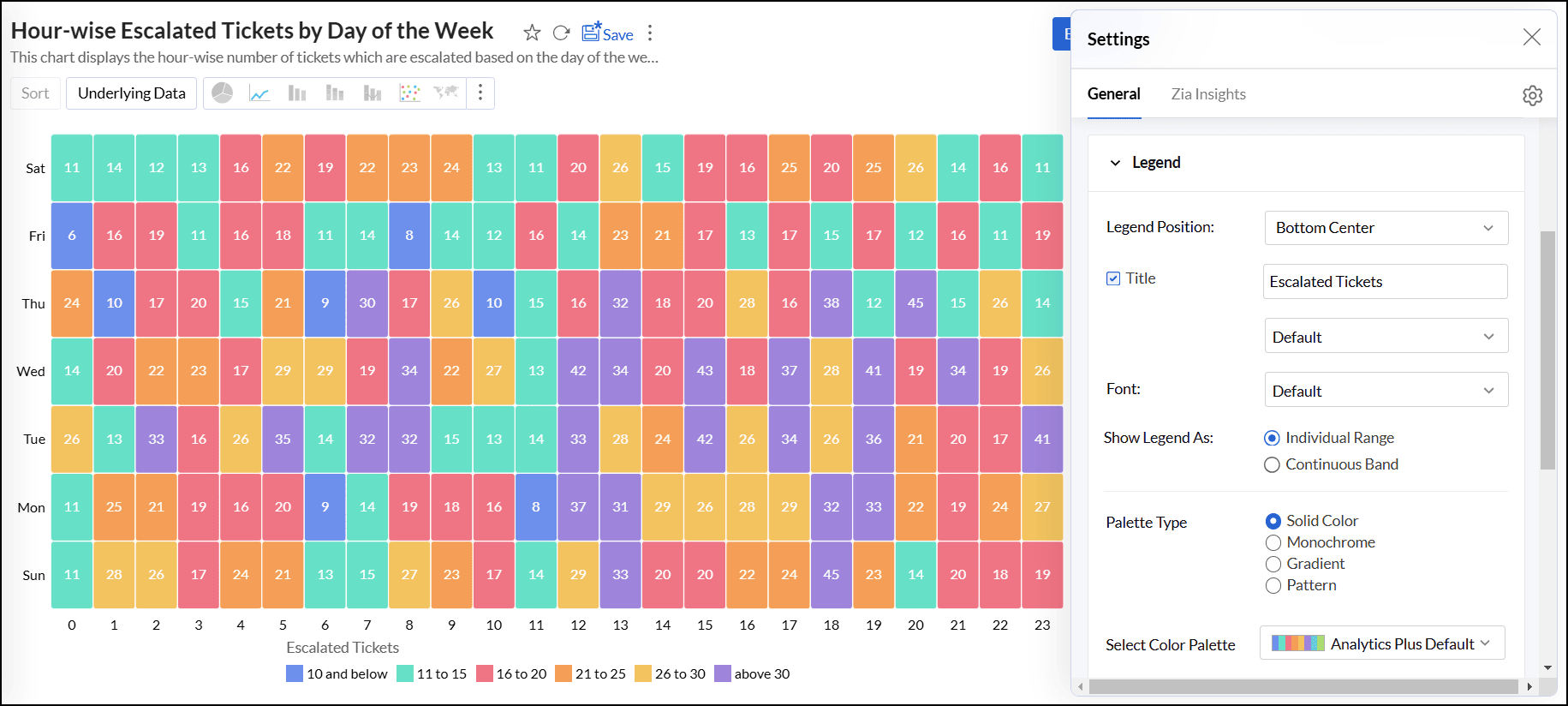
凡例設定の操作
- 凡例の位置:グラフ内の凡例の位置を選択できます。利用できる位置は、非表示、自動、右、左、左上、中央上、右上、左下、中央下、および右下です。
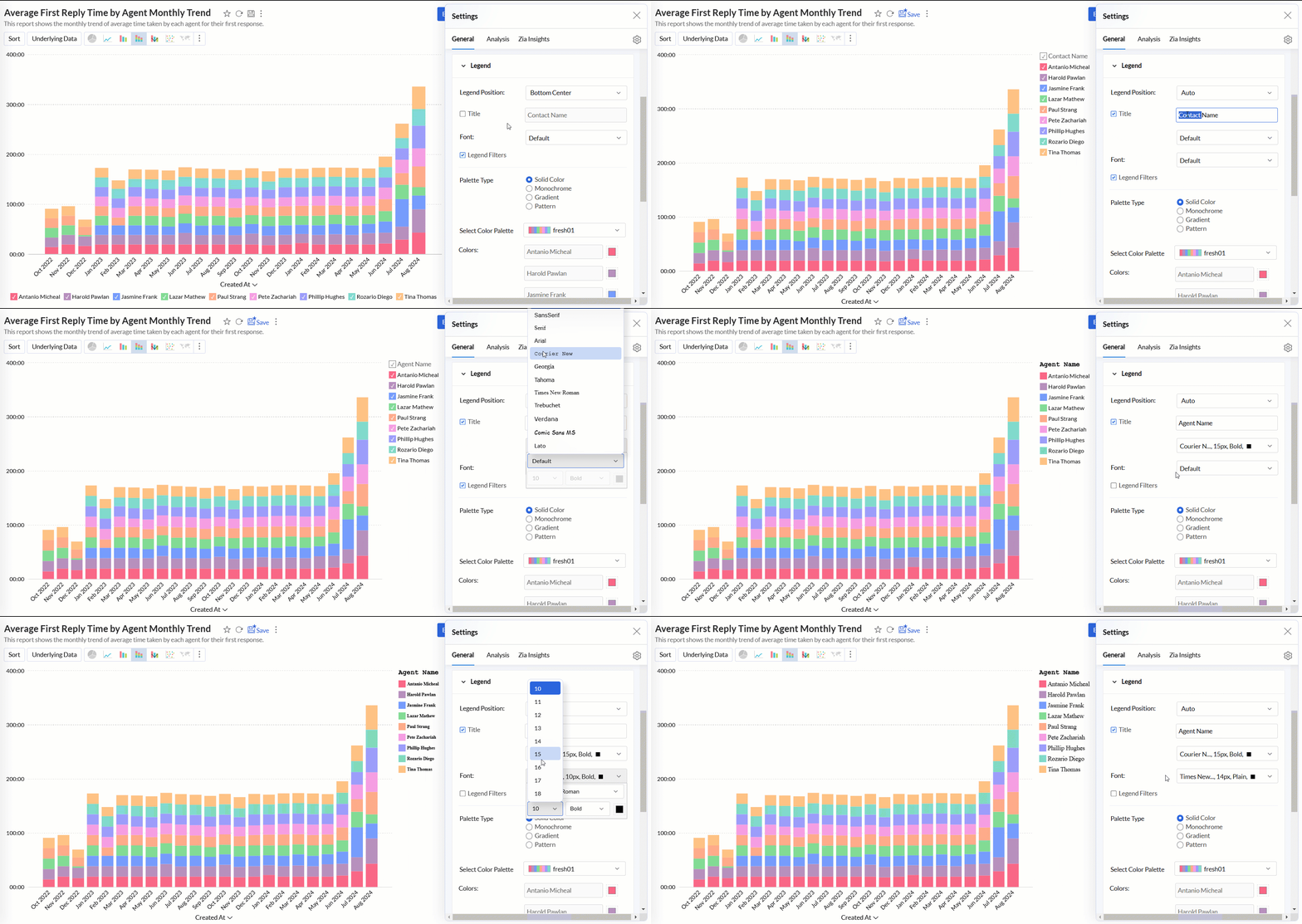
- タイトル:凡例にタイトルを指定できます。また、凡例タイトルのフォントスタイル、サイズ、および色をカスタマイズすることもできます。
- フォント:凡例項目のフォントスタイル、サイズ、および色を設定することができます。
![legend-setting-position]()
- 凡例スタイル:凡例項目は、対応する値を付けて、または付けないで表示するか指定します。形式をカスタマイズして、形式リンクを使って、データを表示することもできます。
- 凡例フィルター:凡例項目をグラフのビューモードでのフィルターとして機能させることができます。これで、ユーザーは、凡例項目を動的に使って、データ系列をフィルタリングできます。
「凡例フィルター]![legend-setting-legend-as-filter]()
- 凡例を名前を付けて表示:グラフ内のデータ系列との関連で、凡例の表示スタイルを決めることができます。使用可能なオプションは次のとおりです。
- 個別レンジ:凡例には、各データ系列が個別エントリで、色とラベルが付いて表示されます。
- 連続バンド:凡例は、色の連続グラデーションまたはバンドを使ってデータを表します。
![legend-settings-show-legend-as]()
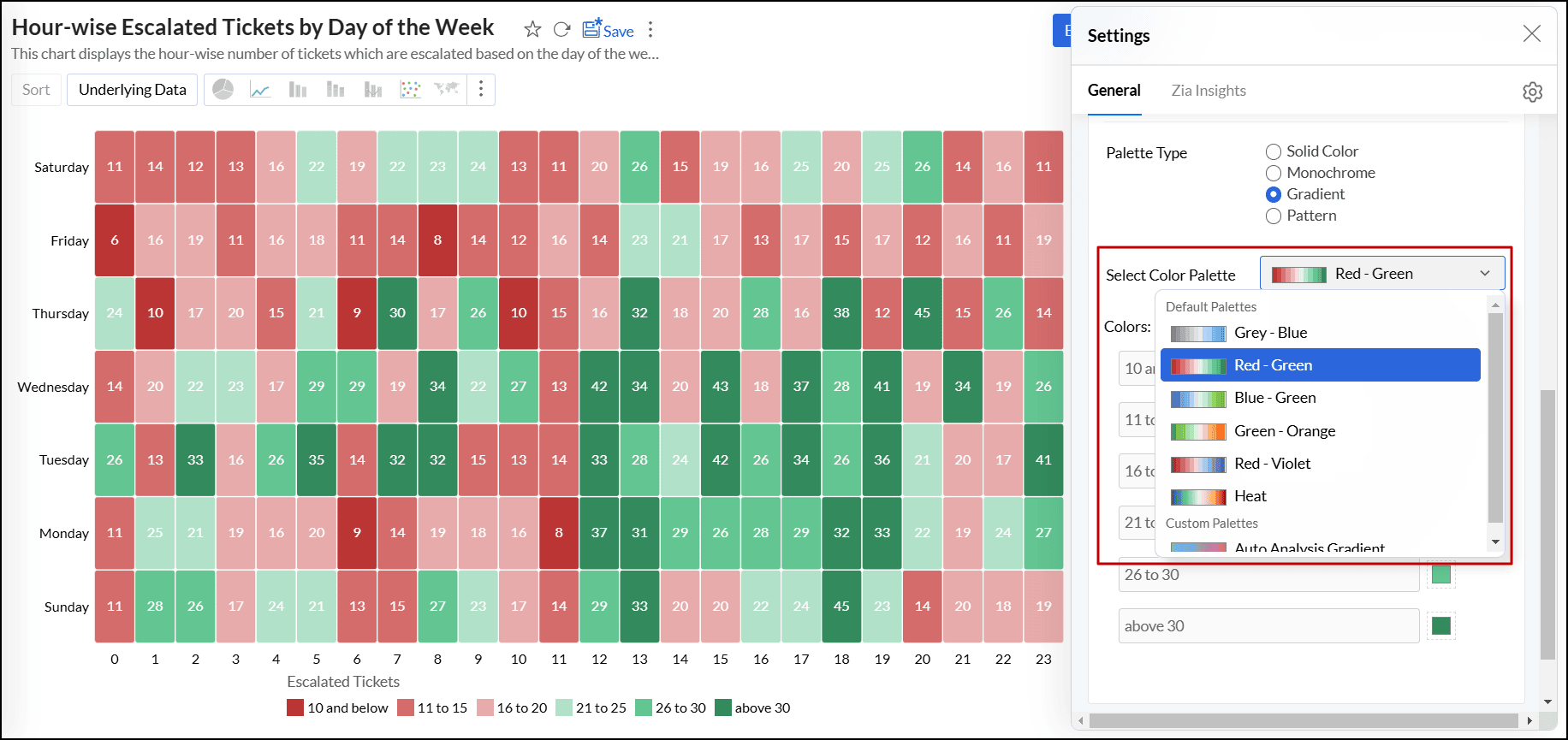
- パレットタイプ:Analytics Plusには、凡例色をカスタマイズするパレットタイプが3つあります。
- ソリッドカラー:凡例の各データ系列は、単色のソリッドカラーで表されます。
- モノクローム:すべてのデータ系列は、単色でさまざまな濃淡で表示されが、明暗はそれぞれ異なります。
- グラデーション:色の滑らかなグラデーションを使って、一般的には、値幅に基づいてデータ系列を表します。
- パターン:このオプションは、さまざまなパターンを使って、データ系列の差を表します。
![legend-setting-palette-type]()
- カラーパレット:お使いのデータ系列に適用するカラーパレットを選択できます。選択した Palette
Typeカラーパレット (ソリッドカラー、モノクローム、またはグラデーション)に基づいて、パレットを選択できます。Analytics
Plusには、カラーパレットの事前定義されたセットがあり、ニーズにあわせてカスタムパレットを作成および追加することができます。
![analytics-chart-legend-settings-color-palette]()
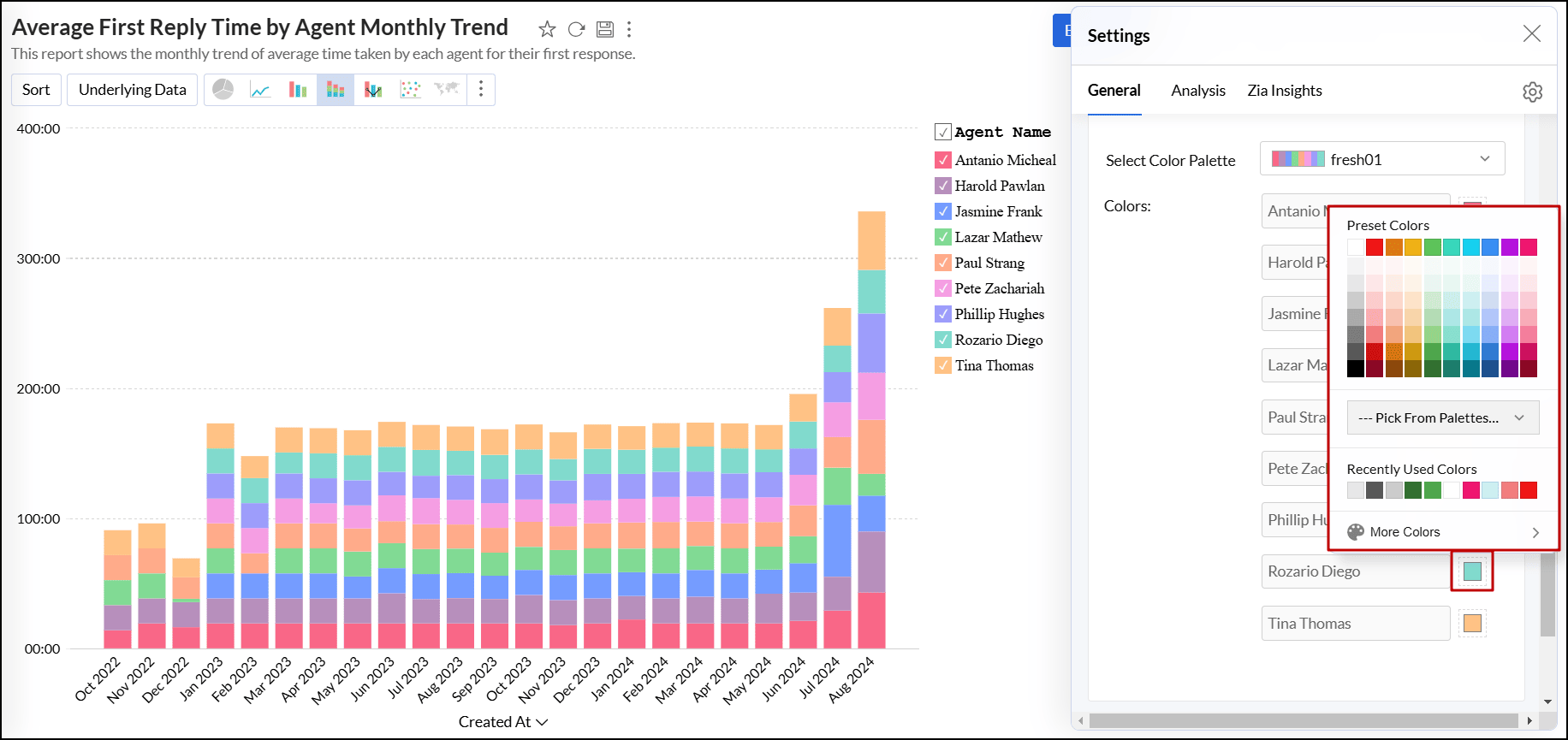
- 色:グラフの個別データ系列の色は無視できます。パレットを無視すると、以下のオプションが出てきます・
![analytics-chart-legend-settings-preset-colors]()
[デザインを編集]モードの対応する凡例を使って、各データ蹴0列の色を変更することもできます。対象の凡例項目をクリックし、[凡例の色を変更]オプションを選択して、色を変更します。
![analytics-chart-legend-settings-change-color]()




閾値設定
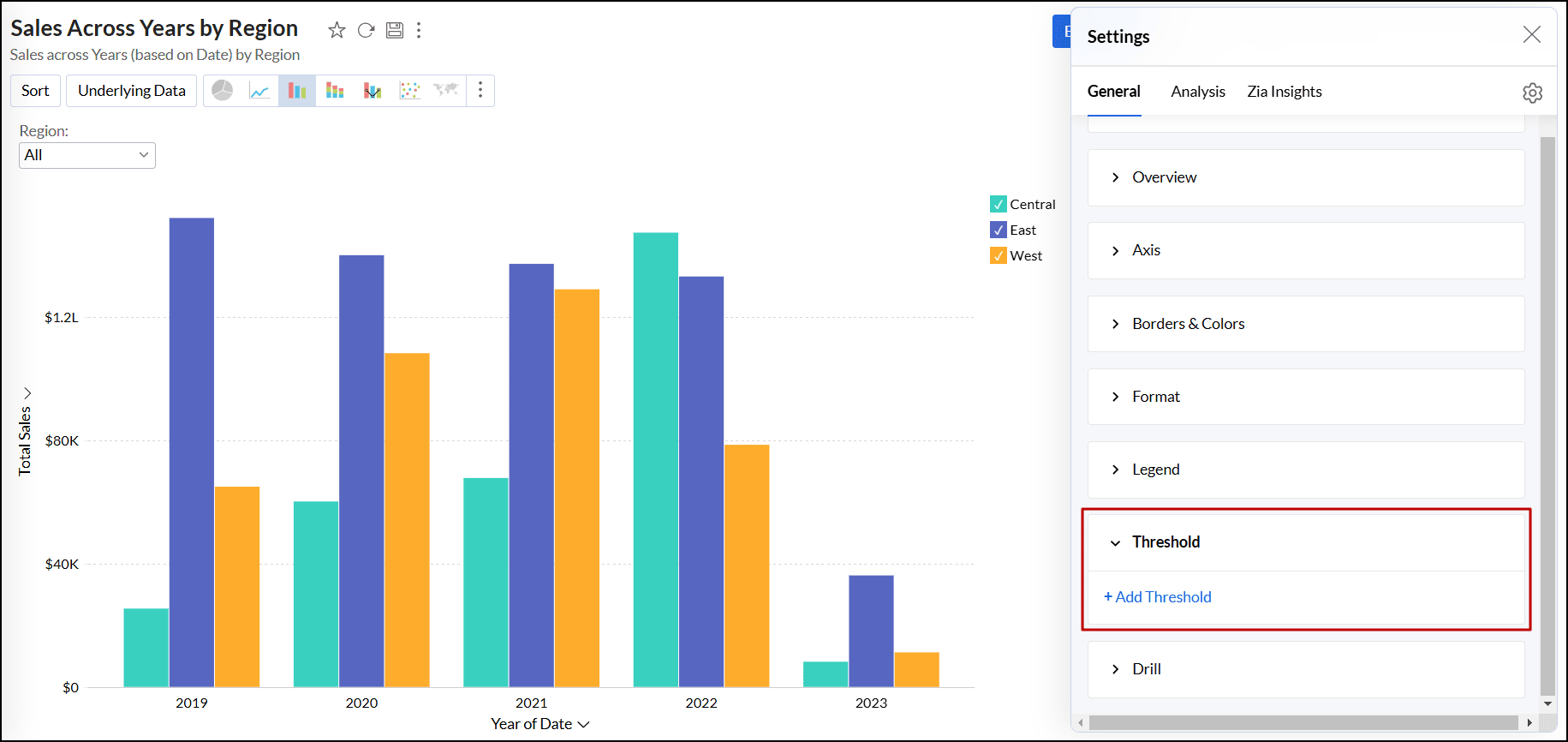
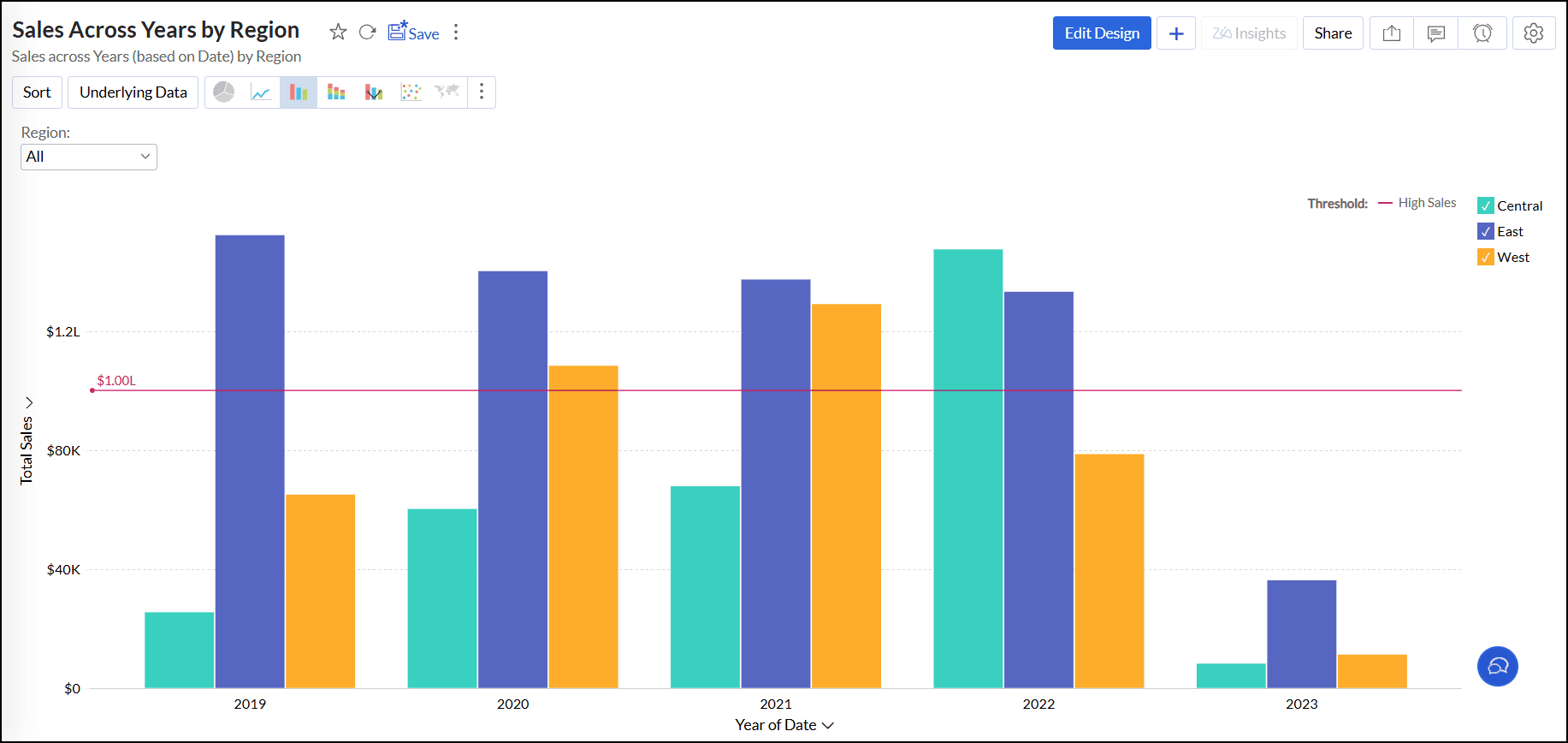
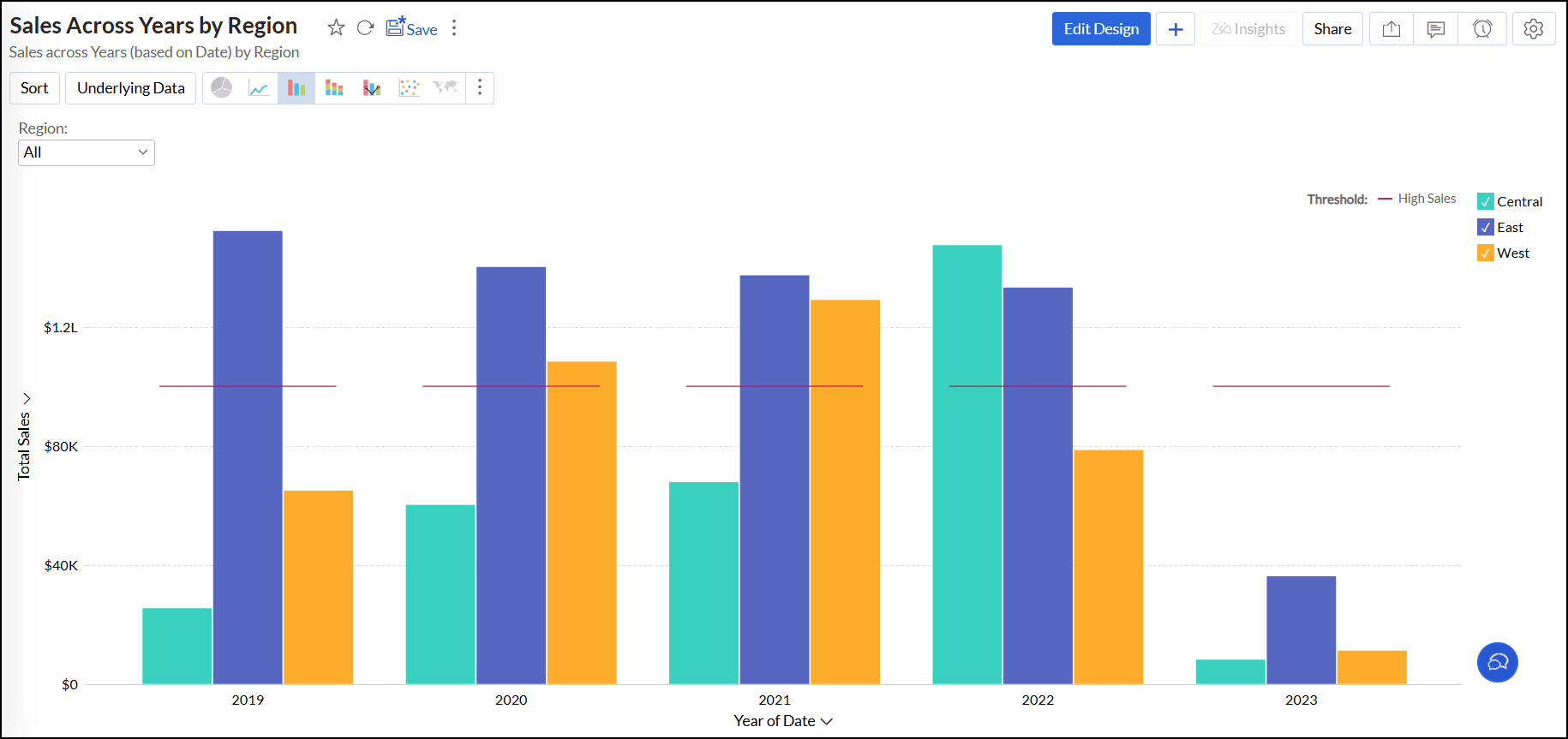
閾値とは、グラフ内の個別データポイントまたはリージョンを強調表示するのに使う事前定義済の値または制限です。これで、特定閾値と適合または同値を超える値を視覚的に区別できます。閾値線は、グラフのXまたはY軸の固定値で水平または垂直に追加できます。Analytics Plusでは、2つのタイプの閾値を設定できます。
以次の手順で閾値を追加します、
- 対象のグラフを開き、[設定]アイコンをクリックします。
- 表示されるダイアログで、 [閾値]タブを拡大します。
- [+閾値を追加]リンクをクリックします。
![analytics-chart-threshold-settings]()
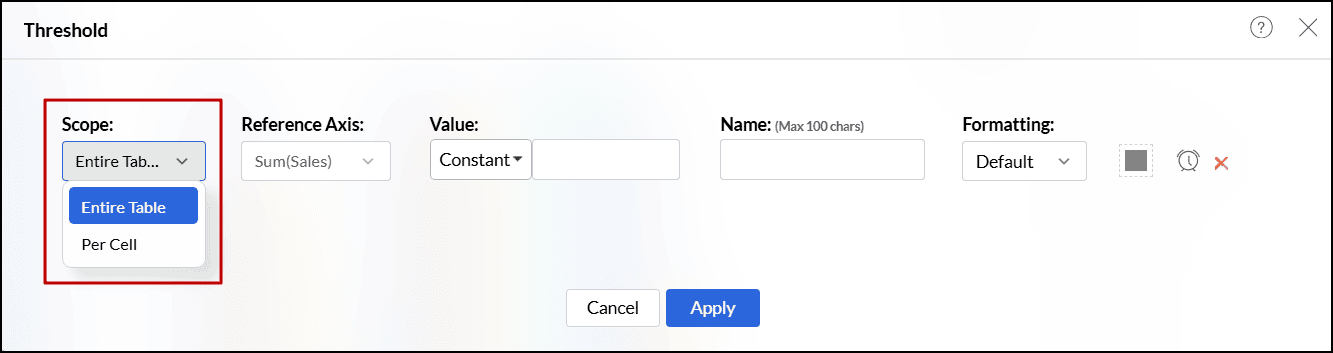
- 表示されるダイアログで、以下のスコープのうち1つを選択します。
- テーブルを有効化:テーブル全体に同じ閾値を適用します。
- セルごと:レポートに表された各データポイントに別の閾値を適用します。
![analytics-chart-threshold-settings-scope]()
- Y軸が複数あるグラフの場合は、[環境設定軸]ドロップボックスから環境設定に使う軸を選択します。
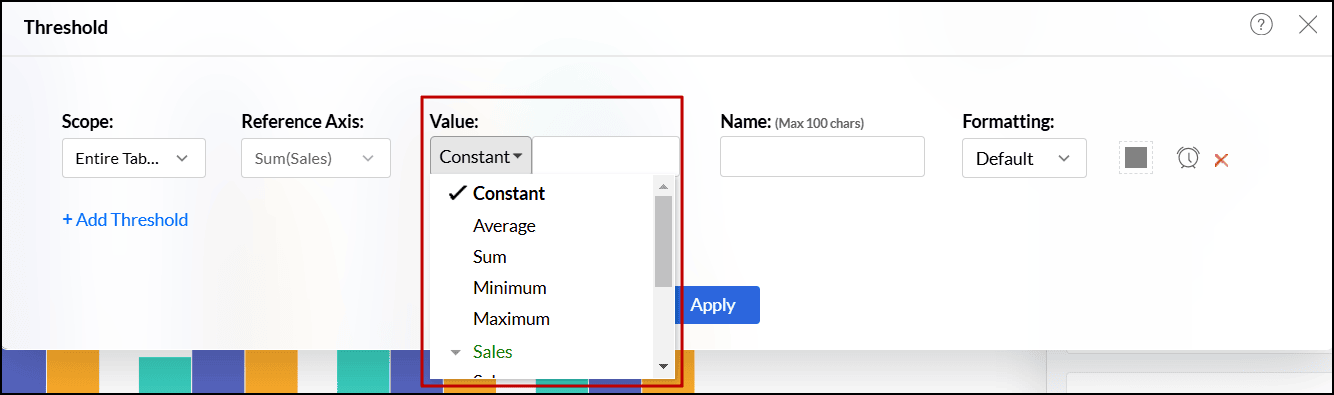
- [値]ドロップダウンから、以下のオプションのうち1つを選択します。
- 静的閾値は、定数値で設定された基準線です。[値]ドロップダウンから[定数]を選択して、手動で追加します。
- 動的閾値は、基準軸の列の最小値、最大値、平均、または合計等、計算した値を表すのに描く基準線です。動的閾値線を追加するには、[値]ドロップダウンから関数を選択します。
![analytics-chart-threshold-settings-value]()
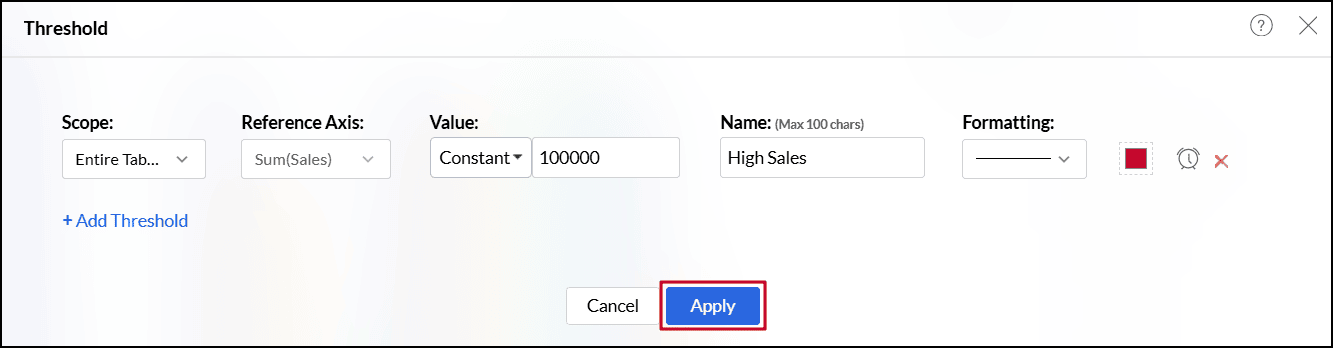
- [名前]テキストボックスの閾値線に対象のラベルを入力します。
- [形式設定]ドロップダウンから、線タイプと色を選択します。
- [アラートを作成]アイコンをクリックして、値が特定閾値を満たすまたは超える場合にアラートを作成することもできます。
「データアラート] - [+閾値を追加]リンクをクリックして、他の閾値を追加します。
- 対象の閾値線を追加したら、[適用]をクリックします。
![analytics-chart-threshold-settings-apply]()
テーブル全体に適用された閾値:
各データポイントに適用された閾値:
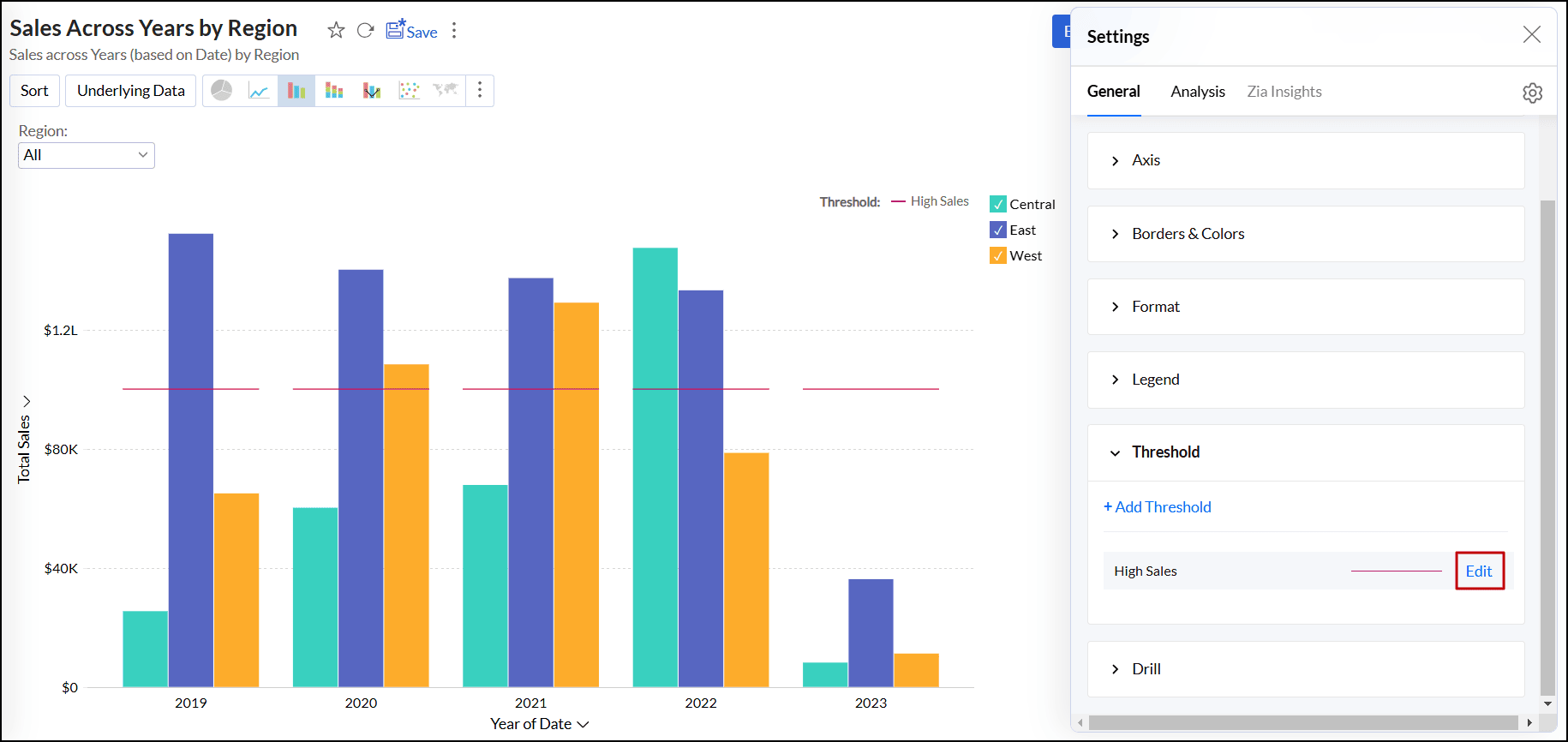
閾値を削除するには、
- 対象のグラフを開き、[設定]アイコンをクリックします。
- 表示されるダイアログで、 [閾値]タブを拡大します。
- 削除が対象の閾値に対応する[編集]リンクをクリックします。
![analytics-chart-threshold-settings-edit-option]()
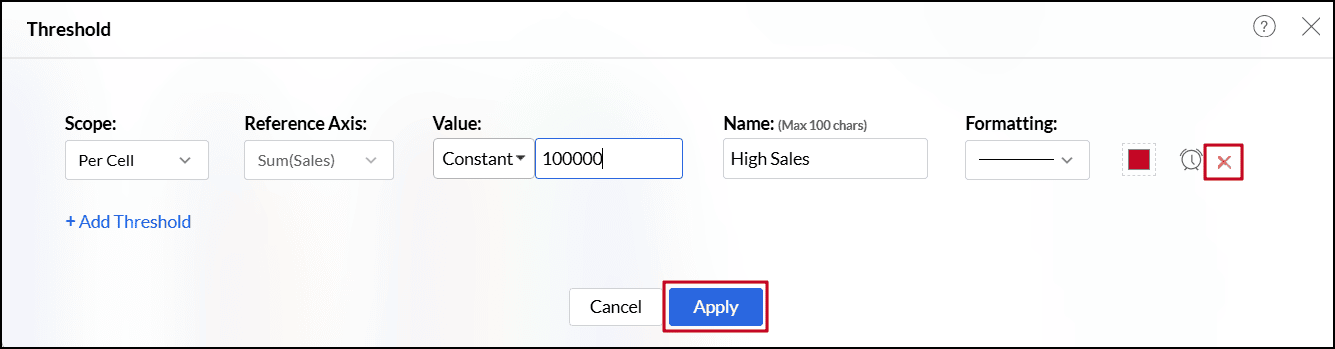
- 表示されるダイアログで、 [削除]アイコンを拡大します。
- [適用]をクリックして変更を保存します。
![analytics-chart-threshold-settings-delete-option]()
ドリル機能
Analytics Plusでは、さまざまな粒度でデータを表示でき、詳細な分析が可能です。また、各種セグメントのデータ間での比較も可能です。
ドリルダウン
ドリルダウンを使用すると、データの個別カテゴリ/セクションから取得したより詳細な情報をレポートに表示できます。
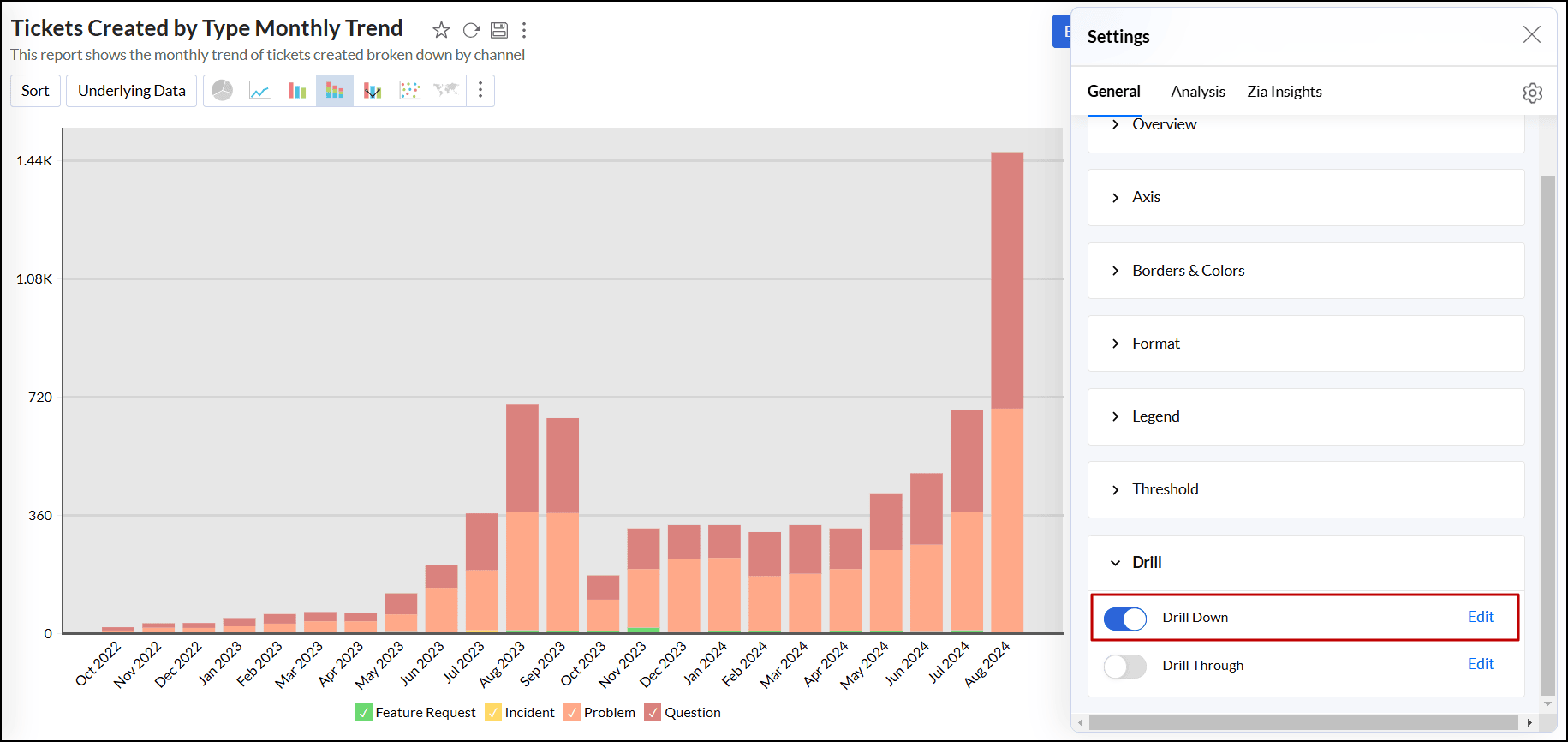
以下の手順でドリルダウンパスを設定します。
- 対象のグラフを開き、[設定]アイコンをクリックします。
- 表示されるダイアログで、 [ドリル]タブを拡大します。
- [ドリルダウン]トグルボタンを有効にして、その横の[編集]リンクをクリックします。
![analytics-chart-drill-down-settings]()
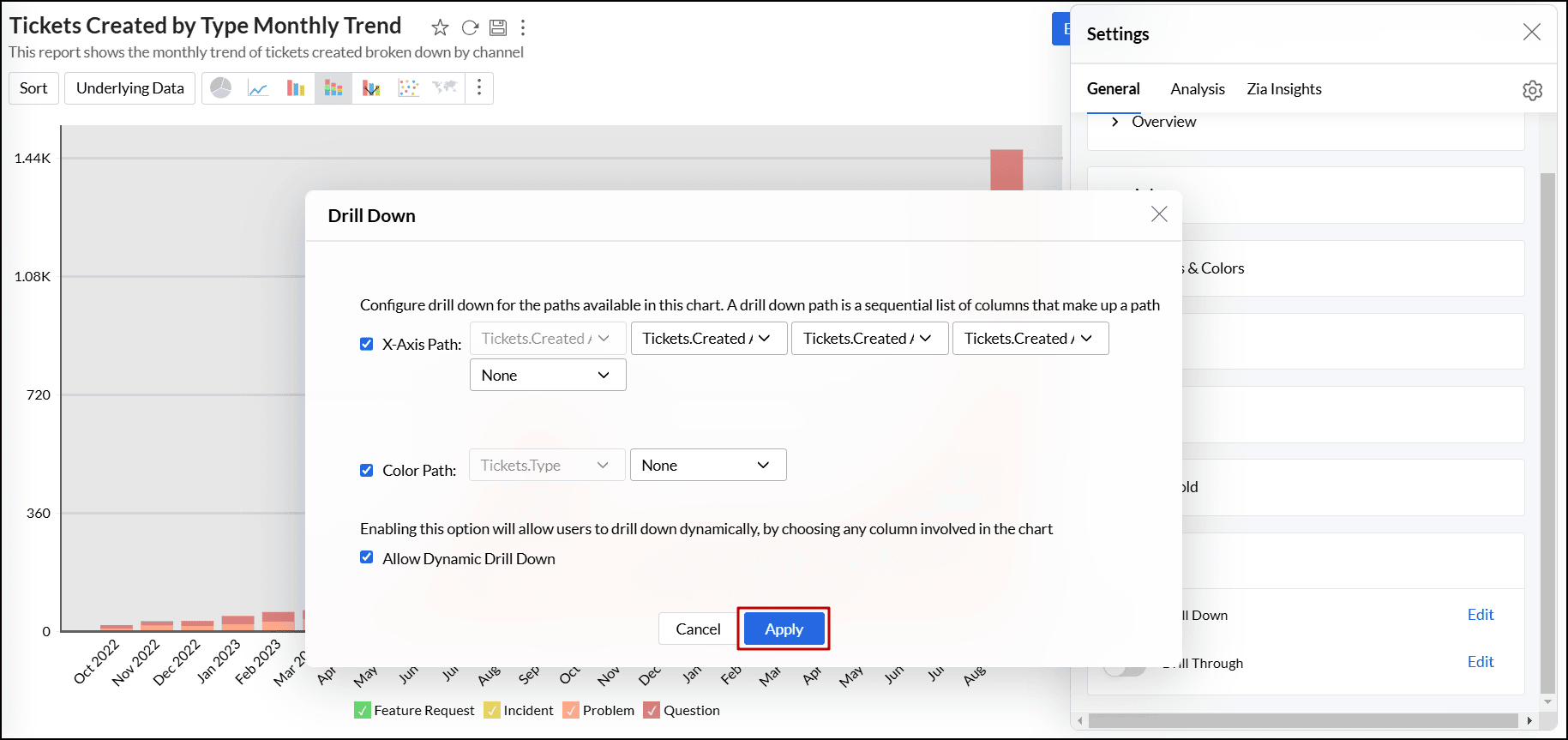
- 開いたダイアログで、ドリルダウンパスを構成します。
- [適用]をクリックして変更を保存します。
![analytics-chart-drill-down-dialog]()
ドリルダウンを無効化
[設定]ページの[ドリルダウン]タブで対象のオプションを選択解除して、グラフでドリルダウンオプションを無効にすることができます。
- ドリルダウン:これを選択解除すると、グラフからドリルダウンオプションが完全に削除されます。
- X軸パス:これを選択解除すると、X軸列パスにあわせてドリルダウンオプションが削除されます。
- 色パス:これを選択解除すると、グラフの色列にあわえせてドリルダウンオプションが削除されます。
- 動的ドリルダウンを許可:これを選択解除すると、[ドリルダウン]オプションがグラフから削除されます。
ドリルスルー
Analytics Plusのドリルスルー関数では、2つの関連レポートをリンクでき、両者間で中断のないナビゲーションが可能になります。ユーザーがレポートをドリルダウンすると、関連レポートを開き、個別のデータポイントに基づいてビューがさらに詳細になり接続された状態になります。
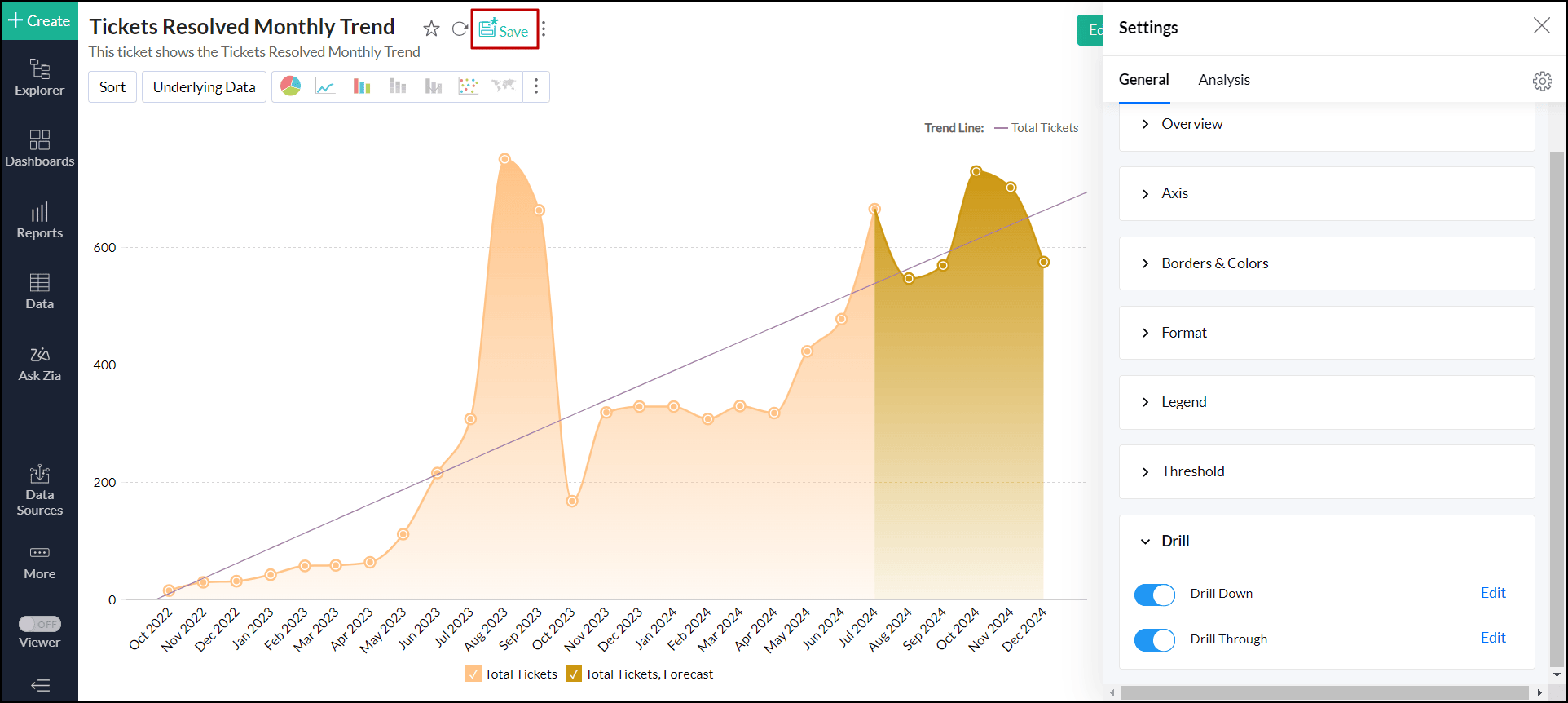
次の手順でドリルスルーを設定します。
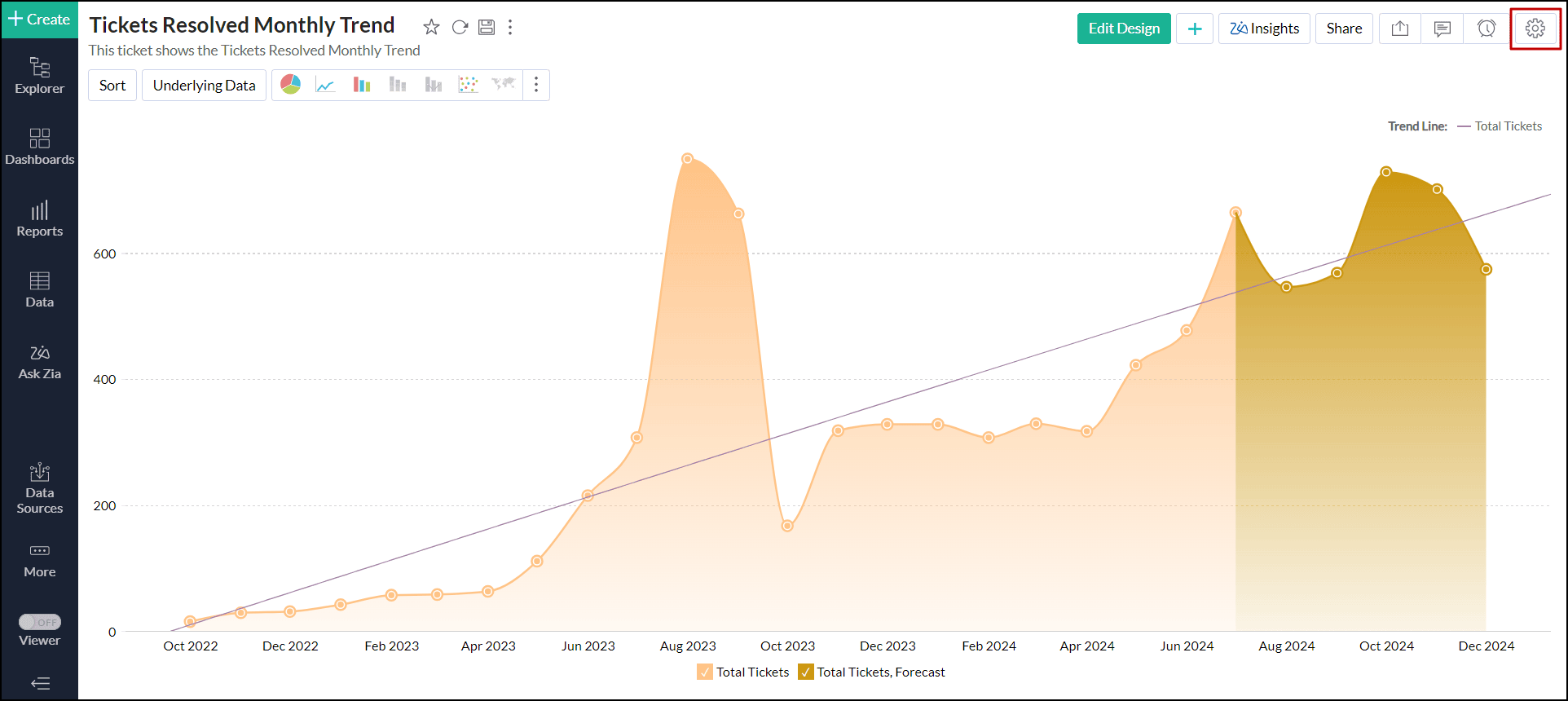
- 対象のグラフを開き、右端上の[設定]アイコンをクリックします。
![analytics-drill-through-settings-icon]()
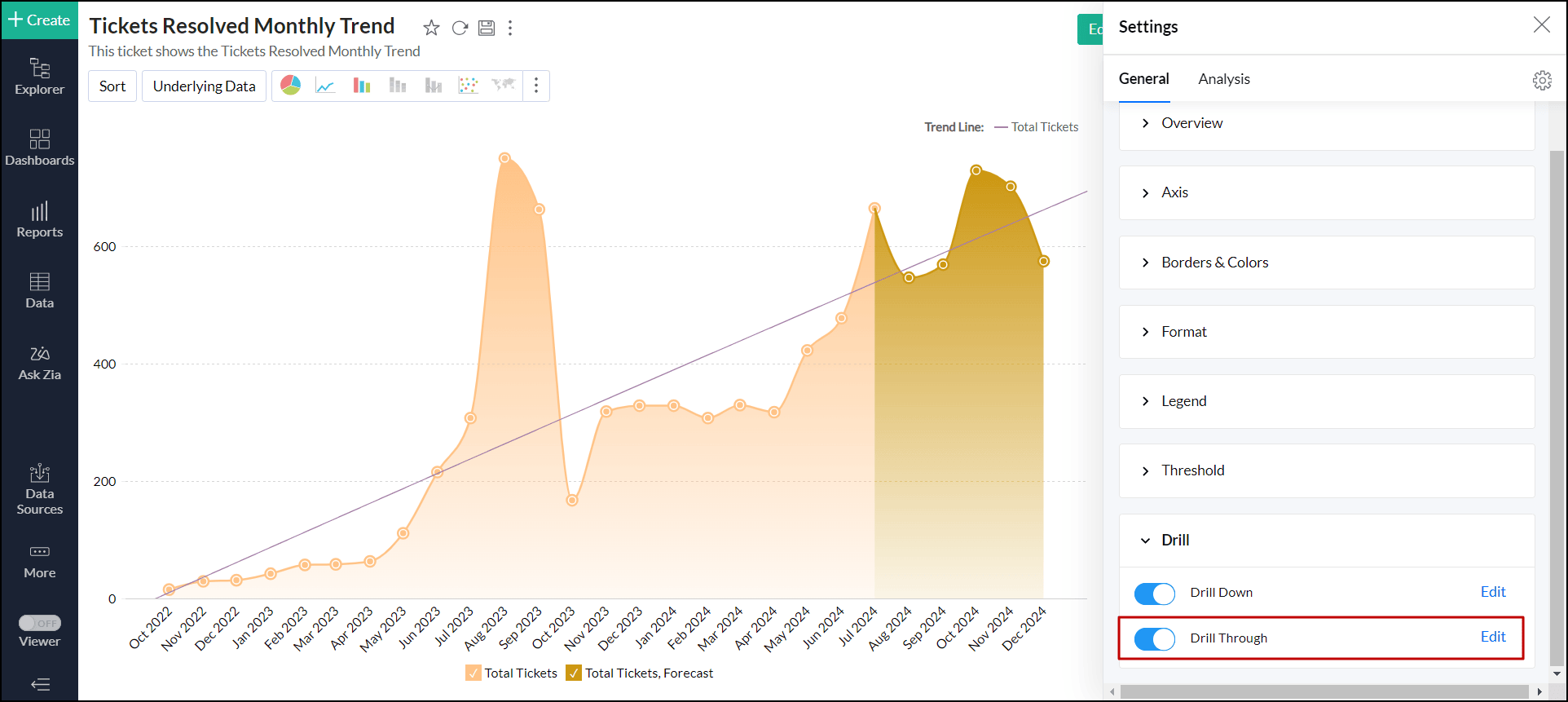
- ポップアップされた右ペインで、[ドリル] オプションにスクロールダウンして拡大します。
- [ドリルスルー]トグルボタンを有効にして、その横の[編集] リンクをクリックします。
![analytics-drill-through-option]()
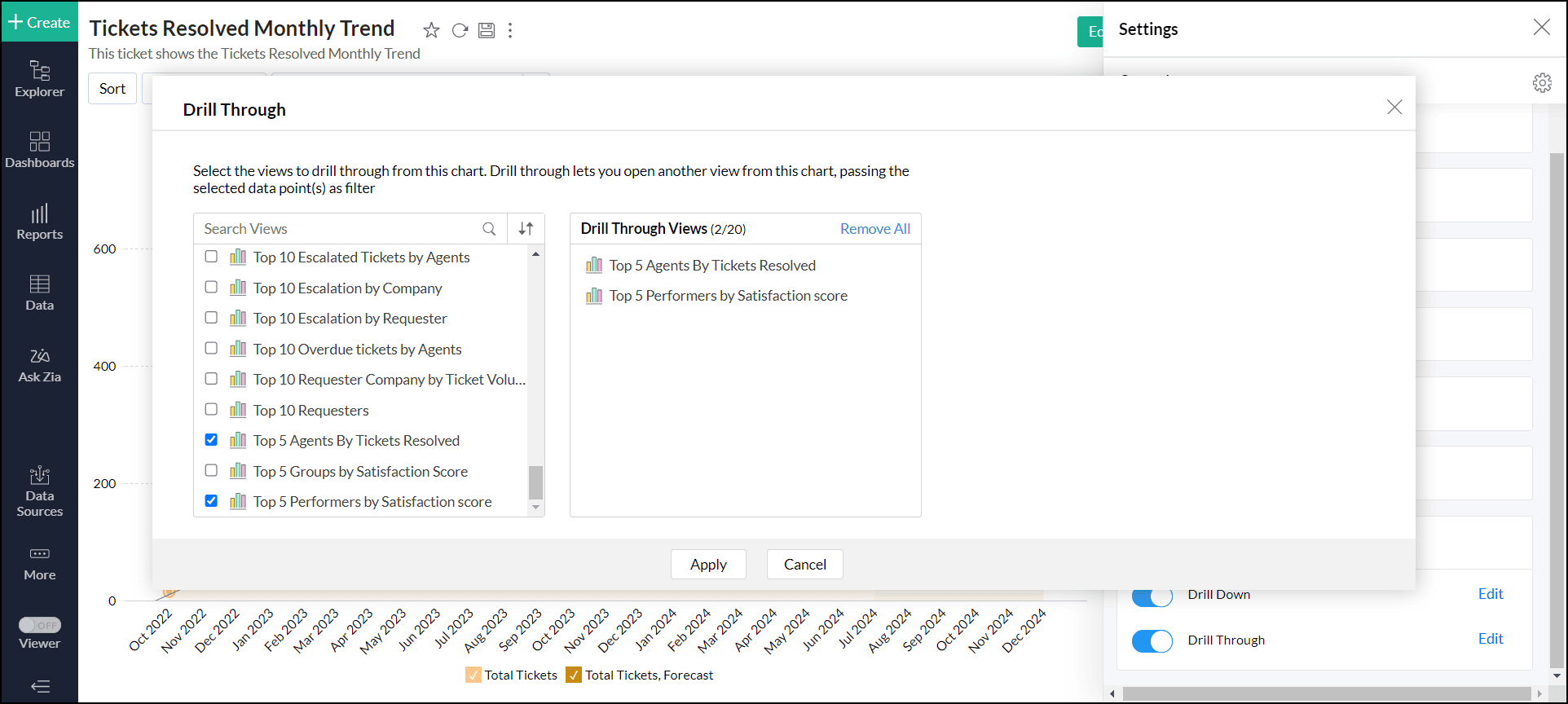
- 開いたダイアログで、現在のレポートからドリルスルーが対象の関連レポートを選択します。
![analytics-drill-through-dialog]()
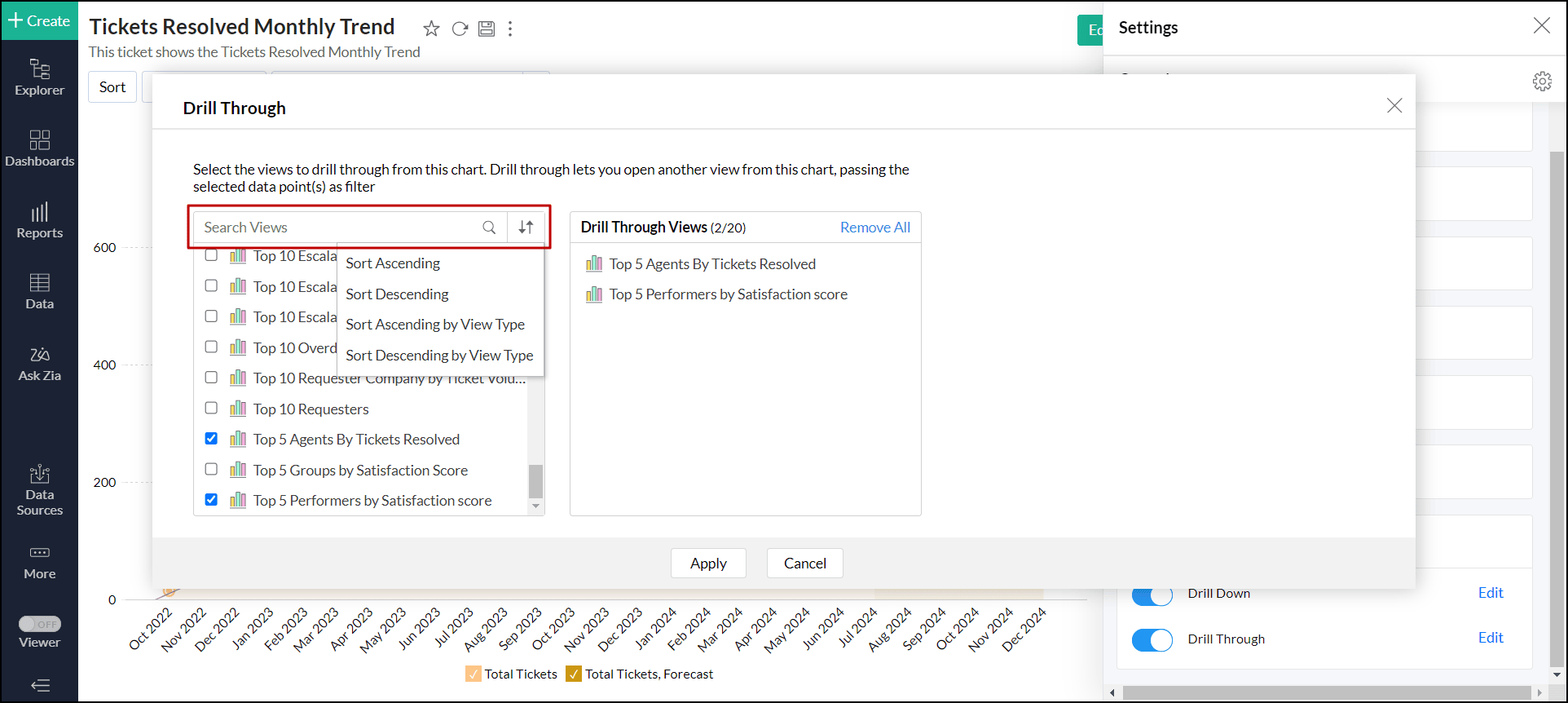
検索バーを使って、個別レポートを検索できます。レポートは、選択しやすいように、名前またはタイプ別に昇順または降順に並べ替えることができます。
![analytics-drill-through-search-views]()
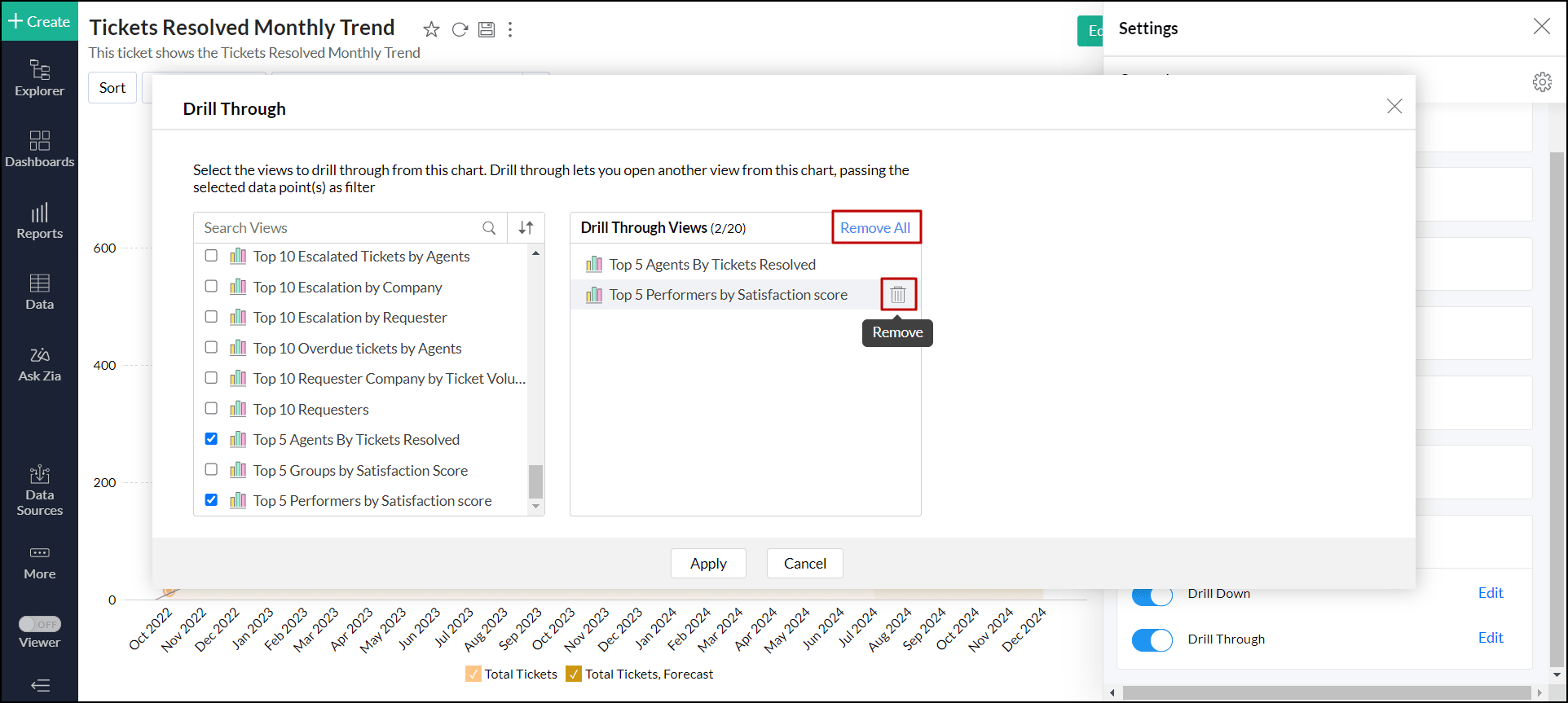
選択したレポートを削除するには、レポート名にマウスオーバーさせ、表示される[削除]アイコンをクリックします。[すべて削除]リンクをクリックし、選択したレポートをすべて削除して、新しいレポートを追加します。
![analytics-drill-through-removed-selected-views]()
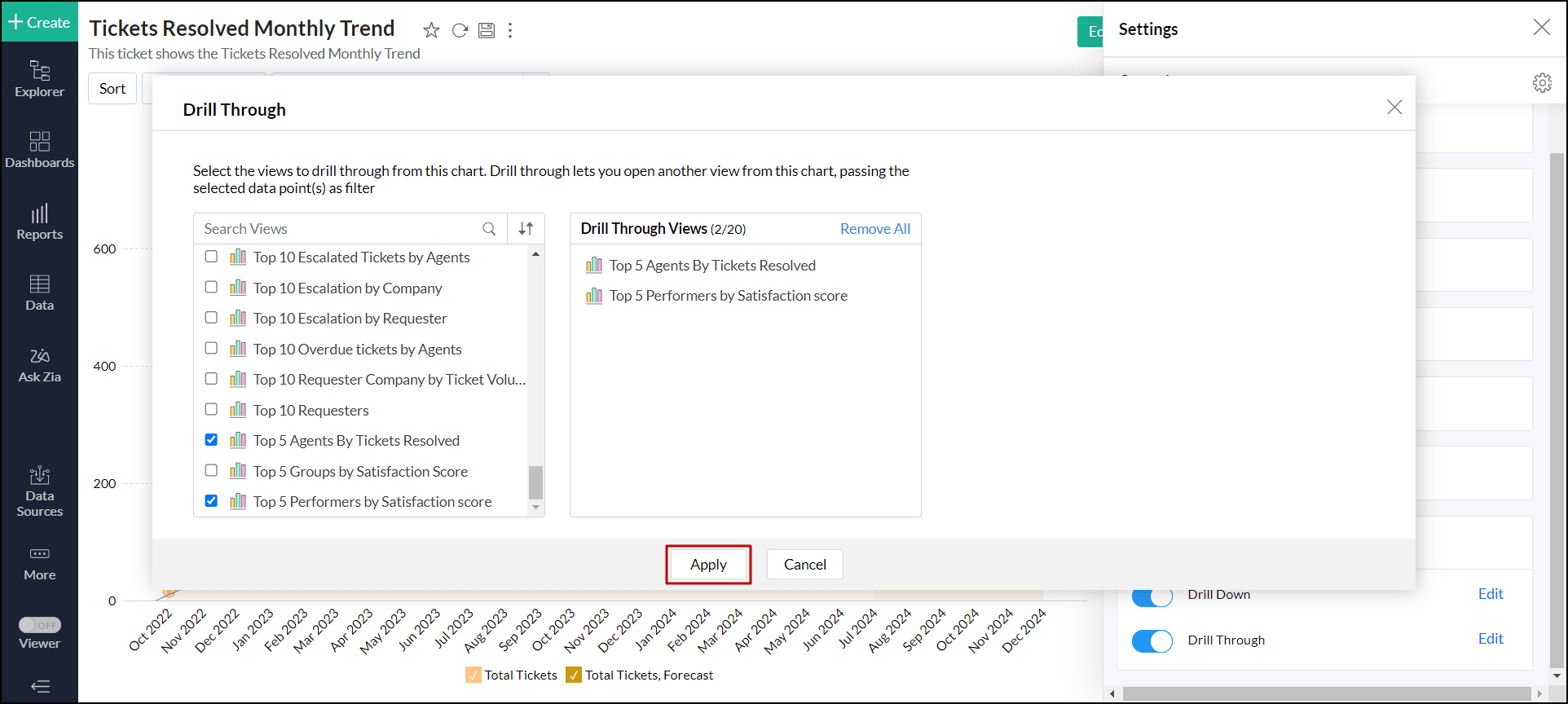
- [適用]をクリックします。
![analytics-drill-through-apply-option]()
- [保存]をクリックして、レポートを保存します。
![analytics-drill-through-save-report-option]()
ドリルスルーの操作
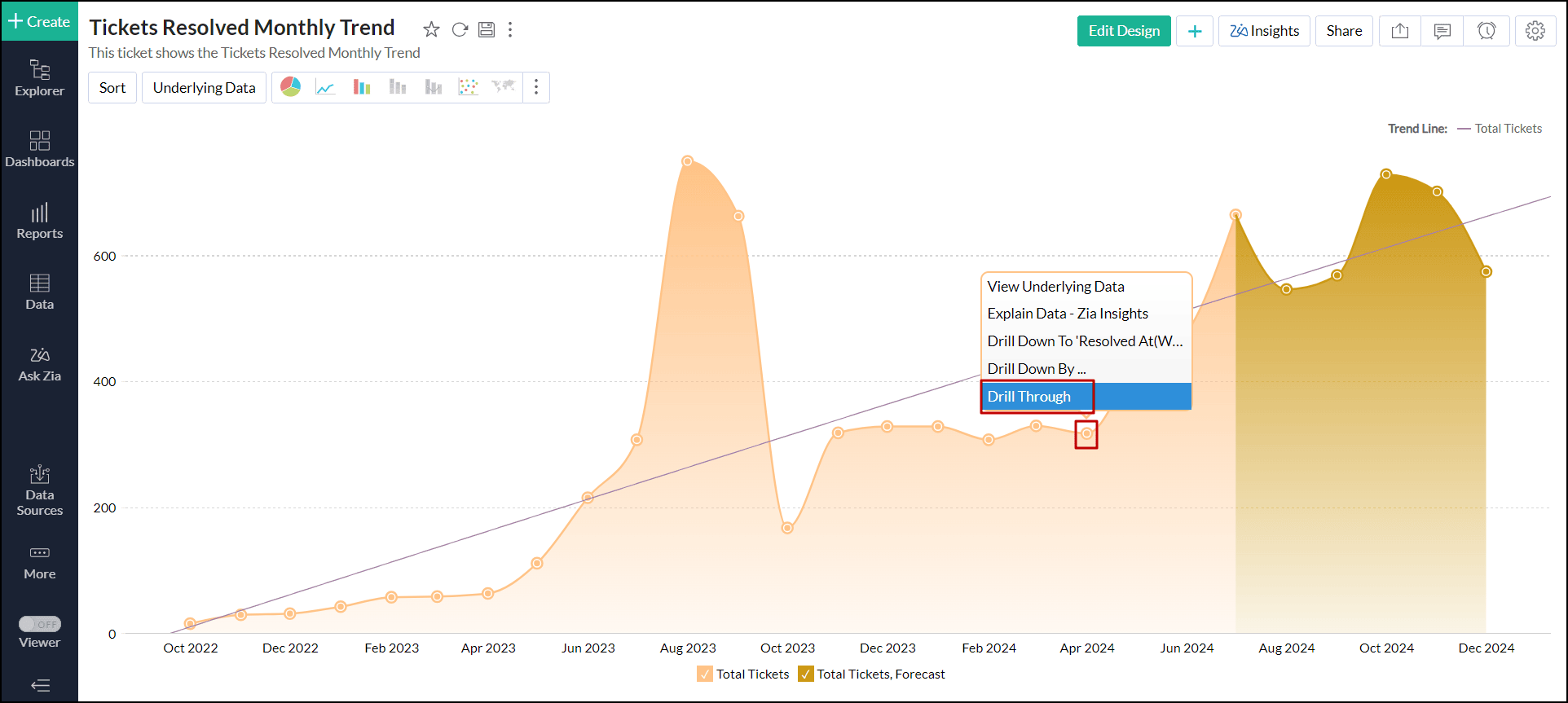
- レポートのいずれかのデータポイントをクリックし、[ドリルスルー]を選択します。
![analytics-drill-through-views-option-in-chart]()
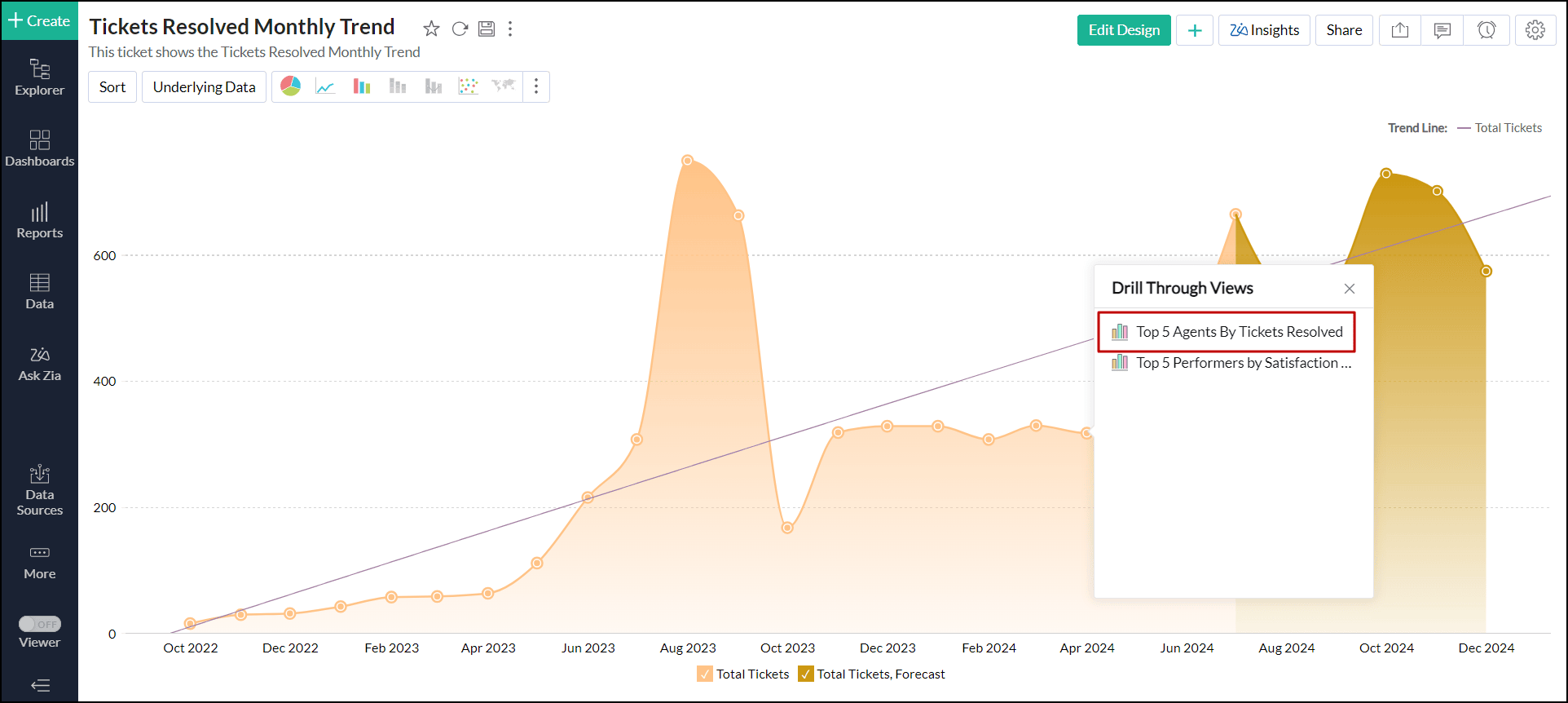
- 移動先に対象のレポートを選択します。
![analytics-drill-through-views-dialog]()
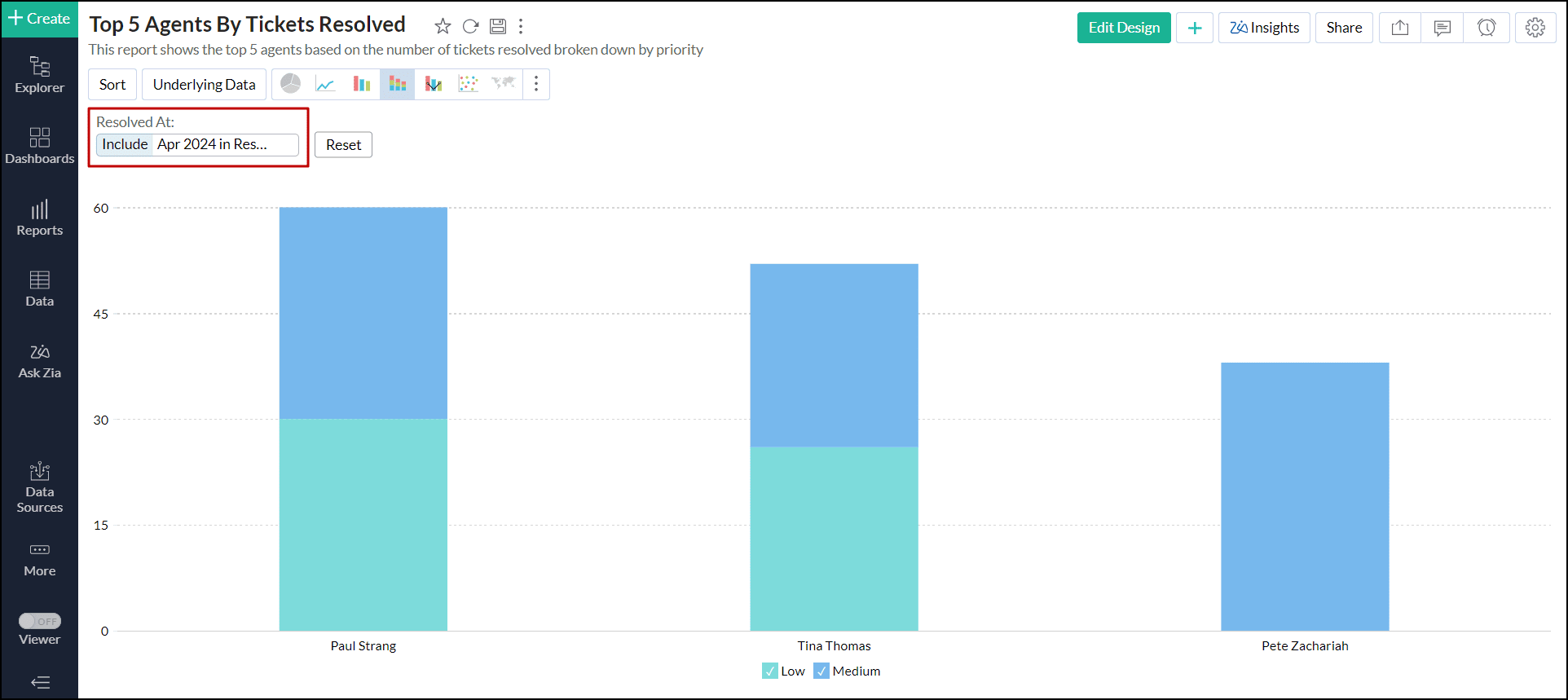
選択したレポートが、選択したデータポイントにしたがってフィルターが適用された新しいタブで開きます。
ドリルスルーを無効化
- 対象のグラフを開き、右端上の[設定]アイコンをクリックします。
![analytics-drill-through-settings-icon]()
- ポップアップされた右ペインで、[ドリル] オプションにスクロールダウンして拡大します。
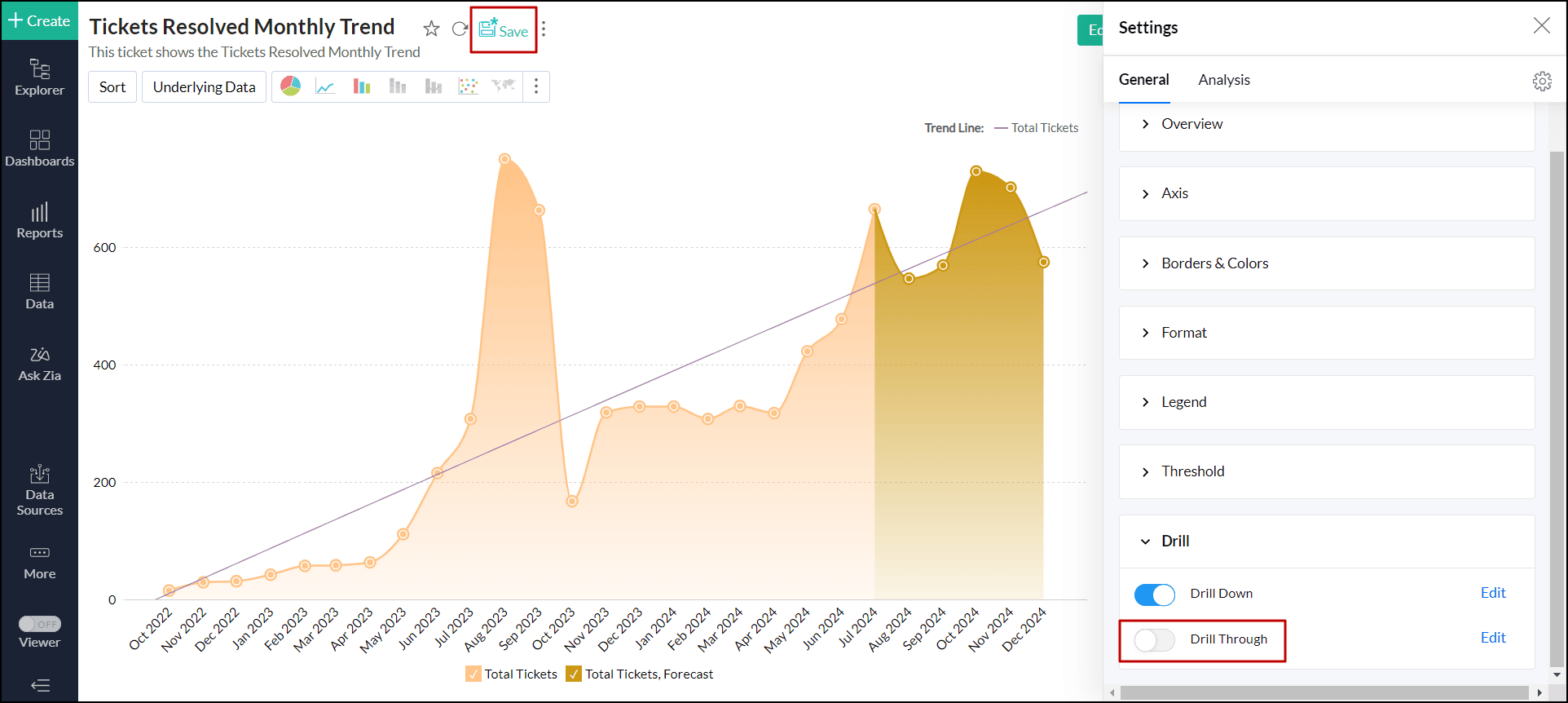
- [ドリルスルー]トグルボタンを無効にして、[保存]をクリックします。
![analytics-drill-through-disable]()
共有とコラボレーション
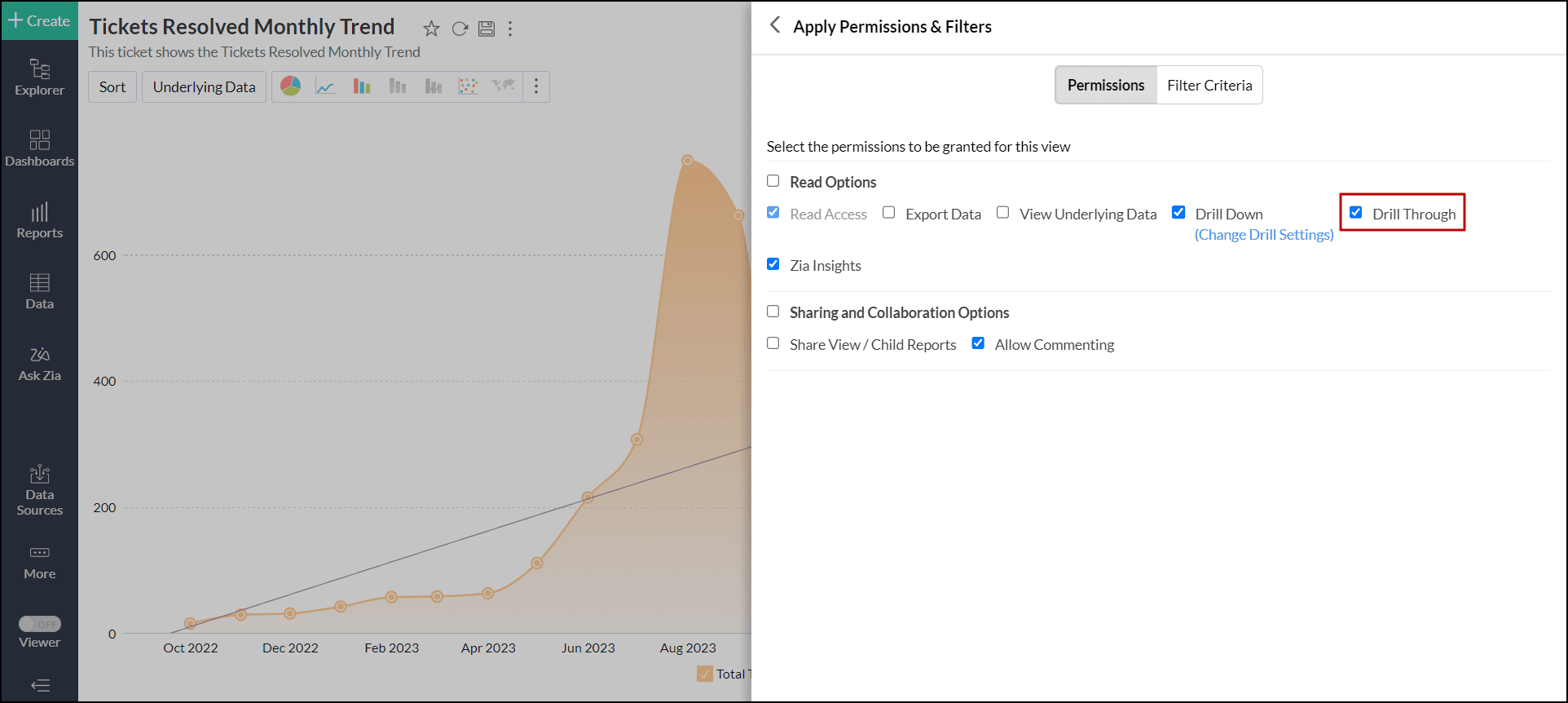
レポートの共有時、Analytics Plusで、レポート所有者は[ドリルスルー]オプションを有効にでき、他のユーザーに関連レポートのドリルスルー機能を付与できます。