グラフの操作
- マウスオーバー時の効果
- 凡例フィルター
- ユーザーフィルターの使用
- グラフの並べ替え
- グラフの種類の変更
- 軸の分割/結合
- 基礎データの表示(データドリルダウン)
- グラフのエクスポート
- グラフの共有
- グラフの公開
ManageEngine Analytics Plusは、エンドユーザー向けに、グラフ上で幅広いインタラクティブなオプションを提供します。オプションには、インタラクティブなグラフの強調表示、グラフの種類の変更、表示されるデータの動的なフィルタリング、並べ替え、基礎データの表示、グラフのエクスポート、共有、公開が含まれます。このセクションでは、これらの各オプションについて詳しく説明します。
マウスオーバー時の効果
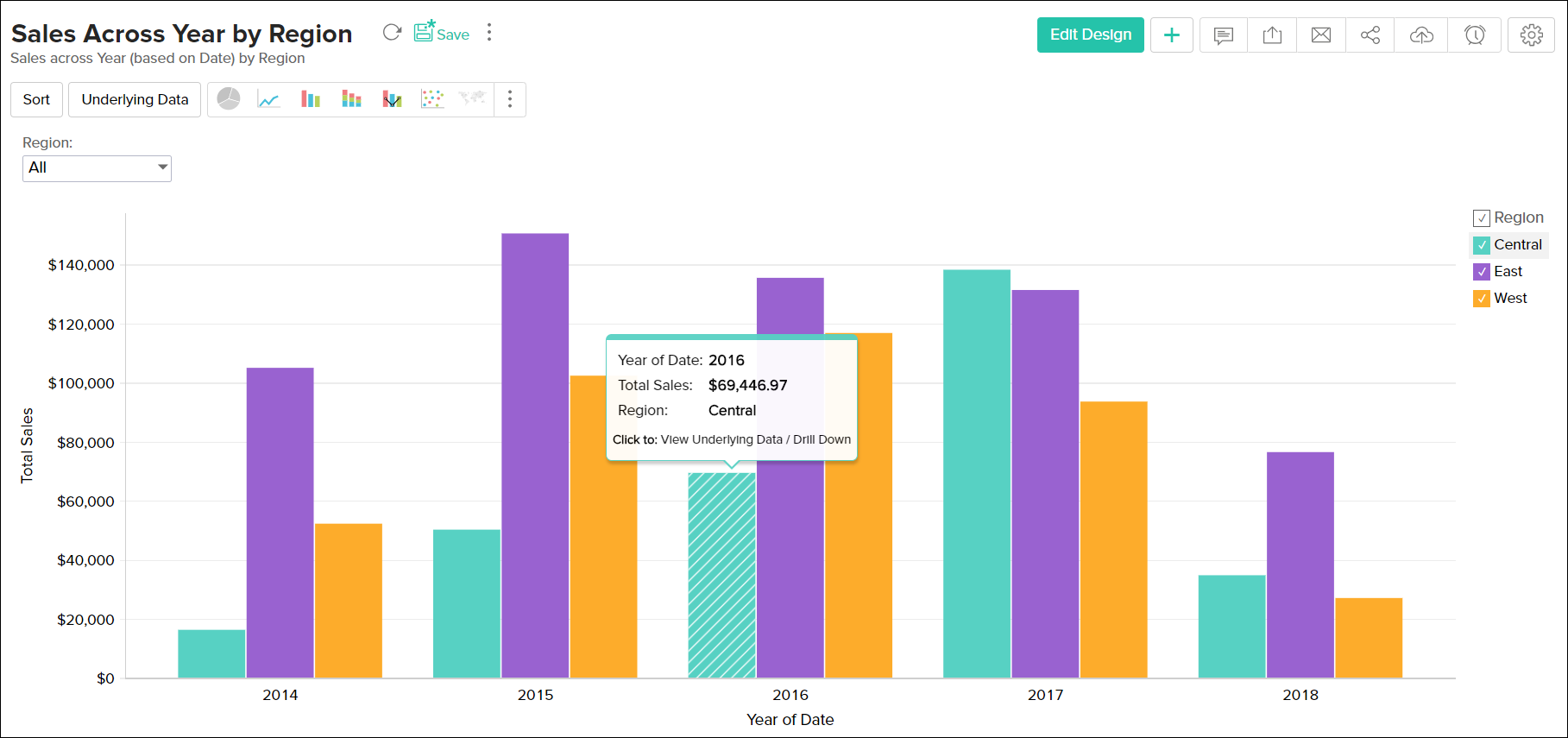
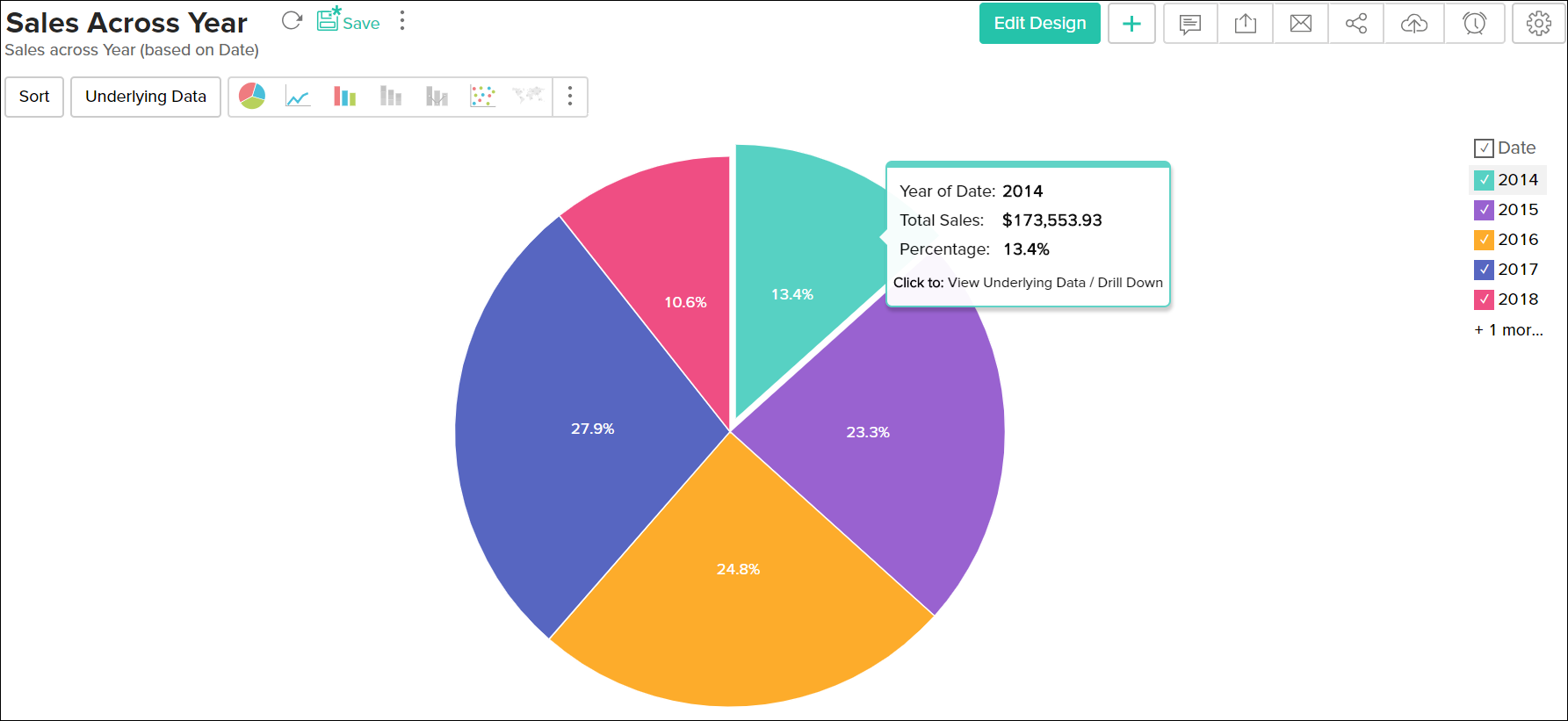
ManageEngine Analytics Plusは、グラフ内でマウスオーバー時にインタラクティブな効果を提供します。グラフ内の特定のデータポイントにマウスカーソルを合わせると、対応するポイントが強調表示されたり、対応するデータがツールヒントとして表示されたりします。凡例に表示されているデータ系列にマウスオーバーして、グラフ内の対応するデータ系列を強調表示することもできます。マウスオーバー時のインタラクティブ オプションを示す次のスクリーンショットを参照してください。
凡例フィルター
グラフを設計するときに、[設定] → [凡例] タブで [凡例フィルターを表示] オプションを有効にすると (「グラフのカスタマイズ」を参照)、以下に示すように、各凡例項目の横にチェックボックスが追加されます。

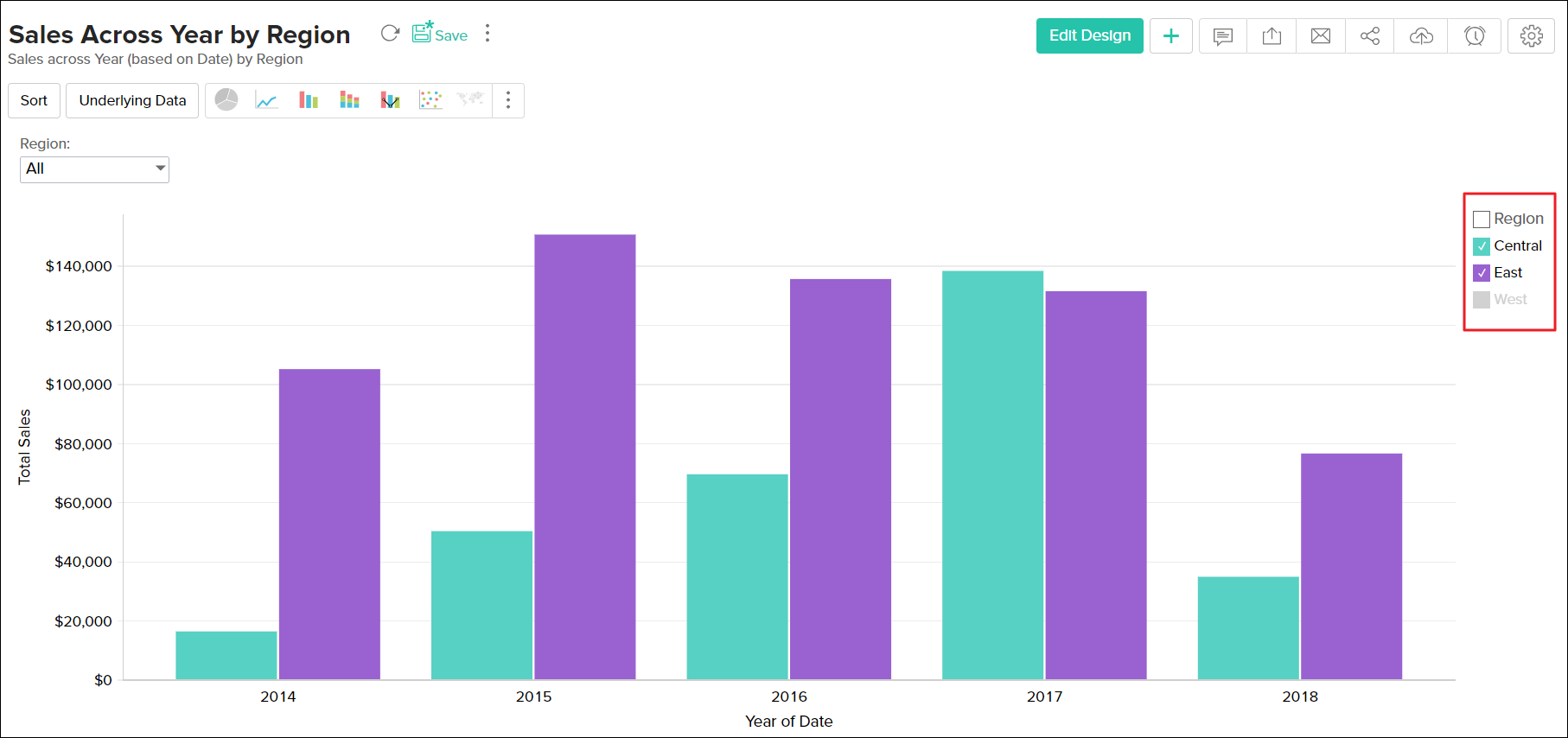
凡例フィルターが公開されている場合、グラフのユーザーは、データ系列に接続された対応する凡例項目を選択/選択解除することで、グラフ内のデータ系列を動的にフィルターできます。たとえば、各地域の日付別の売上を表示するグラフで、東部と西部の地域のデータのみを表示する場合は、凡例にマウスを移動し、中央の凡例項目を選択解除します。これにより、中央地域のデータが削除され、以下に示すように残りのデータを使用してグラフが動的に再生成されます。
すべての凡例項目を一度に選択/選択解除する場合は、凡例タイトルの横にあるチェックボックスをオンにします。
ユーザーフィルターの使用
ManageEngine Analytics Plusでは、グラフ所有者はグラフにユーザーフィルターを追加して、ユーザーに動的なフィルタリング機能を提供できます。グラフ内のユーザーフィルターでは、ユーザーは、提供されているフィルター列で適切な値を選択または選択解除することで、グラフに表示されるデータを動的にフィルターできます。
以下は、さまざまな列タイプに提供されているユーザーフィルターの使用方法の簡単な説明です。
日付型の列
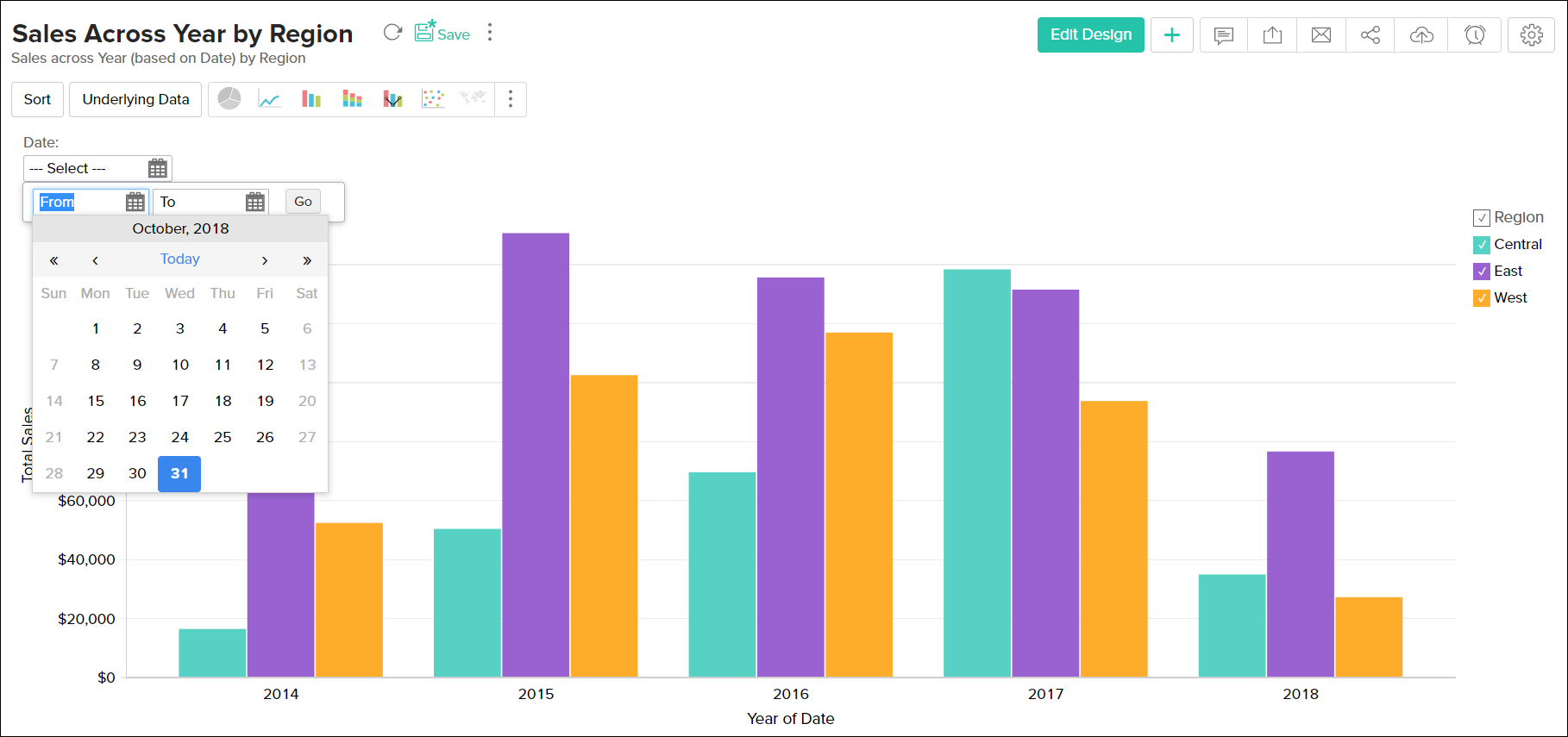
日付タイプの列のユーザーフィルターの場合は、日付範囲を選択するオプション、または必要な日付を選択するための複数選択コンボボックスが提供され、グラフ所有者が選択したコンポーネントタイプに応じてユーザーが値を選択できるようになります。
日付型列に用意されているユーザーフィルターを使用して表示されるグラフデータをフィルターするには、次の手順を実行します。
- 日付を入力するか、カレンダーピッカーで日付を選択して、日付範囲を選択します。
- フィルタードロップダウンリストが提供されている場合は、任意の日付の横にあるボックスをチェックすることで複数の日付を選択できます。
- フィルターを適用するには、[OK] をクリックします。
数値型の列
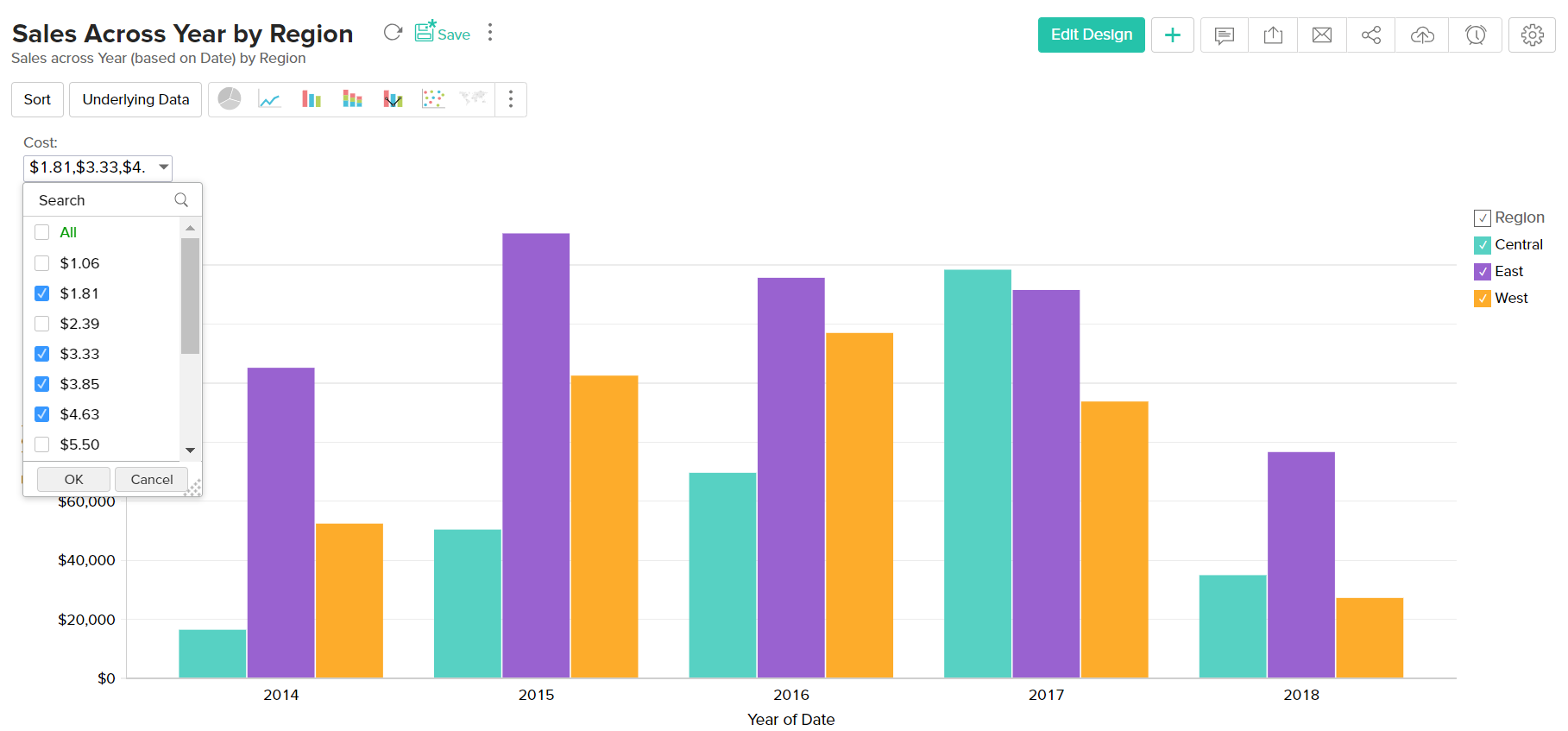
数値型列のユーザーフィルターの場合は、グラフ所有者が選択したコンポーネントタイプに応じてユーザーが値を選択できるように、スライダーまたは複数選択コンボボックスが提供されます。
数値型の列に提供されるユーザーフィルターを使用して表示されるグラフデータをフィルターするには、次の手順を実行します。
- スライダーバーを調整して、特定の数値範囲を選択します。
- フィルタードロップダウンリストが提供されている場合は、フィルター項目の横にあるボックスを選択することで複数の値を選択できます。
- フィルターを適用するには、[OK] をクリックします。
カテゴリ(文字列)タイプの列
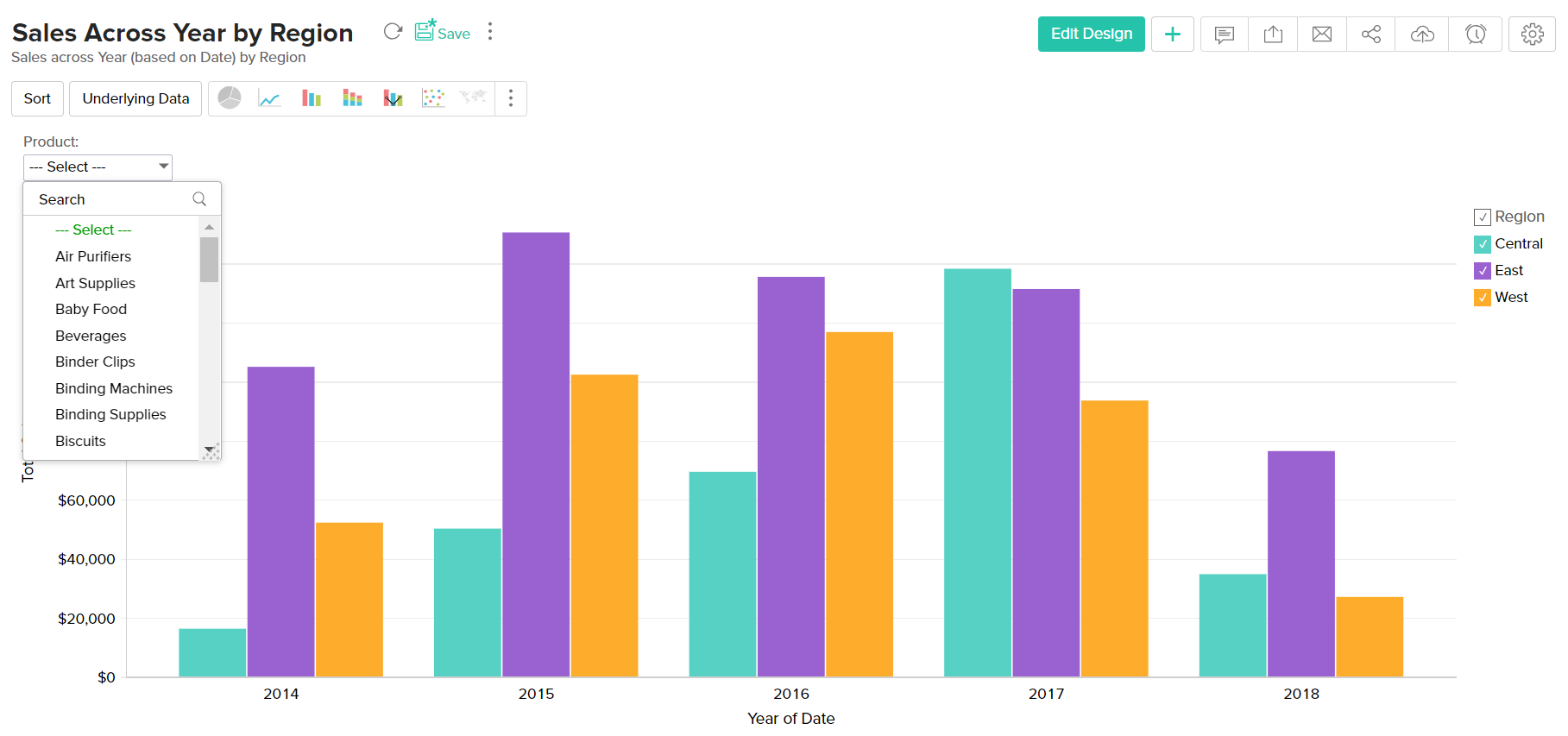
カテゴリ (文字列)タイプの列のユーザーフィルターの場合は、グラフ所有者が選択したコンポーネントタイプに応じて値を選択するための単一または複数選択のドロップダウンボックスが提供されます。
カテゴリ/文字列タイプの列に提供されるユーザーフィルターを使用して表示されるグラフデータをフィルターするには、次の手順を実行します。
- フィルター値を含むフィルタードロップダウンリストを呼び出します。
- フィルタードロップダウンリストでフィルター値を選択します。
- フィルタードロップダウンリストでフィルター項目の横にチェックボックスがある場合は、以下に示すように複数の値を同時に選択できます。
- フィルターを適用するには、[OK] をクリックします。
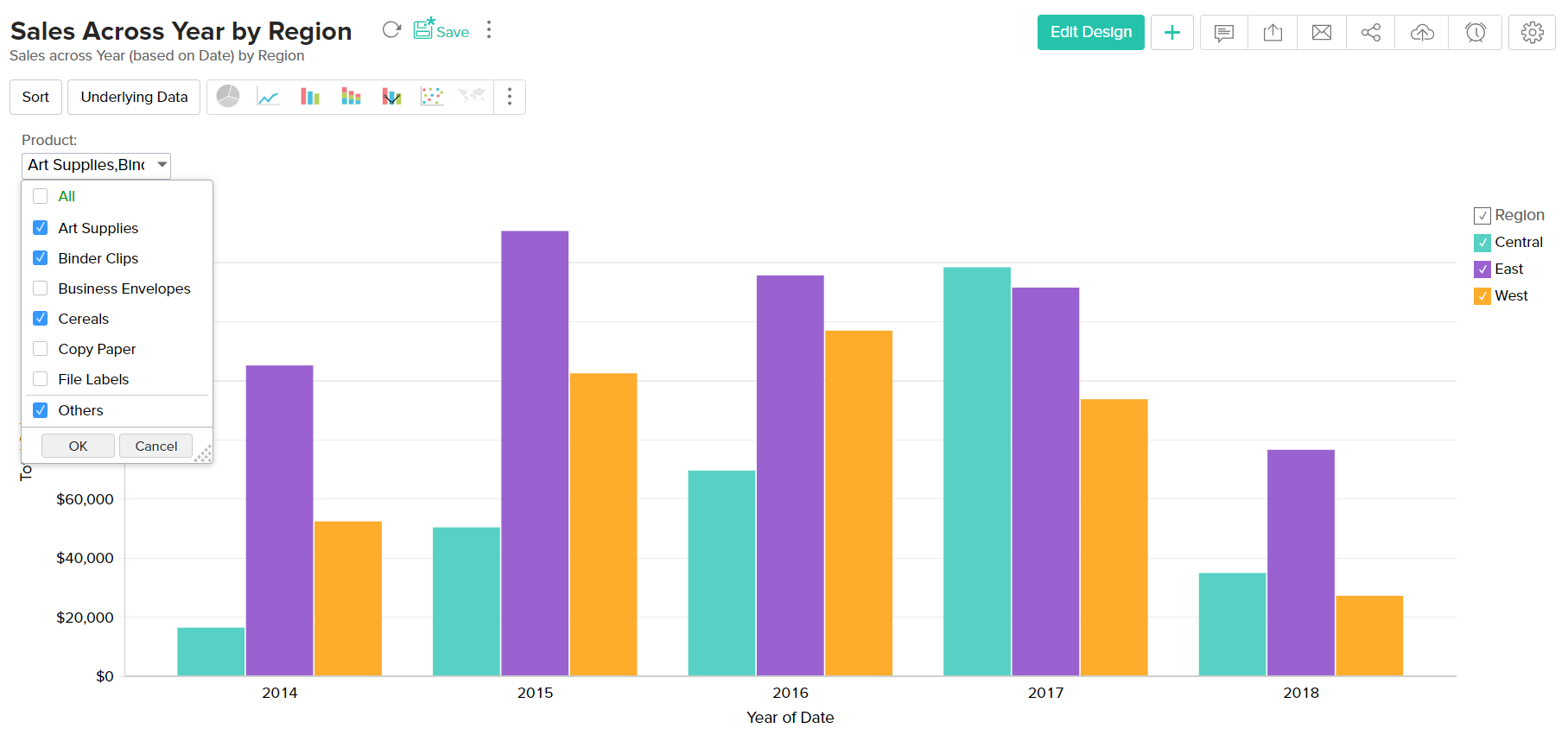
ユーザーフィルターのドロップダウンにリストされていない他のすべての残りの項目に対応するデータを表示する場合は、[その他] フィルター項目を選択します。
グラフの並べ替え
Analytics Plusでは、グラフのメトリックを軸と凡例で並べ替えることができます。グラフを昇順または降順に並べ替えることができ、要件に合わせてカスタム並べ替えを適用することもできます。
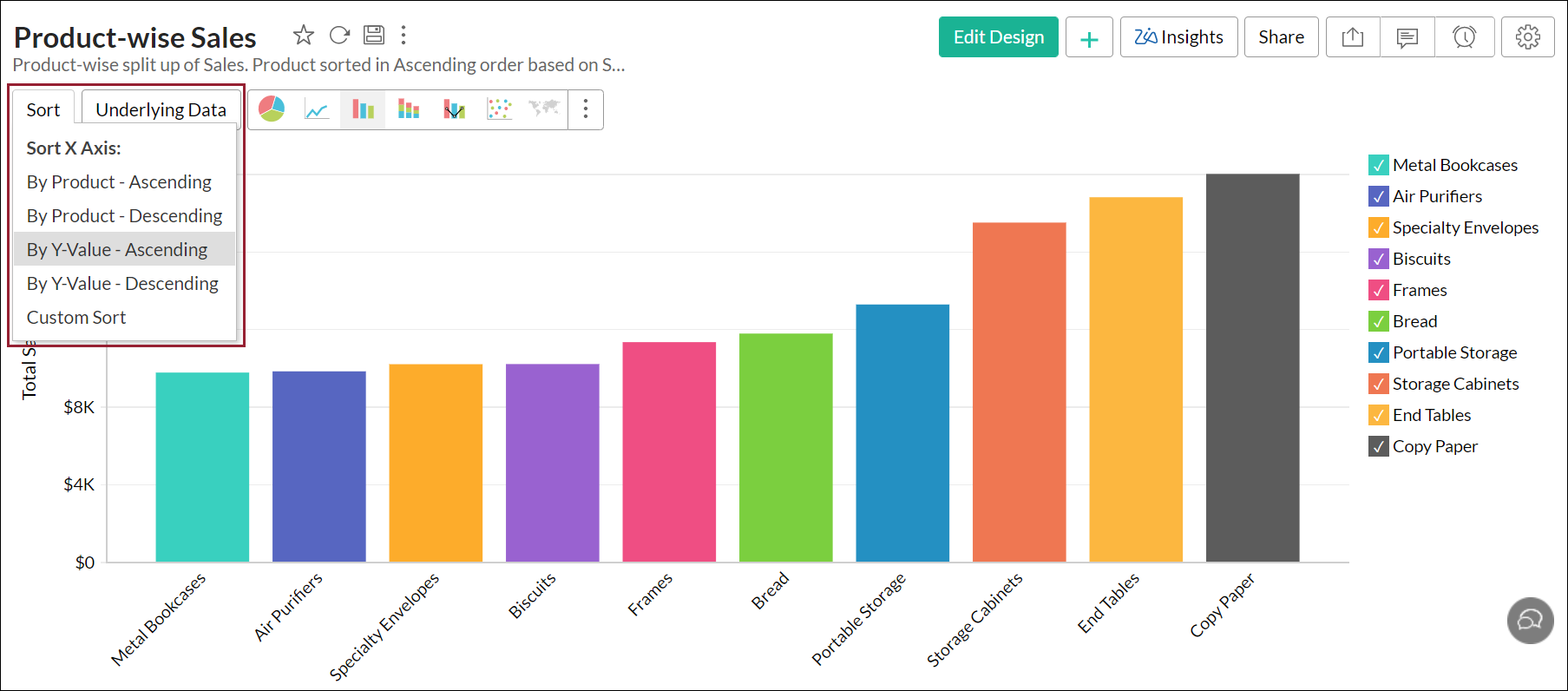
グラフを並べ替えるには、[並べ替え]ボタンをクリックし、表示されるドロップダウンメニューから任意のオプションを選択します。
軸で並べ替え
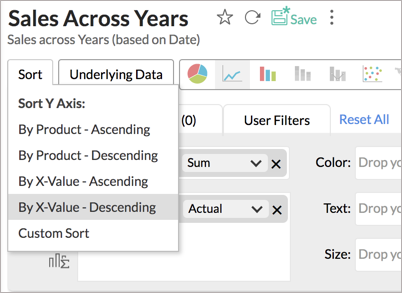
X 軸と Y 軸の列の値に基づいてグラフを並べ替えることができます。利用可能なオプションは次のとおりです。
-
<X 軸別> - 昇順:X 軸の値に基づいてグラフを昇順に並べ替えます。
-
<X 軸別> - 降順:X 軸の値に基づいてグラフを降順に並べ替えます。
-
<Y 値別> - 昇順:Y 軸の値に基づいてグラフを昇順に並べ替えます。
-
<Y 値別> - 降順:Y 軸の値に基づいてグラフを降順に並べ替えます。
-
カスタム並べ替え:このオプションでは、必要に応じてテキストを含む列を並べ替えることができます。
凡例で並べ替え
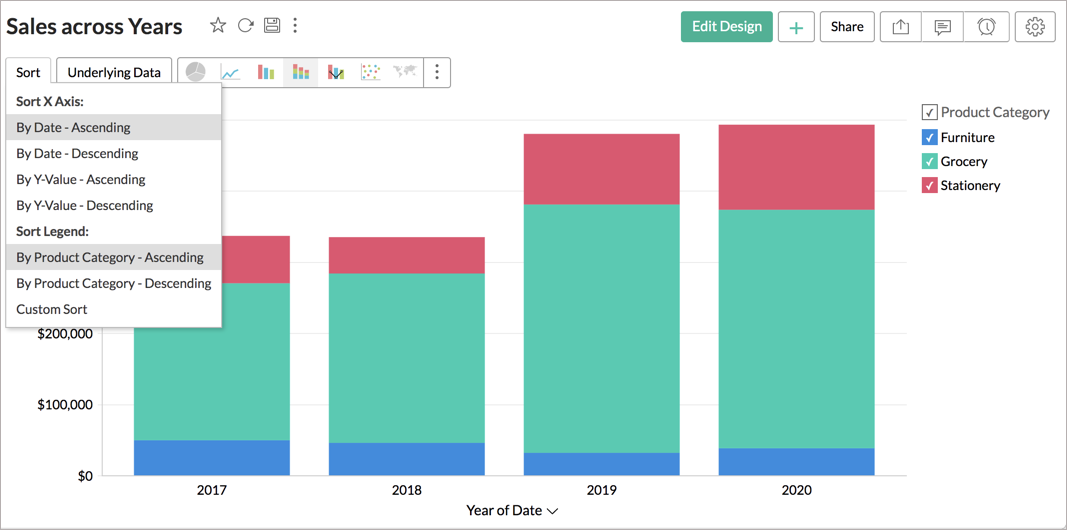
グラフの凡例の値に基づいて、昇順または降順でグラフを並べ替えたり、カスタム並べ替えを適用したりすることもできます。
カスタムソート
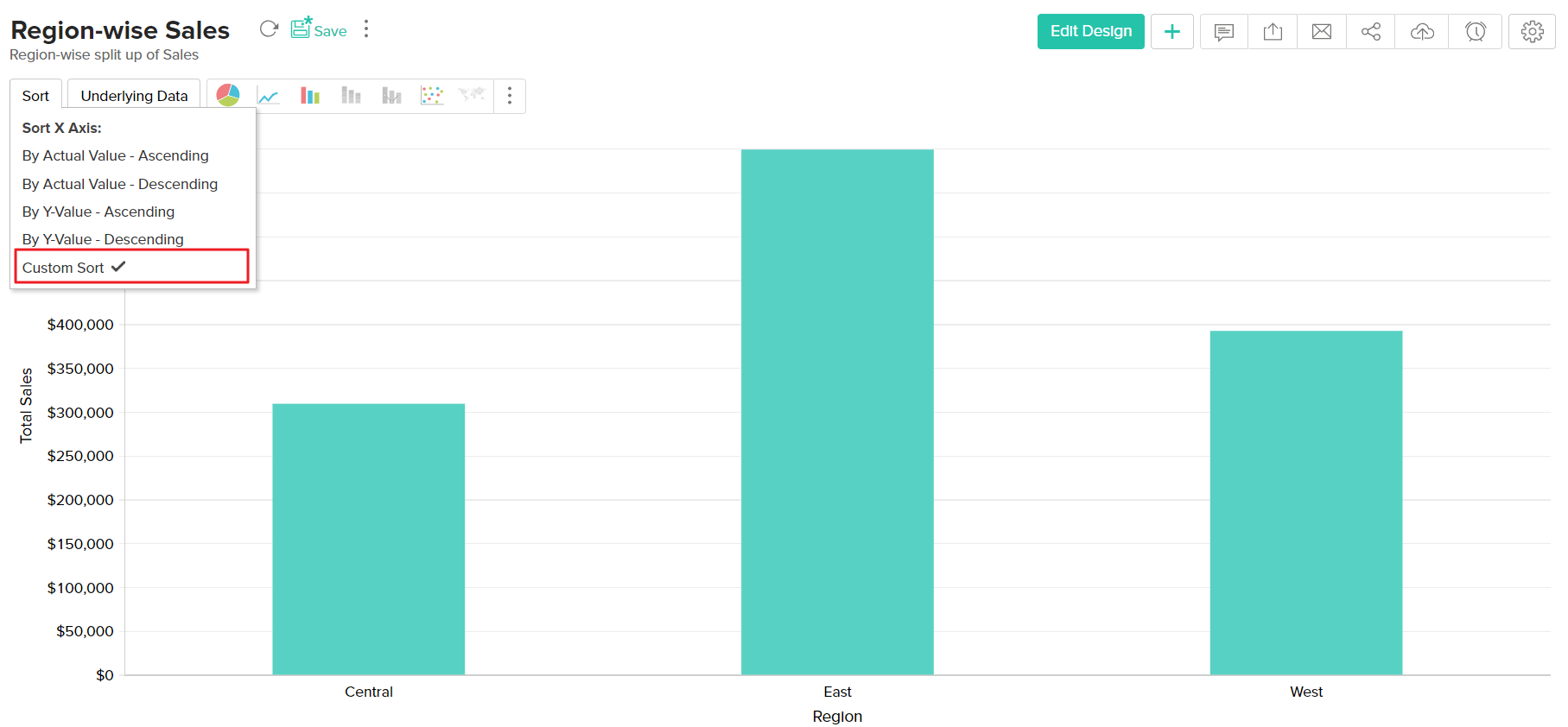
グラフの軸の1つにカテゴリ (文字列)列が含まれ、他の軸に数値列が含まれている場合、独自に定義した順序に基づいてグラフを並べ替えることができます。これはカスタム並べ替えと呼ばれます。
たとえば、陸上競技で各国が獲得したメダルをグラフに表示するとします。デフォルトでは、アルファベットの昇順(ブロンズ、ゴールド、シルバーなど)で並べられます。カスタム並べ替えでは、以下に示すように、アルファベット順に関係なく、ゴールド、シルバー、ブロンズなどの自然な優先順位でメダルを並べ替えることができます。
独自に定義した順序でグラフを並べ替える手順
- 対象のグラフを開きます。
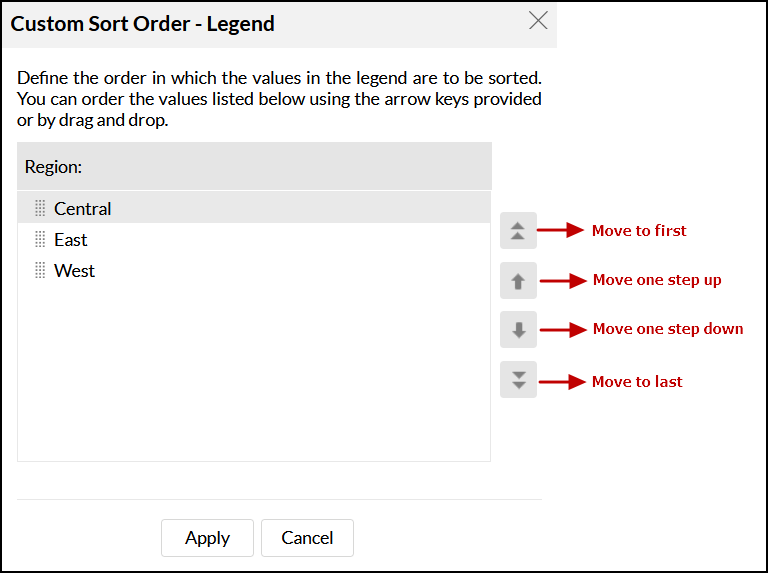
- ツールバーの[並べ替え]ボタンをクリックし、[カスタム並べ替え]をクリックします。[カスタム並べ替え順序]ダイアログボックスが開きます。
![custom-sort-order-legend]()
- 矢印キーを使用するか、ドラッグ&ドロップして、リストされている列の値を並べ替えます。
- [適用]ボタンをクリックすると、定義したとおりにグラフが構成されます。
並べ替え時の注意点
- 複数の Y 軸を持つグラフの場合、X 軸にカテゴリまたは日付の列がある場合にのみ並べ替えが許可されます。
- 複数の Y 軸グラフの場合、値による並べ替えオプションは無効になります。