カスタムロール
Analytics Plus Cloudのカスタムロールは、異なるアクセス権を持つロール(役割)を作成し、ユーザーアカウントに適用することで、権限管理を柔軟に行うことができます。Analytics Plus Cloudで事前定義されているロールに加えて、カスタマイズしたロールを作成できます。
カスタムロールの作成
- カスタムロールとは?
- カスタムロールを使用するメリット
- カスタムロールの使用方法
- カスタムロールを作成できるユーザー
- カスタムロールの作成手順
- 作成可能なカスタムロールの数
- Analytics Plus Cloudアカウントをダウングレードした場合の影響
- カスタムロールとワークスペース管理者の違い
- カスタムロールとユーザーの違い
- カスタムロールと閲覧者の違い
ユーザーの関連付け
カスタムロールを管理
カスタムロールの作成
1.カスタムロールとは?
カスタムロールは、デフォルトで定義されているロールとは別に、ユーザーが独自に定義するロールです。個別のニーズにあわせて、カスタマイズした権限を持ったロールを作成できます。
カスタムロールに関連付けられたユーザーは、共有されたワークスペース上で、定義された操作を実行できます。
カスタムロールを割り当てるには、
- ユーザーには、事前定義されたロールが割り当てられている必要があります。
- ユーザーは、少なくとも1つのワークスペースが共有されている必要があります。
2.カスタムロールを使用するメリット
カスタムロールを使用する主な利点は以下のとおりです。
- 個別に必要な権限を定義することで、ユーザーに権限を超過付与しないようにします。
- 必要なレポートにアクセスするため、レポートをユーザーと明示的に共有する必要はありません。カスタムロールを関連付けられたユーザーは、共有されたワークスペースのすべてのレポートにアクセスできます。
- ユーザーに管理者権限を付与しないで、レポートの作成を許可できます。
3.カスタムロールの使用方法
カスタムロールは、Enterprise Editionで使用できます。
4.カスタムロールを作成できるユーザー
アカウント管理者と組織管理者が、カスタムロールを作成、管理できます。
5.カスタムロールの作成手順
6.作成可能なカスタムロールの数
1つの組織内でカスタムロールをいくつでも作成できます。1人のユーザーに複数のカスタムロールを割り当てることもできます。
7.Analytics Plus Cloudアカウントをダウングレードした場合の影響
Analytics Plus CloudのEditionをダウングレードする場合、カスタムロールがあるすべてのユーザーには、役割として「ユーザー」が割り当てられます。
8.カスタムロールとワークスペース管理者の違い
ワークスペース管理者は、ワークスペースの削除、名前変更およびバックアップを除き、共有されたワークスペース内ですべての権限を有します。ただし、一部の権限は必要ではない場合があり、カスタムロールはそのような場合に有効です。
カスタムロールでは、共有されたワークスペース内で必要な権限のみを付与できます。
9.カスタムロールと「ユーザー」の違い
「ユーザー」(ユーザーロール)に対してはレポートを明示的に共有する必要があります。
カスタムロールにより、個別にレポートを共有しなくても、ユーザーは共有されたワークスペースのすべてのレポートにアクセスできます。また、管理者権限を付与せずに、ユーザーにレポートを作成、編集権限を付与することもできます。
10.カスタムロールと閲覧者の違い
閲覧者は、読み取り専用モードで共有されたレポートにアクセスできます。他ユーザーが新規に作成したレポートは、共有されるまでアクセスできません。
カスタムロールにより、ユーザーは共有されたワークスペースのすべてのレポートにアクセスできます。既存および新規に作成されたレポートにもアクセスできます。
ユーザーの関連付け
1.ユーザーにカスタムロールを関連付ける方法
2.複数のカスタムロールをユーザーに関連付ける方法
各ユーザーは、複数のカスタムロールを保有できます。以下の手順でカスタムロールを付与します。
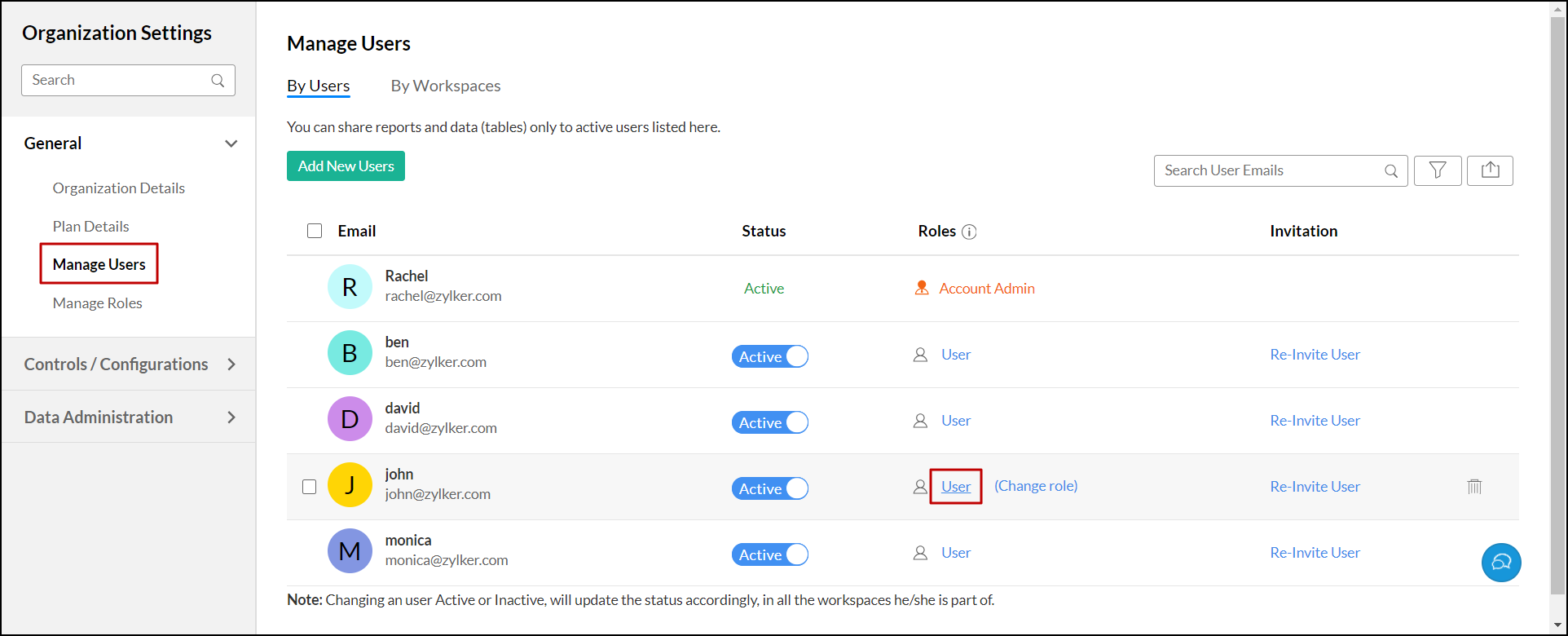
- Analytics Plus Cloudの画面右上の歯車(組織設定)アイコンをクリックします。
- [一般]→[ユーザー管理]をクリックし、[ユーザーごと]を表示します。
- 対象ユーザーの[ユーザー]リンクをクリックします。
![複数のロールを割り当てる対象ユーザー]()
- 表示されるダイアログで、必要なワークスペースにマウスオーバーして表示される[役割を変更する]リンクをクリックします。
- ドロップダウンから必要なカスタムロールを選択します。
- [適用する]をクリックします。
![カスタムロールを選択]()
3.既存のユーザーの役割をカスタムロールに変更する方法
既存のユーザーの役割(組織管理者、ワークスペース管理者、ユーザー、閲覧者)をカスタムロールに変更できます。
組織設定ウィンドウからの変更方法
既存の組織管理者、ワークスペース管理者、閲覧者をカスタムロールに変更するには、はじめに、ユーザーとして変更する必要があります。変更する手順は以下のとおりです。
- 画面右上の歯車(組織設定)アイコンをクリックします。
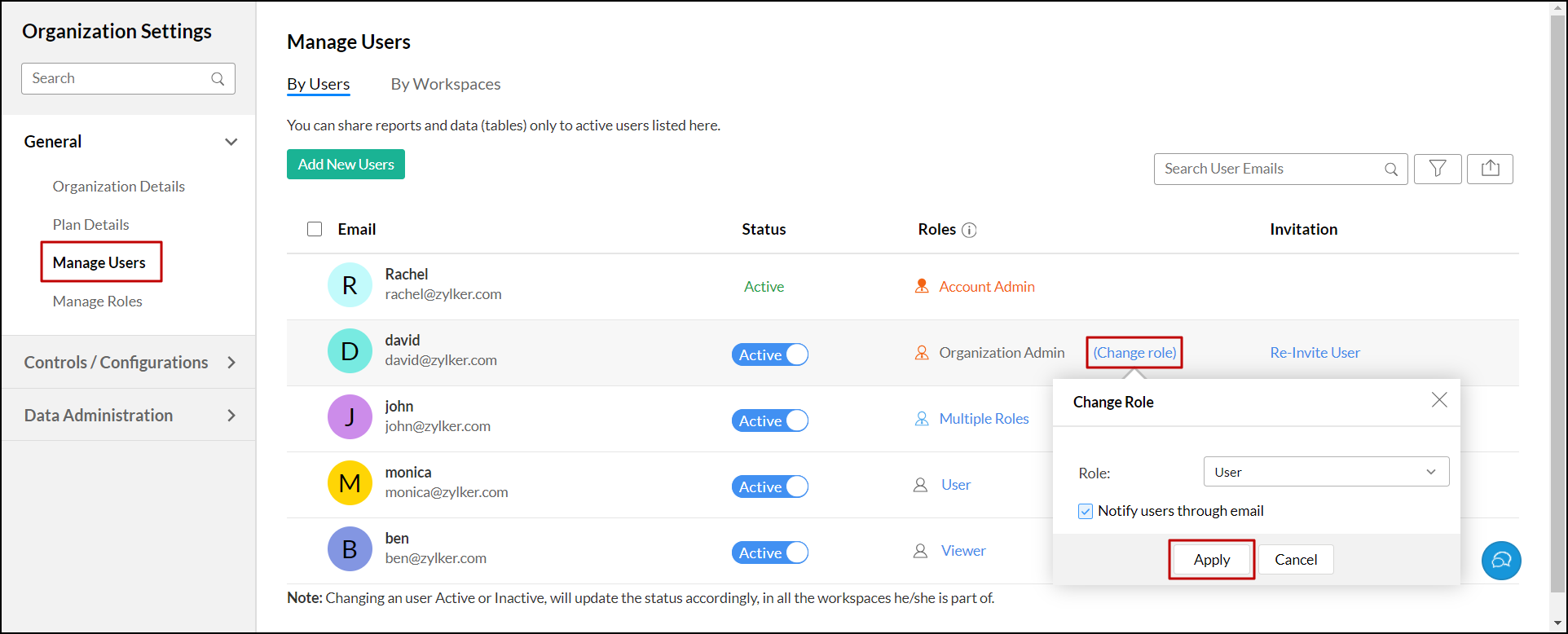
- [一般]→[ユーザー管理]をクリックし、[ユーザーごと]を表示します。
- ロールを変更する必要があるユーザーにマウスオーバーして表示される[役割を変更する]リンクをクリックします。
- ドロップダウンから[ユーザー]を選択します。
- [適用する]をクリックします。
![ロールをユーザーに変更]()
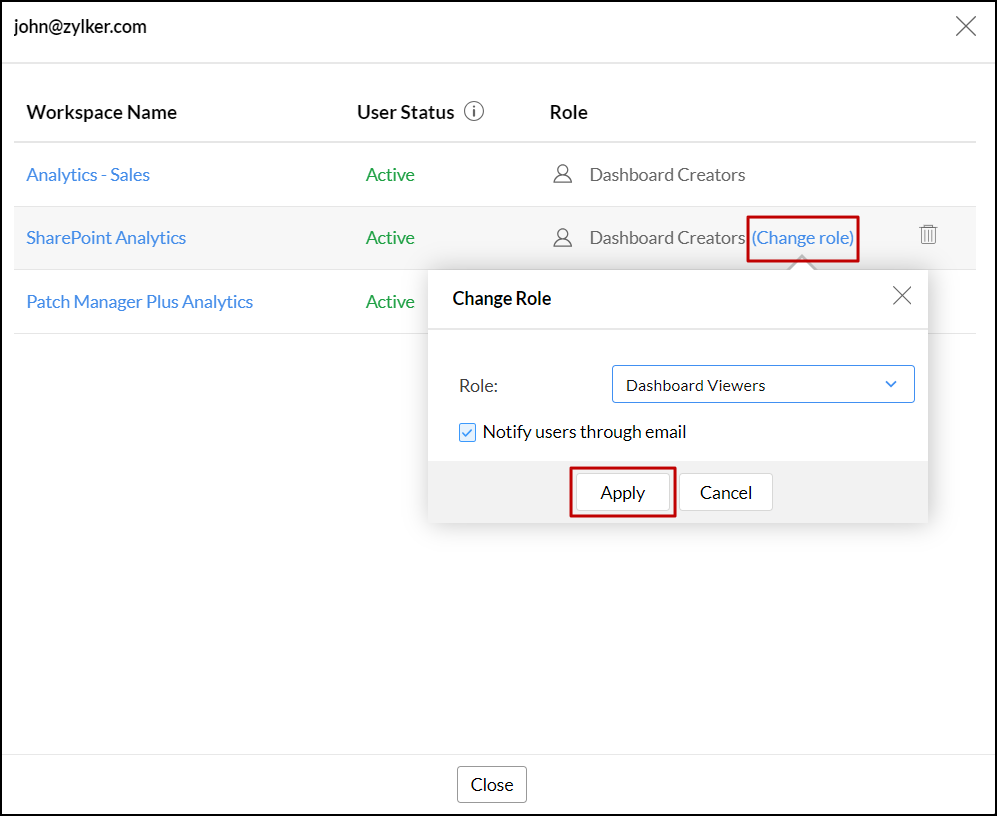
- カスタムロールを割り当てる対象ユーザーの[ユーザー]リンクをクリックします。
![複数のロールを割り当てる対象ユーザー]()
- 表示されるウィンドウに、共有されたワークスペースが一覧表示されます。必要なワークスペースにマウスオーバーして表示される[役割を変更する]リンクをクリックします。
- ドロップダウンから必要なカスタムロールを選択します。
- [適用する]をクリックします。
ワークスペース設定ウィンドウからの変更方法
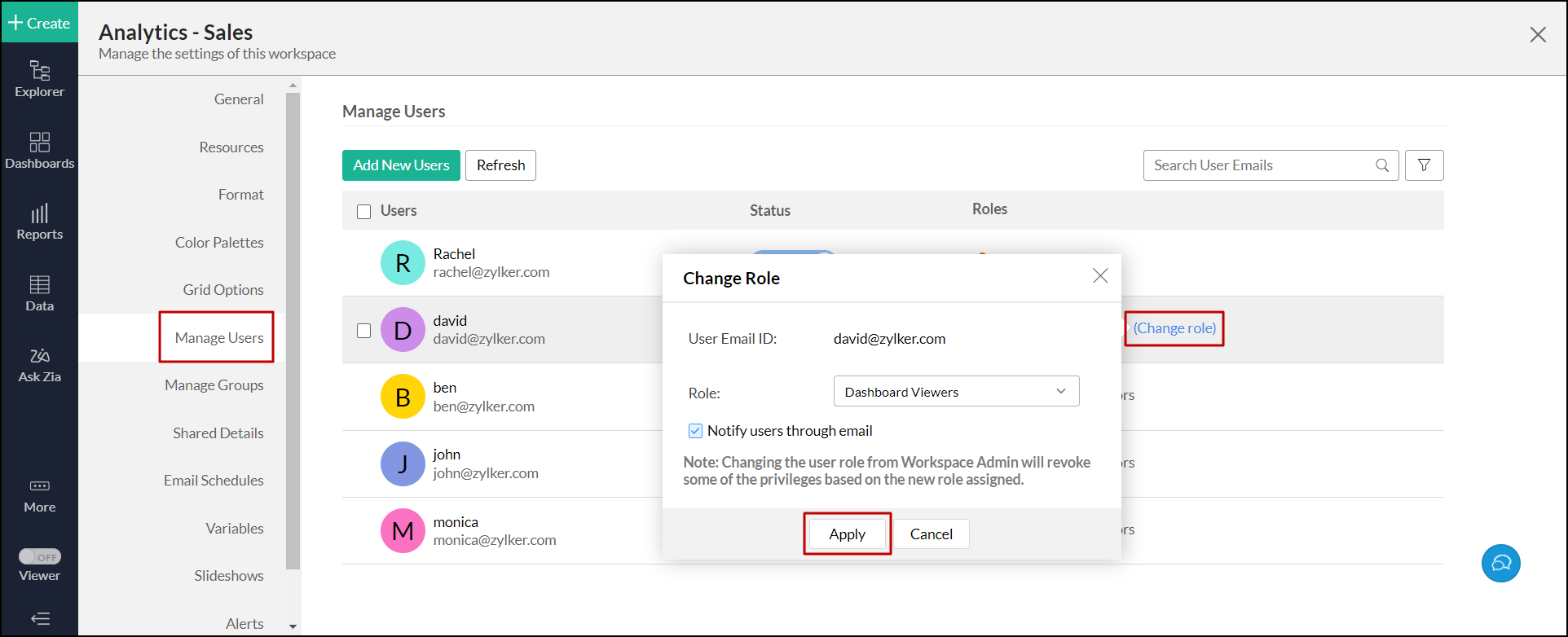
- 必要なワークスペースを開きます。
- [設定]→[ユーザー管理]を開きます。
- ロールを変更する必要があるユーザーにマウスオーバーして表示される[役割を変更する]リンクをクリックします。
- ドロップダウンから必要なカスタムロールを選択します。
- [適用する]をクリックします。
![ワークスペース設定からロールを変更]()
カスタムロールを管理
1.カスタムロールを管理する方法
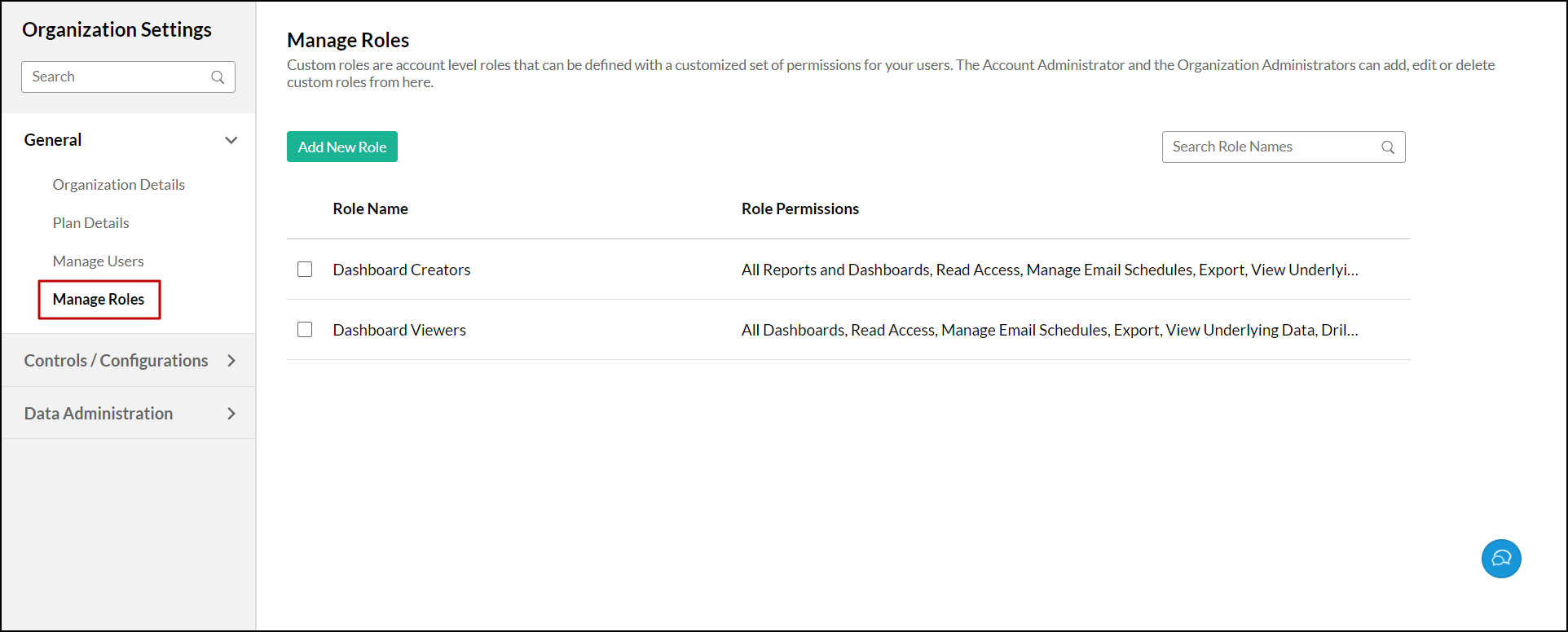
Analytics Plus Cloudでは、アカウント管理者と組織管理者がカスタムロールを管理できます。
- 画面右上の歯車(組織設定)アイコンをクリックします。
- 表示されるウィンドウで、[一般]→[役割の管理]をクリックします。この画面からロールの作成、編集、削除ができます。
![カスタムロール管理ウィンドウ]()
2.カスタムロールの編集方法
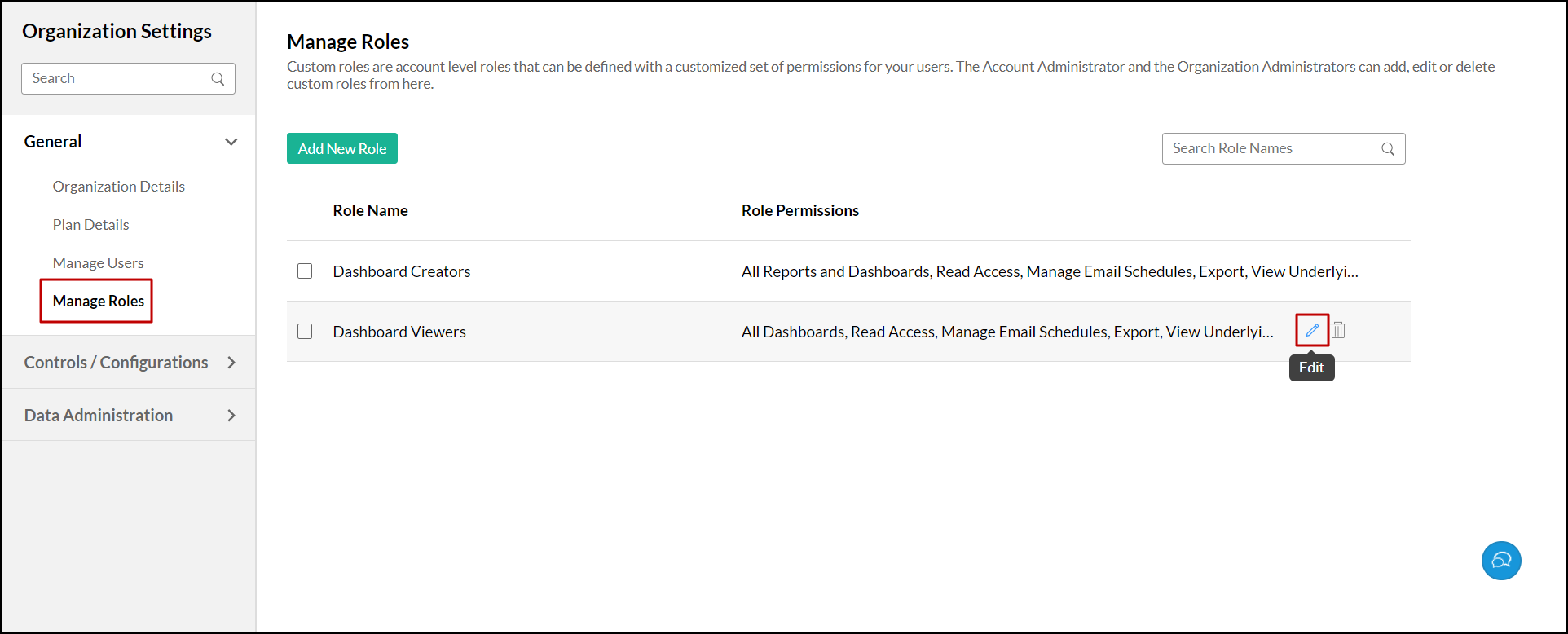
以下の手順でカスタムロールを編集します。
- 画面右上の歯車(組織設定)アイコンをクリックします。
- 表示されるウィンドウで、[一般]→[役割の管理]に移動します。
- 編集するカスタムロールにマウスオーバーして表示される[編集]アイコンをクリックします。
- 表示されるダイアログで、必要な編集を行い、[OK]をクリックします。
![カスタムロール編集オプション]()
3.カスタムロールの削除方法
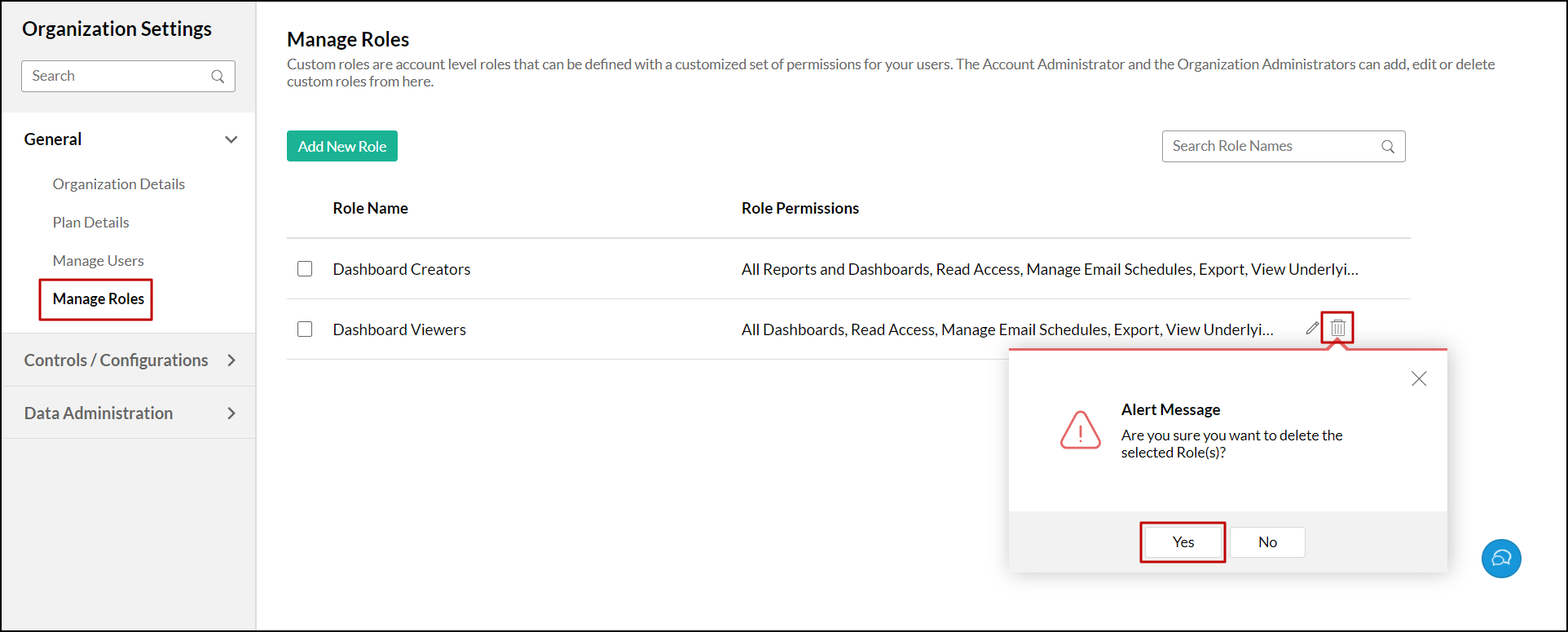
以下の手順でカスタムロールを削除します。
- 画面右上の歯車(組織設定)アイコンをクリックします。
- 表示されるウィンドウで、[一般]→[役割の管理]に移動します。
- 削除するカスタムロールにマウスオーバーして表示される[削除]アイコンをクリックします。
- 表示されるポップアップで、[はい]をクリックします。
![カスタムロール削除オプション]()