ダッシュボードのカスタマイズ
ManageEngine Analytics Plusは、ダッシュボードの幅広いカスタマイズオプションを提供します。使いやすいインターフェースにより、ダッシュボードのデザインをカスタマイズし、視覚的に豊かなダッシュボードをすばやく作成できます。
一般設定
ダッシュボードの[設定]セクションから、ダッシュボード内で利用可能なさまざまなインタラクションをカスタマイズできます。これにアクセスするには、対象のダッシュボードの右上にある設定アイコンをクリックします。

設定ページが表示され、次の操作を実行できます。
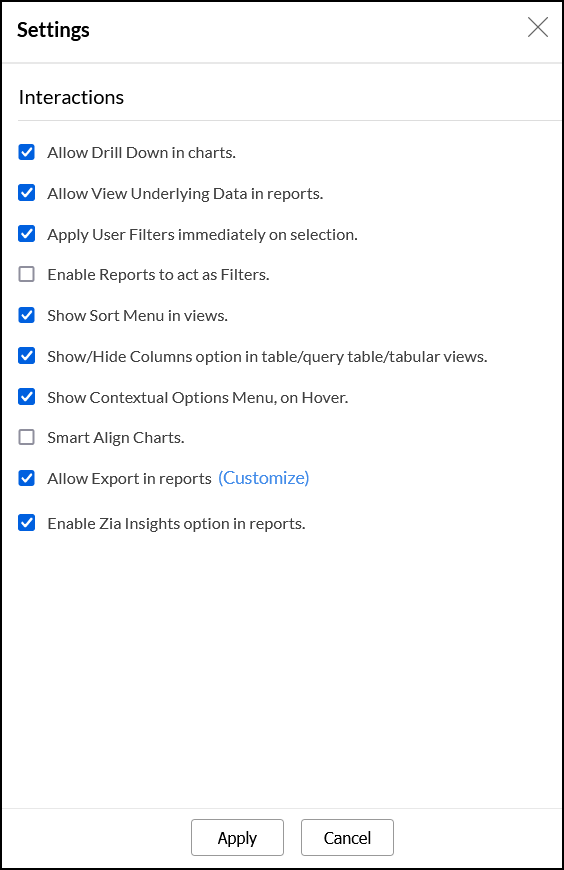
- グラフでのドリルダウンを許可する:ダッシュボード内のすべてのグラフのドリルダウン機能を有効または無効にすることができます。
- レポートで基礎データの表示を許可する:ダッシュボード内のすべてのレポートにわたって基礎となるデータの表示機能を有効または無効にすることができます。
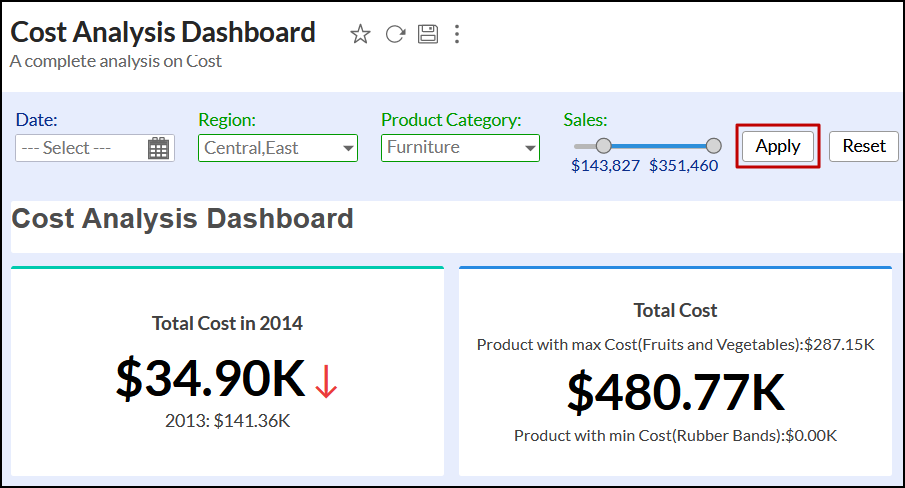
- 選択時にすぐにユーザーフィルターを適用:ダッシュボードでのユーザーフィルターの動作を選択できます。このオプションを選択すると、ユーザーフィルターを個別に適用できます。チェックを外すと、ユーザーは[適用]ボタンをクリックし、選択したユーザーフィルター条件をダッシュボード全体に適用する必要があります。
![dashboard-filters-apply-option]()
- レポートをフィルターとして有効化:レポートのデータを使用してダッシュボードをフィルターするレポートフィルター機能を有効または無効にすることができます。
「ダッシュボードの作成 - レポート上からのフィルター設定」 - レポートに並べ替えメニューを表示:このチェックボックスを選択すると、ダッシュボードのすべてのレポートに並べ替えアイコンが表示されます。
- テーブル/クエリー
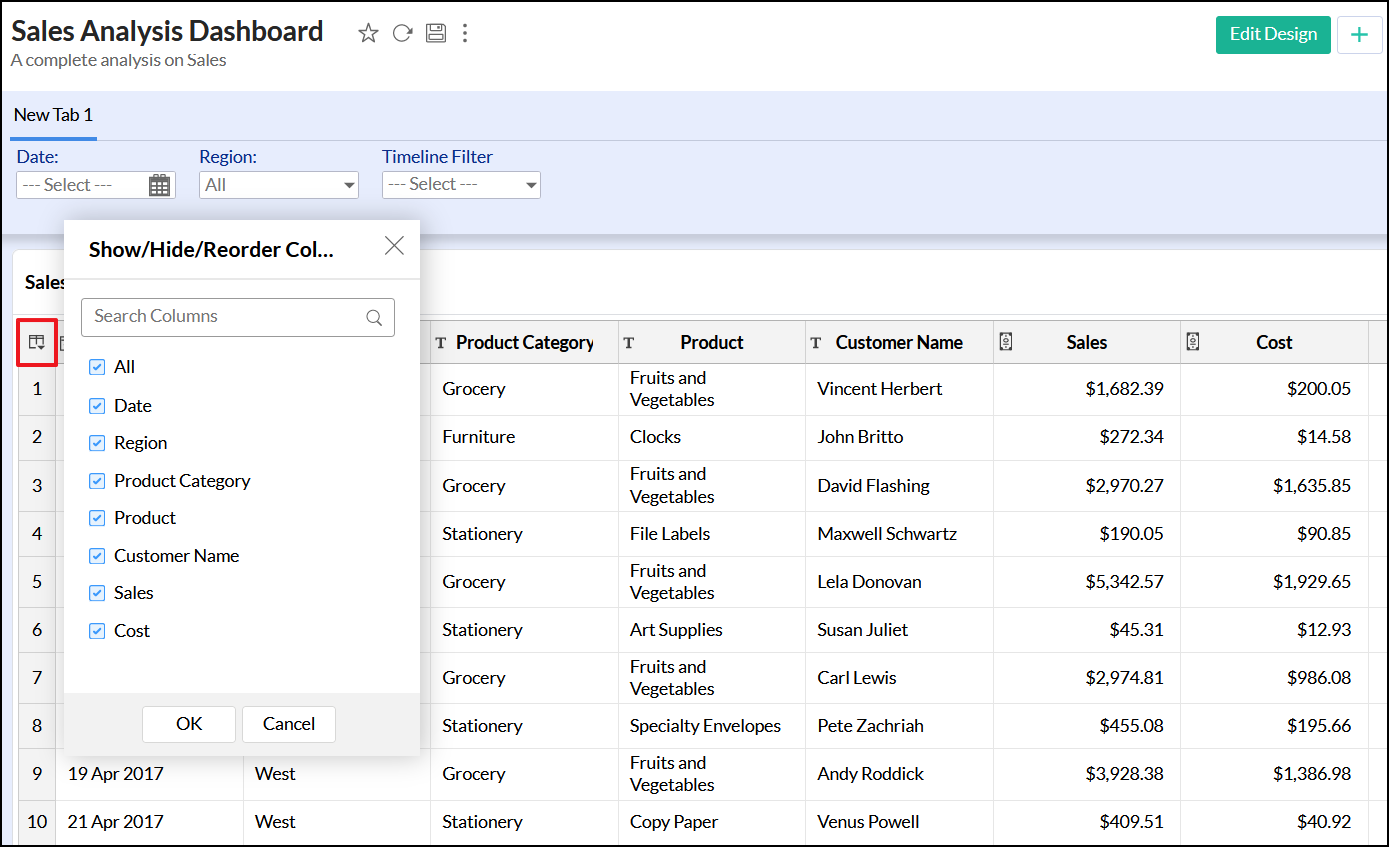
テーブル/表形式レポートのコラムの表示/非表示オプション:ダッシュボード内のすべての表形式レポートでコラムの表示/非表示オプションを有効または無効にすることができます。
![dashboard-show_hide-columns]()
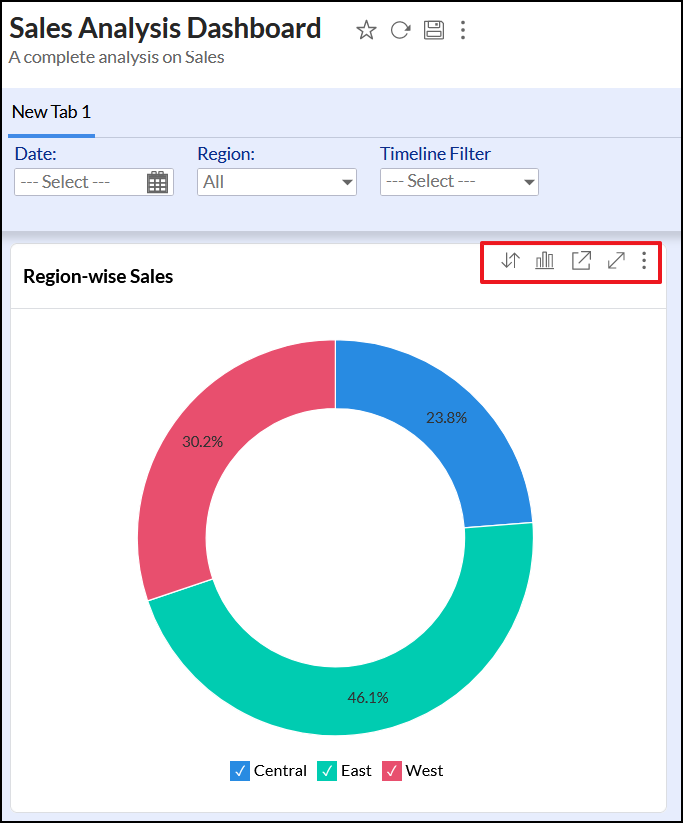
- マウスオーバー時にコンテキストオプションメニューを表示:ダッシュボードのレポートにマウスオーバーさせたときにさまざまなコンテキストメニューオプションを表示できます。
![dashboard-settings-contextual-menu-options]()
- スマート配置グラフ:Analytics Plusは使用可能なスペースに基づいてダッシュボード内のさまざまなレポートを自動的に配置できるようになります。
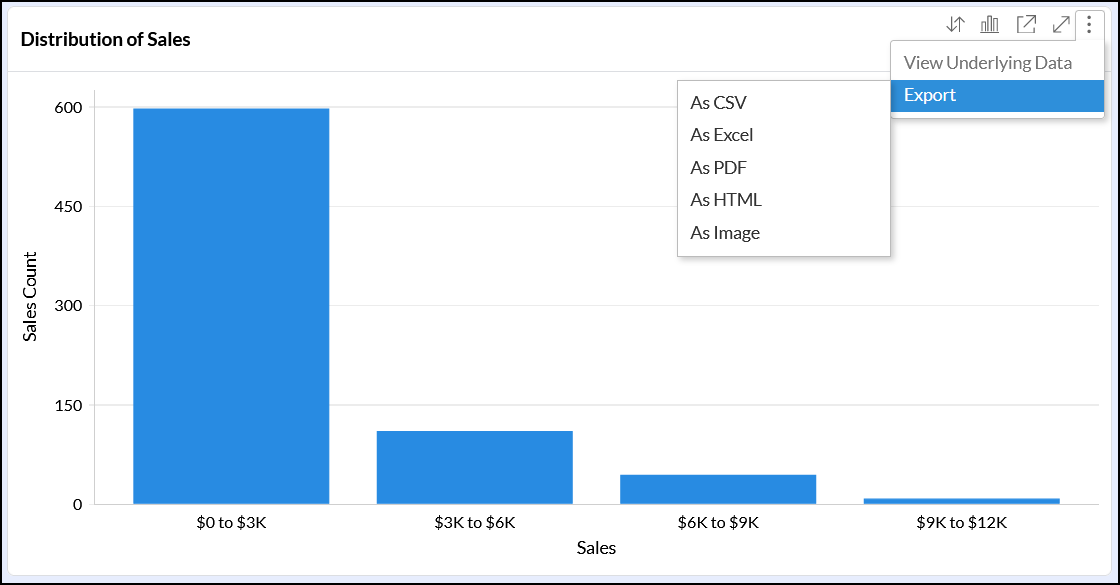
- レポートのエクスポートを許可する:ダッシュボードのレポートで使用できるさまざまなエクスポートオプションを有効または無効にすることができます。[カスタマイズ]リンクを使用して、エクスポートされたファイルの形式をカスタマイズできます。
![dashboard-export-option]()
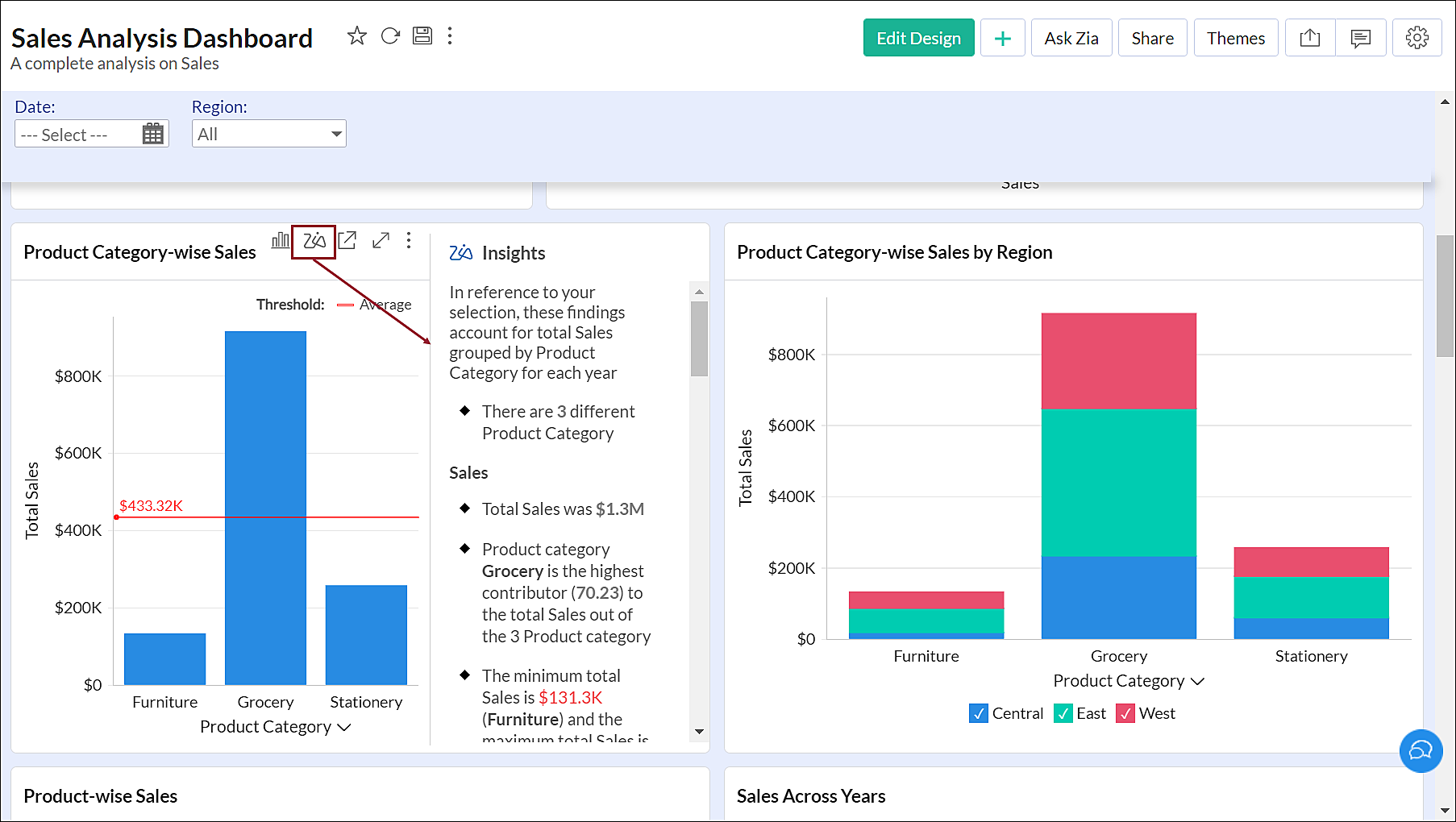
- レポートでZia分析(インサイト)オプションを有効にする:ダッシュボード内の各レポートにZia分析を活用すると、詳細な分析結果が数秒程度で表示されます。
「Zia分析」
![dashboard-zia-insights]()
テーマのカスタマイズ
ManageEngine Analytics Plusでは、テーマを使用してダッシュボードの外観と操作性をカスタマイズできます。ダッシュボードの色、カードスタイル、グラフ効果、レポート パレットなどをカスタマイズできるプリセットテーマを提供します。
次の手順では、ダッシュボードをカスタマイズするプロセスについて説明します。
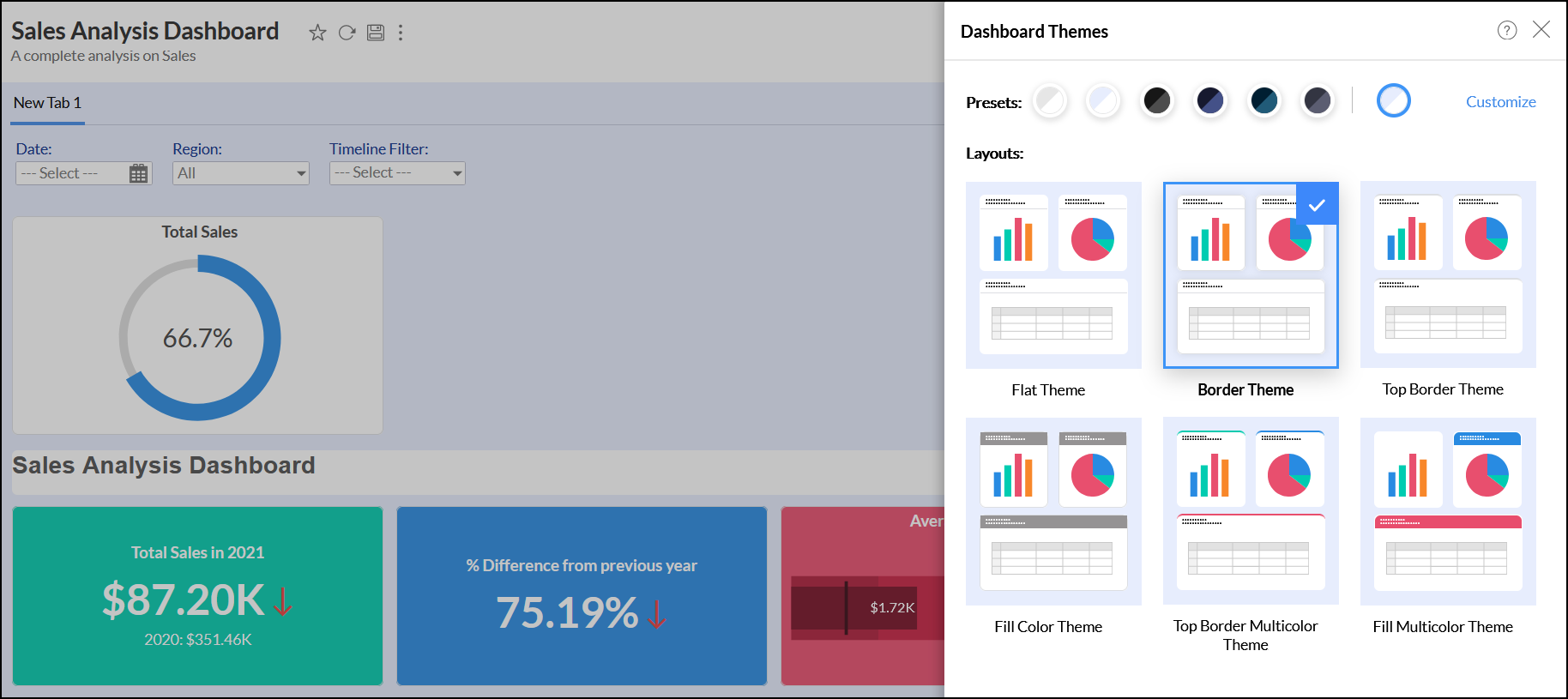
- 対象のダッシュボードを開き、右上隅にある[テーマ]ボタンをクリックします。ダッシュボードテーマ
ダイアログが表示され、6つのプリセットテーマとレイアウトが表示されます。
![dashboards-themes]()
- 任意のプリセットを選択します。
- 利用可能な6つの異なるレイアウトから、任意のレイアウトデザインを選択します。
- フラットテーマ:ダッシュボードとカード (レポート、テーブル、KPIウィジェット) の背景にさまざまな色を使用したシンプルなテーマです。
- 境界線テーマ:すべてのカードに境界線が付いたテーマ
- 上部境界線テーマ:すべてのカードの上に境界線があるテーマ
- 塗りつぶしカラーテーマ:カードタイトルを色で塗りつぶすテーマ
- 上部境界線のマルチカラーテーマ:各カードの上に複数の境界線があるテーマ
- マルチカラー塗りつぶしテーマ:各カードタイトルに複数の色を塗りつぶすテーマ
これらのレイアウトに適用されるカードの境界線の色、幅、塗りつぶしの色、背景などをカスタマイズすることもできます。
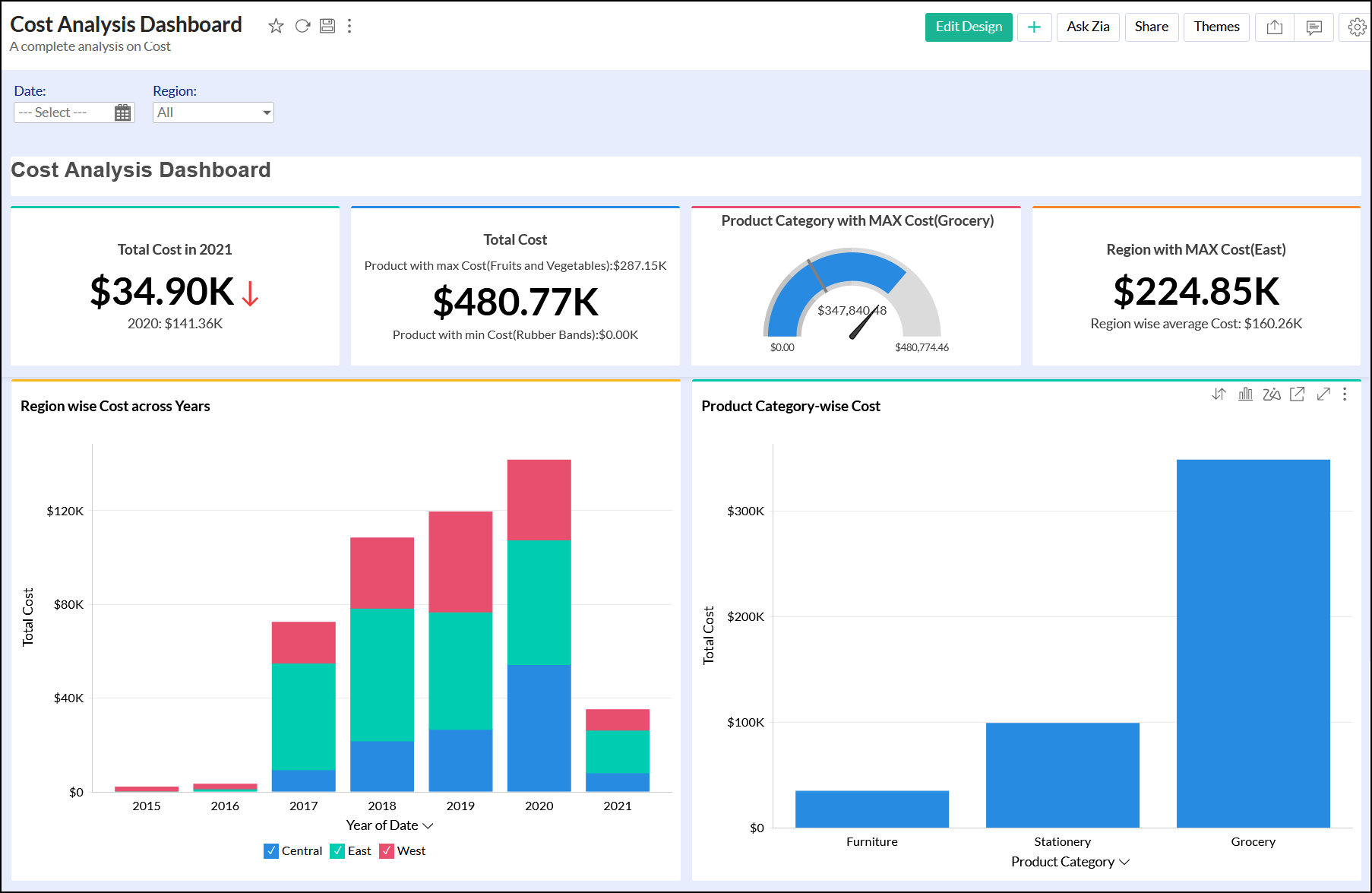
ダッシュボードテーマのカスタマイズ - 次の画像は、上部境界線のマルチカラーテーマを使用したサンプルダッシュボードを示しています。
![sample-dashboard-in-view-mode]()
6つのプリセットとレイアウトの他に、ManageEngine Analytics Plusではダッシュボードにカスタムのプリセットとテーマを適用できます。プリセットテーマとレイアウトテーマのカスタマイズの詳細については、次のセクションを参照してください。
プリセットのカスタマイズ
Analytics Plusでは、ダッシュボードのプリセットを3つの方法で選択できます。これを行うには、プリセットセクションのプリセットカラーアイコンをクリックします。
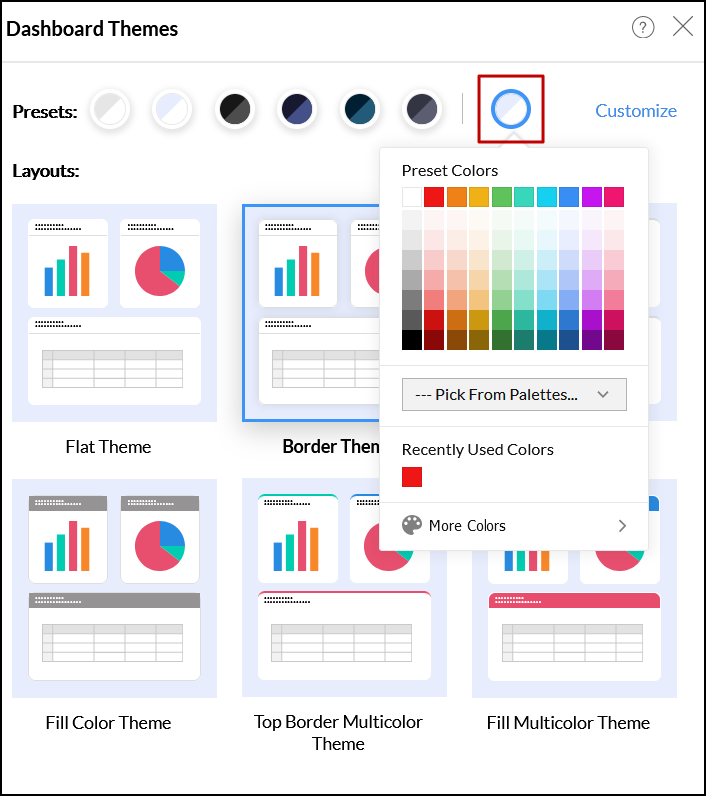
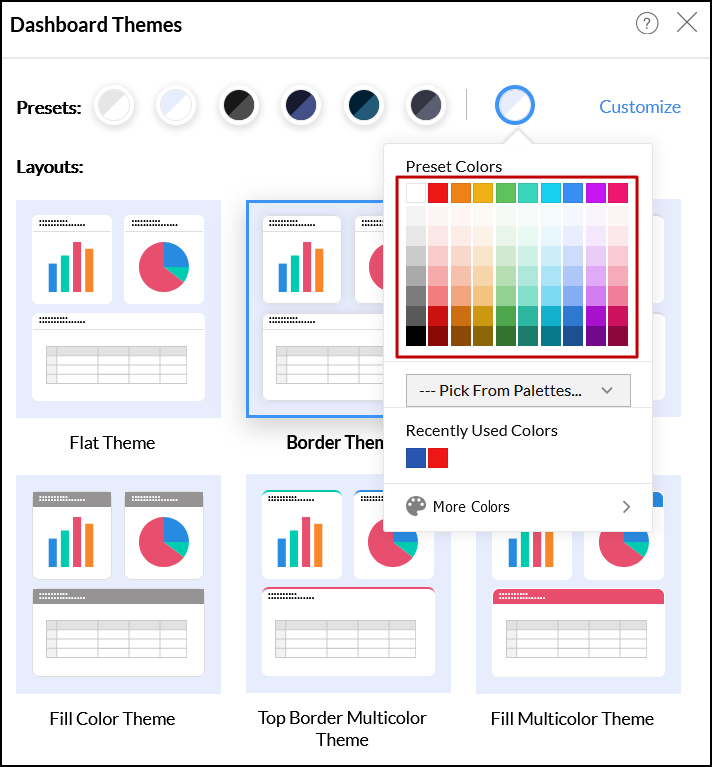
- 豊富なカラーバリエーションの中からお好みの色をお選びください。
![dashboard-theme-preset-color-available]()
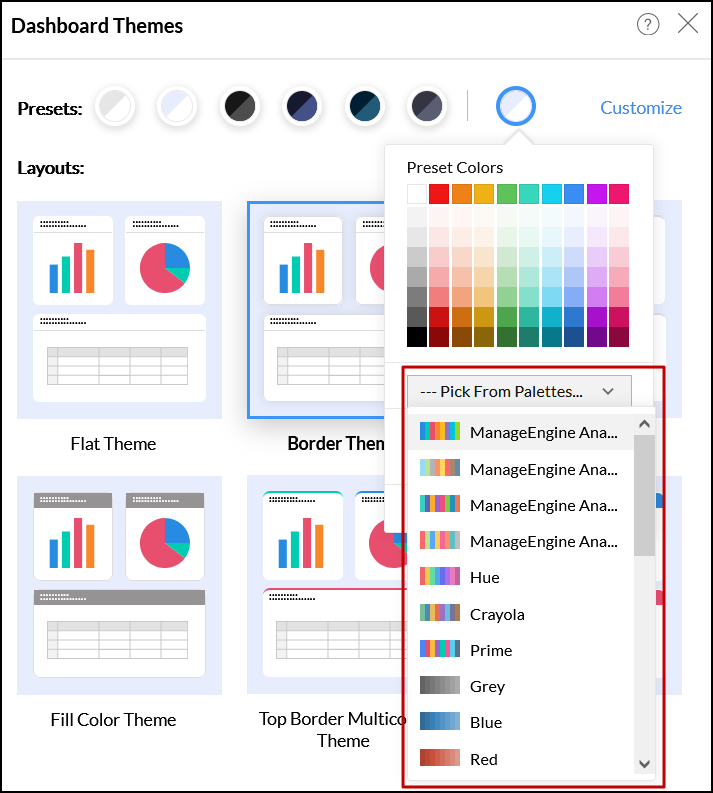
- [パレットから選択]ドロップダウンをクリックして、さまざまなカラーパレットから選択します。
![dashboard-theme-preset-color-palettes]()
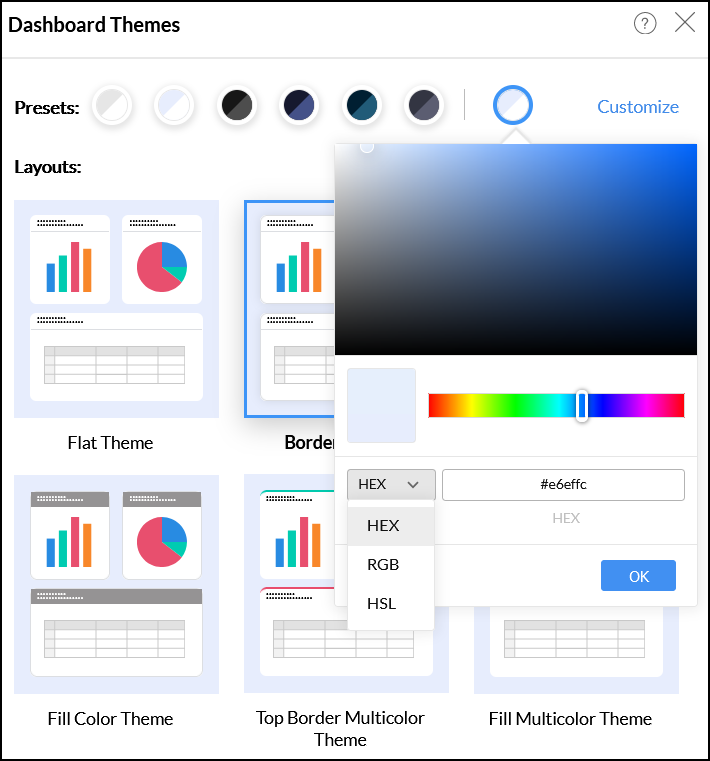
- カスタムの色合いを選択するには、[その他の色]オプションをクリックします。カラースライダーを動かして色を選択するか、表示されるポップアップに
HEX、RGB、HSL 形式のカラーコードを追加します。
![dashboard-theme-preset-color-more-colors]()
ダッシュボードテーマのカスタマイズ
テーマを変更するには、ダッシュボードテーマ画面の右上隅にある [カスタマイズ] リンクをクリックします。
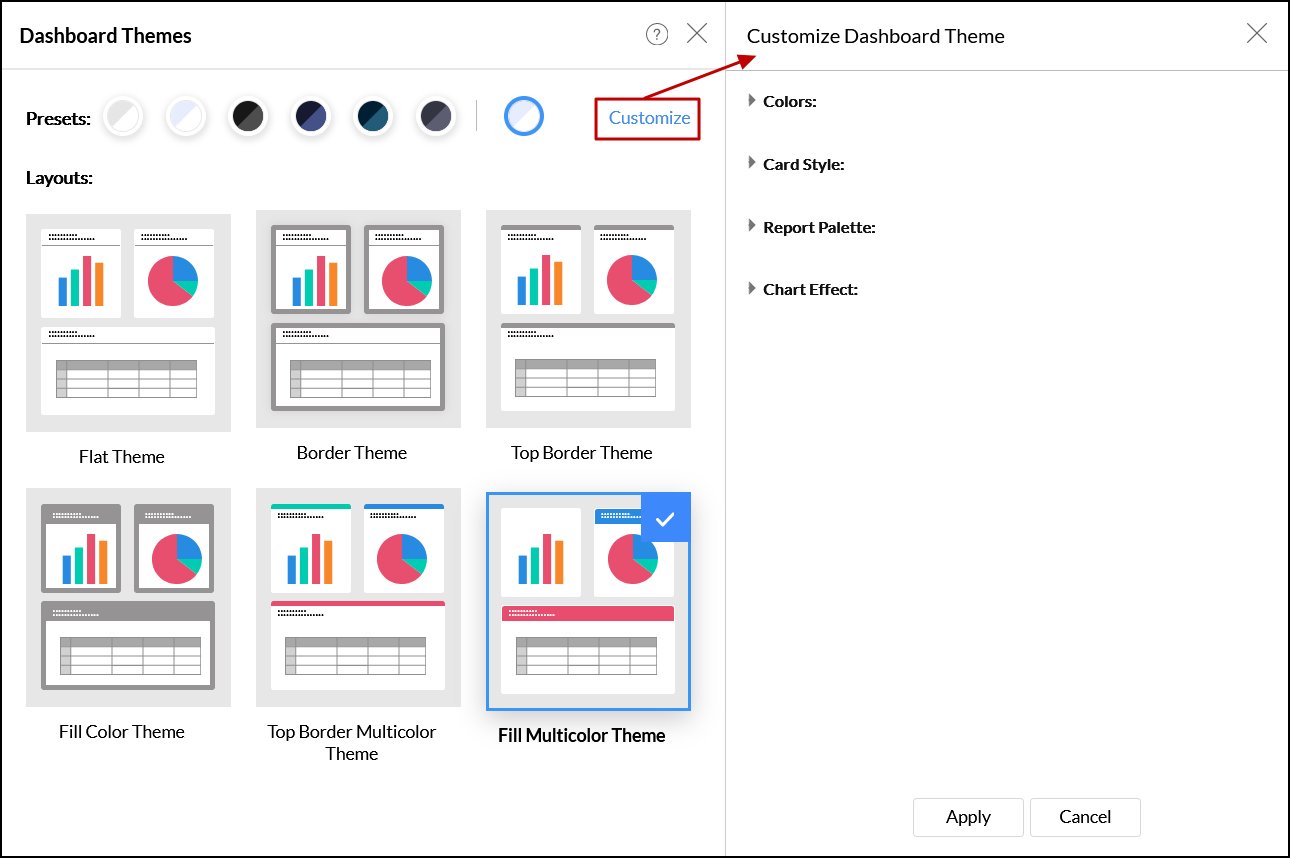
表示される[ダッシュボードテーマのカスタマイズ]ダイアログでは、次のカスタマイズオプションを使用できます。
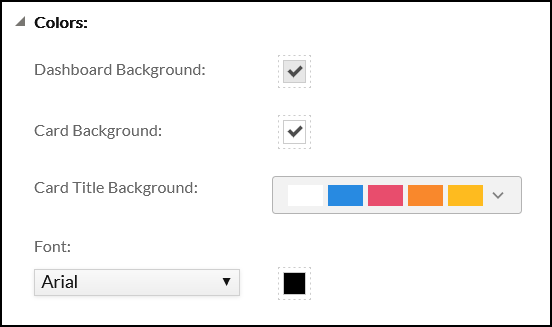
- 色:このセクションでは、ダッシュボードの背景とカードの色を変更できます。利用可能なオプションは、選択したレイアウトによって異なります。
![customize-dashboard-theme-colors]()
- ダッシュボードの背景:このオプションではダッシュボードの背景を選択できます。
- カードの背景:カードの色を選択できます。
- カードの境界線:カードの境界線の色を選択し、ドロップダウンから希望の境界線の幅 (ピクセル単位) を選択できます。
- カードタイトルの境界線:カードタイトルの境界線の色を選択し、ドロップダウンから希望の境界線の幅 (ピクセル単位) を選択できます。
- カード上部の境界線の幅:ドロップダウンから希望するカード上部の境界線の幅 (ピクセル単位) を選択できます。
- フォント:使用するフォントスタイルと色を指定できます。
- カード上部の境界線:カードの上部の境界線の色と幅を選択できます。このオプションは、上部境界線テーマと上部マルチ境界線テーマにのみ適用されます。
- カードタイトルの背景:塗りつぶし色と塗りつぶしマルチカラーのテーマにのみ適用されるこのドロップダウンオプションを使用して、任意の境界線の色セットを選択できます。
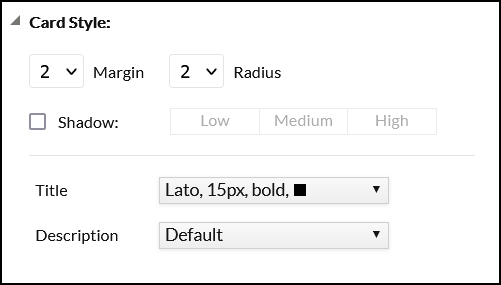
- カードスタイル:このセクションでは、ダッシュボード内のさまざまな視覚化 (カード) のスタイルとレイアウトをカスタマイズできます。
![customize-dashboard-theme-card-style]()
- 余白:カード間に適用される余白を選択できます。余白は0〜10の間で設定できます。ゼロ (0) を選択すると、レポート間に余白/間隔は設定されません。
- 半径:カードの丸い角に適用する境界線の半径を選択できます。半径は0〜20の間で設定できます。
- 影:影の効果の強度を選択できます。
- タイトルと説明:カードのタイトルと説明のフォント、スタイル、サイズを選択できます。
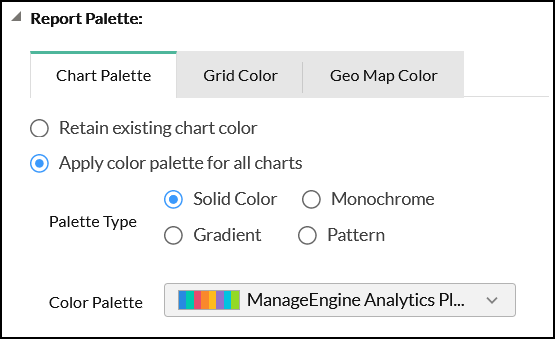
- レポートパレット:このセクションでは、ダッシュボード内のさまざまなレポートのカラーパレットをカスタマイズできます。
- グラフパレット
- 既存のグラフの色を保持:既存のグラフの色を保持するには、この地理ボタンを選択します。
- すべてのグラフにカラーパレットを適用:この地理ボタンを選択し、ダッシュボードのグラフに新しいカラー
パレットを適用して任意のパレットタイプとカラーパレットを選択します。
![customize-dashboard-theme-report-chart-palette]()
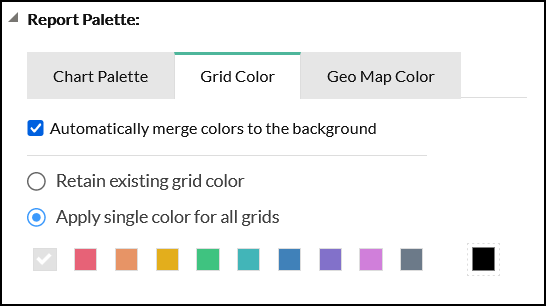
- グリッドの色
- 色を背景に自動的に結合:このチェックボックスを選択すると、グリッドの色とダッシュボードの背景が自動的に結合され、見やすくなります。
- 既存のグリッド色を保持:既存のグリッド色を保持するには、この地理ボタンを選択します。
- すべてのグリッドに単一の色を適用:すべてのグリッドに新しいカラーテーマを適用できます。
![customize-dashboard-theme-report-grid-color]()
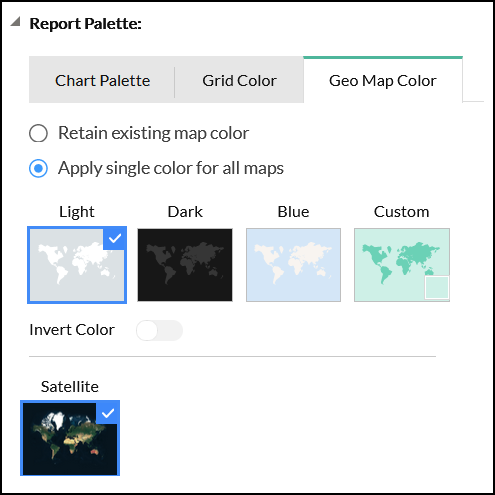
- 地理マップの色
![customize-dashboard-theme-report-geo-map-color]()
- 既存のマップカラーを保持:既存のマップの色をそのまま保持できます。
- すべてのマップに単一の色を適用:ダッシュボード内のすべてのマップグラフに共通の色を適用するには、この地理ボタンを選択します。プリセットテーマから選択するか、[カスタム]オプションを使用してカスタムテーマを指定できます。
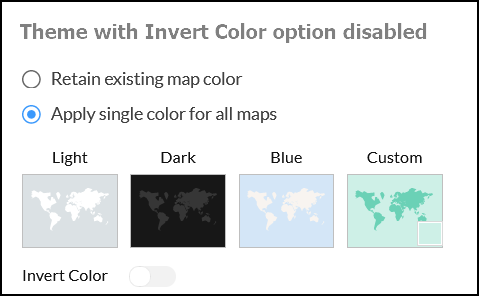
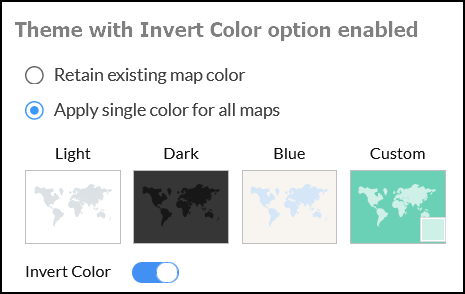
- 色を反転:この切り替えボタンを使用して、国を強調表示するために使用される色とマップの背景色を交換します。
![customize-dashboard-theme-report-geo-map-invert-color-disabled]()
![customize-dashboard-theme-report-geo-map-invert-color-enabled]()
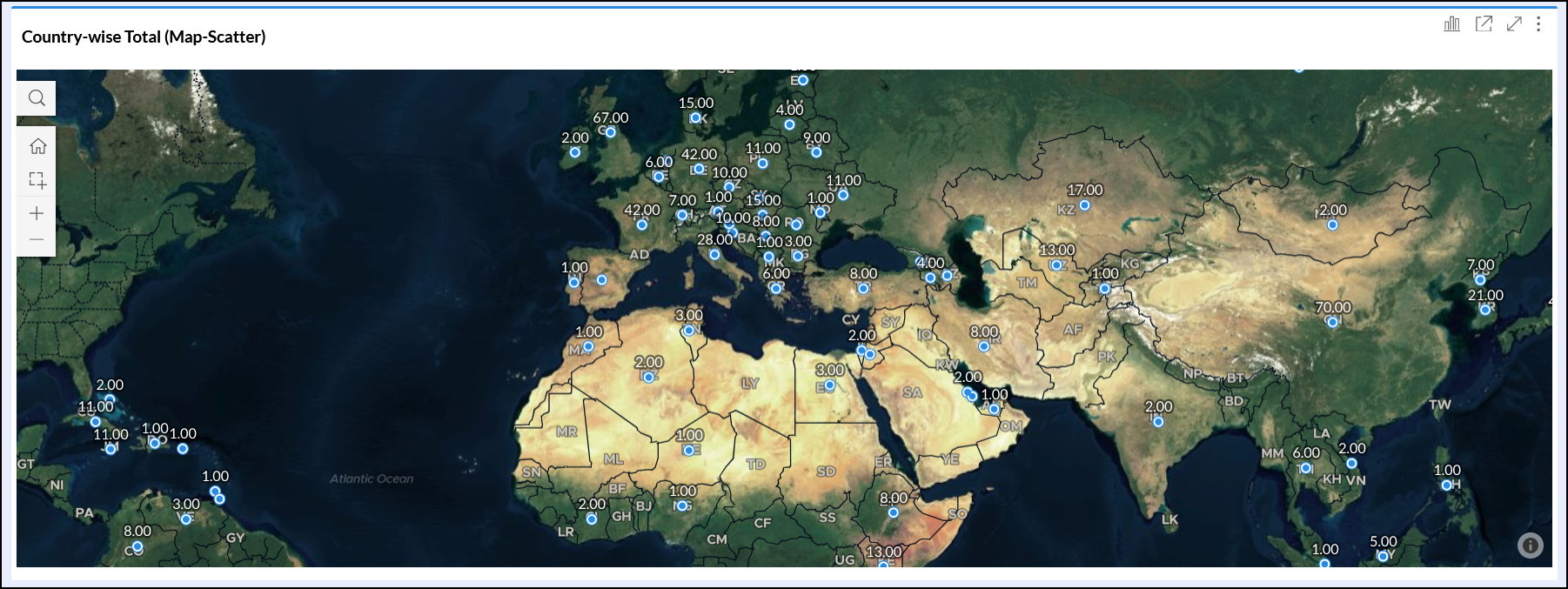
- 衛星:マップグラフにライブ衛星画像を使用できます。下の画像は、衛星オプションが有効になっているマップグラフを示しています。
![customize-dashboard-theme-report-geo-map-satellite-option]()
- グラフパレット
- グラフ効果:このセクションでは、ダッシュボード全体にカスタムグラフ効果を適用できます。
- 既存のグラフ効果を保持:グラフの既存のカスタマイズを保持するには、この地理ボタンを選択します。
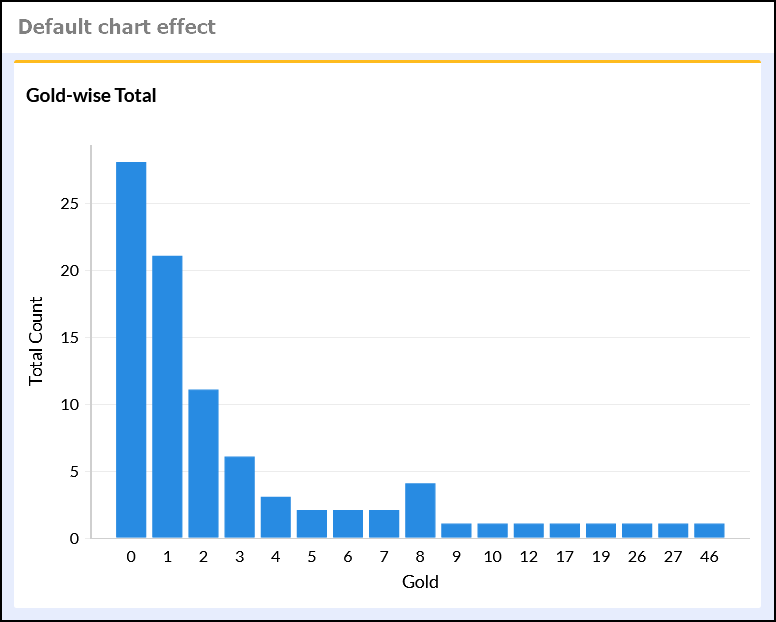
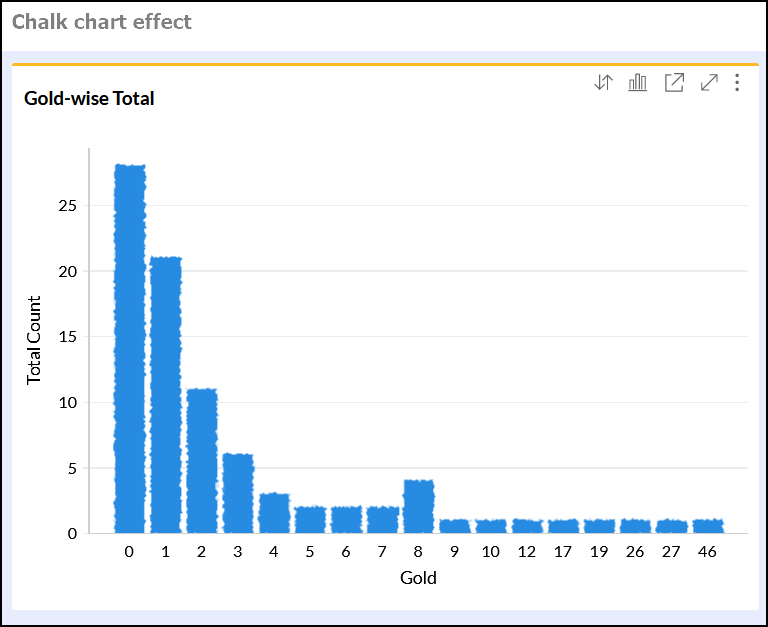
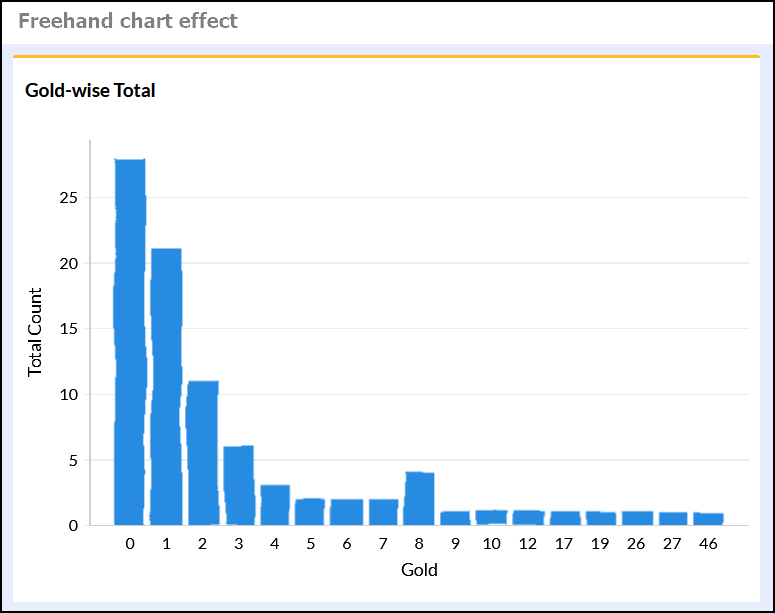
- すべてのグラフにグラフ効果を適用:ダッシュボード内のすべてのグラフに共通の色効果を適用するには、この地理ボタンを選択し、表示されるオプションから任意の効果を選択します。使用可能なオプションは、デフォルト、チョーク、フリーハンドです。
![customize-dashboard-theme-default-chart-effect]()
![customize-dashboard-theme-chalk-chart-effect]()
![customize-dashboard-theme-freehand-chart-effect]()
レポート固有のカスタマイズ
ManageEngine Analytics Plusは、ダッシュボード内に表示されるレポートをカスタマイズするためのコンテキスト固有のオプションを提供します。これらのレポート固有のカスタマイズオプションは、ダッシュボードのデザイン編集モードで対象のレポートの上にマウスを置くと表示されます。
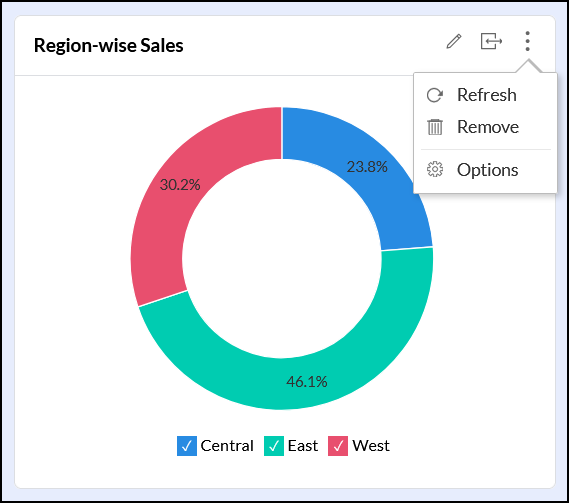
- 編集:デザイン編集モードでグラフにアクセスし、必要に応じてグラフを変更できます。
- 拡大/縮小:ダッシュボードのレイアウトを、その列の対応するレポートにおいて1コラム表示または 2 コラム表示に変更できます。
- 更新:レポート内の値を再読み込みできます。
- 削除:選択したレポートをダッシュボードから削除できます。
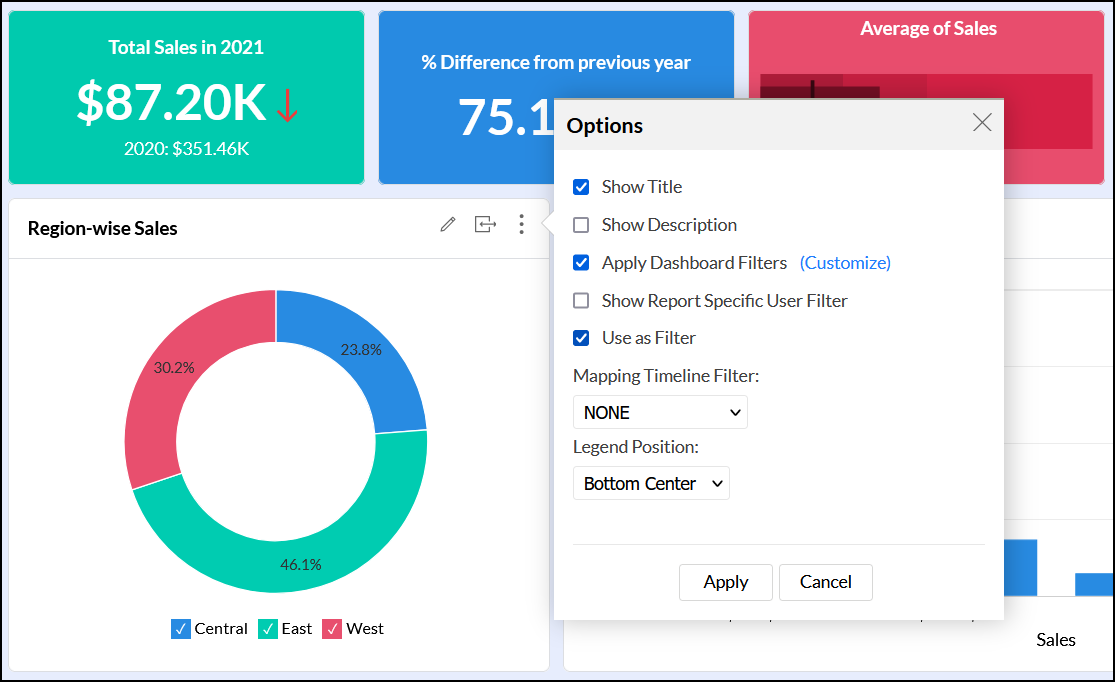
- オプション:これにより、レポートに応じて異なる追加のレポート固有のオプションにアクセスできるようになります。
![dashboards-report-specific-customization-options]()
次のテーブルは、[オプション]セクションで使用できるさまざまな設定を示しています。
オプション
説明
適用可能なレポートタイプ
タイトルを表示 このオプションを使用して、対応するレポートのタイトルを表示または非表示にします。 すべてのレポート 説明を表示 このオプションを使用して、対応するレポートの説明を表示または非表示にします。 すべてのレポート ダッシュボードフィルターを適用する 選択したレポートにダッシュボードのユーザーフィルターを適用したり除外したりできます。
「ダッシュボードの作成 - ユーザーフィルターの追加」すべてのレポート フィルターとして使用 選択したレポートに対して「レポートをフィルターとして有効化」機能を有効または無効にすることができます。デフォルトでは、このオプションは有効になっています。 すべてのレポート マッピングタイムラインフィルター レポートのフィルタリングに使用する目的の日付コラムをマップできます。ドロップダウンから任意の値を選択します。 すべてのレポート レポートの特定のユーザーフィルターを表示 ダッシュボードに追加された個々のレポートにレポートのユーザーフィルターを追加できます。
「ダッシュボードの作成 - 個々のレポートのユーザーフィルター」グラフとピボットレポート 凡例の位置 ドロップダウン ボックスのさまざまなオプションを使用して、レポートの凡例の位置を変更します。 グラフ 検索ボックス テーブルに検索オプションを含めるか除外するかを選択できます。 テーブル テキストと画像固有のカスタマイズ
Analytics Plusには、ダッシュボードに追加されるテキストや画像をカスタマイズするためのさまざまなオプションが用意されています。これらのオプションは、デザイン編集モードで対象のテキストまたは画像コンポーネントの上にマウスオーバーさせると表示されます。
![dashboard-text-specific-customizations]()
- 編集:このリンクを使用してテキストエディターにアクセスし、必要に応じてコンテンツを変更します。
- 埋める:ダッシュボード レイアウトの使用可能なスペースを埋めるようにテキストコンポーネントのサイズを変更できます。
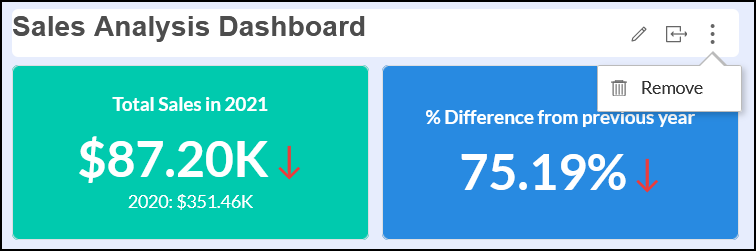
- 削除:ダッシュボードから選択したテキストまたは画像を削除できます。
KPIウィジェット固有のカスタマイズ
Analytics Plusには、ダッシュボード内のKPIウィジェットをカスタマイズするためのさまざまなオプションが用意されており、デザイン編集モードで対象のウィジェットの上にマウスオーバーさせると表示されます。
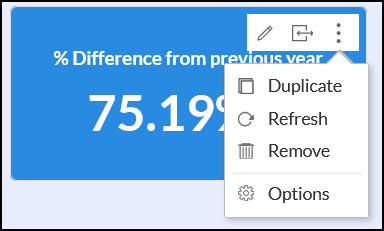
![dashboard-kpi-specific-customizations]()
- 編集:このリンクを使用してKPIウィジェットエディター画面にアクセスし、必要に応じてウィジェットを変更します。
- 埋める:ダッシュボード レイアウトで使用可能なスペースを埋めるためにKPIコンポーネントのサイズを変更できます。
- 複製:対応するKPIウィジェットの複製を作成できます。
- 更新:ウィジェットデータを更新して最新の変更を反映できます。
- 削除:選択したKPIウィジェットをダッシュボードから削除できます。
- オプション:これにより、追加のKPIウィジェット固有のオプションにアクセスできるようになります。
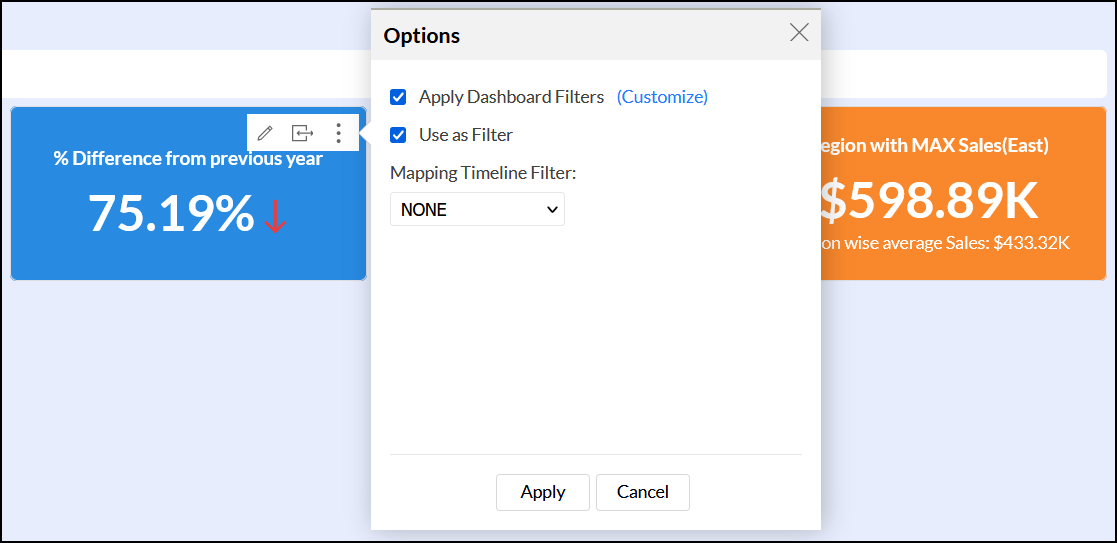
![dashboard-kpi-specific-customizations-options]()
- ダッシュボードフィルターを適用する:選択したKPIウィジェットからダッシュボードのユーザーフィルターを適用するには、このチェックボックスをオンにします。
「ユーザーフィルターの追加」 - フィルターとして使用:ダッシュボードでフィルターとして機能するようにKPIウィジェットを構成するには、このオプションを選択します。この機能は、レポートのフィルター設定に類似していますが、対応するKPIウィジェットに対してのみ有効になります。
- マッピングタイムラインフィルター:レポートのフィルタリングに使用する目的の日付コラムをマップできます。ドロップダウンから値を選択します。
- ダッシュボードフィルターを適用する:選択したKPIウィジェットからダッシュボードのユーザーフィルターを適用するには、このチェックボックスをオンにします。