KPIウィジェット
ManageEngine Analytics plusでは、ダッシュボード内に単一数値タイプとグラフタイプの2種類のKPIウィジェットを追加することができます。
単一数値ウィジェット
単一数値ウィジェットは、単一の数値をフォーマットされたテキストとして表示するために使用されます。ダッシュボードで主要な指標を強調表示するのに役立ちます。主要な指標には、トレンドを強調するための比較指標を添えることもできます。Analytics plusでは現在、比較指標付き/無しの 6 種類の単一数値ウィジェットを提供しています。
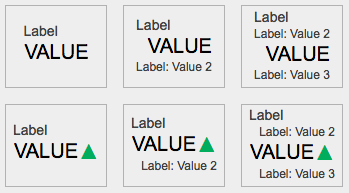
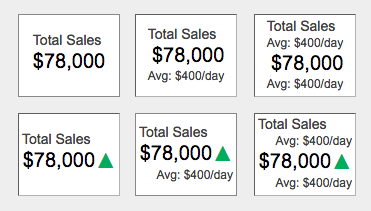
単一数値ウィジェットを追加する
デザイン編集モードのダッシュボードのツールバーからウィジェット オプションをクリックすると、新しいKPIウィジェットを追加できます。KPIウィジェットエディターが表示されます。

データタブ
[データ]タブには、プライマリ主要パフォーマンス指標とそれをサポートするセカンダリ値を追加するためのオプションがあります。このセクションからウィジェットのタイプと必要な列を選択できます。
- [ウィジェットの選択]セクションから必要なウィジェットタイプを選択します。マウスオーバーすると表示されるサンプルリンクをクリックすると、サンプル データを含む各テンプレートを表示できます。
![dashboard-kpi-widget-data-tab]()
- [列の選択]セクションから必要な列を選択します。Analytics plusでは、このセクションで選択された列と関数に基づいて単一の値が表示されます。
- [データ列]ドロップダウンで、ウィジェットに表示するデータ列と必要な数学関数を選択します。
- [グループ化] ドロップダウンで、以前に選択したデータ列の値をグループ化する列を選択します。
![dashboard-kpi-widget-select-column]()
選択したウィジェット レイアウトに基づいて、KPIウィジェットを作成するために追加の情報が必要になる場合があります。
- [値の表示形式]セクションでは、次のオプションが使用できます。
- プライマリ値ドロップダウンでは、データ列に集計関数を適用できます。計算された値はウィジェットのメイン値 (プライマリ値) として表示されます。
- セカンダリ値セクションでは、データ列に追加関数を適用し、プライマリ関数とともに表示できます。
![dashboard-kpi-widget-show-value-as]()
たとえば、主要な指標が総売上高である場合、適切なテンプレートを選択することで、主要な値とともに最大売上高と最小売上高を表示することもできます。選択したウィジェットテンプレートに基づいて、プライマリ値とともに最大 2つのセカンダリ値を表示できます。
- 比較指標セクションでは、次のオプションが使用できます。
- 比較:このオプションでは、比較する値を指定できます。データ列の集計または定数値を選択できます。
![dashboard-kpi-widget-comparison-indicator]()
上記の例では、最新と前回を比較して、現在の月と前の月の成長を比較しています。
- 比較:このオプションでは、比較する値を指定できます。データ列の集計または定数値を選択できます。


Analytics plusでは、書式設定リンクを使用して表示される値をフォーマットすることもできます。
「グラフのカスタマイズ-形式設定」
フィルタータブ
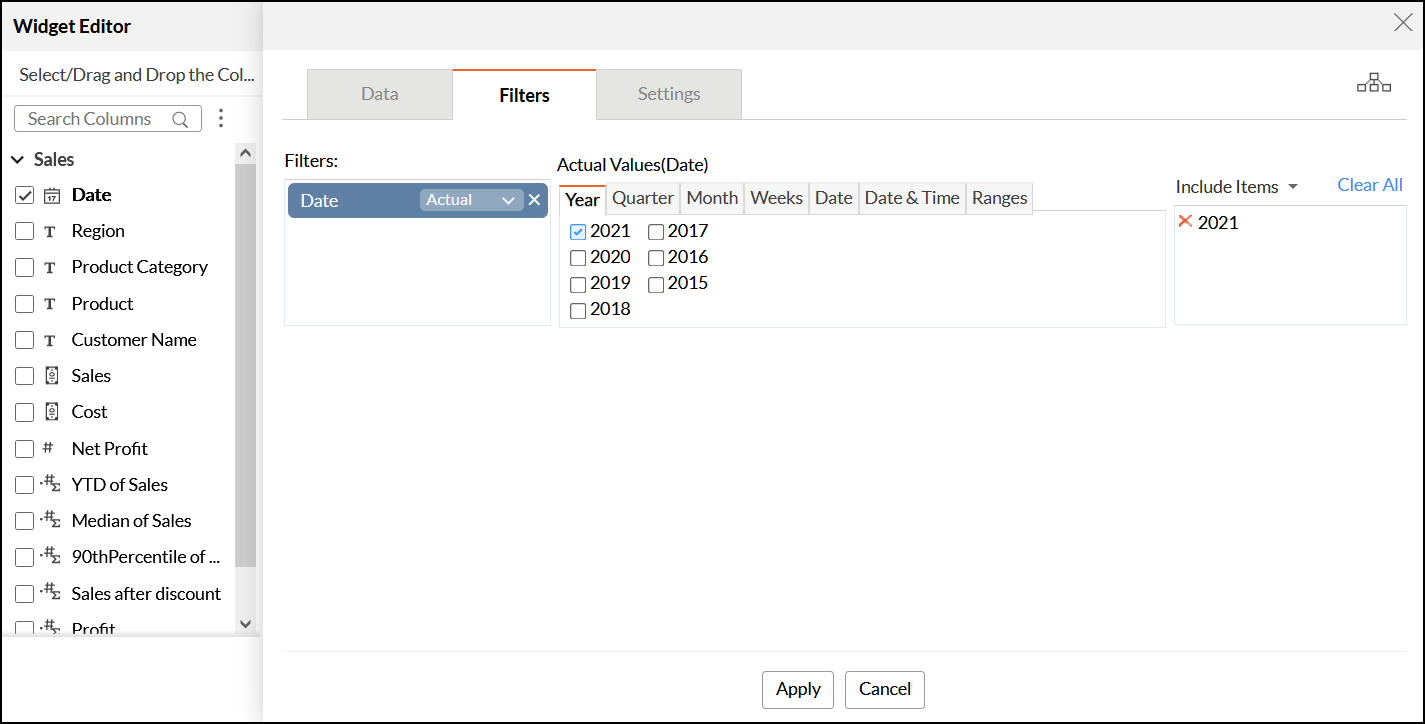
[フィルター]タブでは、列をフィルター領域にドロップして適切な値を選択することで、必要に応じてデータをフィルターできます。KPIウィジェットのフィルタリング機能は、グラフの場合と同じように動作します。
設定タブ
[設定]タブには、ラベル名、フォント、比較指標をカスタマイズしてウィジェットをフォーマットするためのオプションがあります。

利用可能なオプションは次のとおりです。
スタイリング
ウィジェットテーマを適用してウィジェットの背景をカスタマイズできます。
- テーマ:このセクションからウィジェットの背景に必要なテーマを選択します。5つのプリセットオプションが利用可能です。
- カスタム:ウィジェットのテーマとフォント色をカスタマイズできます。
プライマリ値
表示されるプライマリ値をカスタマイズするためのオプションを提供します。プライマリ値のラベルと表示されるプライマリ値、および両方に使用されるテキストスタイルを変更できます。
セカンダリ値
セカンダリ値をカスタマイズするためのオプションを提供します。セカンダリ値のラベルと表示されるセカンダリ値、および両方に使用されるテキストスタイルを変更できます。
パラメーター化された形式
パラメーター化された形式を使用してプライマリ値とセカンダリ値のラベルをカスタマイズすることもできます。これにより、KPIウィジェットに動的な値を表示できます。動的ラベルを指定するためにサポートされている形式は次のとおりです。
- ${ColumnName}.LABEL:選択した列と、データタブで列に適用された対応する操作に基づいて生成されるデフォルトのラベルです。
- ${ColumnName}.VALUE:これにより、選択した列に対して指定された操作に対応する値が表示されます。
- ${OPERATION}:[データ]タブの [値の表示形式] セクションで指定された数学演算を示します。
- ${PERCENTAGE}:値をパーセンテージとして表示し、フルダイヤルグラフウィジェットにのみ適用されます。
比較指標
このセクションから、指標アイコンと表示されるメトリックの色を設定できます。これらの指標は、主要なメトリック値の横に表示されます。以下のオプションが利用できます。
- アイコン:使用するアイコンの種類と色を選択できます。
- 値:指標の値に基づいてプライマリ値のフォント色をカスタマイズできます。
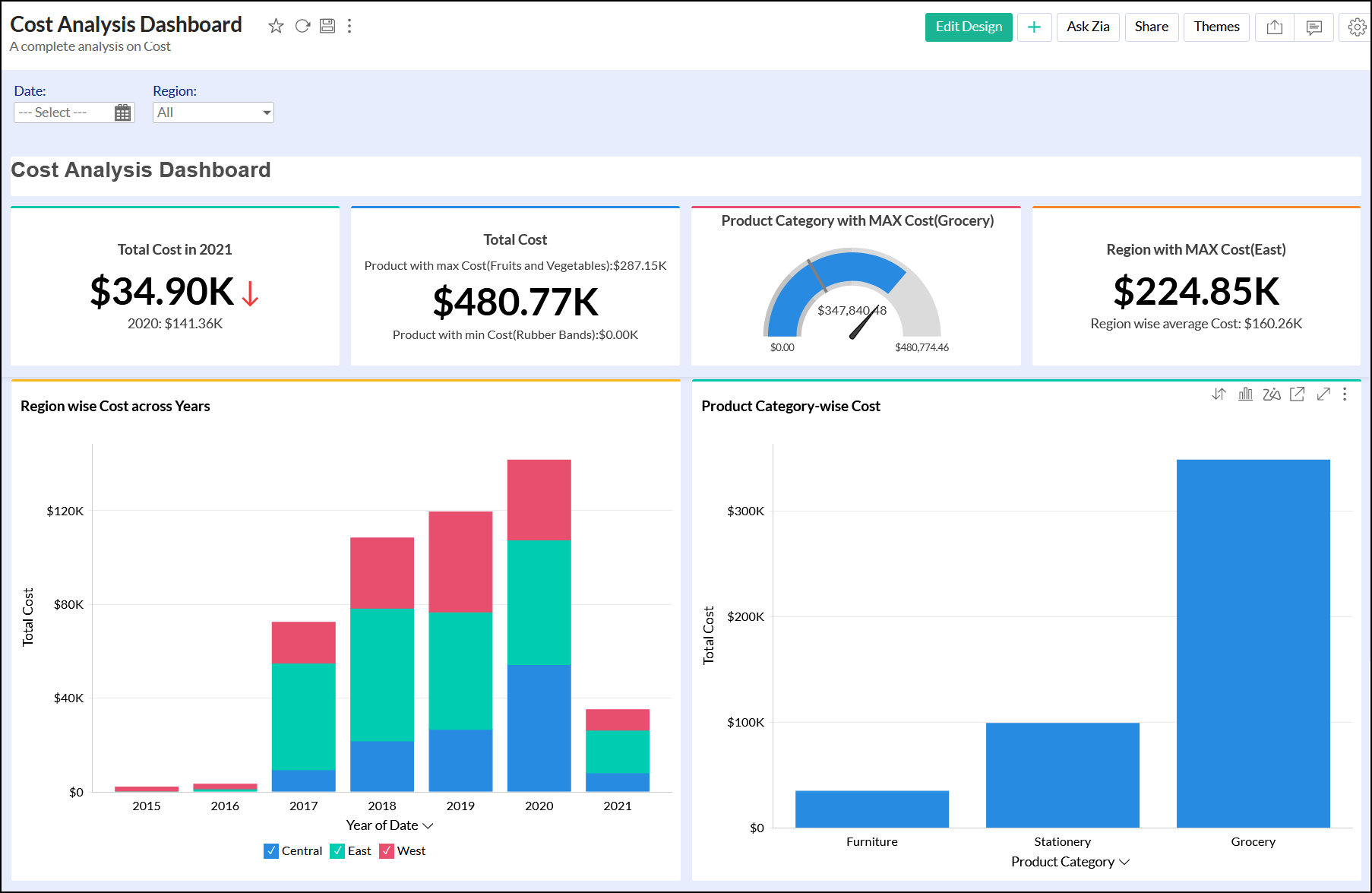
次の画像は、KPIウィジェットを含むサンプルダッシュボードを示しています。
グラフ型ウィジェット
Analytics plusのグラフタイプのウィジェットでは、グラフのビジュアルを使用してデータメトリックを強調表示できます。これらは実際のグラフとは異なり、単一の値を表示することに重点を置いています。Analytics plusは現在、3種類のグラフウィジェットをサポートしています。
箇条書きグラフ
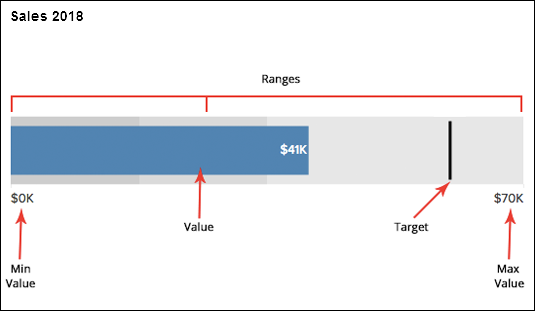
箇条書きグラフは、メトリックを強調表示し、それをターゲット値と比較するのに最適です。また、悪い、満足、良いなど、パフォーマンスの質的な範囲を指定することもできます。質的範囲は、単一の色相のさまざまな強度として表示されます。
下の画像は Analytics plusの箇条書きウィジェットを示しており、箇条書きグラフのさまざまなコンポーネントが赤で強調表示されています。
ダイヤルグラフ
ダイヤルグラフは、特定の範囲内のメトリックの現在の値を示すために使用されます。箇条書きグラフに似ていますが、値がセミダイヤル形式で表示されます。ダイヤルグラフを使用してパフォーマンスの定性的な範囲を指定することもできます。
Analytics plusでは、次の種類のダイヤルグラフが利用できます。
シンプル:グラフの範囲、ターゲット、主要なメトリックプロット、およびその値で構成される基本的なダイヤルグラフです。

スピードメーター:スピードメーターは、特定の範囲内での主要なメトリック値の位置を示す指標を備えたダイヤルグラフです。デフォルトでは、スピードメーター内の質的範囲は同じ色合いに従いません。赤、黄、緑の色は、パフォーマンスの範囲を示すのに役立ちます。

条件:条件付きダイヤルグラフでは、主要なメトリックプロットの色は指定された条件に基づきます。これは、主要なメトリック値をさまざまな定性的なバケットに分類するのに役立ちます。

Analytics plusでは、主要なメトリックプロットのデフォルトの色と、条件が満たされた場合の異なる色を指定できます。たとえば、1か月間の売上の進捗を測定するために、売上が全体の売上の 25% に達したときと 50% に達したときにさまざまな色を割り当てることができます。売上値が 50% を超えると、デフォルトの色が適用されます。

KPIエディターの [設定]タブから必要なダイヤルグラフを選択できます。
「設定タブ」
フルダイヤルグラフ
フルダイヤルグラフは、フルリングを備えたゲージグラフです。これはダイヤルグラフに似ていますが、最大範囲の値はフルリングの値として設定されます。

主要メトリックをダイヤルと重ねてプロットしたり、ダイヤルの外側にプロットしたり、ダイヤルの内側にプロットしたりして、フルダイヤルグラフをカスタマイズできます。

KPIエディターの [設定]タブから必要なフルダイヤルグラフを選択できます。
「設定タブ」
グラフタイプのウィジェットの追加
グラフタイプのKPIウィジェットを追加するには、デザイン編集モードで必要なダッシュボードを開き、ツールバーのウィジェット ボタンをクリックします。KPIウィジェットエディター画面が表示されます。
データタブ
- [データ]タブの [ウィジェットの選択] セクションから必要なグラフタイプのウィジェットを選択します。
![dashboard-kpi-widget-chart-data-tab]()
- [列の選択]セクションから必要な列を選択します。
- データ列:ウィジェットに表示するデータ列と必要な数学関数を選択します。
- グループ化:以前に選択したデータ列の値をグループ化する列を指定します。
![dashboard-kpi-widget-data-tab-select-column]() データ列とグループ化フィールドの列が異なるテーブルからのものである場合は、ウィジェットエディターの右上隅にある[ウィジェットで使用されているパスの表示]アイコンをクリックすると、テーブルの結合方法を表示および変更できます。表示されるポップアップから、ルックアップ列を変更したり、使用するルックアップパスを構成したりできます。
データ列とグループ化フィールドの列が異なるテーブルからのものである場合は、ウィジェットエディターの右上隅にある[ウィジェットで使用されているパスの表示]アイコンをクリックすると、テーブルの結合方法を表示および変更できます。表示されるポップアップから、ルックアップ列を変更したり、使用するルックアップパスを構成したりできます。
「テーブルの結合-結合タイプのカスタマイズ」![dashboard-kpi-view-paths-used-in-widget]()
- メトリックセクションには、ウィジェットのデータをカスタマイズするための次のオプションがあります。
- 値:このドロップダウンでは、選択したデータ列に対して合計、平均などの高度な集計関数を適用できます。
- プライマリ値をデータ列のパーセンテージとして指定することもできます。パーセンテージを指定するには、[%]ボタンをクリックします。これにより、前述の係数の値が乗算されます。
- ターゲット:このセクションではターゲットを選択できます。このフィールドには、集計関数を適用するか、定数値を指定することができます。
- 最大範囲:このセクションを使用してウィジェットの最大範囲を指定できます。このフィールドでは、集計関数を適用するか、定数値を指定するかを選択できます。
![dashboard-kpi-widget-chart-select-metrics]()
- 値:このドロップダウンでは、選択したデータ列に対して合計、平均などの高度な集計関数を適用できます。


KPIウィジェットにはさまざまな書式設定オプションがあります。ウィジェットをカスタマイズするには、[メトリックの選択]セクションの各コンポーネントの横にある[書式設定]リンクをクリックすると、複数の書式設定オプションを含むポップアップが表示されます。これらのオプションは、レポートで使用できる書式設定オプションに似ています。
「グラフのカスタマイズ-形式設定」
フィルタータブ
[フィルター]タブでは、列をフィルター領域にドロップして適切な値を選択することで、必要に応じてデータをフィルターできます。KPIウィジェットのフィルタリング機能は、グラフの場合と同じように動作します。
[設定]タブ
[設定]タブには、グラフタイプのウィジェットをフォーマットするための各オプションがあります。

スタイリング
-
このセクションを使用して、ダイヤルグラフとフルダイヤルグラフの外観をカスタマイズできます。
-
ダイヤルグラフの場合は、シンプル、スピードメーター、条件付きダイヤルグラフから選択できます。
「ダイヤルグラフ」![dashboard-kpi-widget-settings-dial-chart-styling-options]()
-
フルダイヤルグラフの場合は、複製、内側、外側のフルダイヤルグラフから選択できます。
![dashboard-kpi-widget-settings-full-dial-chart-styling-options]()
-
- ウィジェット テーマを適用してウィジェットの背景をカスタマイズすることもできます。
- テーマ:このセクションからウィジェットの背景に必要なテーマを選択します。5 つのプリセット オプションが利用可能です。
- カスタム:ウィジェットのテーマとフォント色をカスタマイズできます。
- 名前とテキストスタイルのフィールドを使用して、ラベルの名前とフォントスタイルを指定します。


ウィジェット
設定タブのウィジェット セクションでは、次のオプションが使用できます。
- 値:このオプションでは、表示される値のフォントスタイルを変更できます。
- データ列:このセクションから、グラフタイプのウィジェットに表示されるデータの色と帯域幅を変更できます。最大 200 ピクセルの帯域幅が許可されます。
- ターゲット マーカー:グラフタイプウィジェットで使用されるターゲット ラインの色、サイズ、タイプをカスタマイズできます。
- 針:ダイヤルグラフウィジェットで使用される針のタイプ、サイズ、色を変更できます。
- 方向:箇条書きグラフウィジェットを水平方向にするか垂直方向にするかを指定します。
![s127]()
- 最小最大ラベルを表示:最小値と最大値を表示するには、このチェックボックスを選択します。
- データラベルを表示:グラフタイプのウィジェット内にデータ値を表示するには、このチェックボックスを選択します。
- ターゲットラベルを表示:このチェックボックスを選択すると、箇条書きグラフウィジェットとダイヤルグラフウィジェット内のターゲット ラインの横にターゲット値が表示されます。
![s128]()
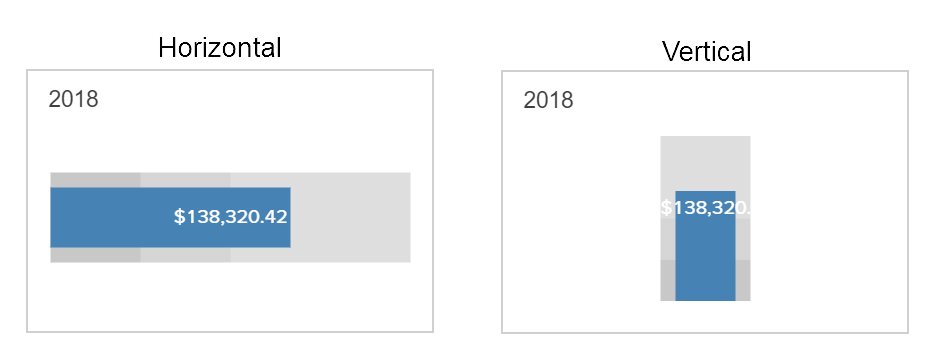
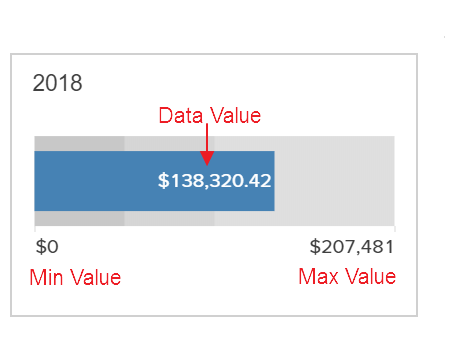
範囲は、プライマリ値を強調するためにグラフタイプのウィジェットの背景に表示される色相です。Analytics plusでは、さまざまな範囲を指定してプライマリ値を視覚的に分類できます。たとえば、異なる色相を使用して、パフォーマンスを[悪い]、[満足]、[良い]に分類できます。これらの範囲の色と帯域幅は、[設定]タブの[範囲]セクションからカスタマイズできます。

[範囲]セクションでは、次のオプションが使用できます。
- 最大範囲:このセクションを使用して、最大範囲の色と帯域幅を指定します。最大200ピクセルの帯域幅が許可されます。
- 範囲:このセクションのドロップダウンから対応するオプションを選択することで、範囲をパーセンテージまたは値として設定できます。最大5つの範囲を設定できます。
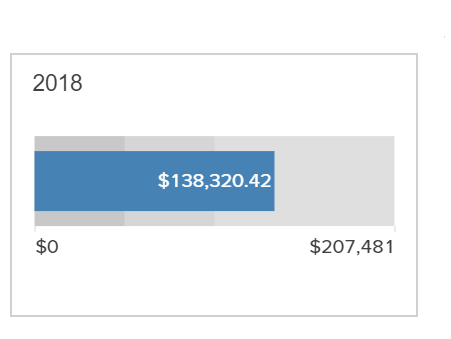
必要な構成を指定したら、[適用]をクリックしてグラフタイプのウィジェットを作成します。以下はダッシュボードに追加されるサンプルウィジェットです。
KPIウィジェットに画像とアイコンを追加する
Analytics plusでは、画像やカスタムアイコンを追加してダッシュボードウィジェットを強化でき、表示される情報の種類に関する視覚的なヒントを提供できます。この機能により、長い説明を必要とせずに情報をより効果的に伝えることができます。画像やアイコンを追加するには、次の手順に従います。
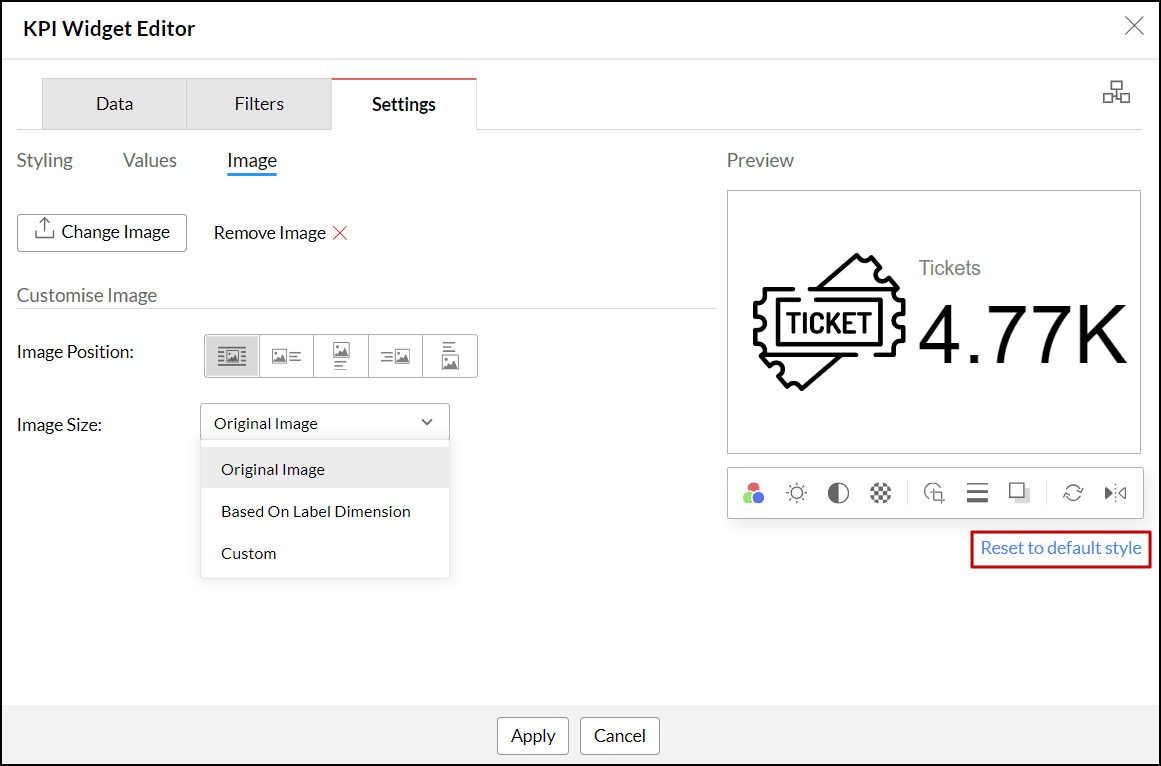
- [画像の選択] ボタンをクリックして、目的の画像またはアイコンを参照して選択します。
- ウィジェット レイアウト内に画像を配置するには、左、右、上、下などの希望の位置を選択します。
- 画像またはアイコンのサイズを調整するには、[画像サイズ]オプションを使用します。利用可能なオプションは次のとおりです。
- オリジナル画像:画像またはアイコンを実際のサイズで表示します。
- ラベル 寸法に基づく:関連付けられているラベルのサイズに合わせて画像またはアイコンのサイズを変更します。
- カスタム:画像またはアイコンの希望する寸法を手動で指定できます。

次のオプションを使用して画像をカスタマイズまたは編集することもできます。
- 色:アイコンに別の色を設定します。
- 輝度:視認性を高めるために明るさのレベルを変更します。
- 対比:コントラストを変更して、詳細をより目立たせます。
- 透明性:画像の透明度を設定して、他の要素とシームレスにブレンドします。
- 形状に合わせて切り抜く:デザインのニーズに合わせて、画像を定義済みの形状に切り抜きます。
- ストローク:画像の周囲に境界線を追加または調整します。
- 影:影の効果を適用して、画像に立体感を与えます。
- 回転:画像を希望の角度に回転します。
- 反転:希望の方向に合わせて画像を水平または垂直に反転します。
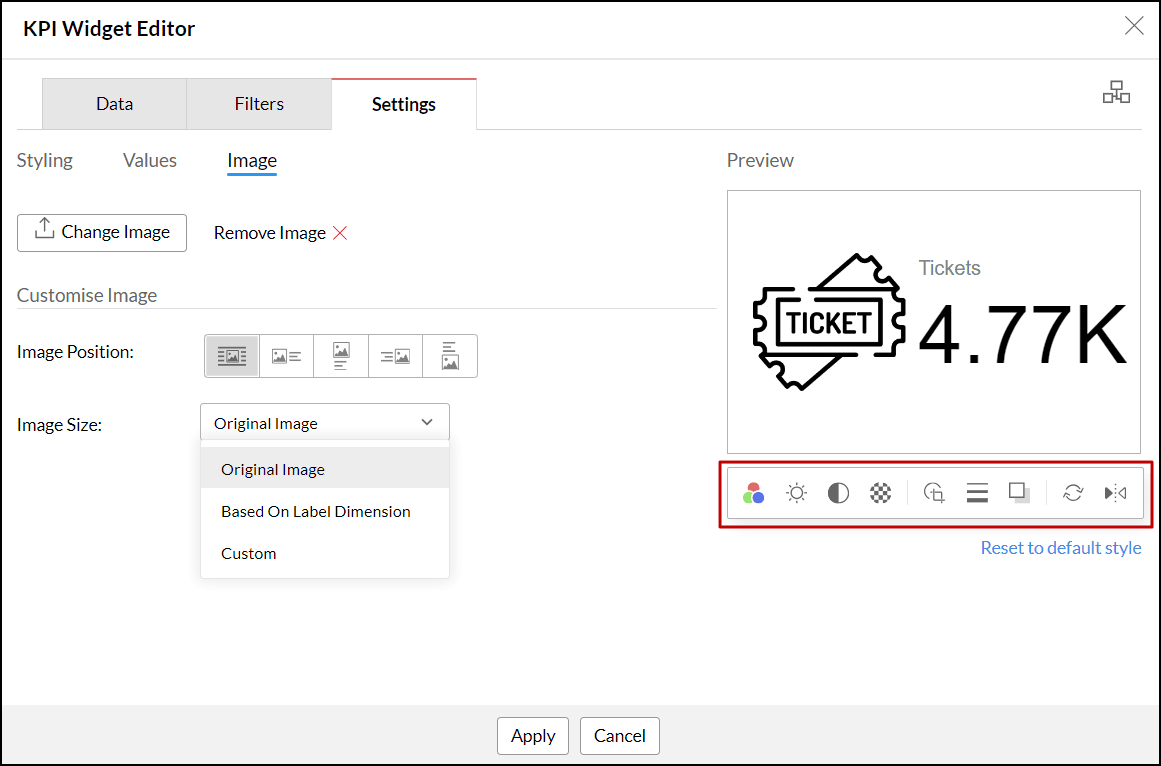
画像またはアイコンに加えた変更を元に戻すには、画像エディターの下部にある[デフォルトのスタイルにリセット]リンクをクリックします。
画像付きKPIウィジェット
Analytics plusでは、画像付きのウィジェット (画像が一部に含まれるウィジェット) を作成できます。ウィジェットで画像では、閲覧者が情報を理解し、種類を区別しやすくなります。
Analytics plusは、テキストの長さに基づいて画像の位置を自動調整します。必要に応じて画像の位置をカスタマイズすることもできます。
画像付きウィジェットを作成するには、
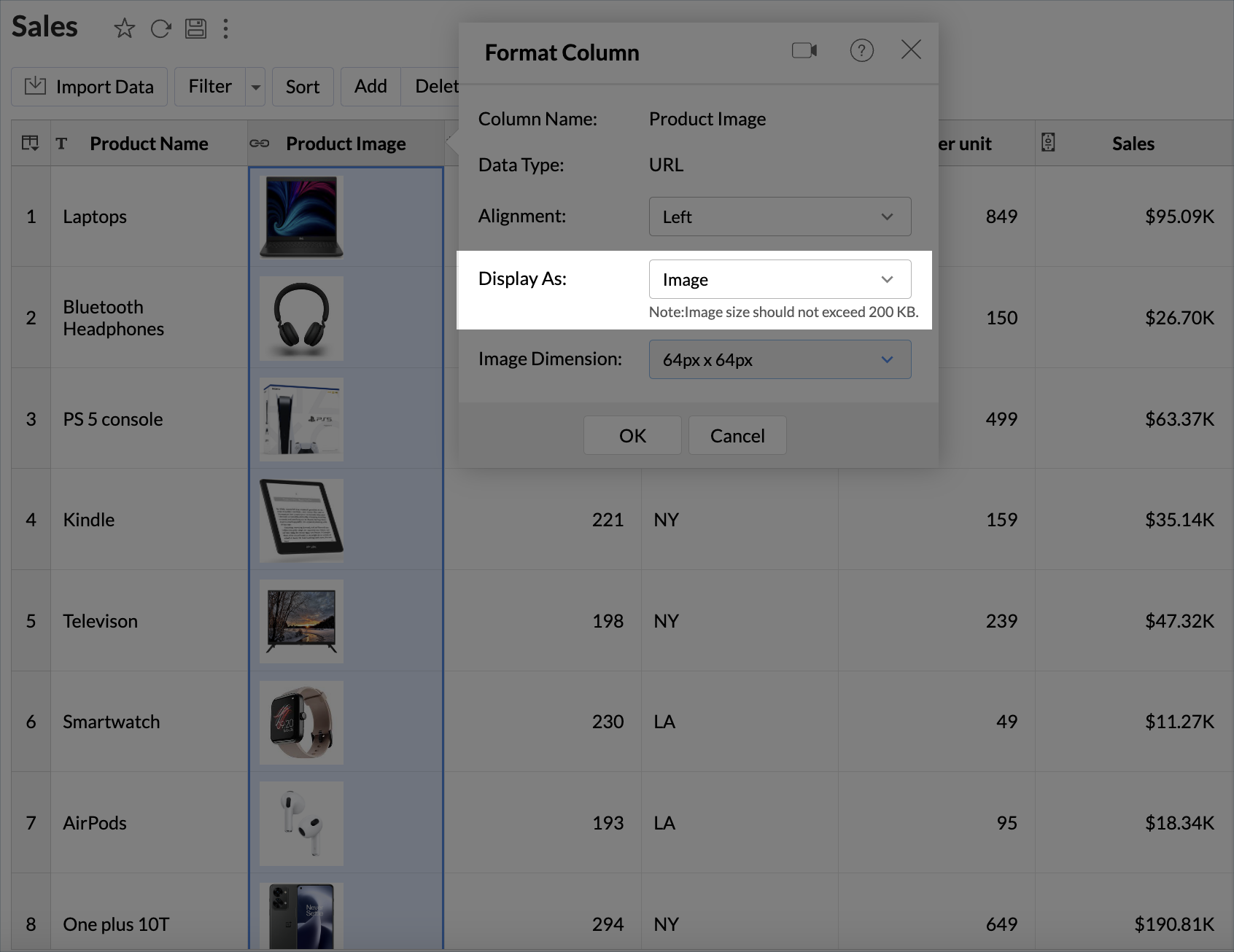
- データテーブルに画像アドレスを含む列が必要です。
- 画像サイズは 200 KB を超えないようにしてください。
- [列の書式設定] メニューの [表示形式] オプションを [画像] に設定する必要があります。
![display-as]()
以下のプレゼンテーションでは、画像を使用してウィジェットを作成する方法を示します。
予測機能付きKPIウィジェット
Analytics plusでは、ダッシュボードウィジェットに予測値を表示して、現在のデータトレンドに基づいて目標にどれだけ近づいているかをよりよく把握できるようになりました。