ダッシュボードの操作
ダッシュボード用のインタラクティブな各種オプションを利用できます。ダッシュボードにアクセスすると、元のデータを表示したり、レポートの並べ替えや、エクスポート、共有、公開などができます。このセクションでは、これらの各オプションについて詳しく説明します。
ダッシュボードの操作
ダッシュボードでは、以下に説明するインタラクティブな各機能を使用して、データを探索的に分析することができます。
元データの表示
次の手順でダッシュボード上のレポートやグラフの元データを表示できます。
目的のレポートに移動 → 対象のデータポイントをクリック → [元データの表示]を選択 → そのデータポイントの元データが表示されます。
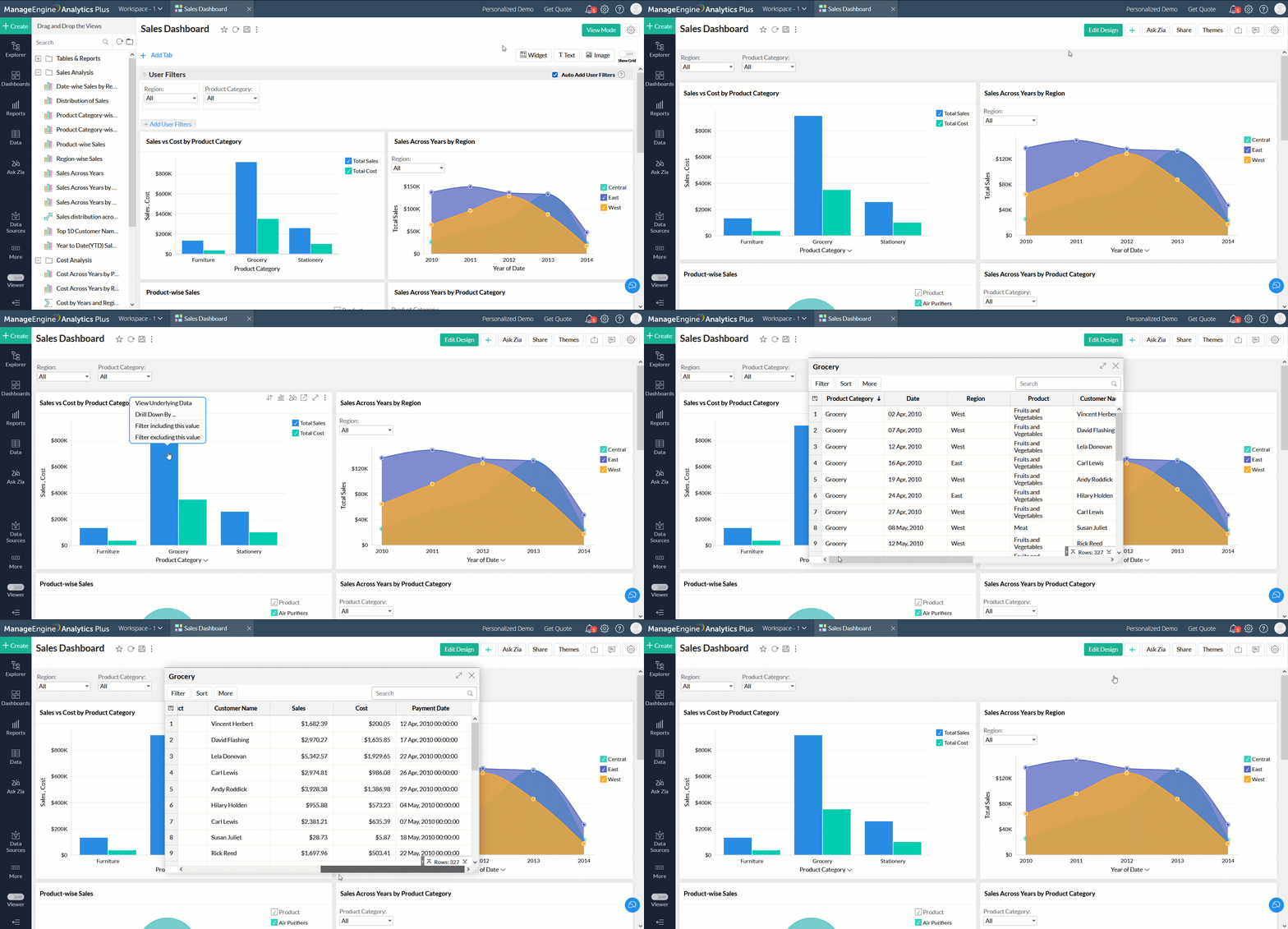
レポートの右上隅にある [その他のオプション] をクリックし、[元データの表示] オプションを選択して、レポート全体の元データを表示することもできます。
ドリルダウン
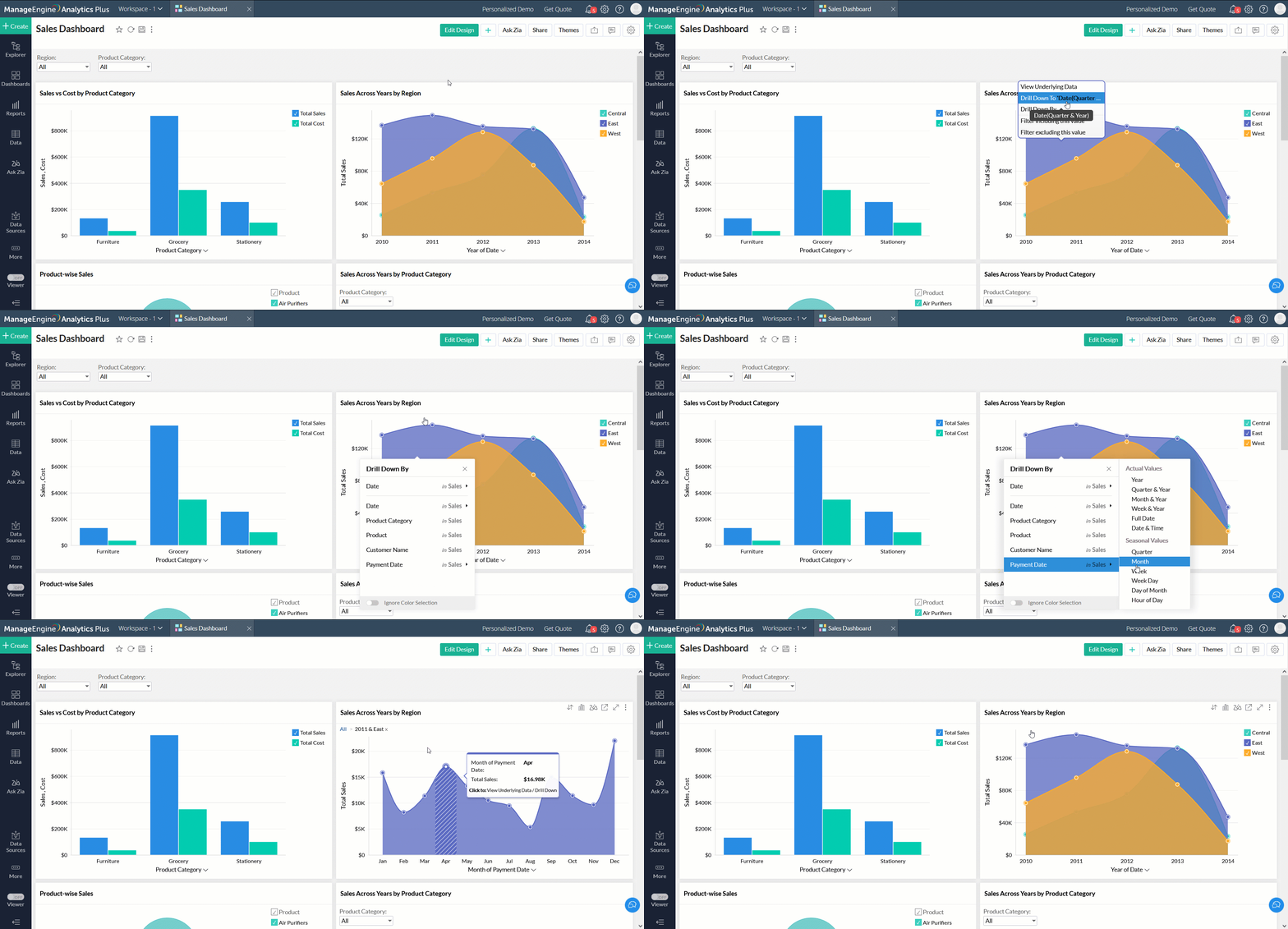
この機能では、任意のデータポイントをクリックして、元データをグラフとして視覚化できます。グラフにすでに設定されているパスを使用してドリルダウンするか、Analytics Plusによって提案された互換性のある列のリストから選択することができます。
次の手順でグラフをドリルダウンします。
- 対象のグラフに移動し、ドリルダウンするデータポイントをクリックします。次のオプションが表示されます。
- ドリルダウン:レポート作成時に構成されたドリルダウンパスに基づいてグラフをドリルダウンできます。
- ドリルダウン条件:グラフ上でドリルダウンする任意の列を動的に選択できます。
- 任意のオプションを選択してください。これでグラフがドリルダウンされ、ドリルダウンパスがレポートの上部にパンくずリストとして表示されます。
グラフのタイプを変更する
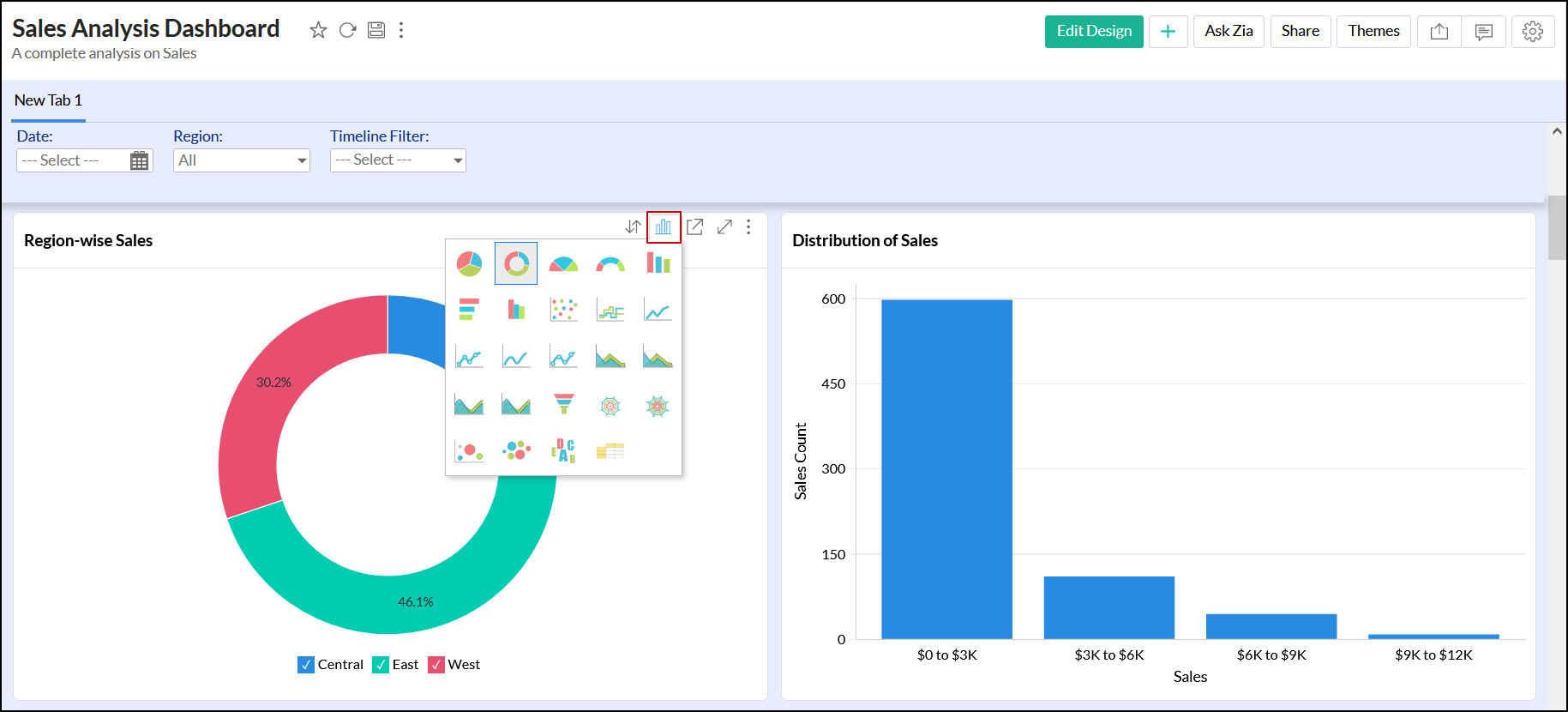
ダッシュボード内の個々のグラフのグラフタイプを変更できます。
対象のグラフの上にマウスを置いたときに表示される[グラフの種類の変更]オプションをクリックします。
埋め込みレポートを最大限に活用する
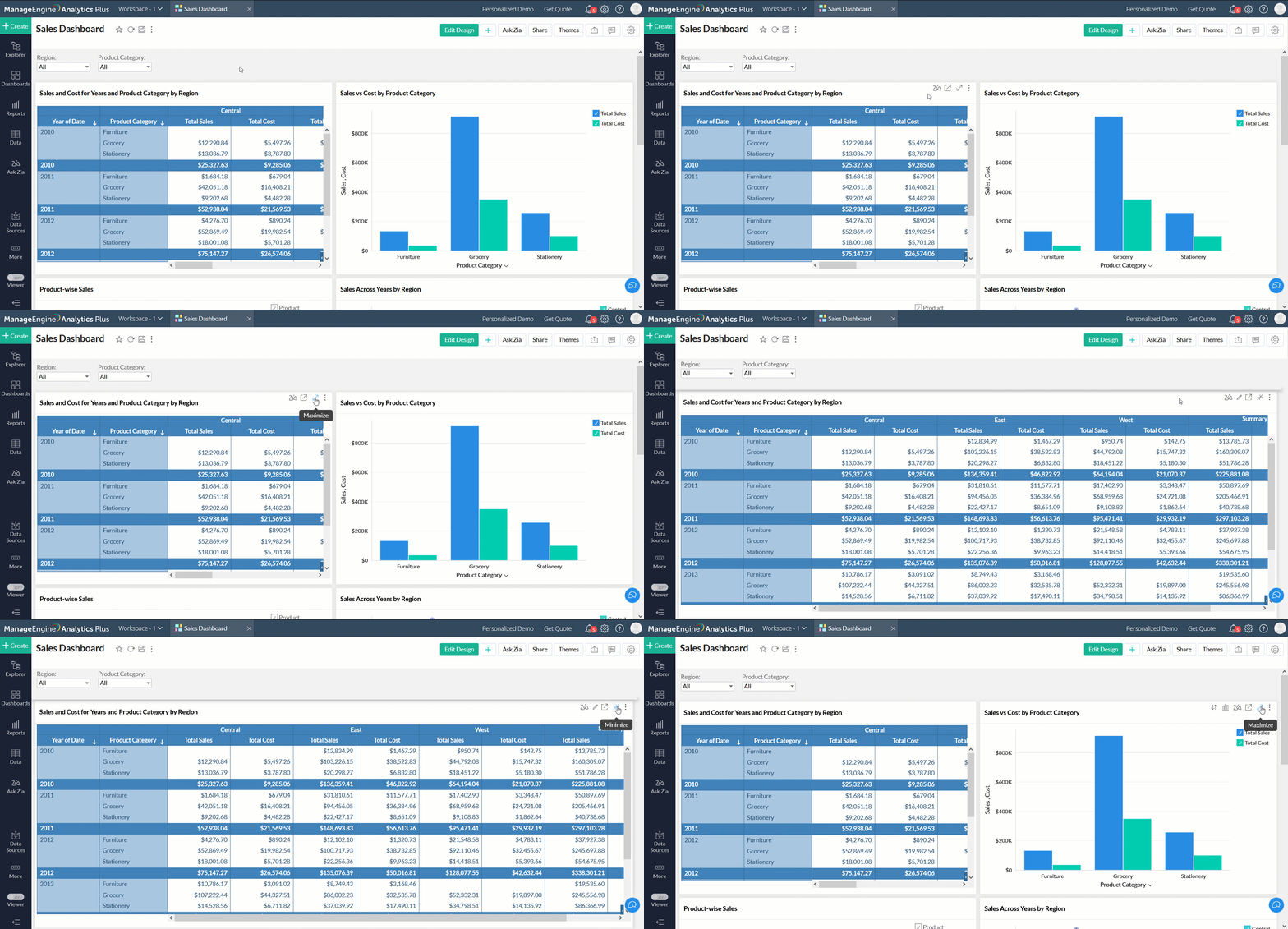
埋め込まれたレポートを最大化して、ダッシュボード全体のレイアウトで表示できます。以下の手順で操作します。
- 対象のグラフの上にマウスを移動したときに表示される最大化アイコンをクリックするか、レポートヘッダーをダブルクリックします。レポートは、ユーザーフィルターとともに完全なダッシュボードレイアウトで開きます。
- レポートを最小化するには、レポートヘッダーをもう一度ダブルクリックするか、最小化アイコンをクリックします。
ダッシュボードとレポートのエクスポート
ダッシュボード全体またはダッシュボード内の個々のレポートをエクスポートできます。
ダッシュボードのエクスポート
エクスポート機能と電子メール送信機能を利用すると、オフラインで作業する必要がある場合にダッシュボードを表示して電子メールで送信できます。ダッシュボードを PDF、PPT、またはHTML zipファイルとしてエクスポートできます。
レポートのエクスポート
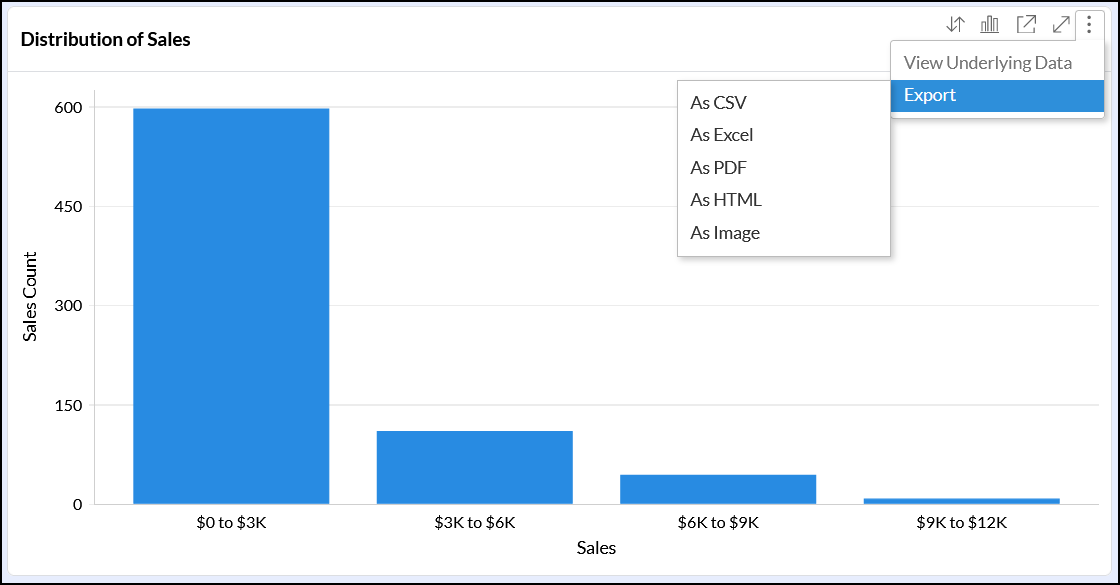
以下の手順でダッシュボード内の個々のレポートをエクスポートできます。
- ダッシュボードの表示モードで対象のレポートに移動します。
- マウスオーバーすると表示されるその他のオプションアイコンをクリックします。
- エクスポート オプションを選択し、任意のファイル形式を選択します。
ダッシュボードのメール送信
ダッシュボードのメール送信機能を活用しt、同僚との共同作業を効率化できます。定期的にダッシュボードを自動的に電子メールで送信するようにスケジュールを構成することもできます。
以下の手順でダッシュボードを電子メールで送信します。
ダッシュボードの右上隅にある [共有] ボタンをクリックし、[電子メール] オプションに移動します。次のオプションが利用可能になります。- HTML 形式でメールを送信: このオプションでは、ダッシュボードを HTML ファイル形式で電子メールで送信できます。
- ダッシュボードのレイアウト - PDF: ダッシュボードの元のレイアウトを維持しながら、ダッシュボードをPDF形式で電子メールで送信するには、このオプションを選択します。
- 各レポートを新しいページに掲載 - PDF:このオプションでは、各レポートが新しいページに含まれる1列レイアウトのPDFファイルとしてダッシュボードを電子メールで送信できます。
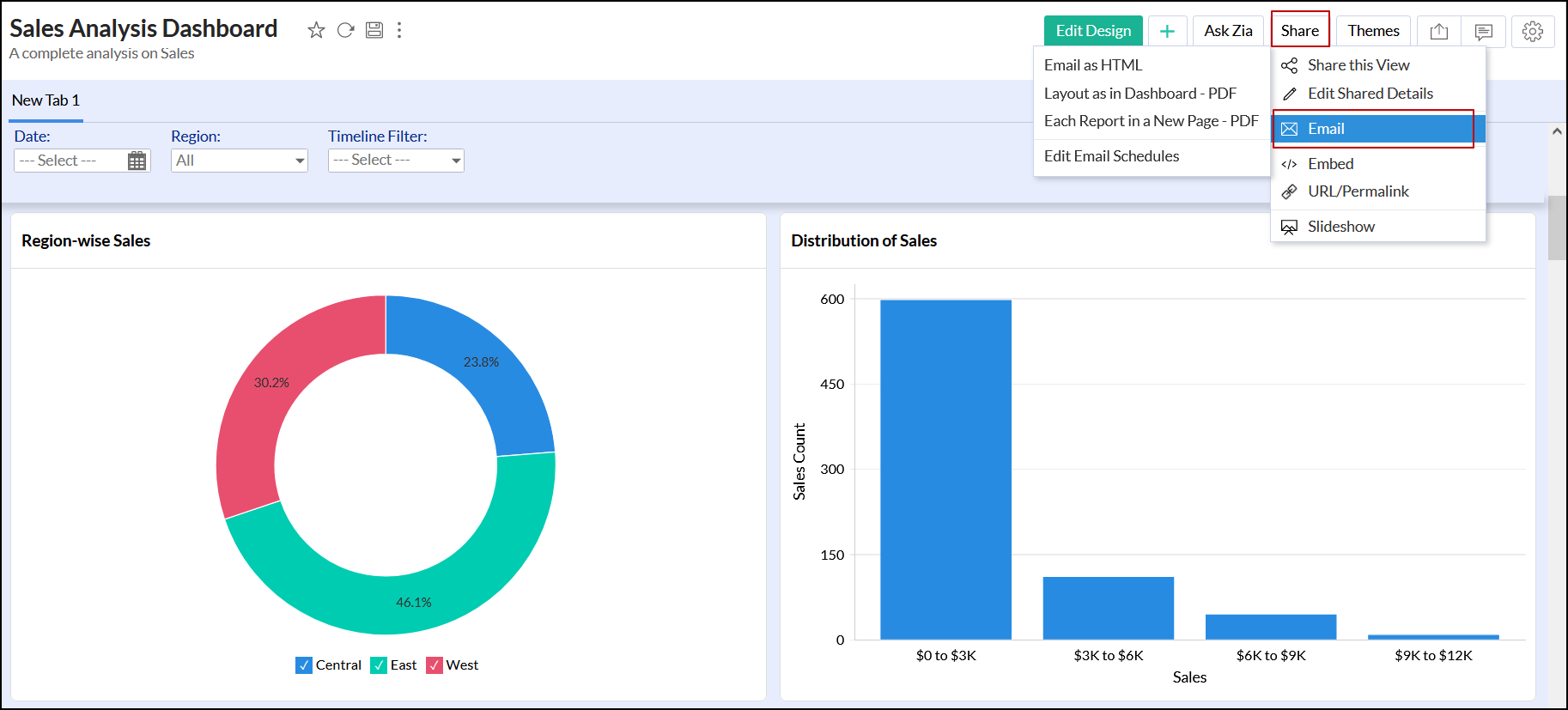
対象のオプションを選択すると、[メール送信]画面が表示されます。任意のメールアドレスを追加し、メールの件名と内容を編集し、任意のフィルター条件を適用して、[送信] をクリックします。
ダッシュボードの共有
ダッシュボードの共有ができます。読み取り、書き込み、エクスポート、共有等、一連のユーザー権限を付与することで共有します。共有ユーザーは、共有ダッシュボードにアクセスする際に、許可されたアクションのみ実行できます。
ダッシュボードの公開
ダッシュボードをWebサイト、Webアプリケーション、ブログ、またはイントラネットページに埋め込むこともできます。