データのバックアップ
Analytics Plusでは、各ワークスペースのデータを個別にバックアップできます。このオプションでは、テーブルおよびクエリーテーブルのデータのみをバックアップし、必要な時にいつでもダウンロードできるようにします。
データのバックアップ
次の手順でデータをバックアップします。
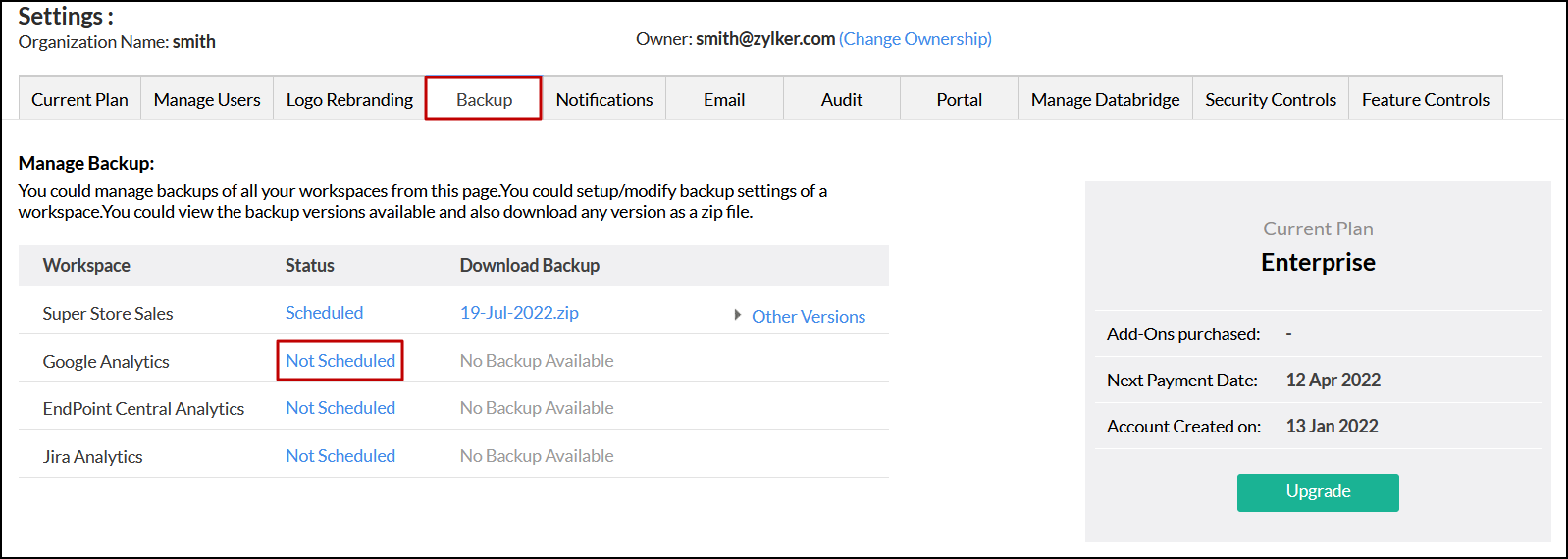
- [設定] をクリックし、[バックアップ]に移動します。
- 対象のワークスペース名の横にある[スケジュールなし]をクリックします。
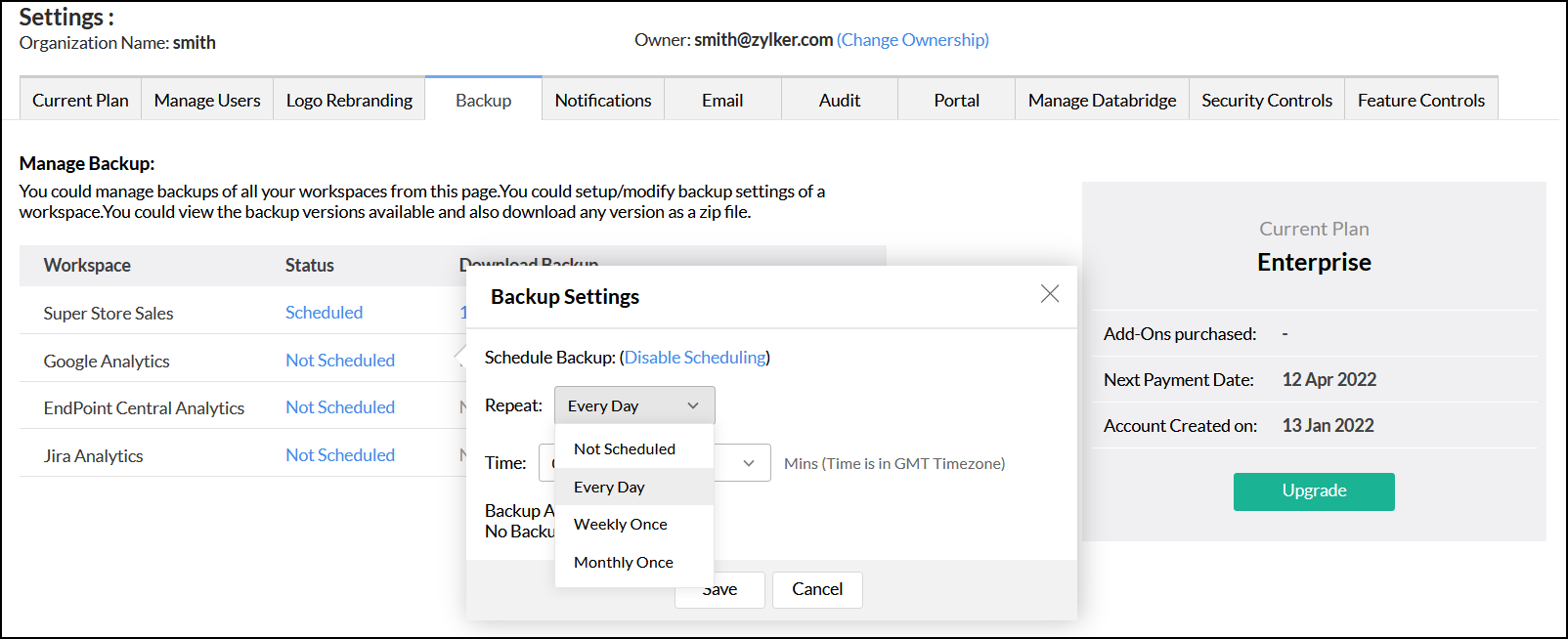
- 表示されるダイアログで、以下のオプションのいずれかを選択します。
- 毎日:毎日指定した時間にバックアップ
- 毎週:毎週指定した曜日と時間にバックアップ
- 毎月1回:毎月指定した日時にバックアップ
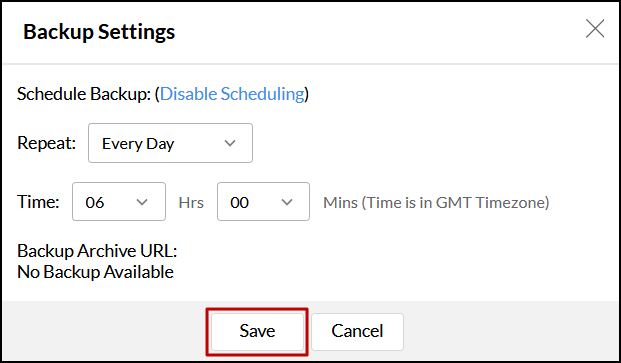
- [保存する]をクリックしてバックアップのスケジュールを設定します。
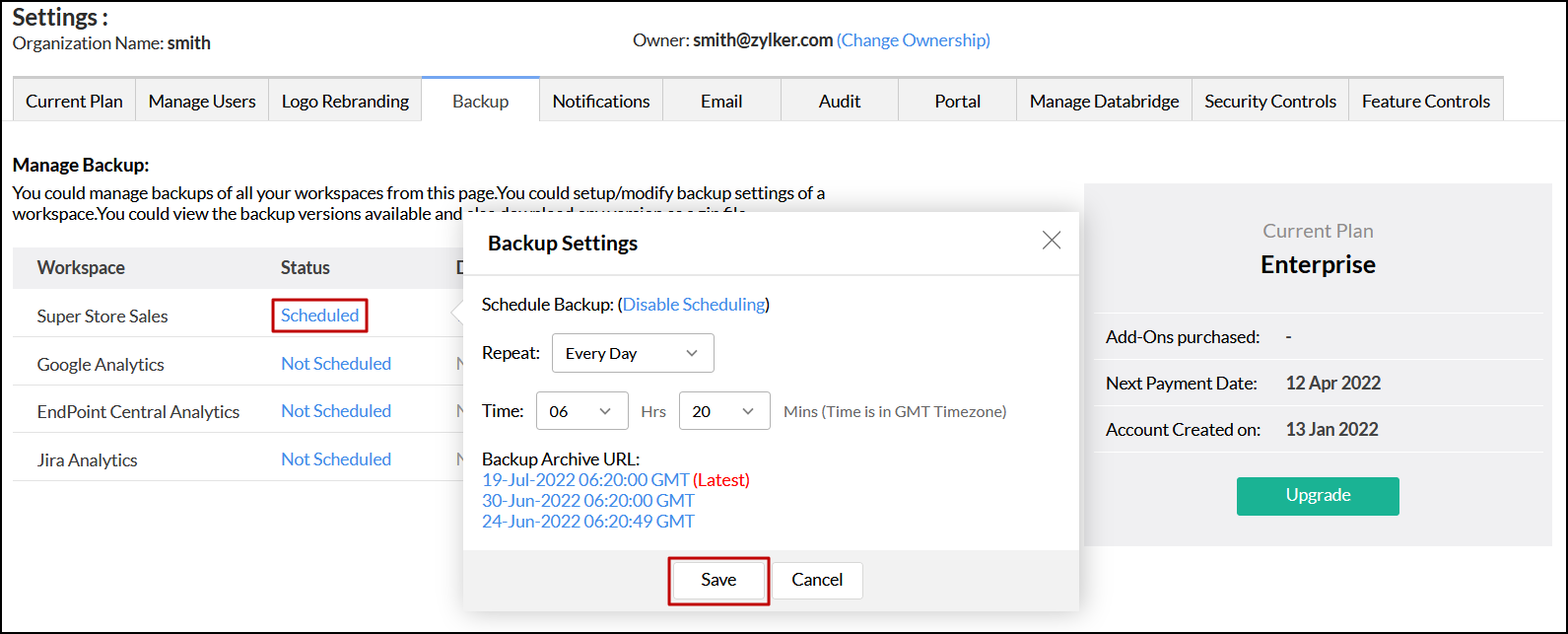
バックアップのスケジュール処理の設定を編集するには
- 対象のワークスペース名の横にある[スケジュール]をクリックします。
- 表示されるダイアログで、対象の時刻を編集し、[保存する]をクリックします。
スケジュールされたデータバックアップを無効にするには
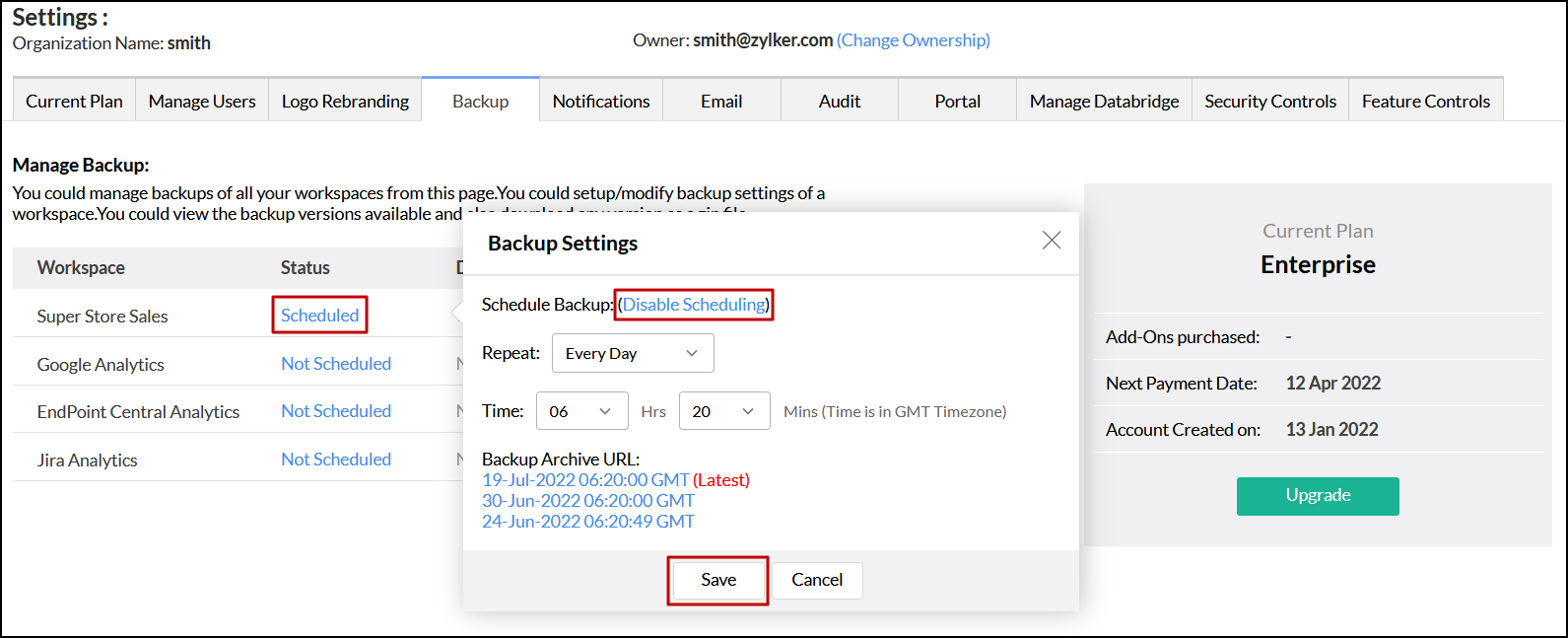
- 対象のワークスペース名の横にある[スケジュール]をクリックします。
- 表示されるダイアログで、[設定したスケジュールを無効にする]をクリック → [保存する]をクリックします。
バックアップファイルへのアクセスとダウンロード
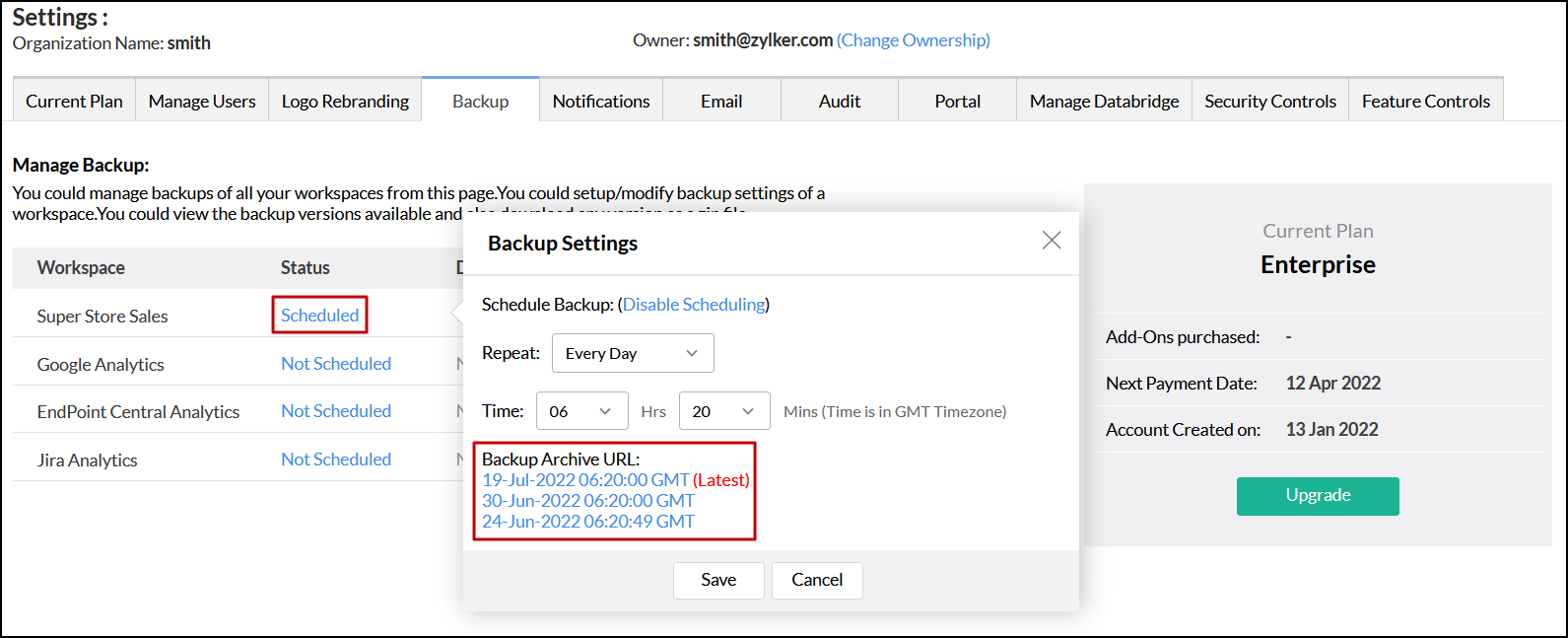
データのバックアップが完了したら、日付のリンクをクリックしてバックアップファイルをダウンロードできます。また、[その他のバージョン] をクリックすると、データバックアップの最新2バージョンをダウンロードすることもできます。
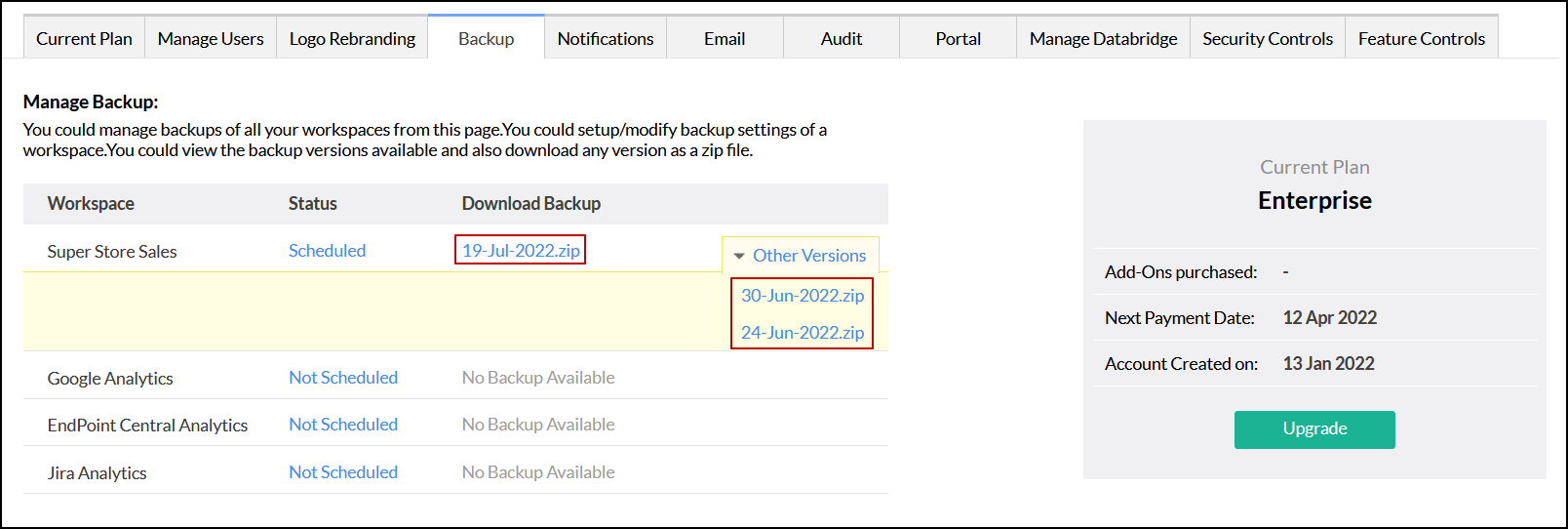
Analytics Plusでは、[バックアップ設定]ページからバックアップの3つのバージョンをすべてダウンロードできます。対象のワークスペース名の横にある[スケジュール済み]リンク をクリックします。表示されるダイアログで、[バックアップのアーカイブURL]セクションから必要なバックアップをダウンロードします。