データスナップショット
データスナップショットの基本事項
- データスナップショットとは?
- スナップショットをサポートしているレポートタイプは?
- スナップショットを作成するには?
- スナップショットを作成した先のレポートを編集できない理由は?
- スナップショットテーブルからデータを編集、削除できますか?
- レポートのスナップショットの作成間隔は?
- スナップショットのデータ保持期間は?
データスナップショットの管理
- ワークスペースですべてのデータスナップショットを管理するには?
- データスナップショットを編集するには?
- データスナップショット設定を表示するには?
- データスナップショットの履歴は表示できますか?
- データスナップショットスケジュールを即座に実行するには?
- 既存のレコードをスナップショットテーブルから削除し、スナップショットを再起動することはできますか?
- データスナップショットのスケジュールを一時停止することはできますか?
- スナップショットを関連づけられたレポートから接続を外すことはできますか?
- データスナップショットテーブルを削除するには?
- 削除されたデータスナップショットは復元できますか?
データスナップショットの基本事項
1. データスナップショットとは?
Analytics Plus Cloudのデータスナップショット機能では、レポートの履歴データを保持できます。レポートのデータはテーブルに自動的に保存されます。
2.スナップショットをサポートしているレポートタイプは?
データスナップショットは、以下のレポートタイプで作成できます。
- グラフ
- ピボットレポート
- 要約レポート
- 列シェルフにデータを含む(データが横方向に展開されている)ピボットテーブルの場合作成できません。
- 予測値はキャプチャできません。
- レポートのユーザーフィルターにデフォルト値が設定されている場合、レポートのスナップショットにはその値のみが含まれます。
3.スナップショットを作成するには?
-
同じレポート上で複数のスナップショットを作成できます。
4.スナップショットを作成した先のレポートを編集できない理由は?
レポートの編集は、そのレポートでスナップショットを作成後、制限されます。
他の列を追加することができますが、列の削除はできません。また、適用された関数は編集できません。
データスナップショットを取得する前に編集することを推奨します。
5.スナップショットテーブルからデータを編集、削除できますか?
スナップショットテーブルのデータはレポート内の実際の履歴データであるため、改ざんすべきではなく編集や削除はできません。
6.レポートのスナップショットの作成間隔は?
[新しいスナップショットテーブルを作成する]画面の頻度セクションからスケジュール間隔を指定します。
選択可能なオプションは以下のとおりです。
- 毎時間
- 毎日
- 毎週
- 毎月
- 予定なし
[予定なし]オプションを選択することで、1回だけデータをインポートし、その後必要に応じてスナップショットを手動で実行することもできます。
7.スナップショットのデータ保持期間は?
以下のいずれかの期間にわたって作成したスナップショットデータを保持できます。
- 過去7日間
- 過去15日間
- 過去30日間
- 過去3か月間
- 過去6か月間
- 過去12か月間
- 過去18か月間
- 過去24か月間
- すべてのスナップショット
指定した期間中のデータはテーブルに保持され、期間を過ぎた古いデータは削除されます。
データスナップショットの管理
1.ワークスペースでデータスナップショットを管理するには?
ワークスペースのデータスナップショットは、対応するテーブルのデータソースとみなされるため、データソースページに一覧表示されます。データソースページにアクセスするには、サイドパネルの[データソース]をクリックし、[データソース]を選択します。
スナップショットセクションには、ワークスペースで作成したすべてのスナップショットが一覧表示されます。
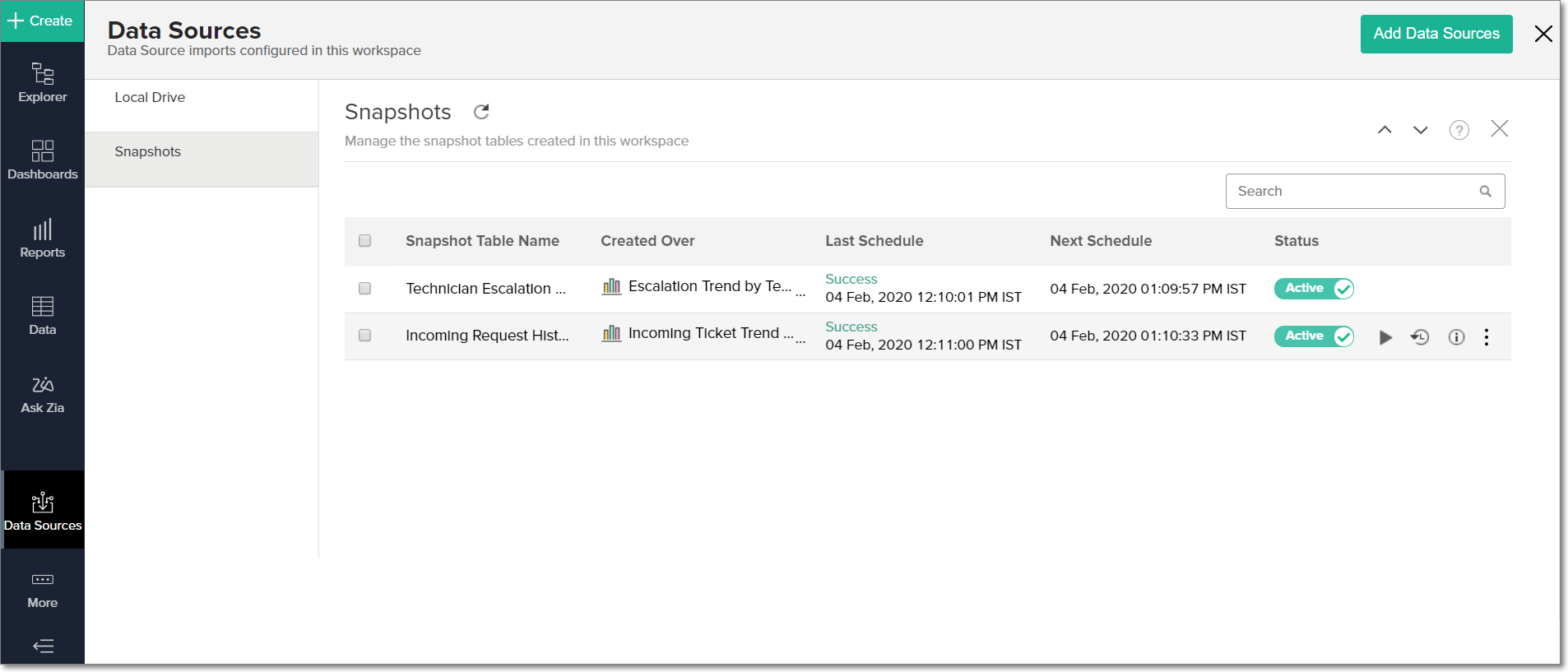
スナップショットの詳細にマウスオーバーすると、以下のオプションが利用できます。
-
今すぐ実行する
データスナップショットを手動で実行し、レポートの列をインポートすることができます。 -
スナップショット履歴を表示
データスナップショットの履歴を表示することができます。 -
情報
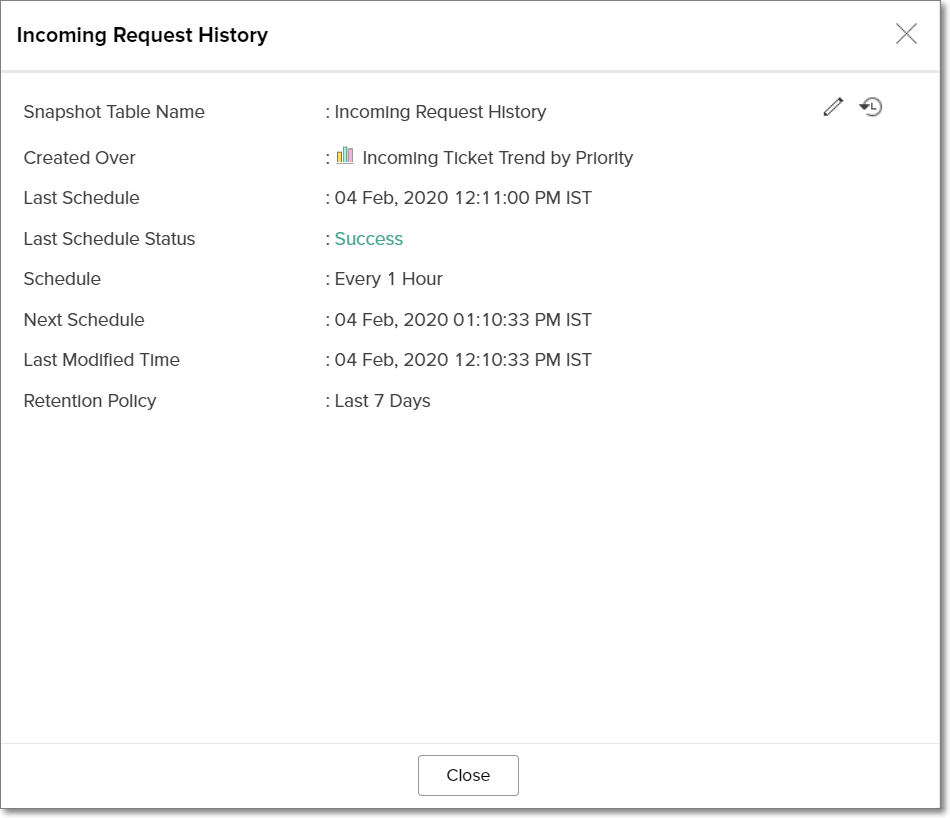
データスナップショットの作成および修正した時間の詳細が確認できます。 -
編集する
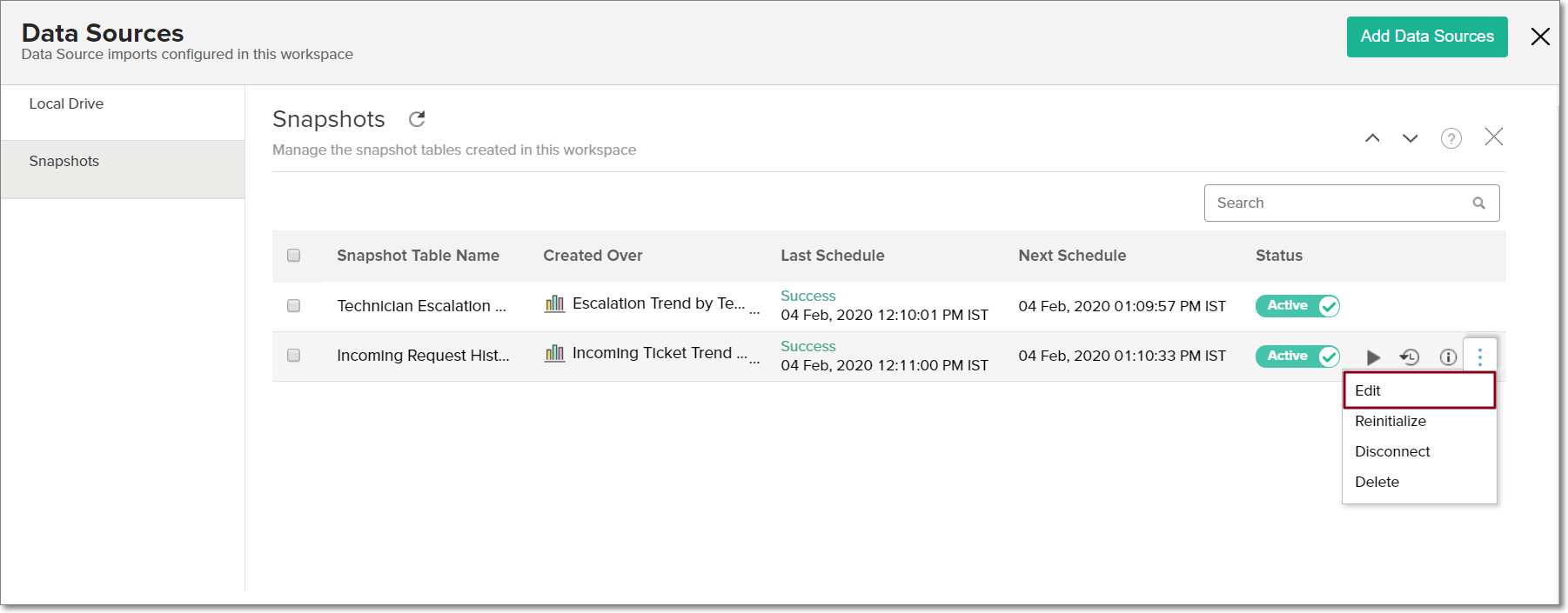
[︙]アイコン(その他の操作)配下にあり、データスナップショットを編集できます。 -
再初期化する
[︙]アイコン(その他の操作)配下にあり、既存のすべてのレコードをスナップショットテーブルから削除し、インポートプロセスを再起動できます。 -
関連付けを解除する
[︙]アイコン(その他の操作)配下にあり、スナップショットを関連づけられたレポートから解除することができます。 -
削除する
スナップショットとその対応するテーブルは、[︙]アイコン(その他の操作)配下の[削除する]から削除します。
2.データスナップショットを編集するには?
以下の手順で、スナップショットの設定を編集します。
- ワークスペースのサイドパネルの[データソース]をクリックし、[スナップショット] セクションに移動します。
-
対象のデータソースにマウスオーバーして表示される[その他の操作]アイコンをクリックし、 [編集]を選択します。
![スナップショット管理 1]()
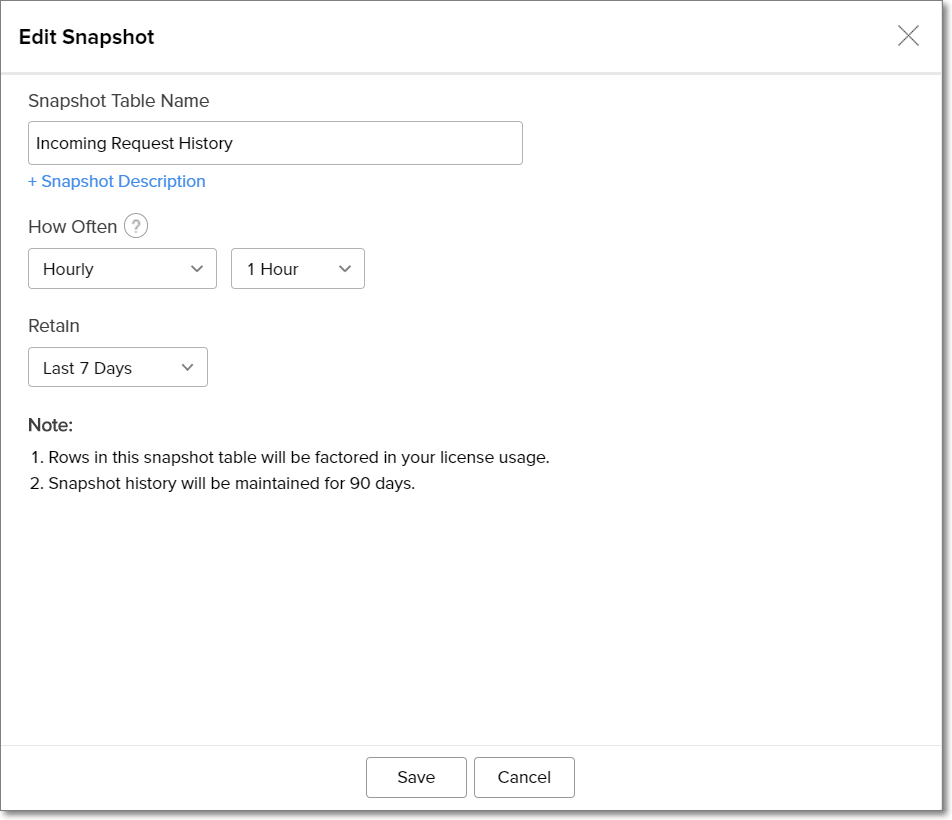
- [スナップショットを編集]画面で、名前、データ保持期間、スケジュール間隔を編集して、[保存]をクリックします。
3.データスナップショット設定を表示するには?
サイドパネルの[データソース]をクリックし、[スナップショット] セクションに移動します。対象のスナップショットをクリックして、詳細を表示します。
4.データスナップショットの履歴は表示できますか?
以下の手順で、スナップショットの詳細履歴を表示します。
- サイドパネルの[データソース]をクリックし、[スナップショット] セクションに移動します。
- 対象のスナップショットにマウスオーバーして表示される[スナップショット履歴を表示]をクリックします。
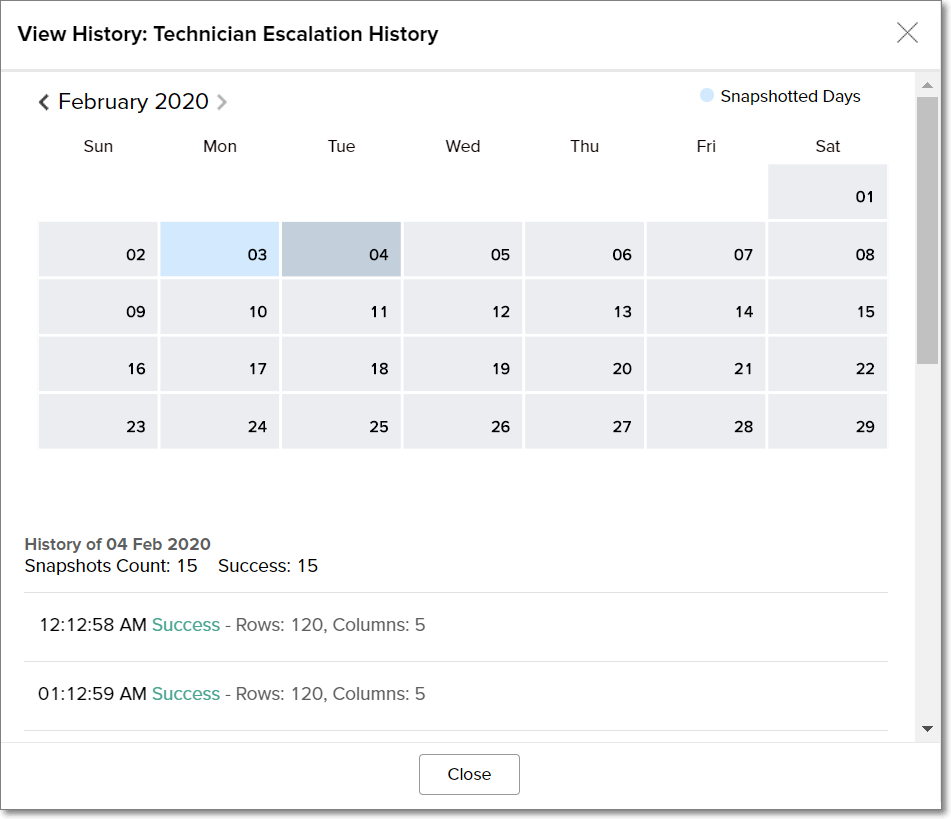
レポートのデータを記録した日がカレンダーに表示されます。特定の日をクリックすると、その日に実行したスナップショットの詳細が表示され、データの取り込み時刻やインポートした行と列の数に関する情報が表示されます。
5.データスナップショットスケジュールを即座に実行するには?
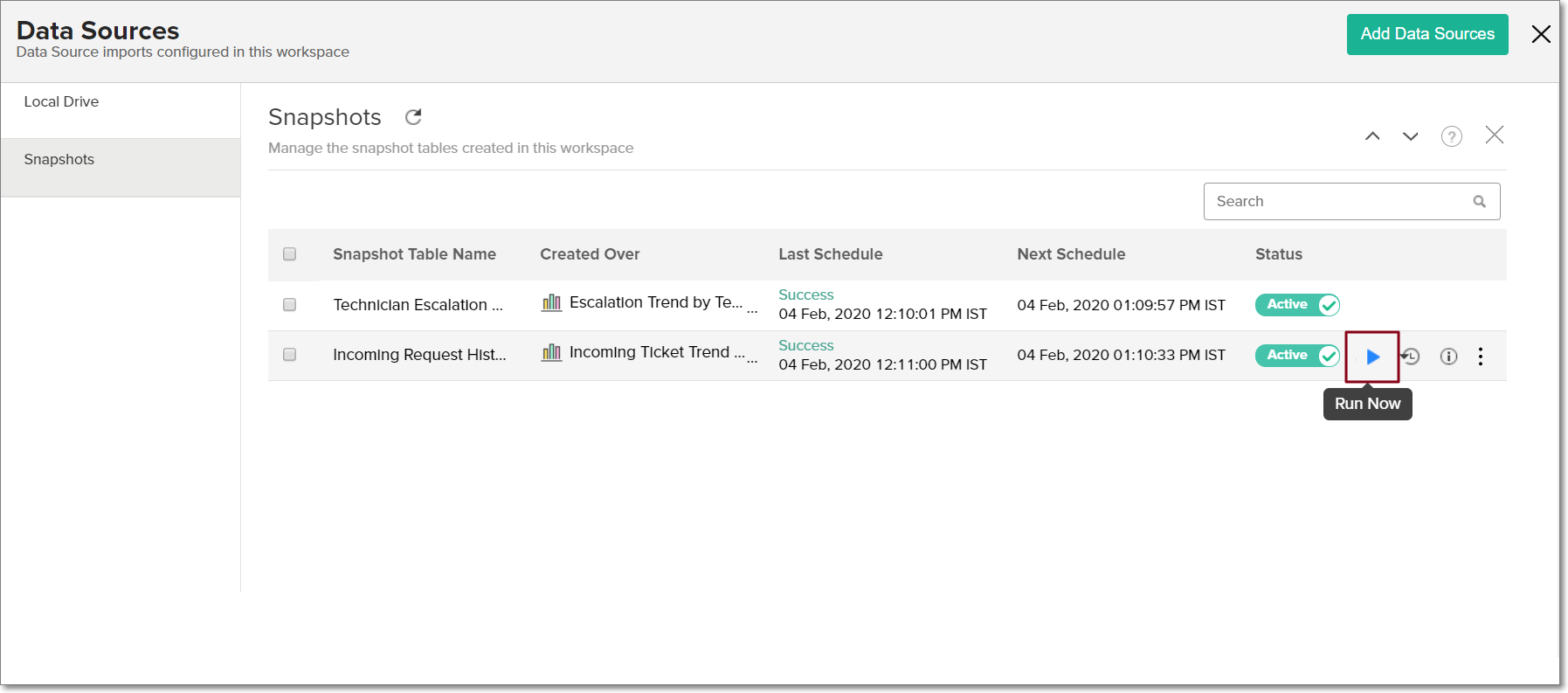
サイドパネルの[データソース]をクリックし、[スナップショット] セクションに移動します。対象のスナップショットにマウスオーバーして表示される[今すぐ実行]ボタンをクリックします。スナップショットがすぐに実行され、データがレポートからインポートされます。
6.既存のレコードをスナップショットテーブルから削除し、スナップショットを再起動することはできますか?
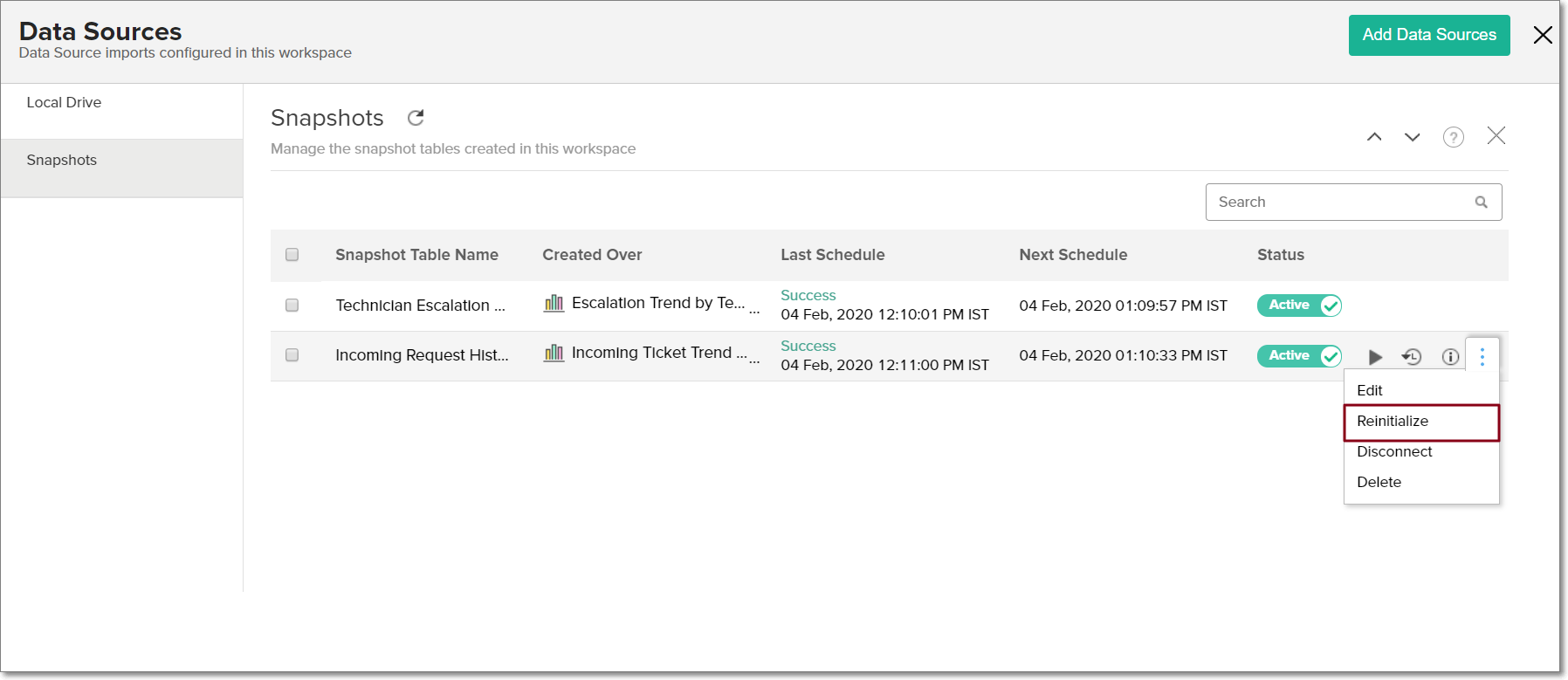
サイドパネルの[データソース]をクリックし、[スナップショット] セクションに移動します。対象のスナップショットにマウスオーバーして表示される[その他の操作]アイコンをクリックし、 [再起動]オプションを選択します。
これにより、既存のレコードが対応するスナップショットテーブルから削除され、新しいレコードがスケジュール設定された間隔で追加されます。
7.データスナップショットのスケジュールを一時停止することはできますか?
以下の手順で一時的に停止します。
- サイドパネルの[データソース]をクリックし、[スナップショット]セクションに移動します。
-
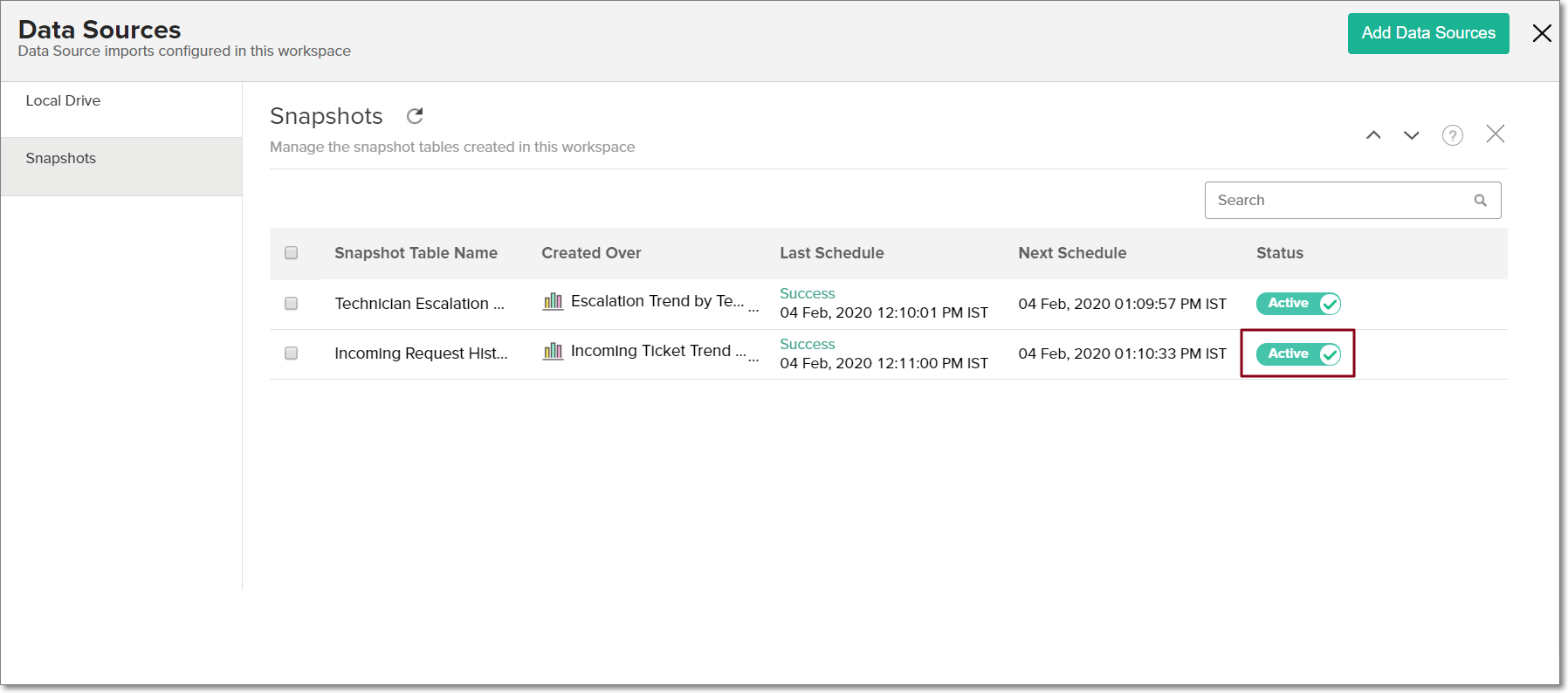
対象のスナップショットの近くにある[ステータス]トグルボタンをクリックし、ステータスを非アクティブ変更します。
ステータスが再度アクティブに変更されるまで、スケジュールは一時停止されます。
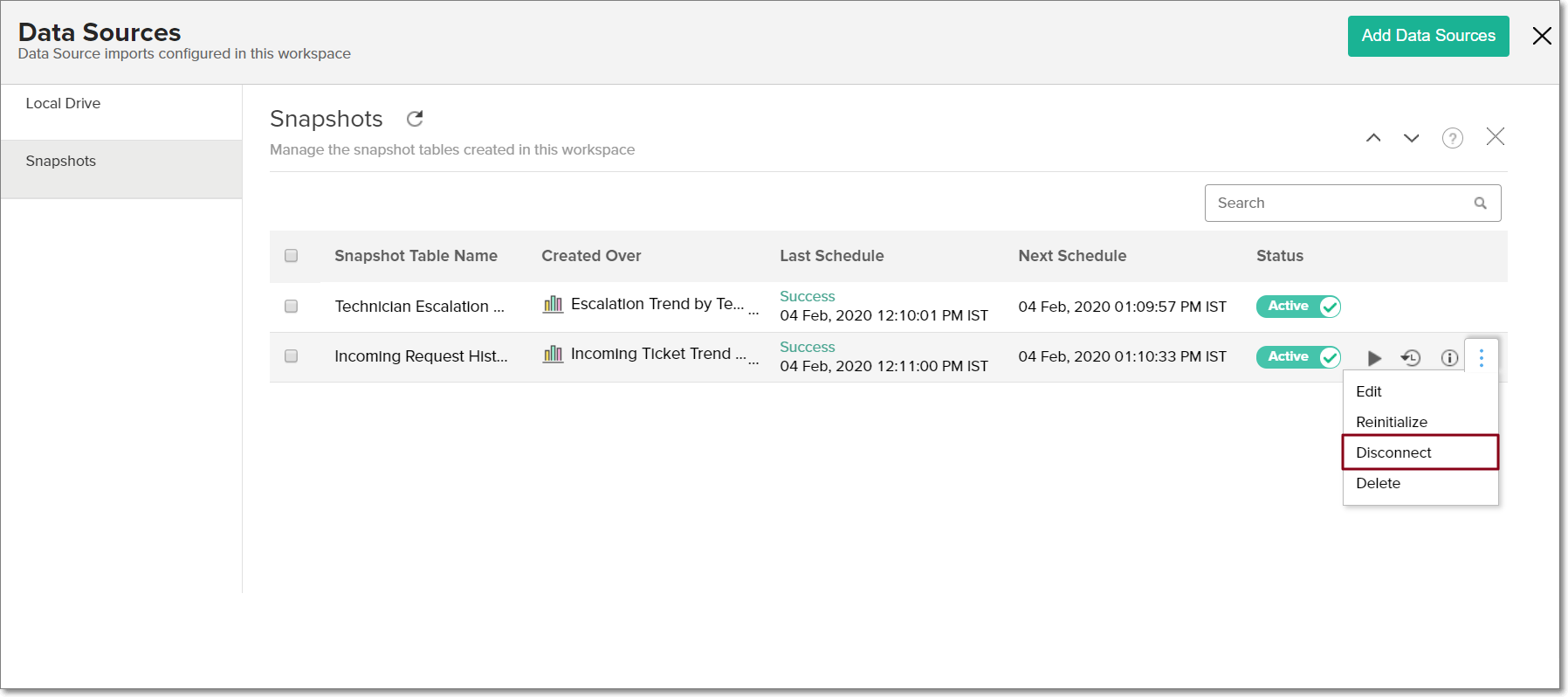
8.スナップショットを関連づけられたレポートから接続を外すことはできますか?
以下の手順で操作します。
- サイドパネルの[データソース]をクリックし、[スナップショット]セクションに移動します。
-
対象のスナップショットにマウスオーバーして表示される[その他の操作]アイコンをクリックし、 [関連付けを解除する]オプションを選択します。
これにより対応するレポートからデータスナップショットが外されます。ただし、スナップショットテーブルの既存のデータにはアクセスすることができます。
9.データスナップショットテーブルを削除するには?
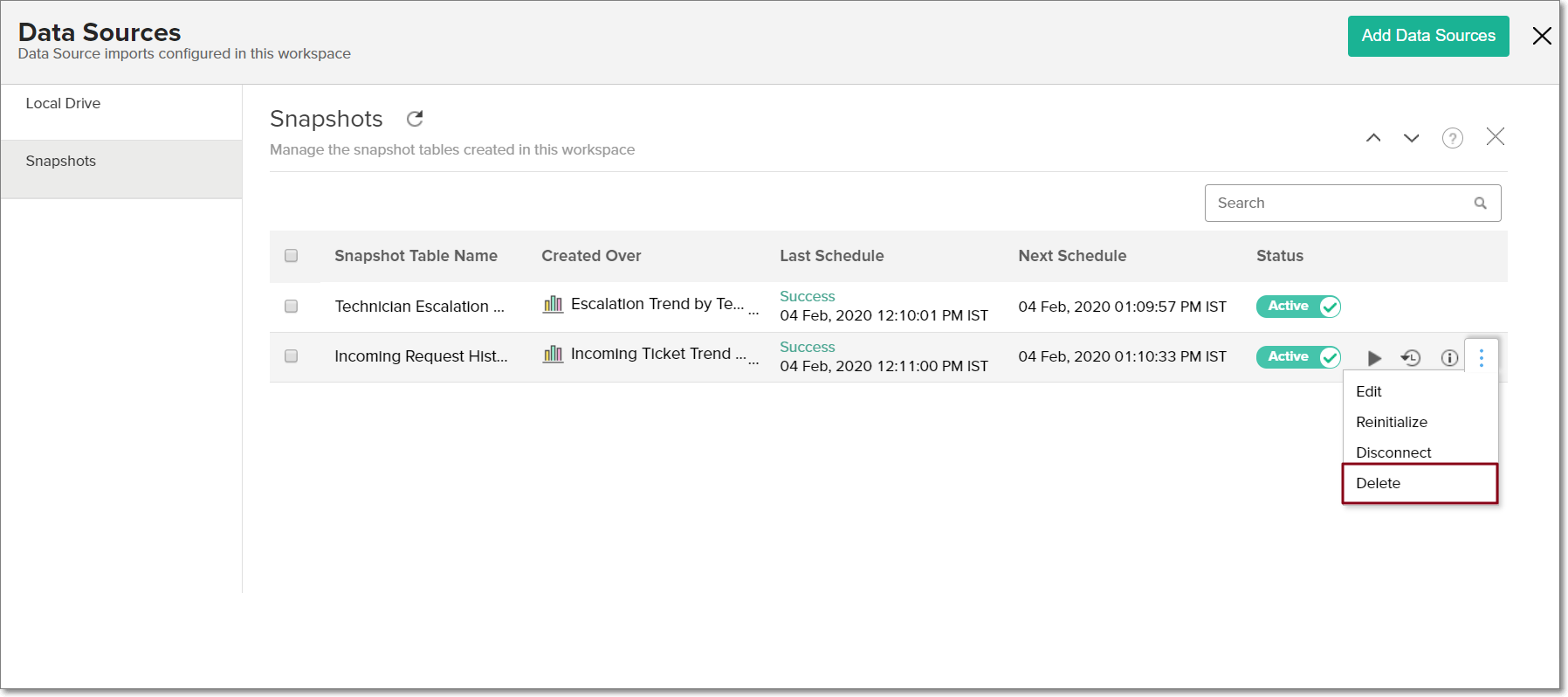
スナップショットテーブルを直接削除することはできません。
ただし、データスナップショットを削除すると、データスナップショットに依存しているすべてのレポートとテーブルが削除されます。
以下の手順で操作します。
- サイドパネルの[データソース]をクリックし、[スナップショット]セクションに移動します。
- 対象のスナップショットにマウスオーバーして表示される[その他の操作]アイコンをクリックし、 [削除]オプションを選択します。
10.削除されたデータスナップショットは復元できますか?
スナップショットが作成されたレポートがまだ使用可能な場合は復元できます。復元するには、サイドパネルの[ゴミ箱]をクリックし、対象のテーブルを検索して、マウスオーバーして表示される[元に戻す] アイコンをクリックします。
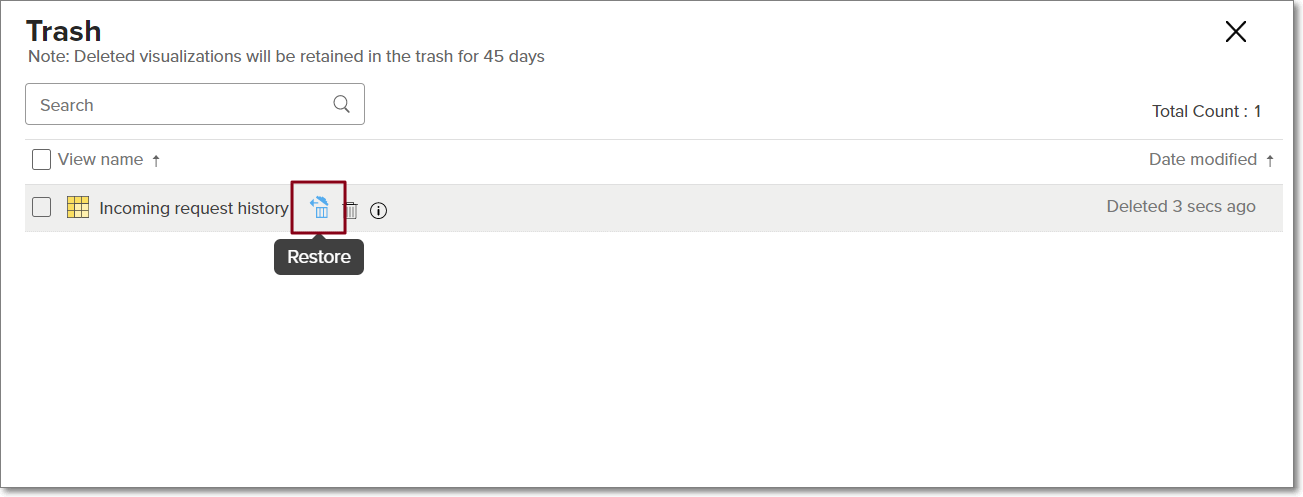
- スナップショットが作成されたレポートが削除される、または関係する列がレポートから削除されると、そのデータスナップショットテーブルは元に戻すことはできません。
- データスナップショットは、ゴミ箱に45日間保存されます。