ワークスペースの表示
Analytics Plus Cloudホームページ
- Analytics Plusで作成したワークスペースにアクセスするには?
- 共有されたワークスペースにアクセスするには?
- Analytics Plusでダッシュボードにアクセスするには?
- ワークスペースの名前を変更するには?
- ワークスペースを削除するには?
- ワークスペースのバックアップを取ることはできますか?
- ワークスペースをコピーするには?
- 別のワークスペースと類似のワークスペースを作成する方法
- ワークスペースをお気に入りとしてブックマークするには?
- ワークスペースをデフォルトとして設定する方法
- Analytics Plusでサンプルワークスペースにアクセスする方法
- ユーザーが共有した公開ワークスペースを表示する方法
ワークスペースの「一覧」
- ワークスペースの「一覧」とは何ですか?
- テーブル、レポートおよびダッシュボードを「一覧」で表示する方法をカスタマイズすることはできますか?
- レポートをサイドパネルでグループ分けする方法を変更することはできますか?
- 閲覧者モードとは何ですか?
- ワークスペースにフォルダーとサブフォルダーを作成する方法
- 1つのフォルダーのサブフォルダーをワークスペース内の別のフォルダーに移動する方法
- 親フォルダーを別のフォルダー内のサブフォルダーに設定する方法
- サブフォルダーを親フォルダーに変える方法
- サブフォルダーをデフォルトフォルダーとしてマークするには?
- レポートを1つのフォルダーからワークスペース内の別のフォルダーに移動する方法
- ワークスペースでレポートを検索する簡単な方法はありますか?
- ワークスペースの重要なレポートをブックマークするには?
- ワークスペースのデータソースを表示するには?
- ワークスペース内のレポートの詳細すべてを取得するには?
- ワークスペースのモデリングリレーショナルデータモデルを表示する方法
- レポートまたはテーブルの依存関係の詳細を表示する方法
- Analytics Plusで削除されたレポートを復元する方法
Analytics Plus Cloudホームページ
1.Analytics Plusで作成したワークスペースにアクセスするには?
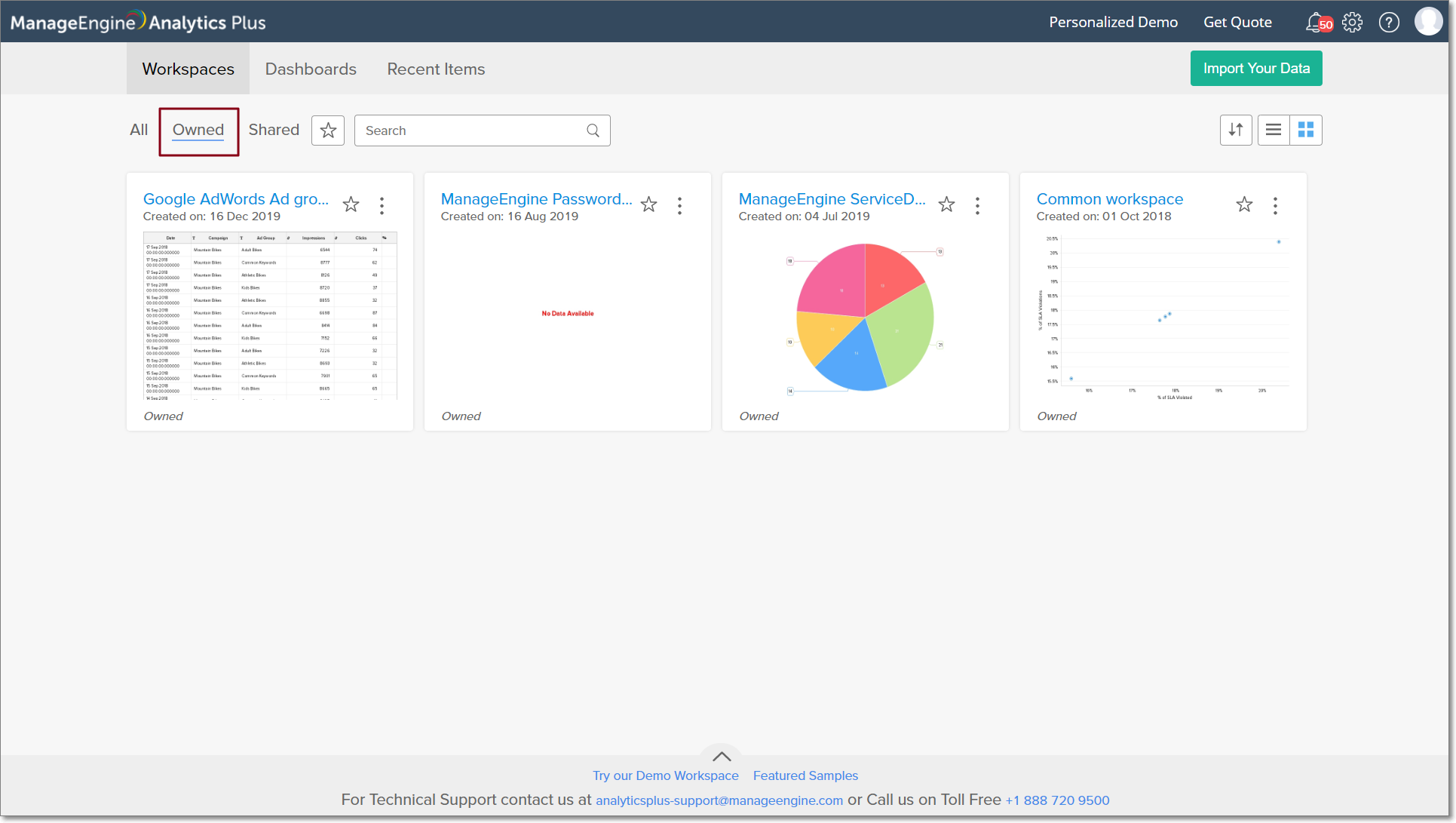
アクセス権があるすべてのワークスペースは、Analytics Plusホームページのワークスペースタブで一覧表示されます。作成したワークスペースを表示するには、[自分が所有]ボタンをクリックします。
2.共有されたワークスペースにアクセスするには?
以下の手順で、別の組織が共有されたすべてのワークスペースを表示できます。
- Analytics Plusホームページに移動し、「組織」アイコンをクリックして、[すべての組織]を選択します。
![すべての組織アクセス]()
- ワークスペースセクションに移動し、[共有済]ボタンをクリックします。これで、共有されたワークスペースがワークスペース所有者の詳細情報とあわせて一覧表示されます。
![共有ワークスペース表示]()
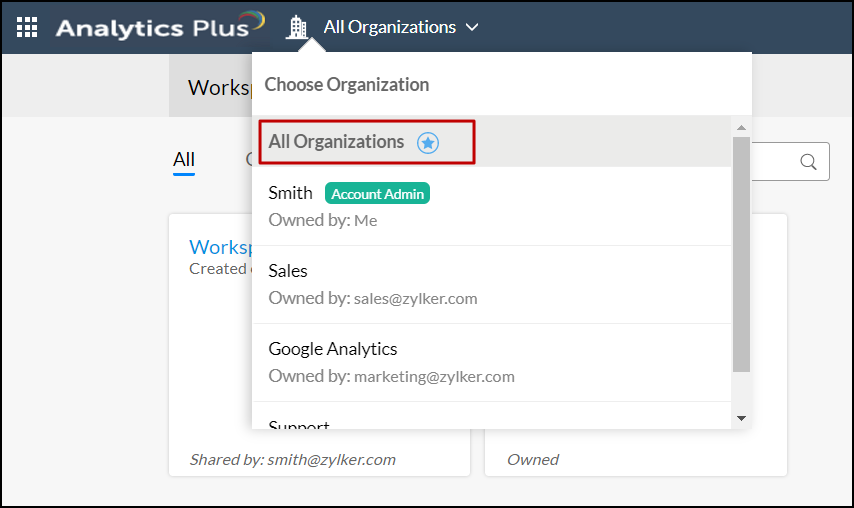
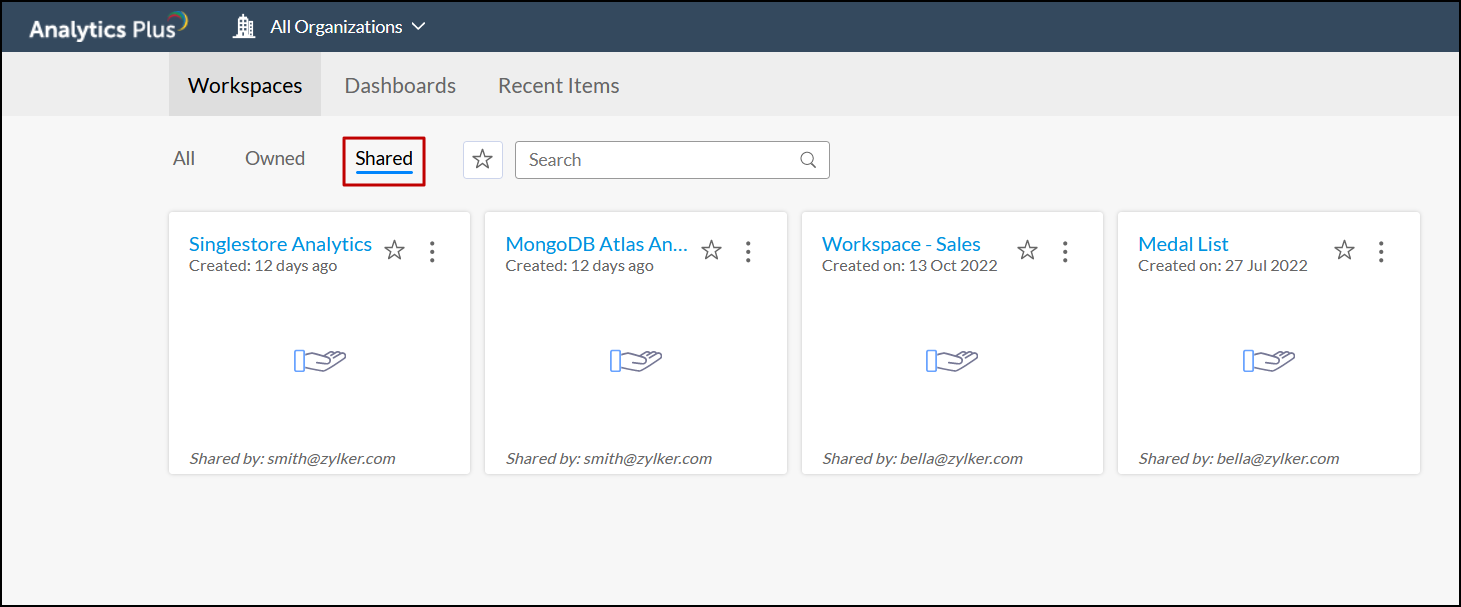
個別組織が共有するワークスペースを表示するには、「組織」アイコンをクリックし、ドロップダウンから対象の組織を選択します。
3.Analytics Plusでダッシュボードにアクセスするには?
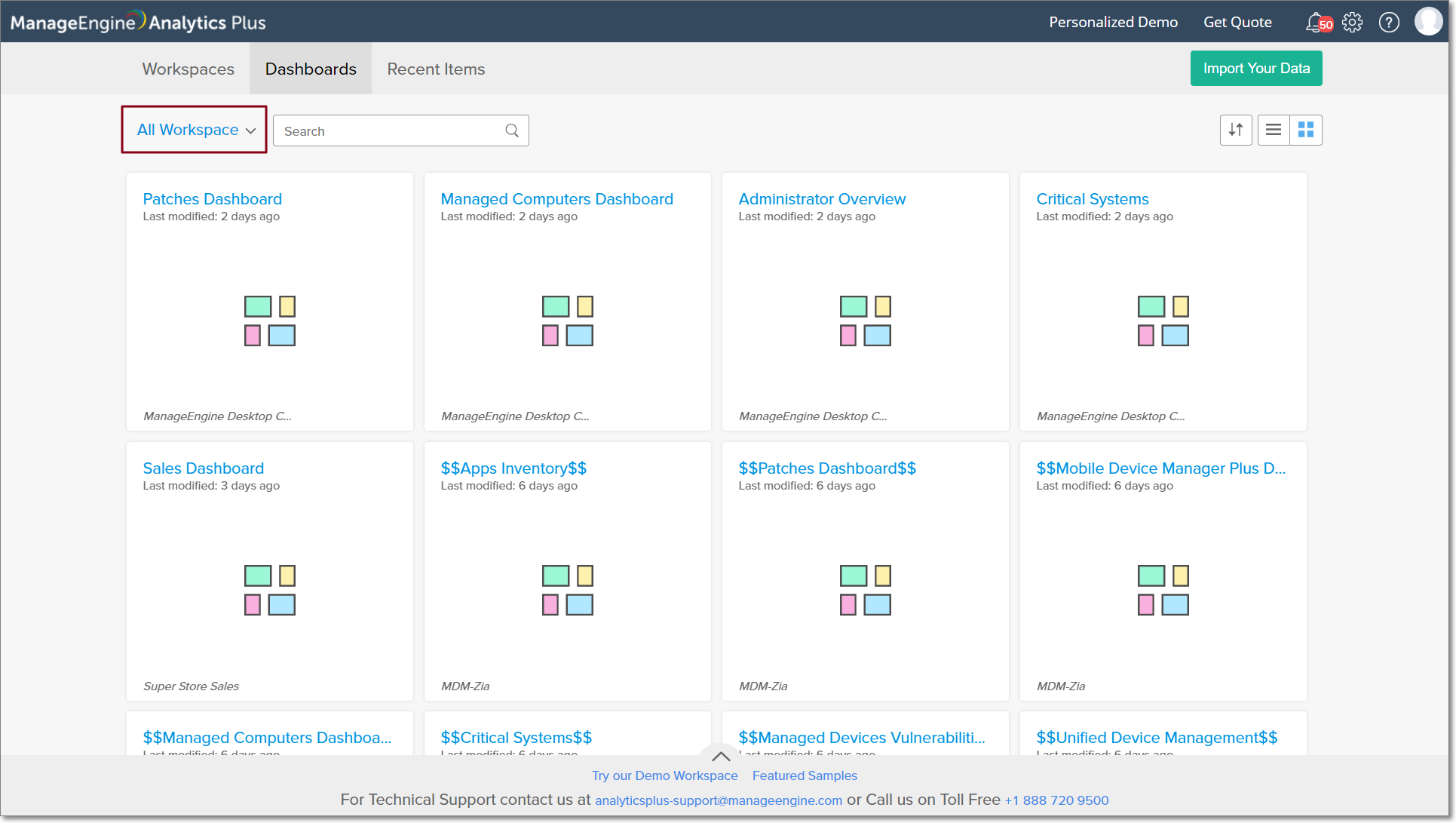
アクセス権があるすべてのダッシュボードを表示するは、Analytics Plusホームページのダッシュボードタブに移動します。これで、作成したダッシュボードを表示できます。また、対応するタブに移動して、共有したもののみを表示できます。個別ワークスペース別のダッシュボードを一覧表示するには、[すべてのワークスペース]ドロップダウンから対象のワークスペースを選択します。
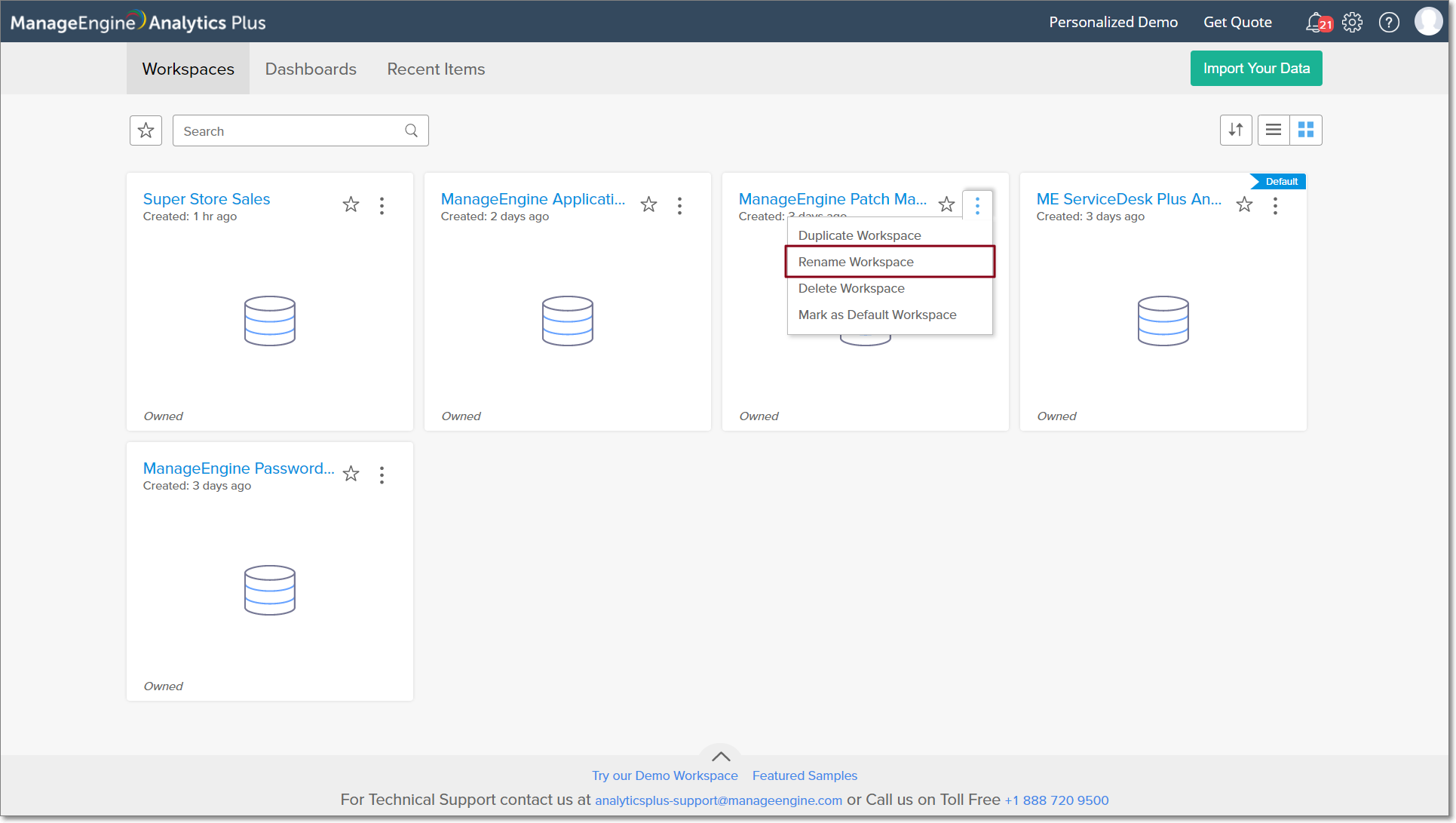
4.ワークスペースの名前を変更するには?
以下の手順で、Analitics Plusのワークスペースの名前を変更します。
-
Analytics Plusホームページの対象のワークスペースに移動し、「他の操作」(右上の三点メニュー)アイコンをクリックして、[ワークスペースの名前を変更]オプションを選択します。
-
ワークスペース名を必要に応じて修正し、[OK]をクリックします。
5.ワークスペースを削除するには?
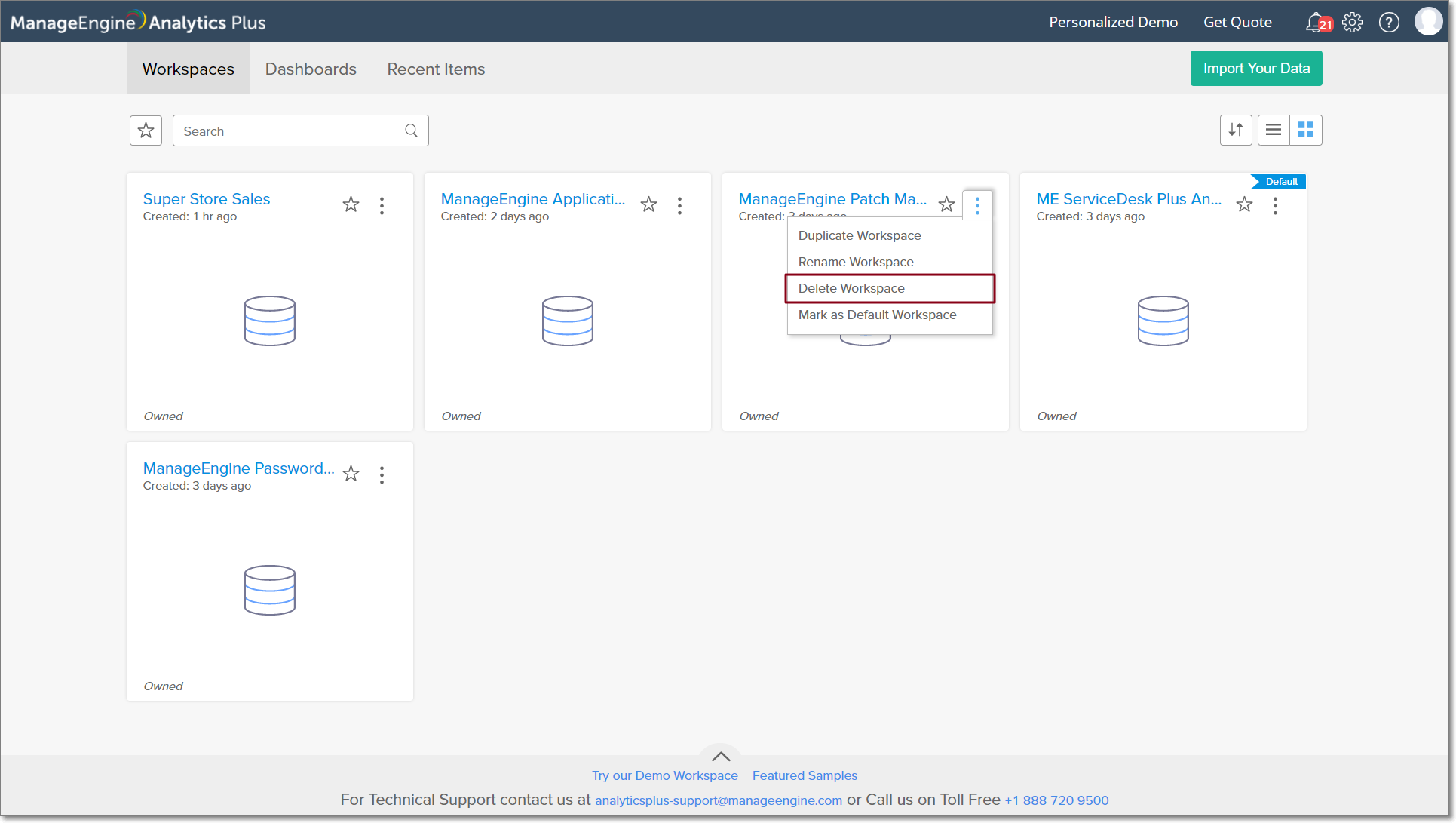
ワークスペースを削除するには、Analytics Plusホームページの対象のワークスペースに移動し、「他の操作」(右上の三点メニュー)アイコンをクリックします。[削除する]を選択すると操作確認ポップアップが表示されるので、確認の上[はい]を選択します。
6.ワークスペースのバックアップを取ることはできますか?
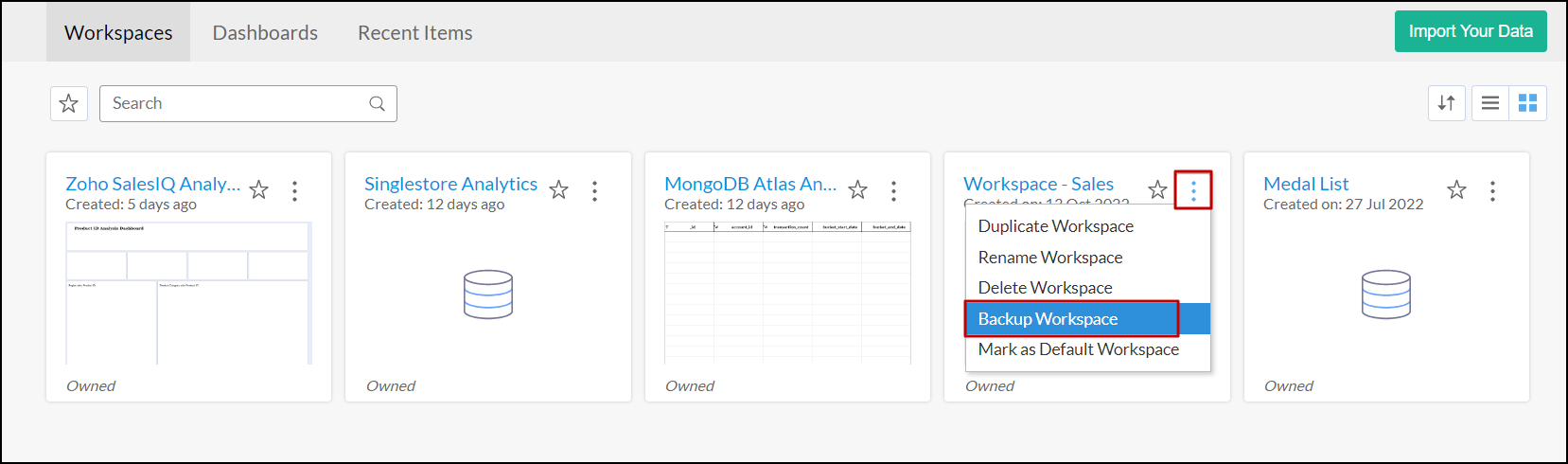
Analytics Plusでは、すべてのワークスペースで個別にデータをバックアップできます。このオプションでは、テーブルとクエリーテーブルのデータのみがバックアップされ、既存のデータのローカルコピーにダウンロードできます。(レポートとダッシュボードはバックアップできませんので、注意してください)。以下の手順でバックアップを取ります。
- Analytics
Plusホームページから、バックアップを取る必要があるワークスペースの「他の操作」(右上の三点メニュー)アイコンをクリックし、[バックアップを取得する]をクリックします。
![バックアップオプション]()
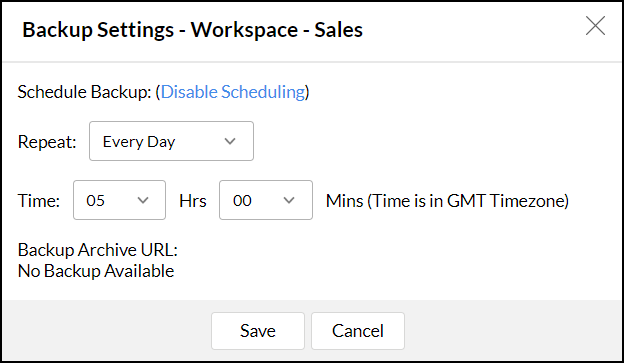
- 表示される「バックアップ設定」のポップアップで、「頻度」のドロップダウンからオプションを選択します。
- 毎日:毎日指定時間にデータをバックアップ
- 毎週:毎週指定日時にデータをバックアップ
- 毎月:毎月指定日時にデータをバックアップ
- [保存]をクリックして、バックアップをスケジュール設定します。
![バックアップ設定]()
- データがバックアップされたら、Analytics
Plusホームページからファイルをダウンロードできます。バックアップするワークスペースの「他の操作」(右上の三点メニュー)アイコンをクリックし、[バックアップを取得する]を選択します。
![バックアップオプション]()
- 表示されるポップアップで、バックアップアーカイブURLセクションで、日時のリンクをクリックします。Analytics
Plusでは、既存のデータバックアップの最新3バージョンをダウンロードできます。
![バックアップダウンロード]()
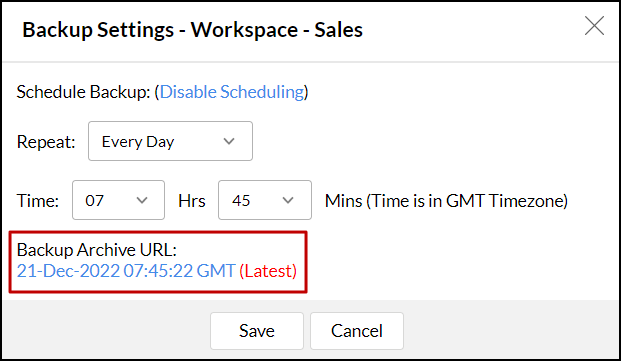
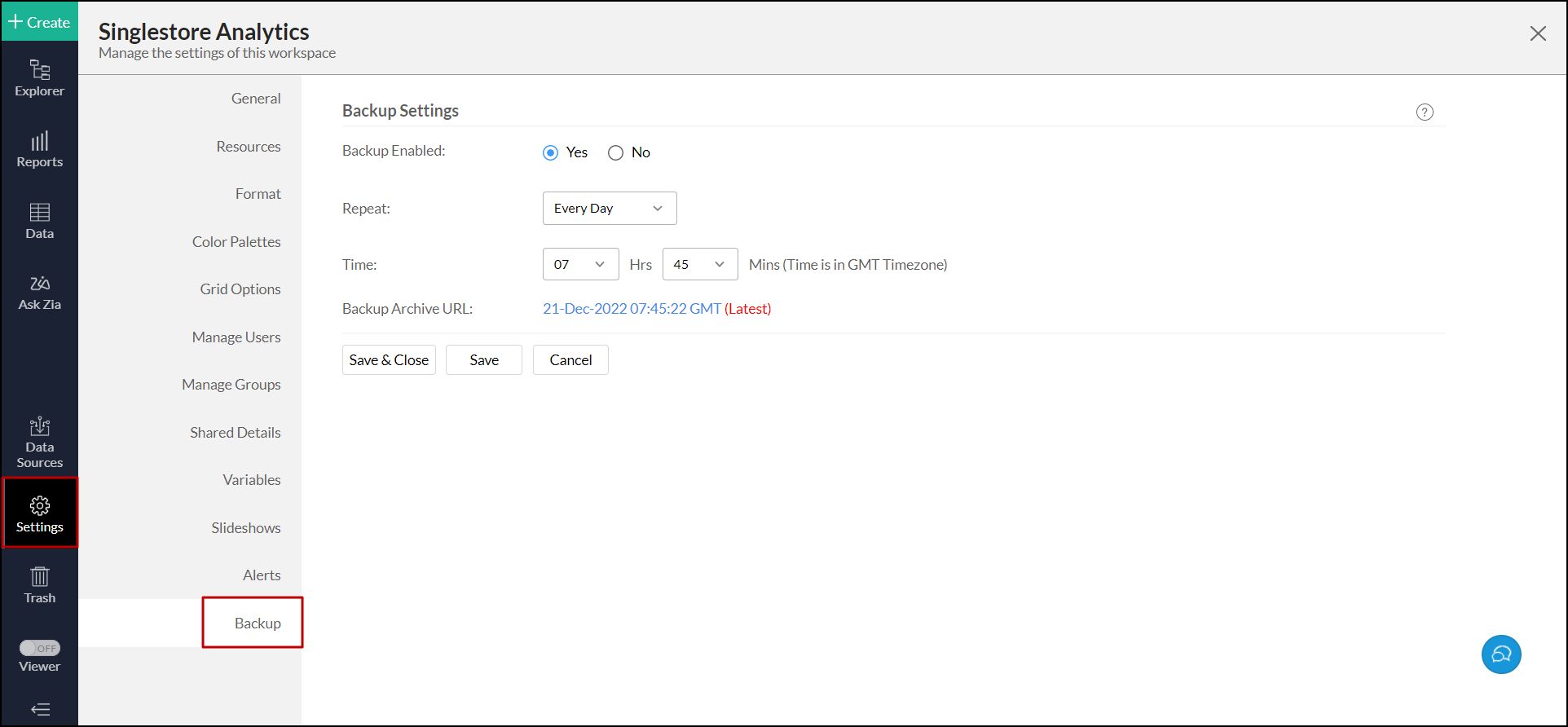
ワークスペース管理者は、ワークスペース設定ページの[バックアップ]タブからデータバックアップを取ることもできます。
アカウント管理者は、アカウントレベルでデータバックアップを設定することもできます。詳細は、「データのバックアップ」を参照してください。
7.ワークスペースをコピーするには?
Analitics Plusのワークスペースをコピーする手順は以下のとおりです。
-
Analytics Plusホームページの対象のワークスペースに移動し、「他の操作」(右上の三点メニュー)アイコンをクリックします。
-
[ワークスペースを複製する]オプション → 「ワークスペースの名前」と「ワークスペースの説明」を入力 → 「データを含める」チェックボックスを選択 → [OK]をクリックします。
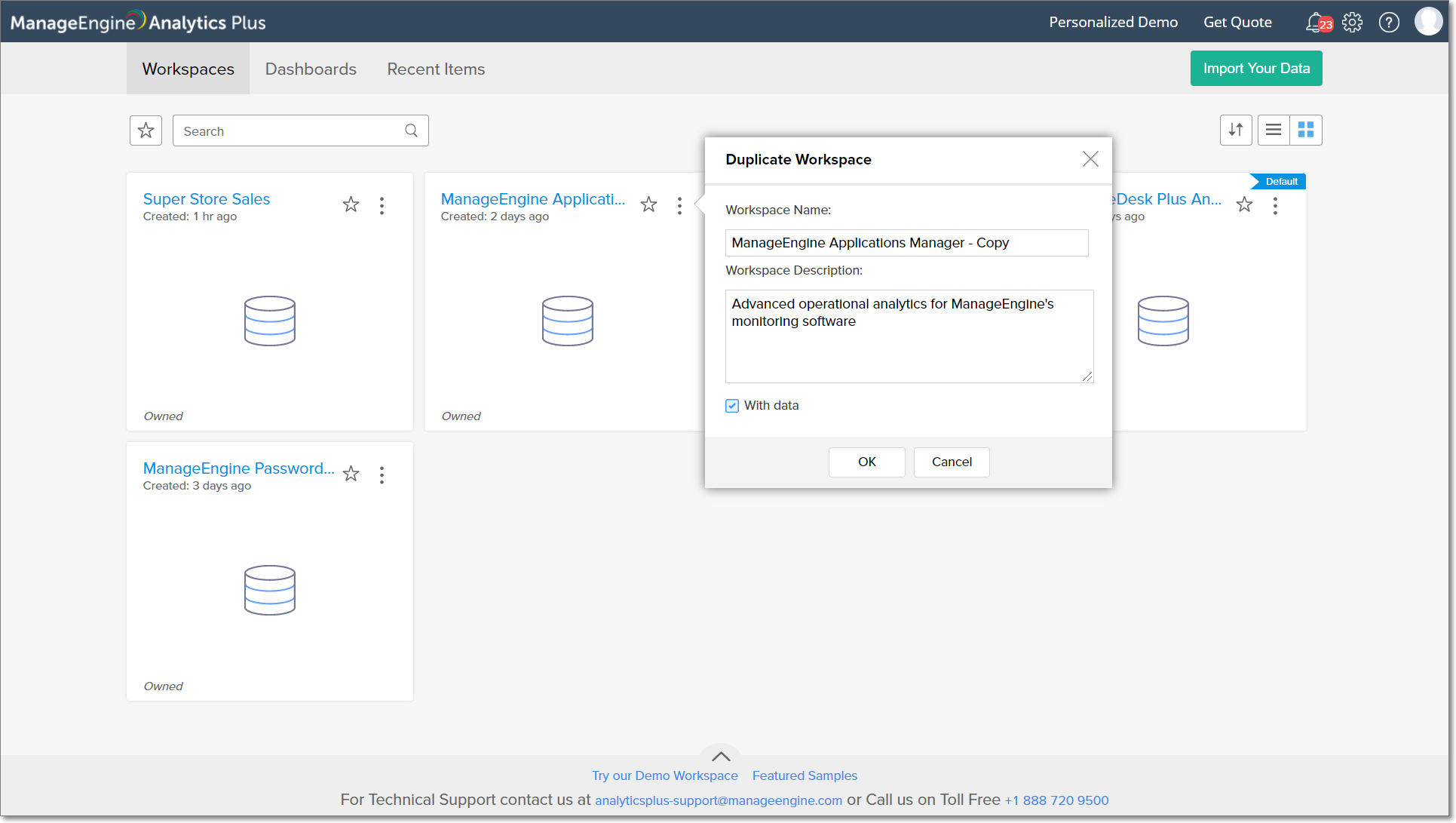
8.別のワークスペースと類似のワークスペースを作成する方法
Analytics Plusに別のワークスペースと類似のワークスペースを作成するには、
-
Analytics Plusホームページの対象のワークスペースに移動し、「他の操作」(右上の三点メニュー)アイコンをクリックします。
-
[ワークペースを複製する]オプションを選択し、複製するワークスペースの名前と説明を入力します。
-
[データを含める]チェックボックスが選択されていないことを確認して、[OK]をクリックします。
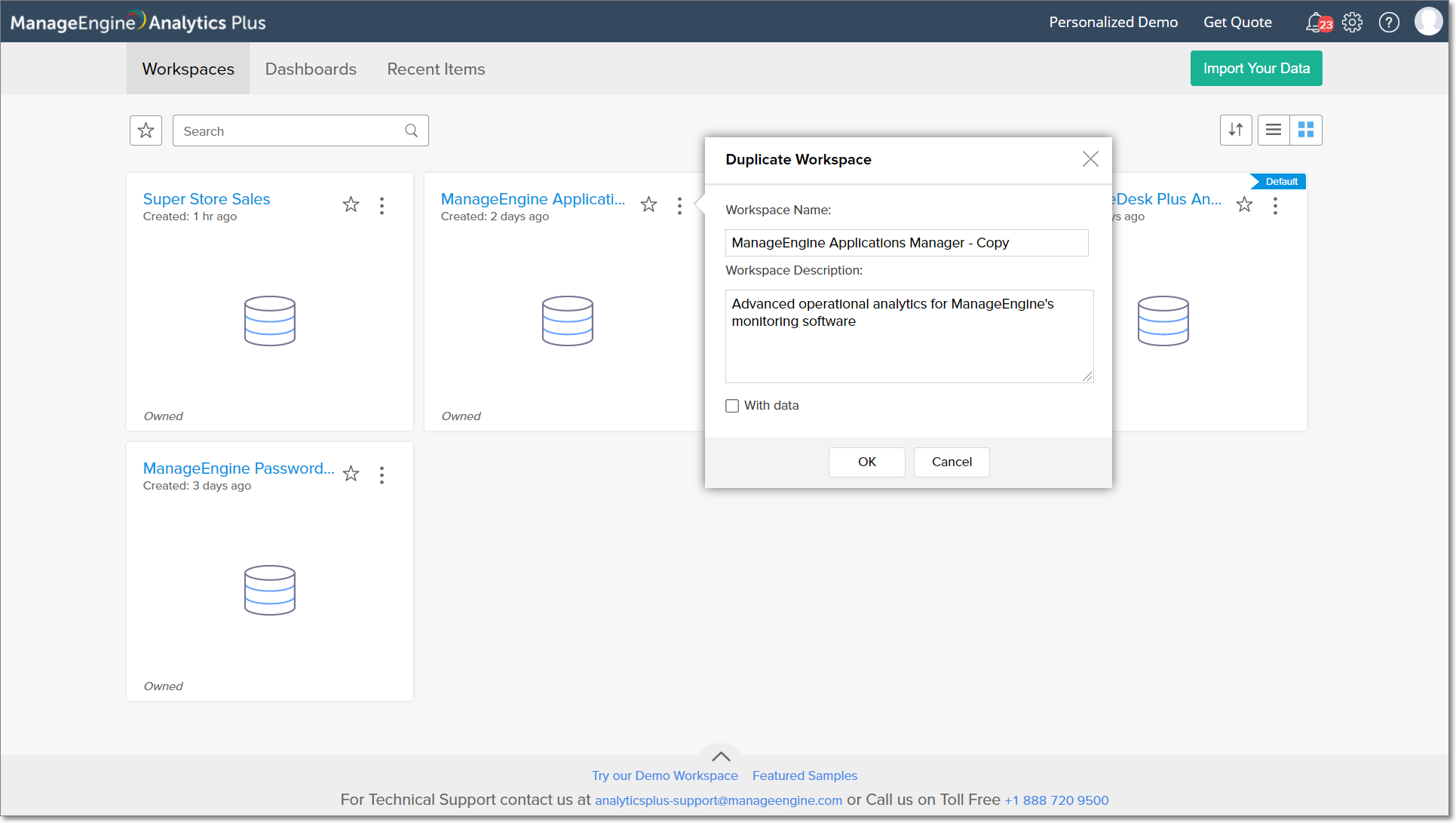
同じレポートとデータ構造で新しいワークスペースが作成されます。
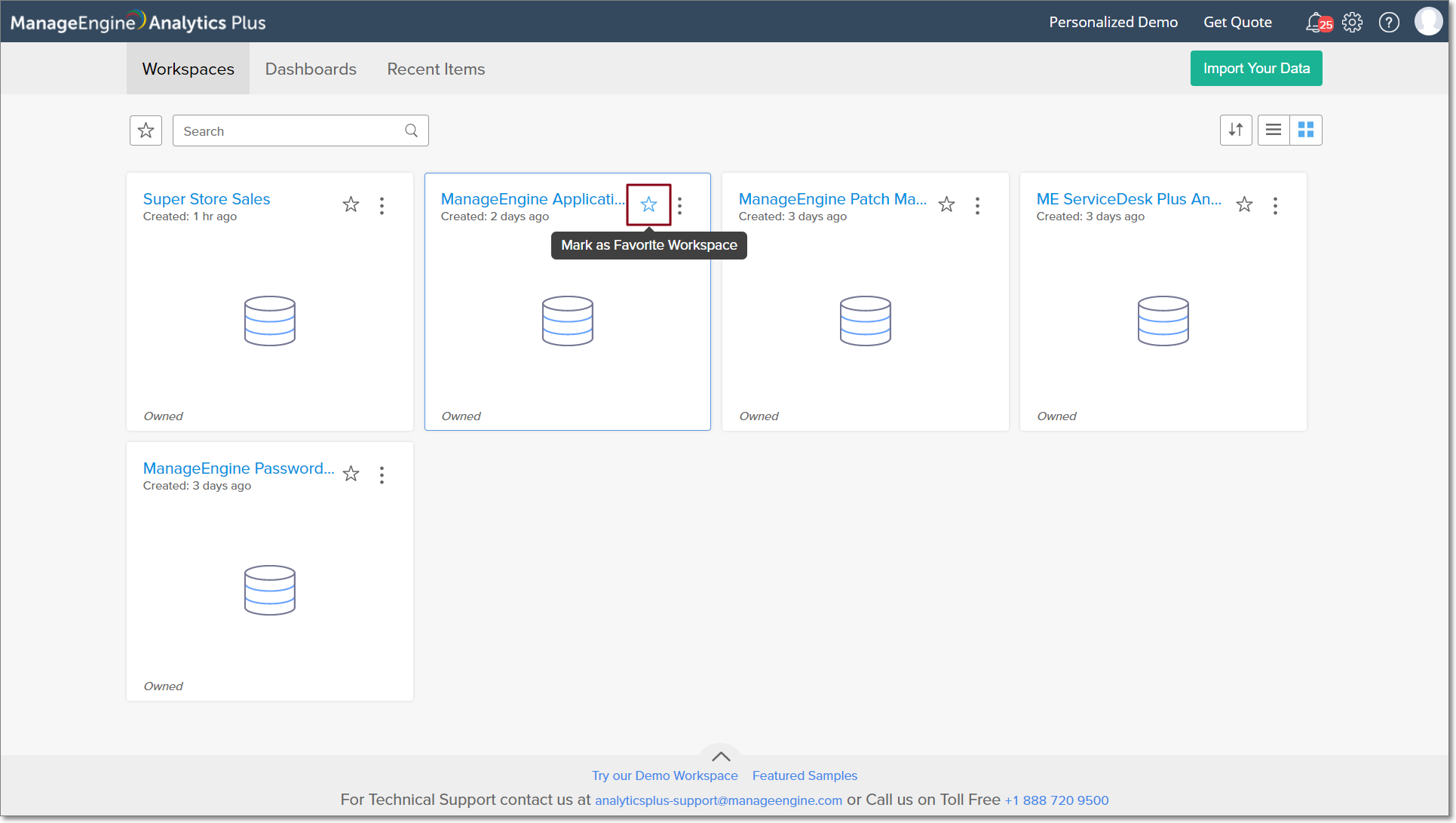
9.ワークスペースをお気に入りとしてブックマークするには?
頻繁にアクセスするワークスペースをブックマークするには、Analytics Plusホームページの対象のワークスペースに移動し、「星」アイコンをクリックします。
10.ワークスペースをデフォルトとして設定する方法
デフォルトのワークスペースを設定すると、ワークスペースはAnalytics Plusにアクセスして開くことができるようになります。以下の手順で、Analytics Plusのワークスペースをデフォルトとして設定します。
-
Analytics Plusホームページの対象のワークスペースに移動し、「他の操作」(右上の三点メニュー)アイコンをクリックします。
-
[デフォルトワークスペースとしてマーク]オプションを選択します。
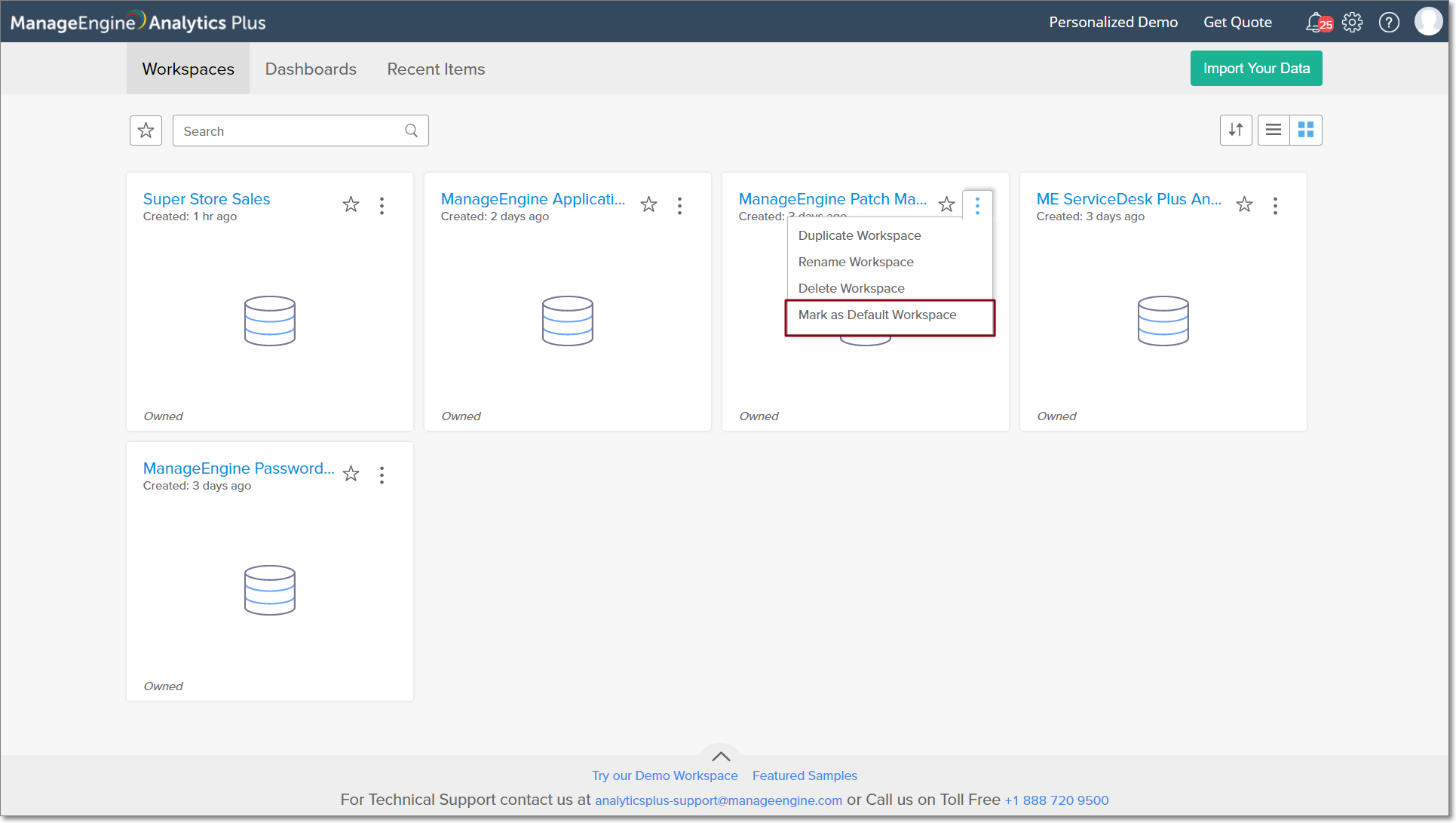
ワークスペース設定ページからワークスペースをデフォルトとして設定することもできます。詳細は、「ワークスペースの設定」を参照してください。
11.Analytics Plusでサンプルワークスペースにアクセスする方法
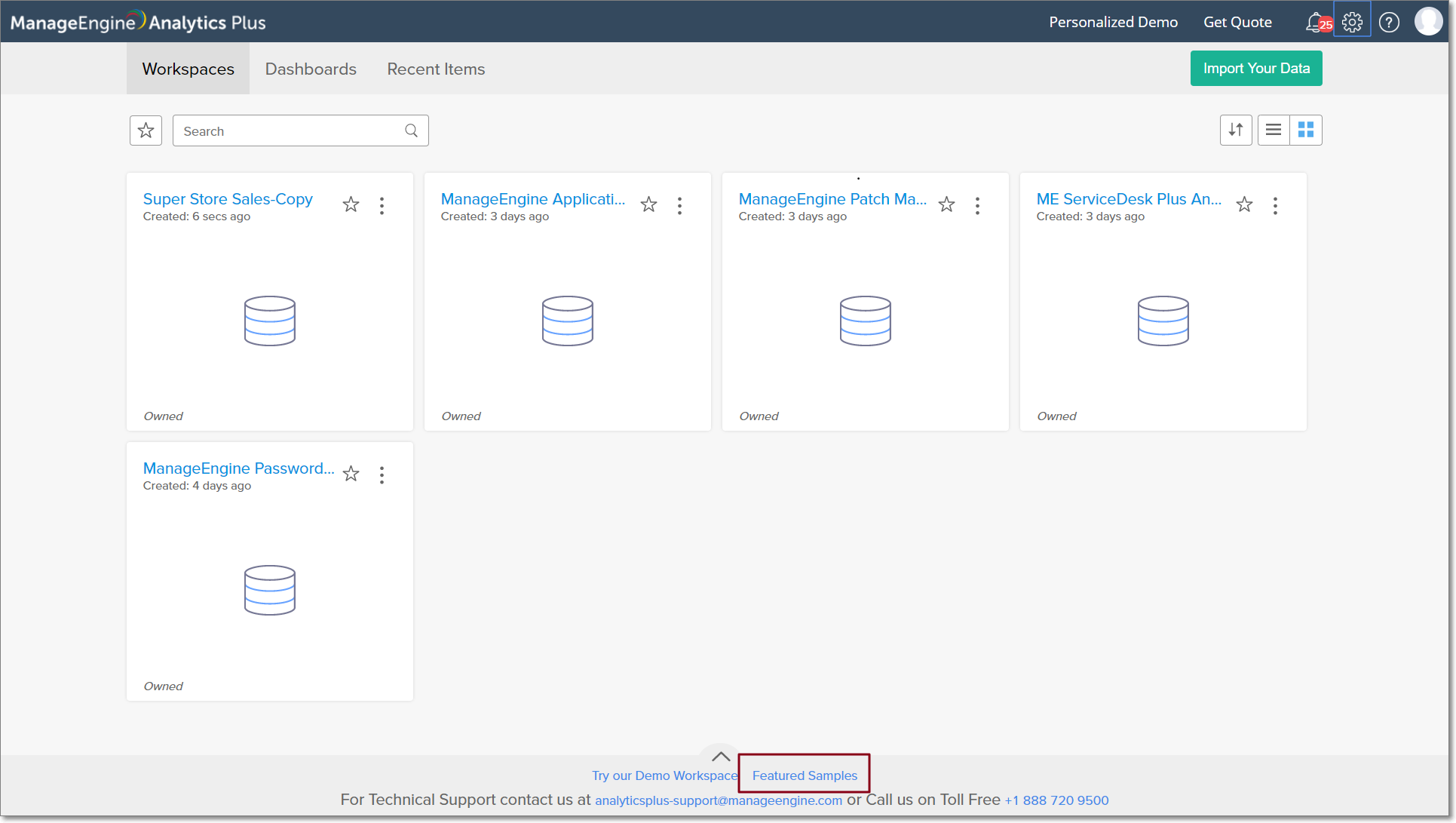
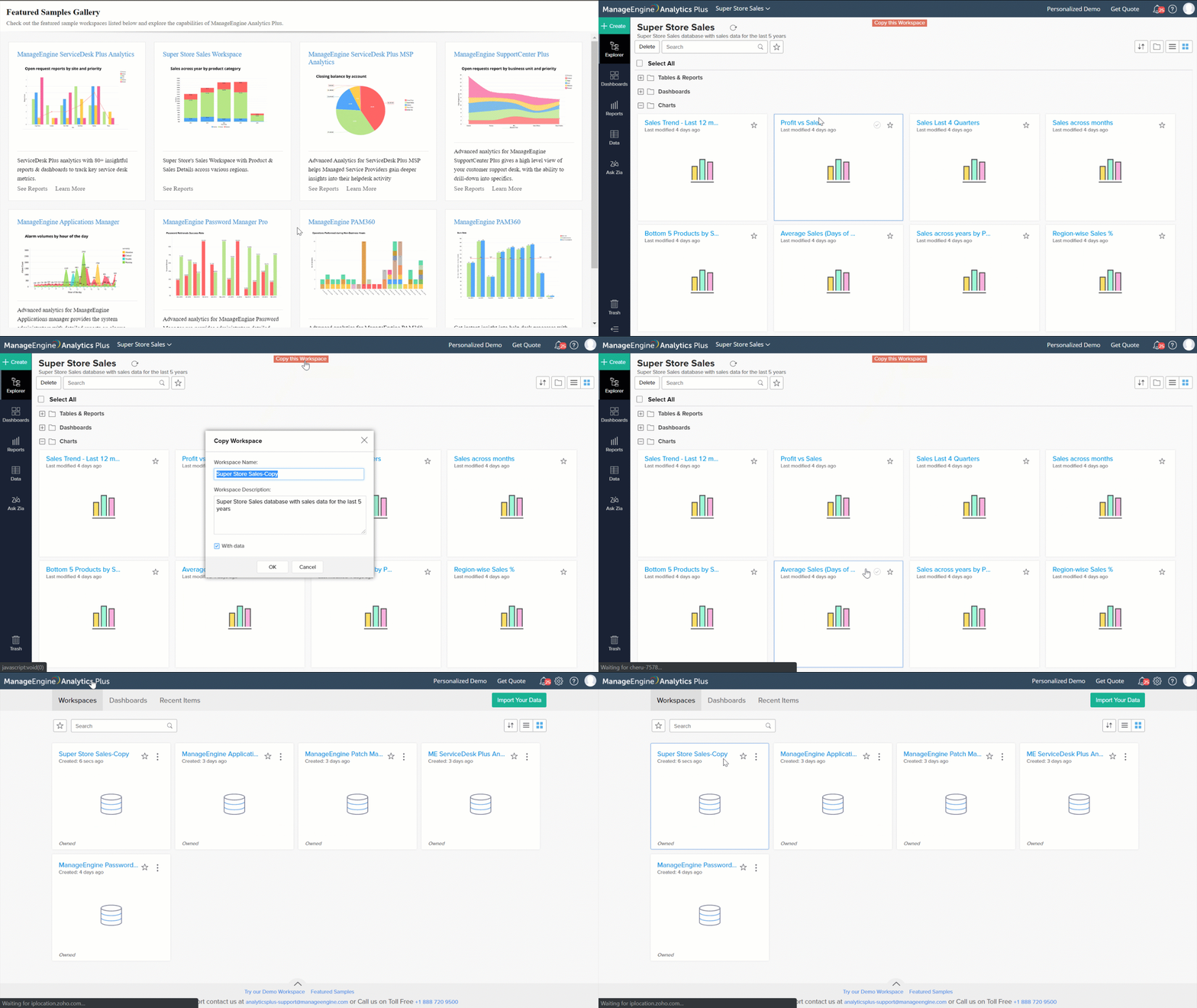
Analytics Plusには、製品機能をよく理解していただくために、サンプルのワークスペースを用意しています。サンプルワークスペースにアクセスするには、Analytics Plusホームページ下部の[注目のサンプル]をクリックします。
「注目のサンプルのギャラリー」が表示され、多岐にわたるサンプルワークスペースが表示されます。どのワークスペースでも、クリックして、Analytics Plusセットアップにコピーすることができます。
12.ユーザーが共有した公開ワークスペースを表示する方法
Analytics Plusには、ユーザーがワークスペースを公開できる「公開ワークスペース」があります。ユーザーは、ワークスペースに設定された権限に応じて、公開ワークスペースで共有されたレポートにアクセスできます。Analytics Plusギャラリーでレポートを表示させるには、該当のレポートをWeb上で公開する必要があります。また、[AnalyticsPlus公開ワークスペースにこのワークスペースを表示]オプションを有効にする必要があります。詳細については、「レポートの公開」、および「公開レポートをAnalytics Plusのギャラリーに表示する」を参照してください。
ワークスペースの「一覧」
1.ワークスペースの「一覧」とは何ですか?
ワークスペースの「一覧」は、ワークスペースでレポートを作成、アクセスおよび共有できるワークスペースのメインページです。以下のQ&Aでは、「一覧」から実行可能な各種の操作について取り上げます。
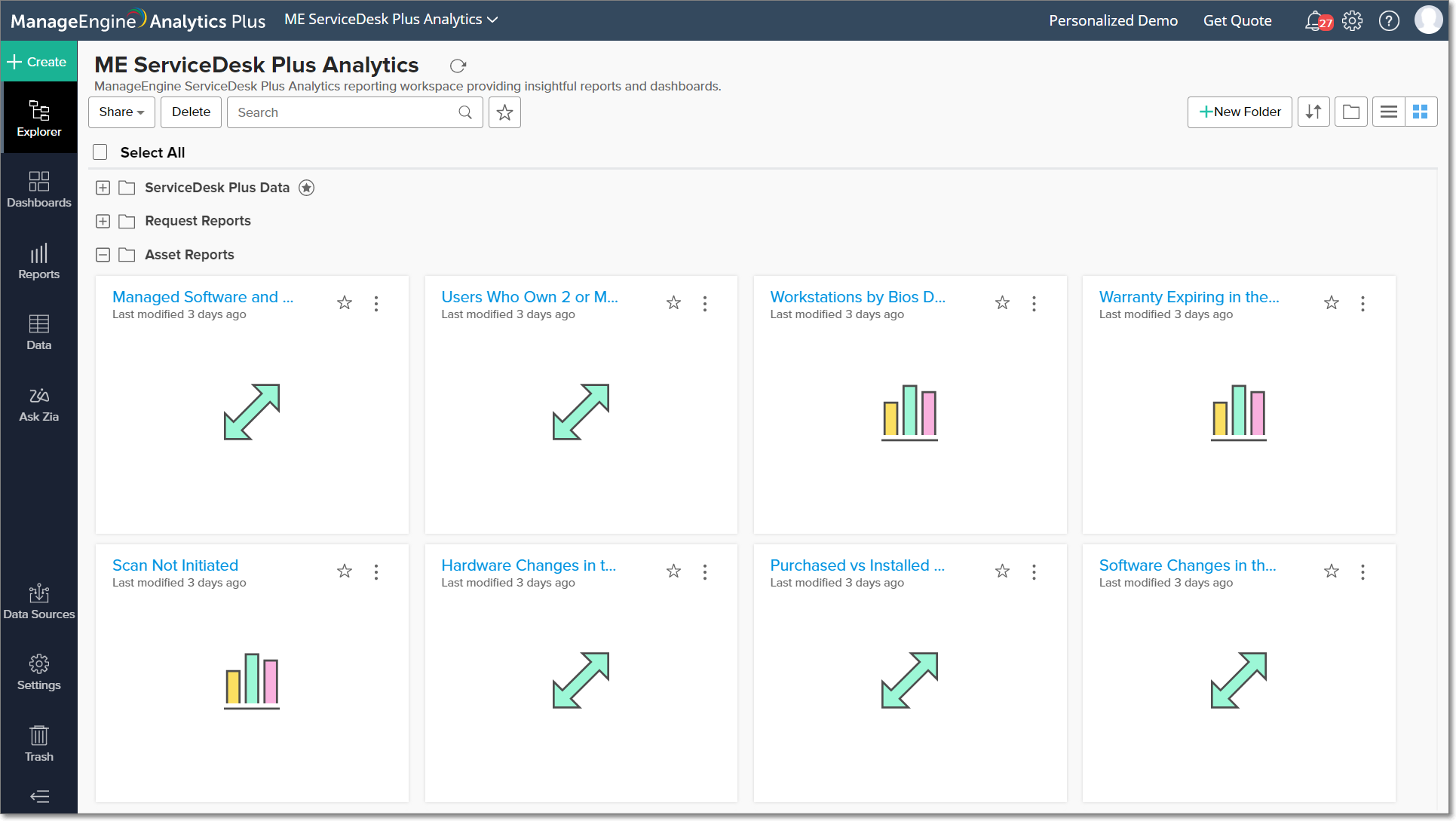
2.テーブル、レポートおよびダッシュボードを「一覧」で表示する方法をカスタマイズすることはできますか?
テーブル、レポートおよびダッシュボードを「一覧」で表示する方法を簡単に修正することはできます。レポートのタイプ、およびグループ分けする方法はカスタマイズできます。
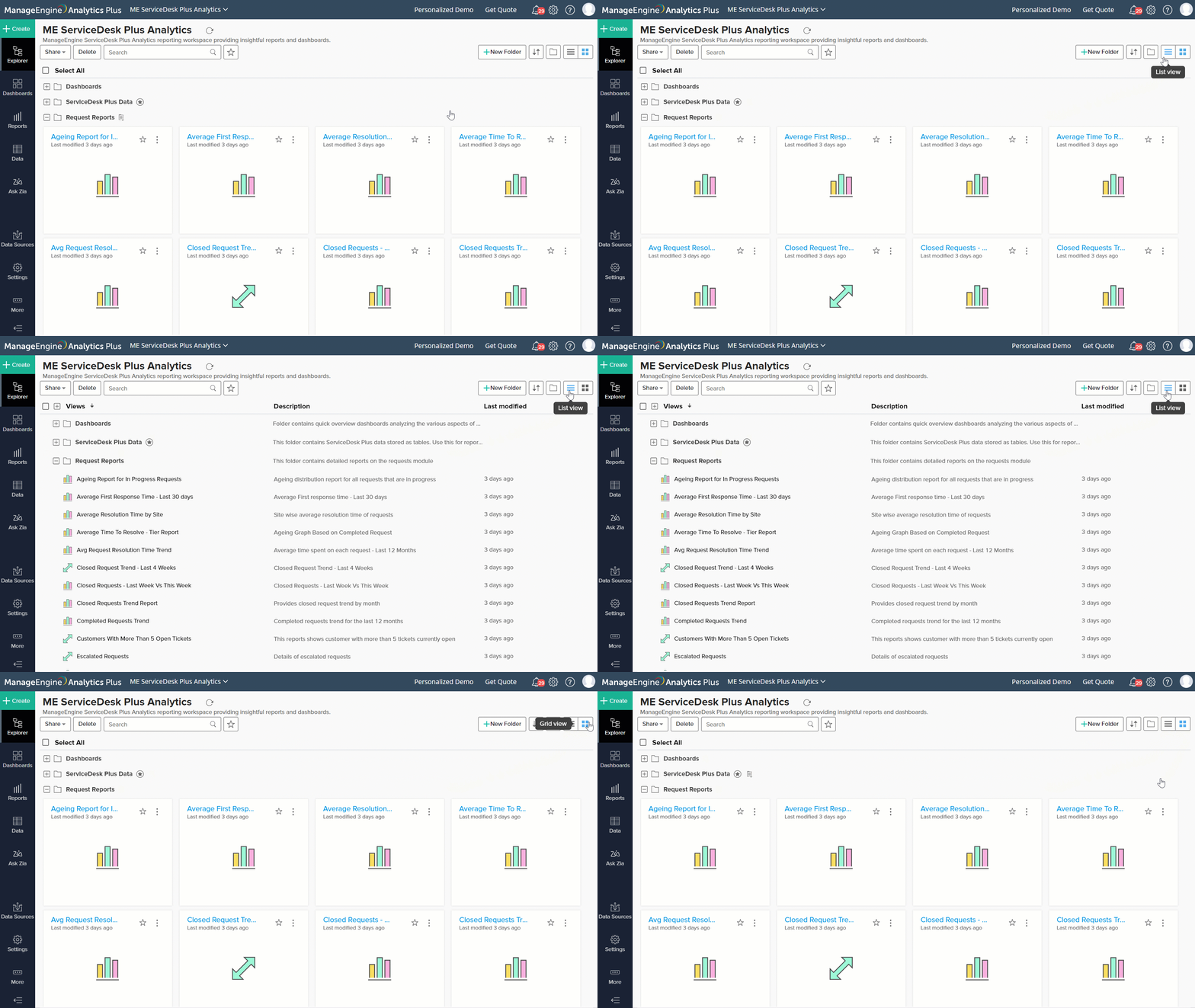
ワークスペースの右上から、「グリッド表示」または「リスト表示」アイコンのいずれかをクリックし、「一覧」でのレポート表示方法を選択します。
-
グリッド表示:このオプションには、ワークスペースにレポートがタイルとして表示されます。
-
リスト表示:このオプションには、レポートが、タイトル、説明および最終修正日を含め、テキストリストで表示されます。
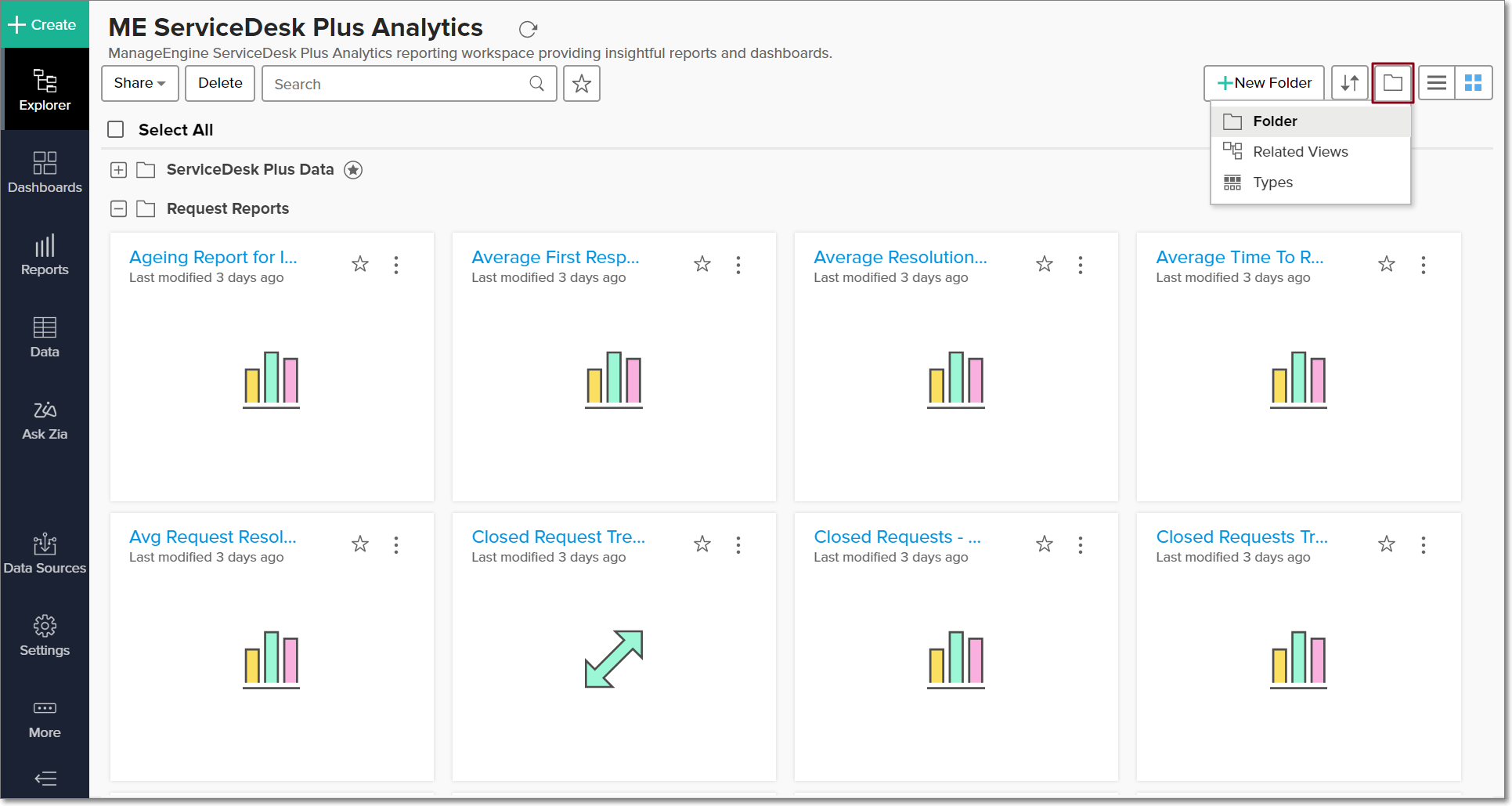
レポート、ダッシュボードおよびテーブルを「一覧」でグループ分けする方法を修正することもできます。以下のオプションが利用できます。
-
フォルダー:レポートは、保存元のフォルダーにあわせて整理されます。
-
関連性:同じテーブルで作成されるレポートは、まとめてグループ分けされます。
-
種類:レポートは、レポートタイプ(チャート、ピボット等)にあわせて整理されます。
3.レポートをサイドパネルでグループ分けする方法を変更することはできますか?
レポート、ダッシュボードおよびテーブルを「一覧」でグループ分けする方法の変更と同じように、レポートダッシュボードとテーブル表示スタイルをサイドパネルのレポート、ダッシュボードおよびデータオプションでカスタマイズすることもできます。
以下のオプションが利用できます。
-
フォルダー:レポートは、保存元のフォルダーにあわせて整理されます。
-
関連性:同じテーブルで作成されるレポートは、まとめてグループ分けされます。これはサイドパネルのレポートタイルのみに適用されます。
-
種類:レポートは、レポートタイプ(チャート、ピボット等)にあわせて整理されます。
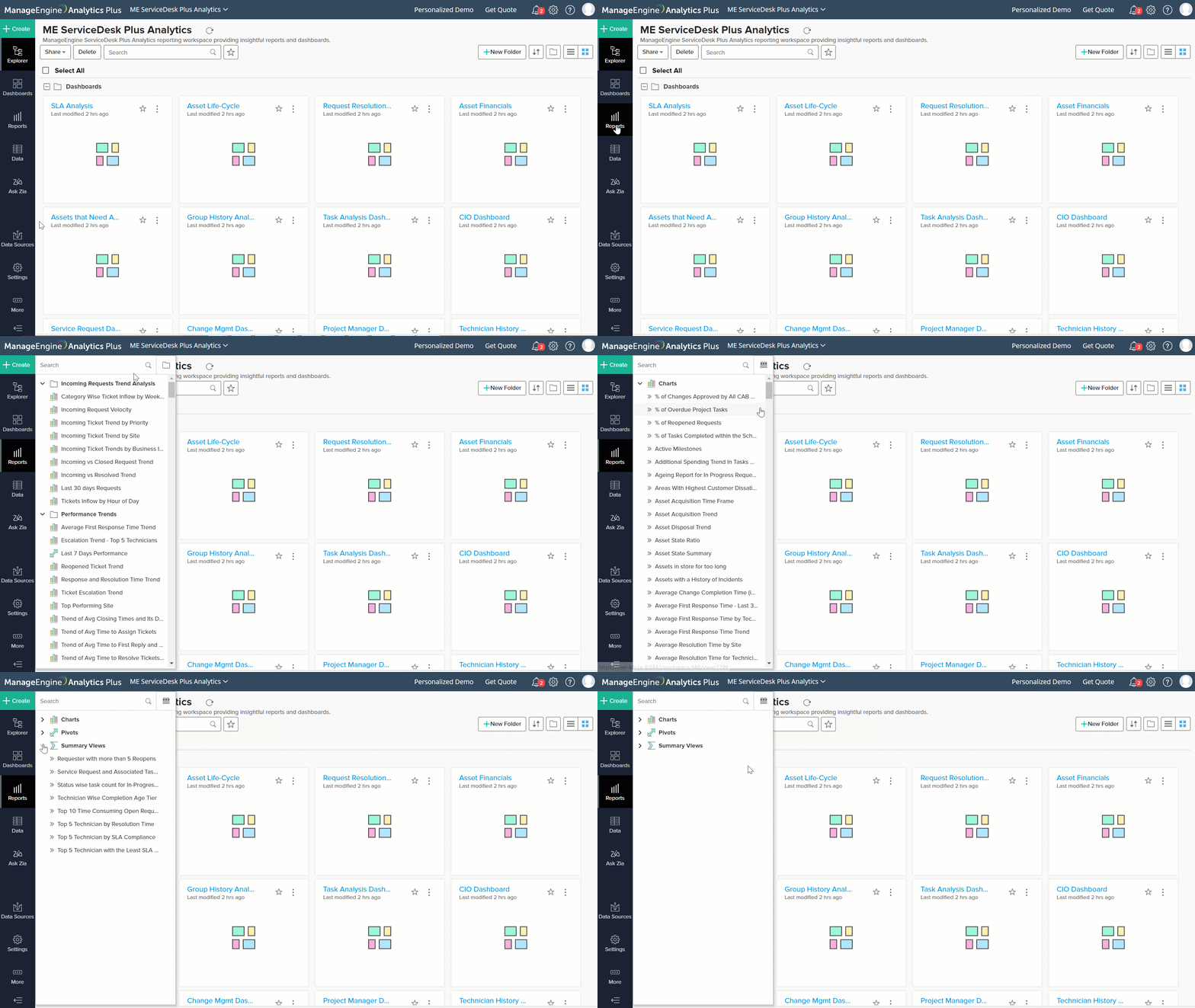
このカスタマイズは、使用中のワークスペースすべてに適用され、検索結果の表示方法にも反映されます。
4.閲覧者モードとは何ですか?
Analytics Plusの閲覧者モードは、「一覧」とレポートを読取専用モードで可視化する方法です。このモードがオンの場合、ユーザーには、レポートとダッシュボードの表示向けに最適化されたユーザーインターフェースが表示されます。
左ペイン下部の[閲覧者]トグルをクリックして、閲覧者モードを有効にします。
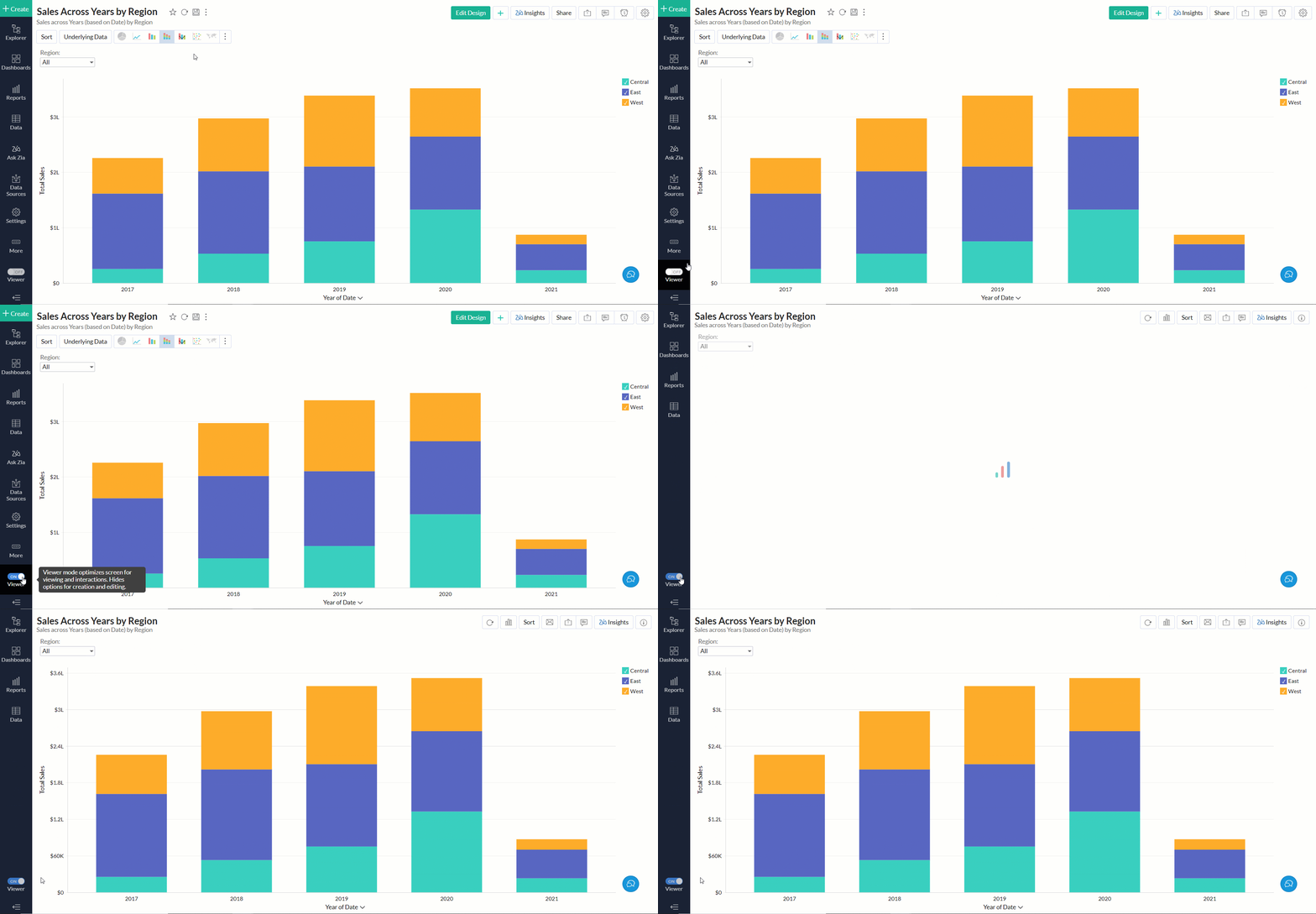
アカウントと組織管理者組織に閲覧者モードオプションを有効化または無効化できます。詳細は、「機能制御 - 閲覧者モード」を参照してください。
5.ワークスペースにフォルダーとサブフォルダーを作成する方法
以下の手順で作成します。
-
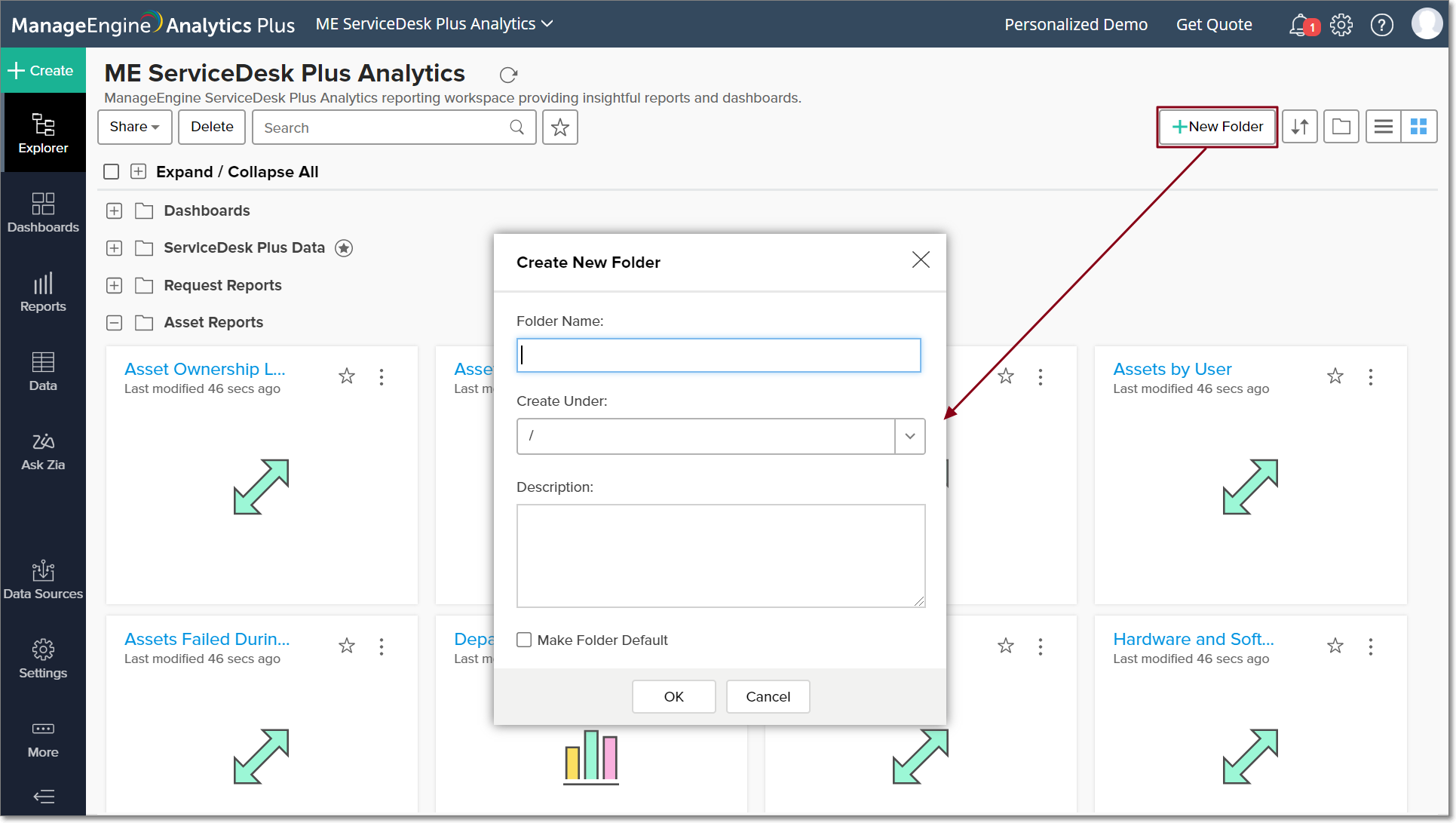
「一覧」ページに移動して、右端上の[+新しいフォルダー]ボタンをクリックします。
メモ:レポートがフォルダー別に整理されていることを確認して、このボタンを表示します。そのため、[表示基準]ボタンをクリックし、[フォルダー]オプションを選択します。「一覧」でのレポートの整理についての詳細は、ここをクリックしてください。
-
表示される[新しいフォルダーを作成]ポップアップで、フォルダーの名前と説明を入力します。サブフォルダーを作成するには、[作成場所]ドロップダウンからサブフォルダーを作成する元となるフォルダーを選択します。それ以外は、[作成場所]ドロップダウンから[/]オプションを選択します。
-
[フォルダーをデフォルトにする]チェックボックスを選択し、ワークスペースでこれをデフォルトフォルダとして設定して、[OK]をクリックします。
6.1つのフォルダーのサブフォルダーをワークスペース内の別のフォルダーに移動する方法
以下の手順で移動することができます。
-
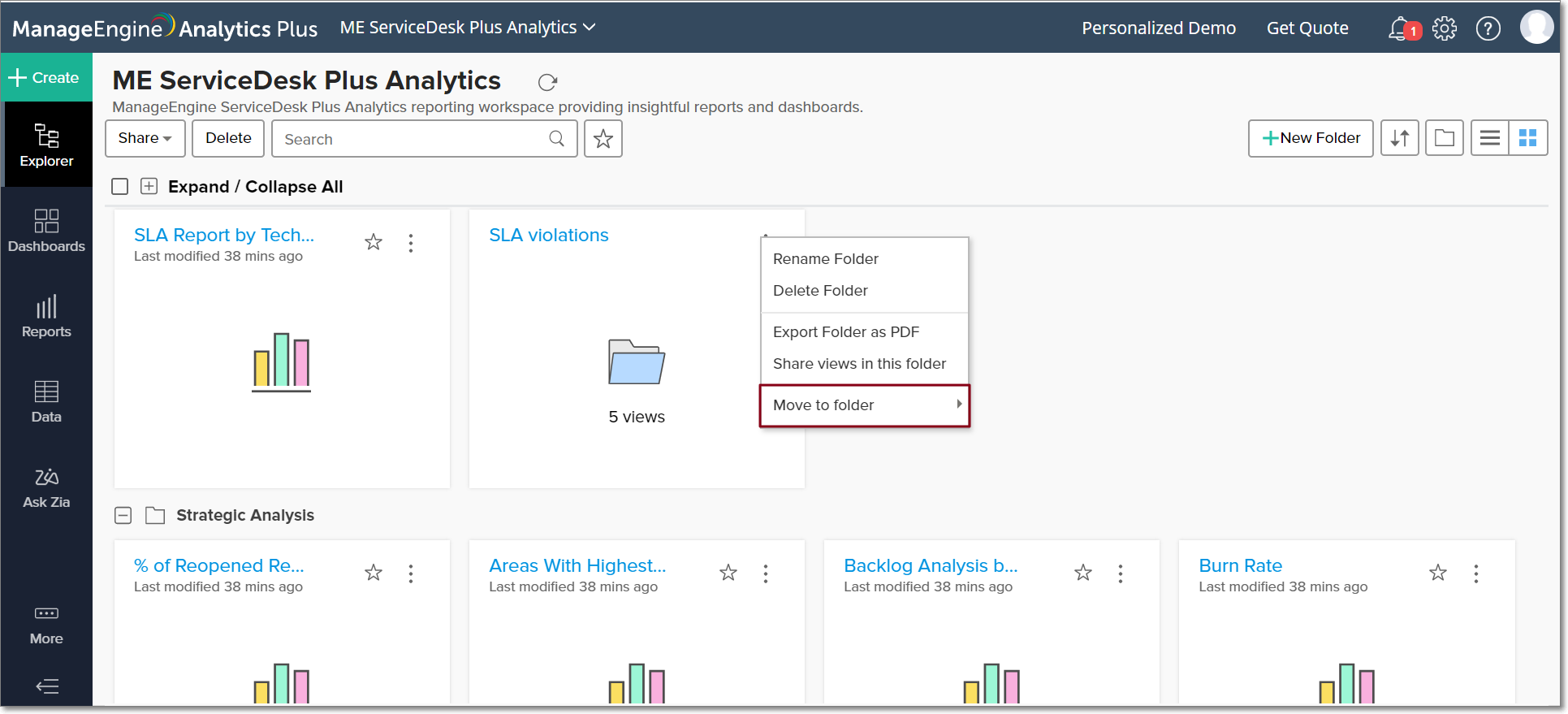
「一覧」ページに移動し、対象のサブフォルダーを右クリックします。
-
[移動先]オプションを選択し、表示されたオプションから対象のフォルダーを選択します。
7.親フォルダーを別のフォルダー内のサブフォルダーに設定する方法
以下の手順で設定します。
-
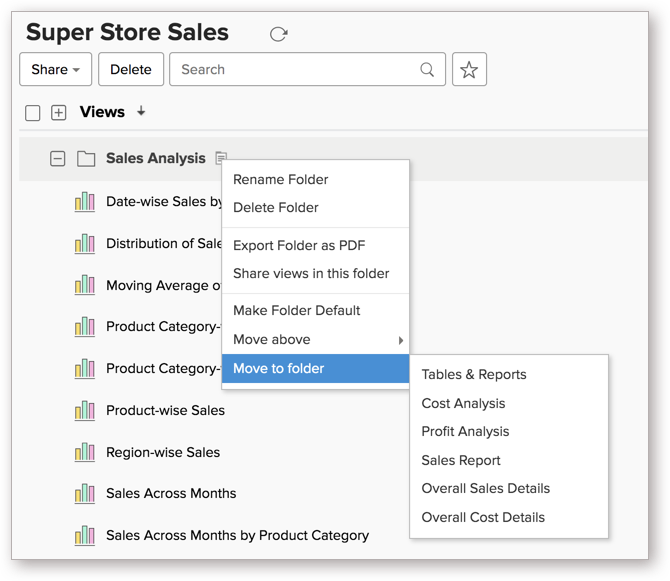
「一覧」ページに移動し、対象の親またはサブフォルダーを右クリックします。
-
[移動先]オプションを選択し、表示されたオプションから対象のフォルダーを選択します。
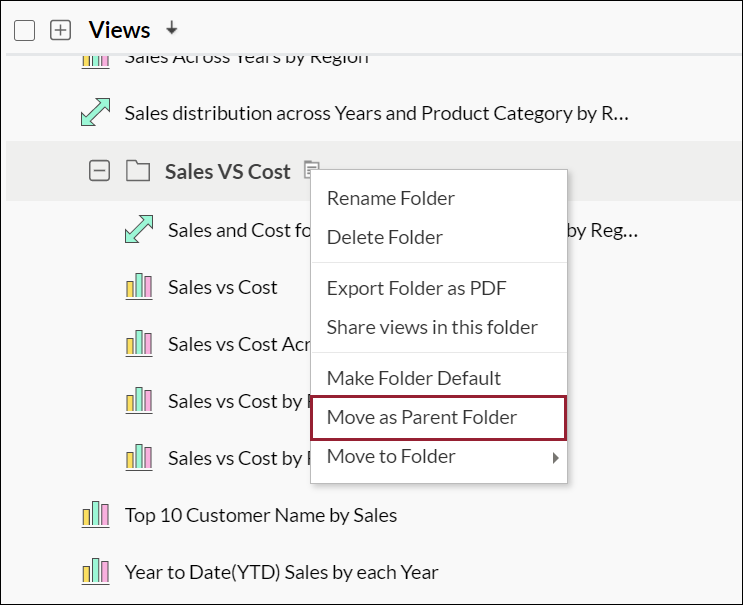
8.サブフォルダーを親フォルダーに変える方法
以下の手順で実行します。
-
「一覧」ページに移動し、対象のサブフォルダーにマウスオーバーして表示される「操作」アイコンをクリックします。
-
[親フォルダーとして移動]オプションを選択します。
9.サブフォルダーをデフォルトフォルダーとしてマークするには?
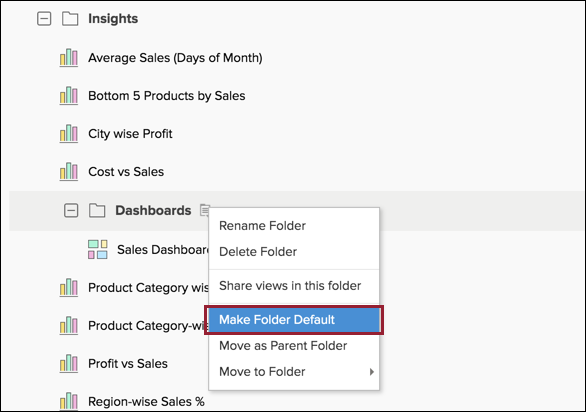
以下の手順でマークします。
-
「一覧」ページに移動し、対象のサブフォルダーにマウスオーバーして表示される「操作」アイコンをクリックします。
-
[フォルダーをデフォルトにする]オプションを選択します。
10.レポートを1つのフォルダーからワークスペース内の別のフォルダーに移動する方法
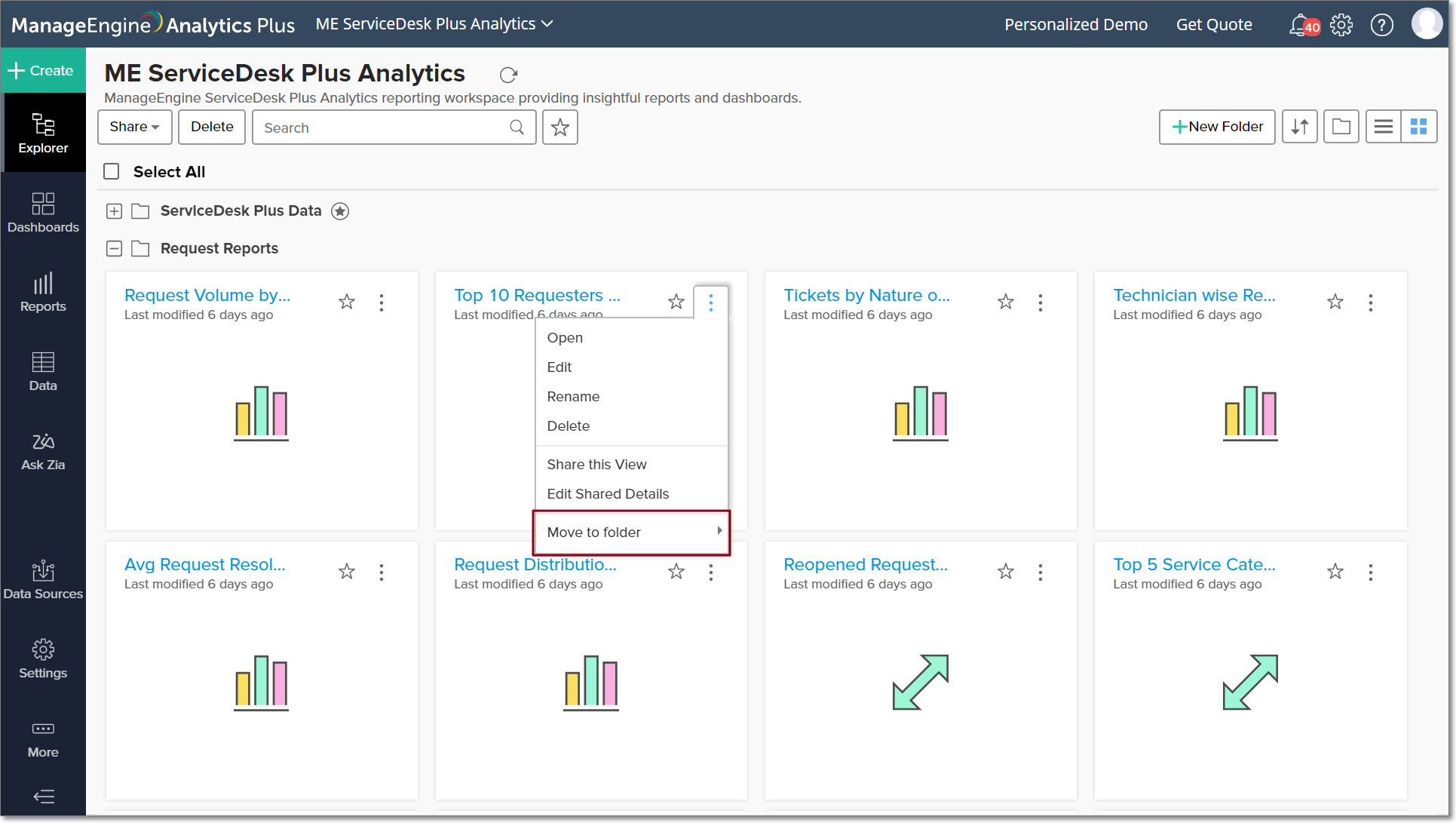
レポート、ダッシュボードまたはテーブルをAnalytics Plusのワークスペース内の1つのフォルダーから別のフォルダーに簡単に移動できます。手順は以下のとおりです。
-
「一覧」ページにレポートがグリッドとして表示される場合は、対象のレポート、ダッシュボードまたはテーブルの右端上にある「他の操作」(右上の三点メニュー)アイコンをクリックします。レポートがリストに表示される場合は、マウスオーバーしてレポート、ダッシュボードまたはテーブル名の近く表示される 「操作」アイコンをクリックします。
-
[フォルダーに移動]オプションを選択し、表示されたオプションから対象のフォルダーを選択します。
選択したレポート、ダッシュボードまたはテーブルは選択したフォルダーに移動されます。
11.ワークスペースでレポートを検索する簡単な方法はありますか?
Analytics Plusには、「一覧」ページに強力な検索エンジンがあり、個別レポートを数秒以内に検索することができます。このためには、レポート、ダッシュボード、またはテーブルの名前を「一覧」ページ上部の検索バーに入力します。
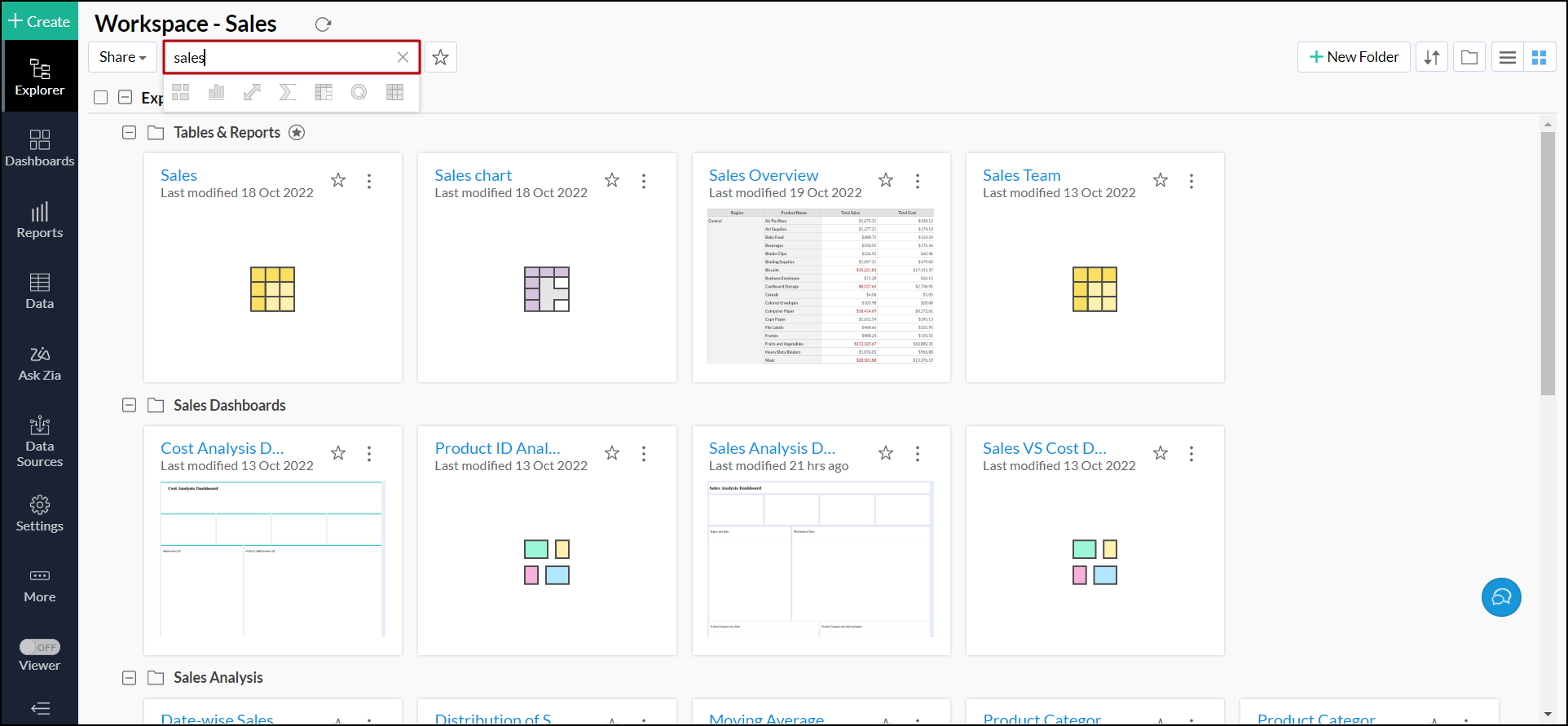
検索バーのすぐ下に表示される対応アイコンをクリックして、特定のタイプのレポートをフィルタリングする選択もできます。
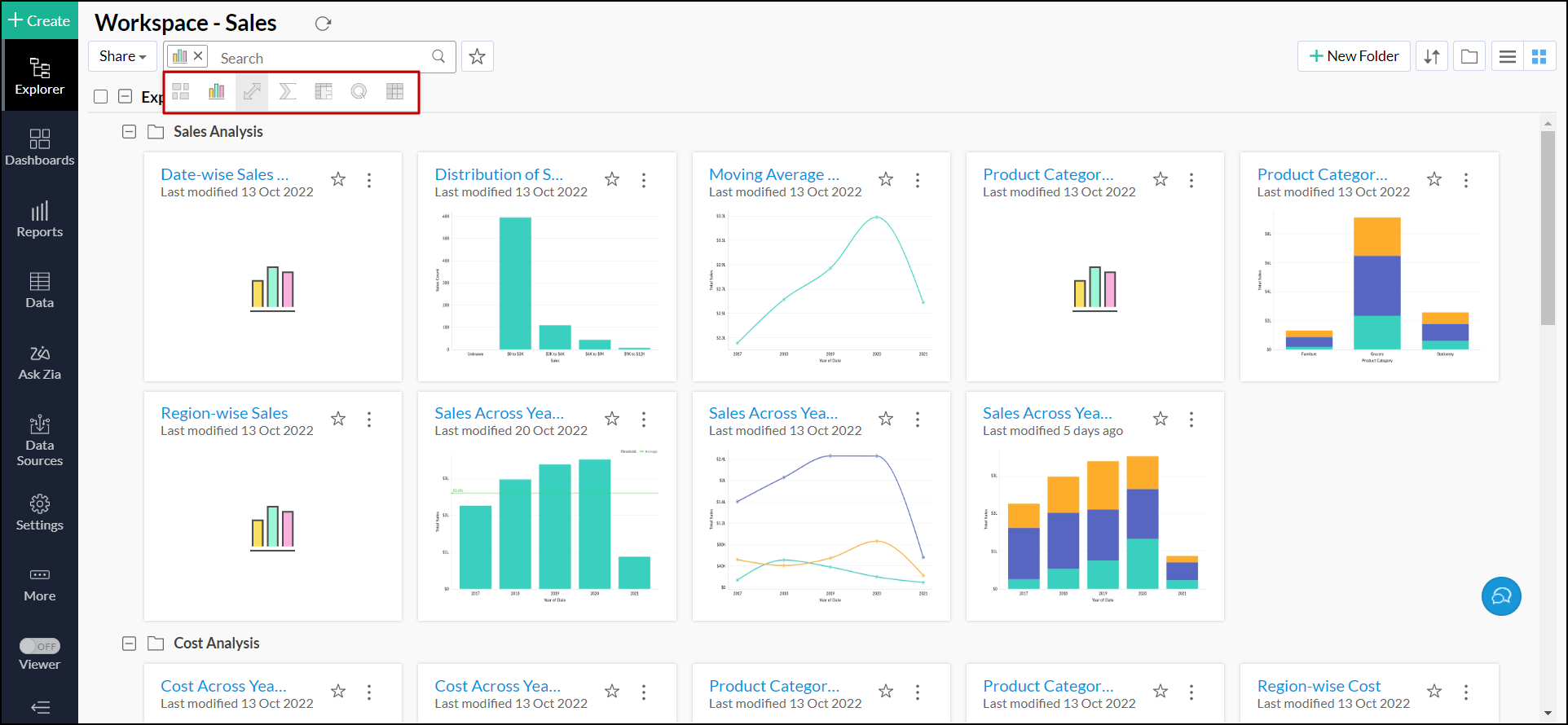
Analytics Plusでは、以下のキーボードショートカットを使って、検索バーを呼び出すことができます。
- WindowsとLinuxの場合:Ctrl + Shift + F
- Mac:の場合:コマンド + Shift + F
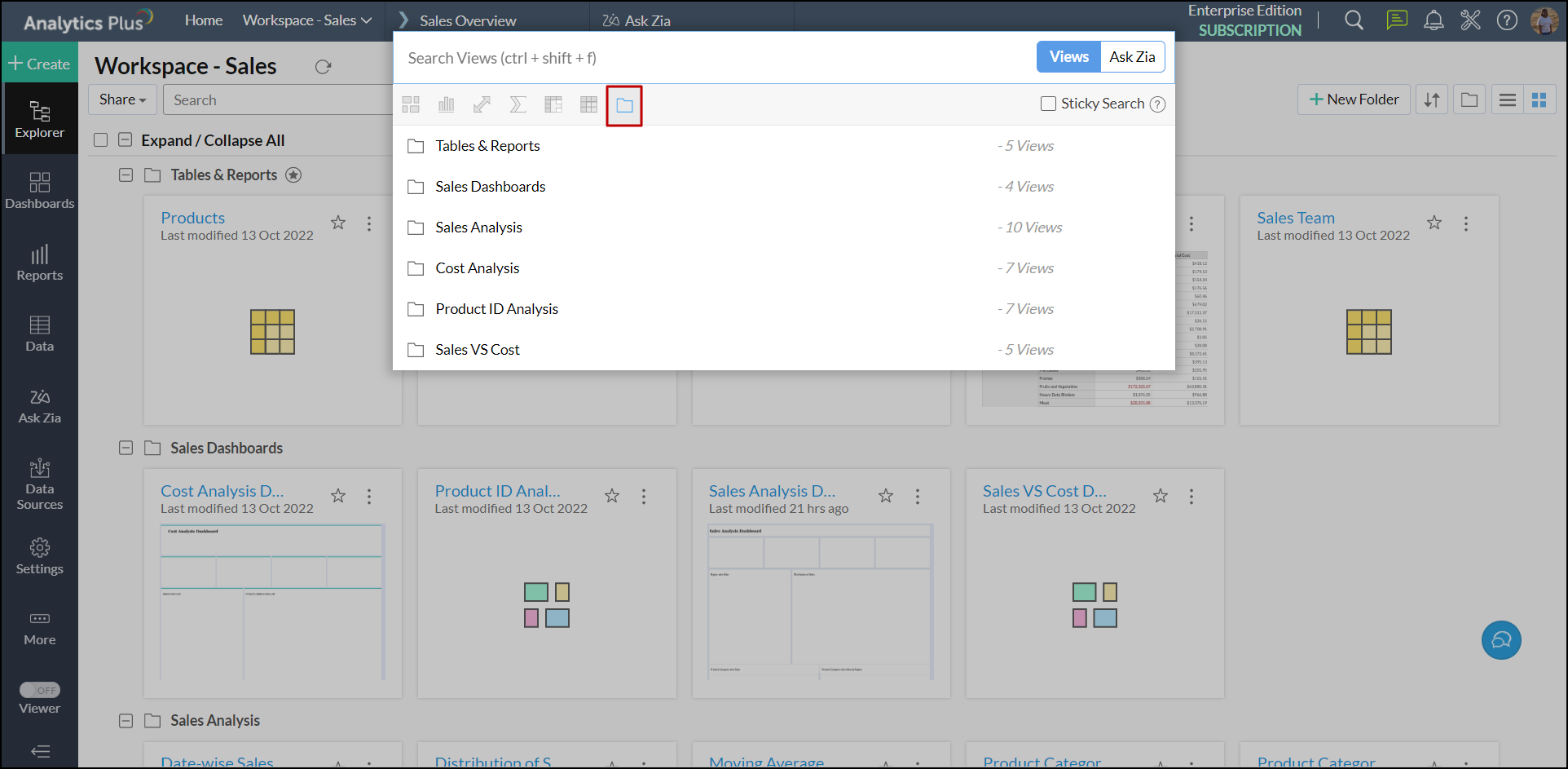
キーボードショートカットを使うか、検索バーを上部の[レポートを検索]をクリックするかで開くと、以下の操作を実行できます。
- フォルダー別の新しいレポートを検索します。「フォルダー」アイコンをクリックして、対象のフォルダーを選択します。Analytics Plusにより、選択したフォルダーに移動します。
![レポートの検索]()
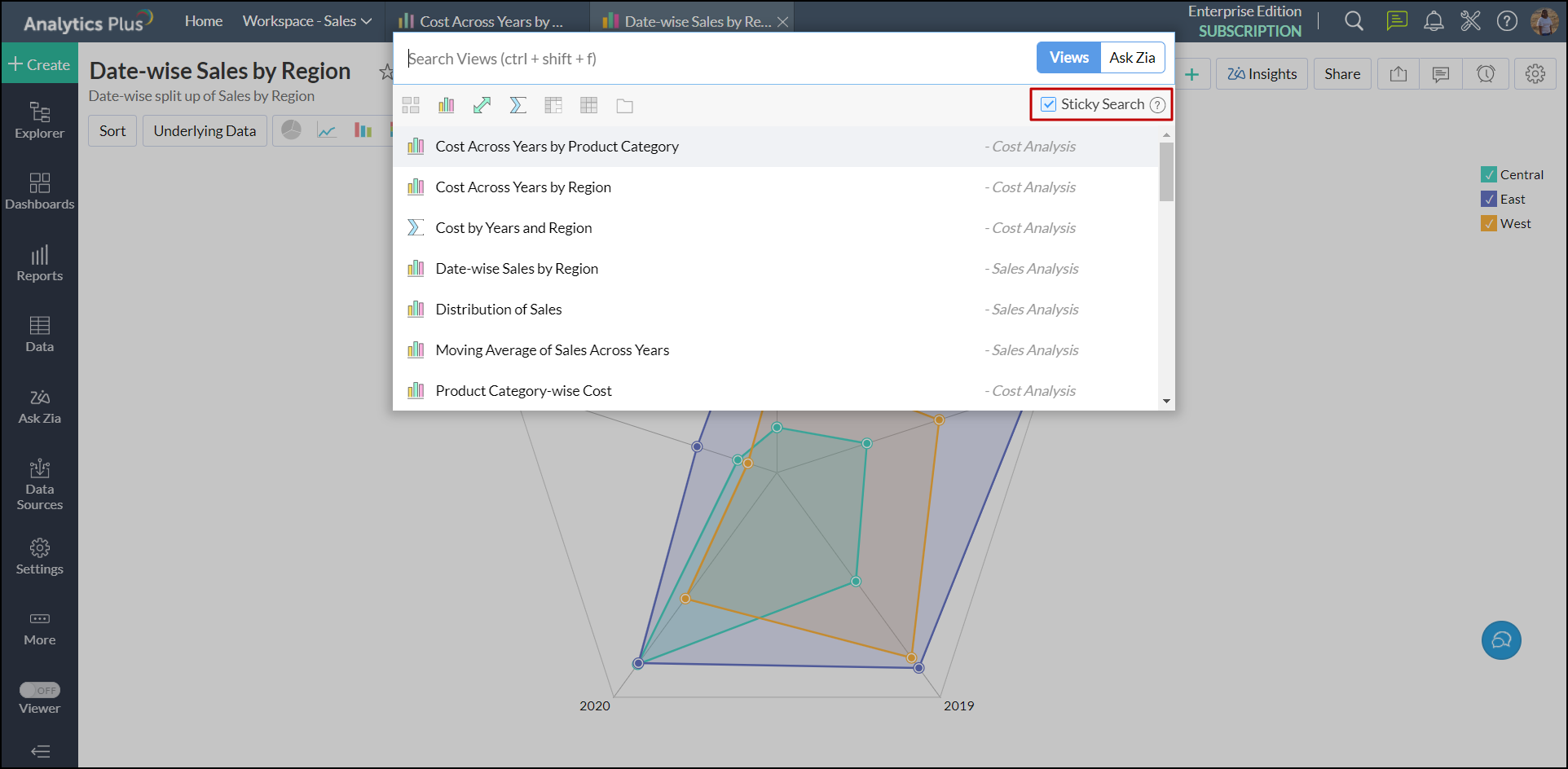
- スティッキー検索では、検索ダイアログを閉じることなく、バックグラウンドで複数のレポートを検索および開くことができます。
![スティッキー検索]()
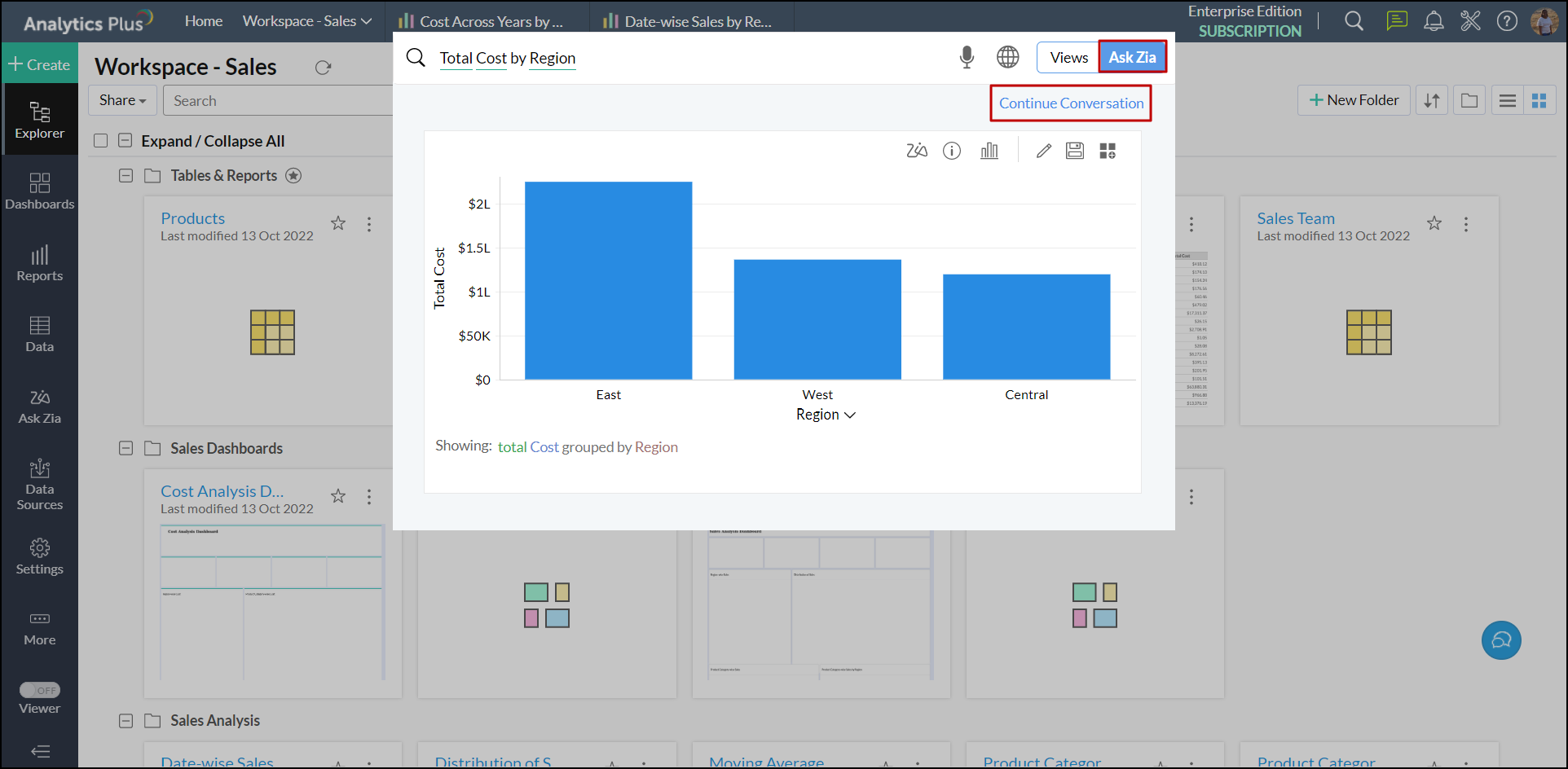
- Ziaを利用して、
「Ziaに訊く」ボタンをクリックして、新しいレポートをすぐに生成します。ダイアログの[会話を続行]リンクをクリックして、会話モードの「Ziaに訊く」インターフェースに切り替えます。
![レポートを別のフォルダーに移動]()
12.ワークスペースの重要なレポートをブックマークするには?
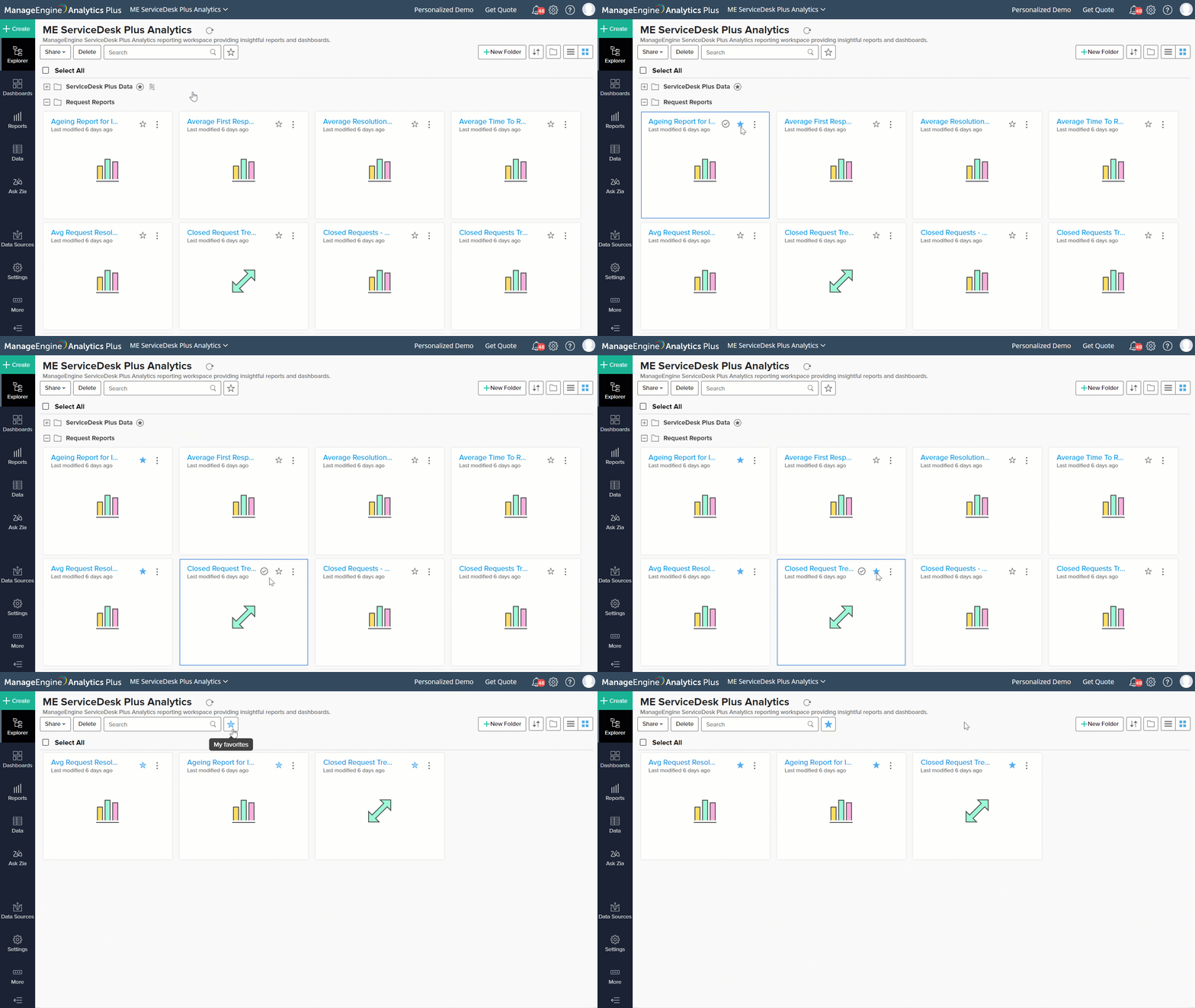
「一覧」ページの各レポート近くにある[お気に入り」アイコンをクリックして、これを実行することができます。ブックマークしたレポートを表示するには、そのページ上部の[お気に入り] オプションをクリックします。
13.ワークスペースのデータソースを表示するには?
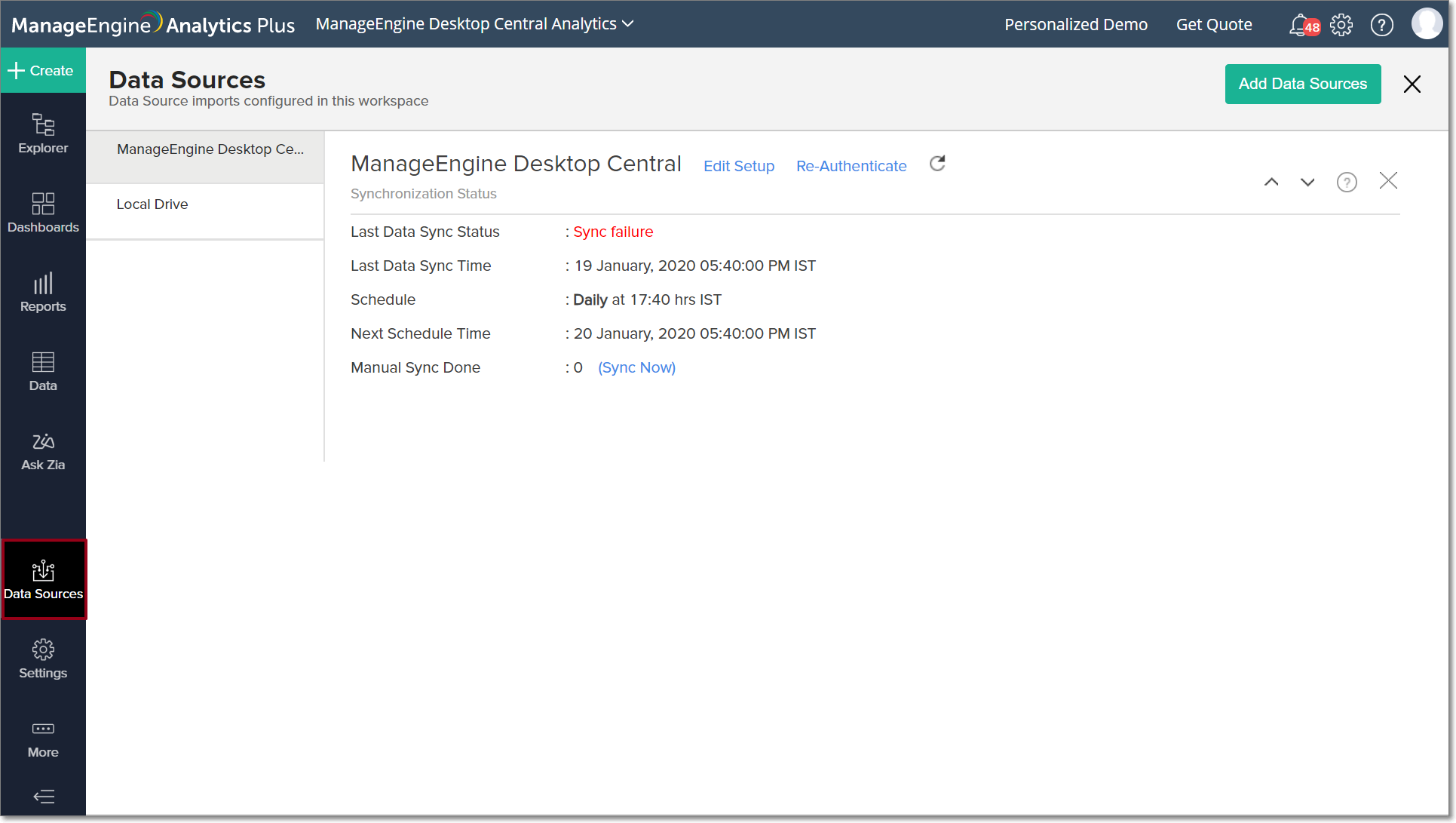
ワークスペースにデータをインポートした元のソースを表示するには、対象のワークスペースのサイドパネルから[データソース]ボタンをクリックします。ワークスペースのデータソースが表示され、対象のデータソースをクリックすると、そのソースのインポート設定が表示されます。
14.ワークスペース内のレポートの詳細すべてを取得するには?
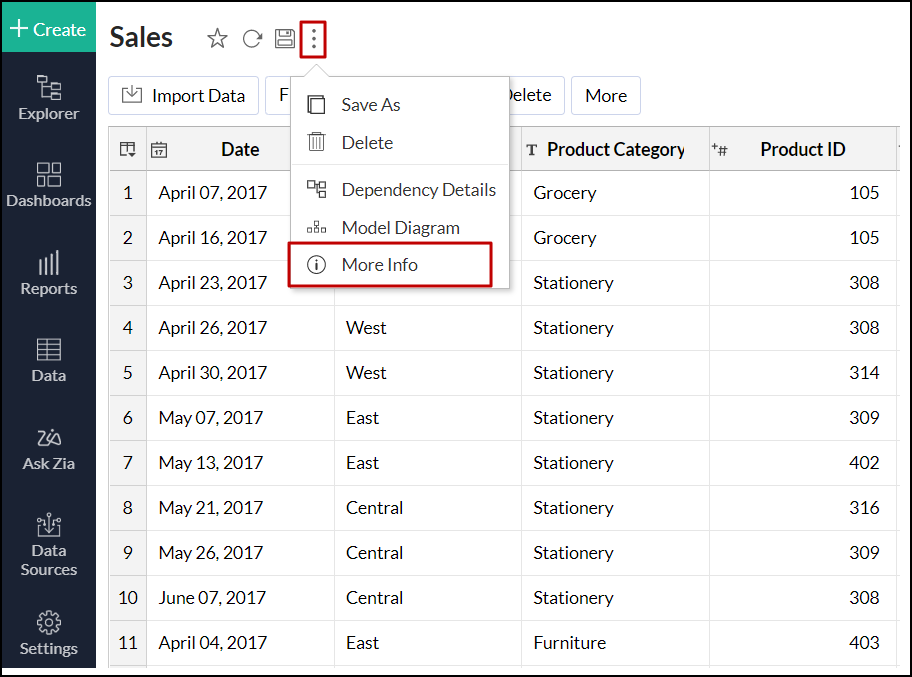
Analytics Plusでは、[詳細情報]オプションを使って、レポートについてのすべての情報を取得できます。このために、対象のレポートを開くには、「他の操作」(右上の三点メニュー)アイコンをクリックして、[詳細情報]を選択します。
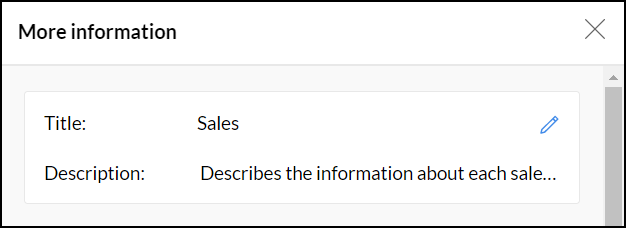
表示されるダイアログで、以下の情報を表示および編集できます。
セクション1:レポートのタイトルと説明が含まれています。セクションにマウスオーバーして表示される「編集」アイコンをクリックして、必要に応じて、情報を修正します。
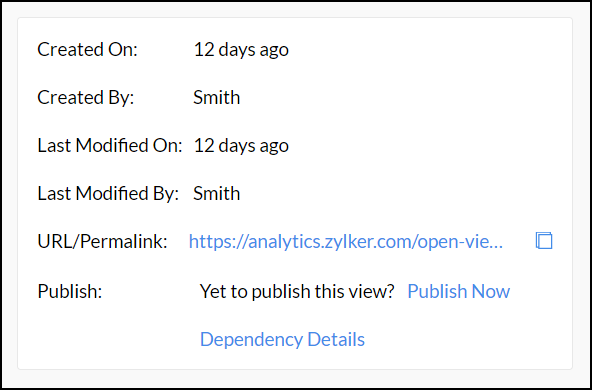
セクション2:以下の詳細情報が表示されます。
- 作成時間:レポートが作成された時間
- 作成者:レポートの作成に使うアカウント名
- 最終修正時間:レポートが最後に修正された時間
- 最終修正者:最新の修正が実行された際に使用されたアカウント名
- URL/パーマリンク:レポートのアクセスに使用されたWebクライアントURL
- 公開:レポートが公開済ステータスとなります。レポートが公開されていない場合は、[今すぐ公開]リンクをクリックします。それ以外は、[編集」アイコンをクリックして、公開設定を修正します。
- 依存関係の詳細:クリックすると、レポートの依存関係の詳細がすべてダイアログに表示されます。
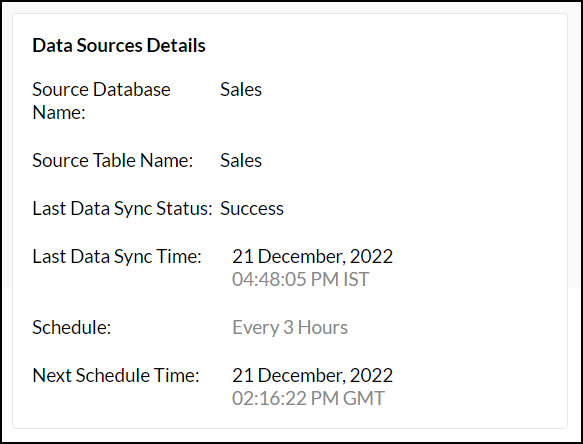
セクション3:情報のデータソースと同期情報が表示されます。表示されるオプションは、データのインポートに使うデータソースによって異なる場合があります。
クエリーテーブルの場合は、レポートを作成するのに使うクエリーが表示されます。ここからクエリーをコピーできます。
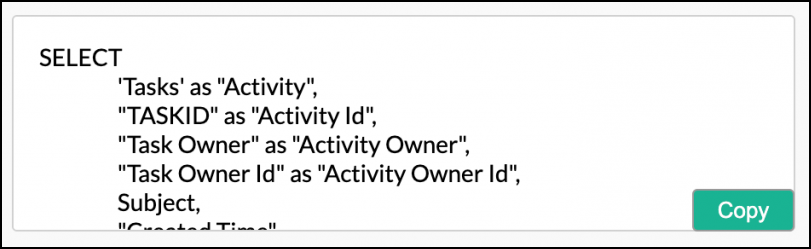
このセクションは、レポートとダッシュボードには適用されませんので、注意してください。
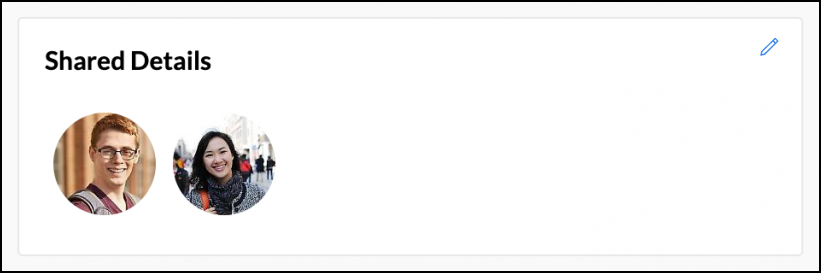
セクション4:レポートの共有相手のユーザーのリストが表示されます。
15.ワークスペースのモデリングリレーショナルデータモデルを表示する方法
Analytics Plusでは、モデル図ユーザーインターフェースを使って、ワークスペース内のすべてのテーブル間の関係を表示することができます。このためには、左メインの[データ]オプションをクリックし、[モデル図]を選択します。
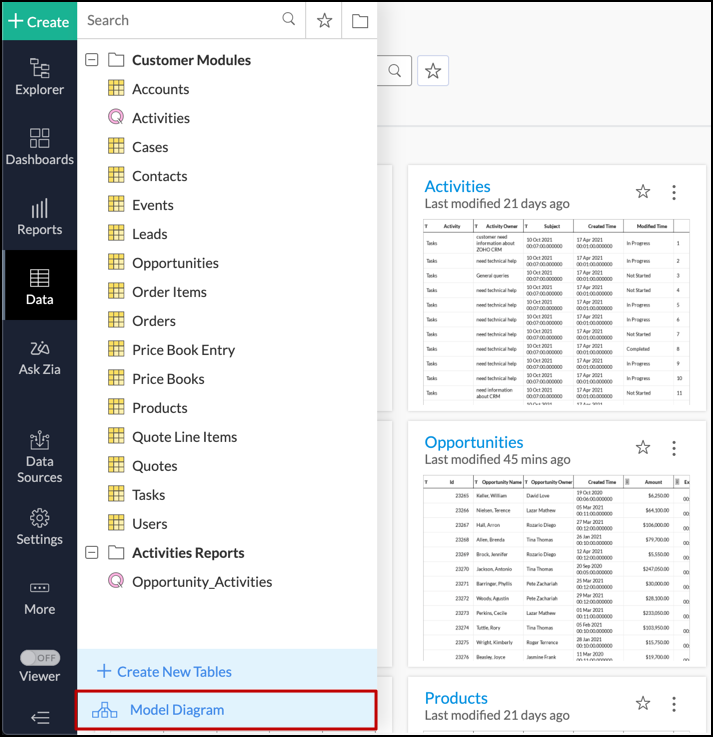
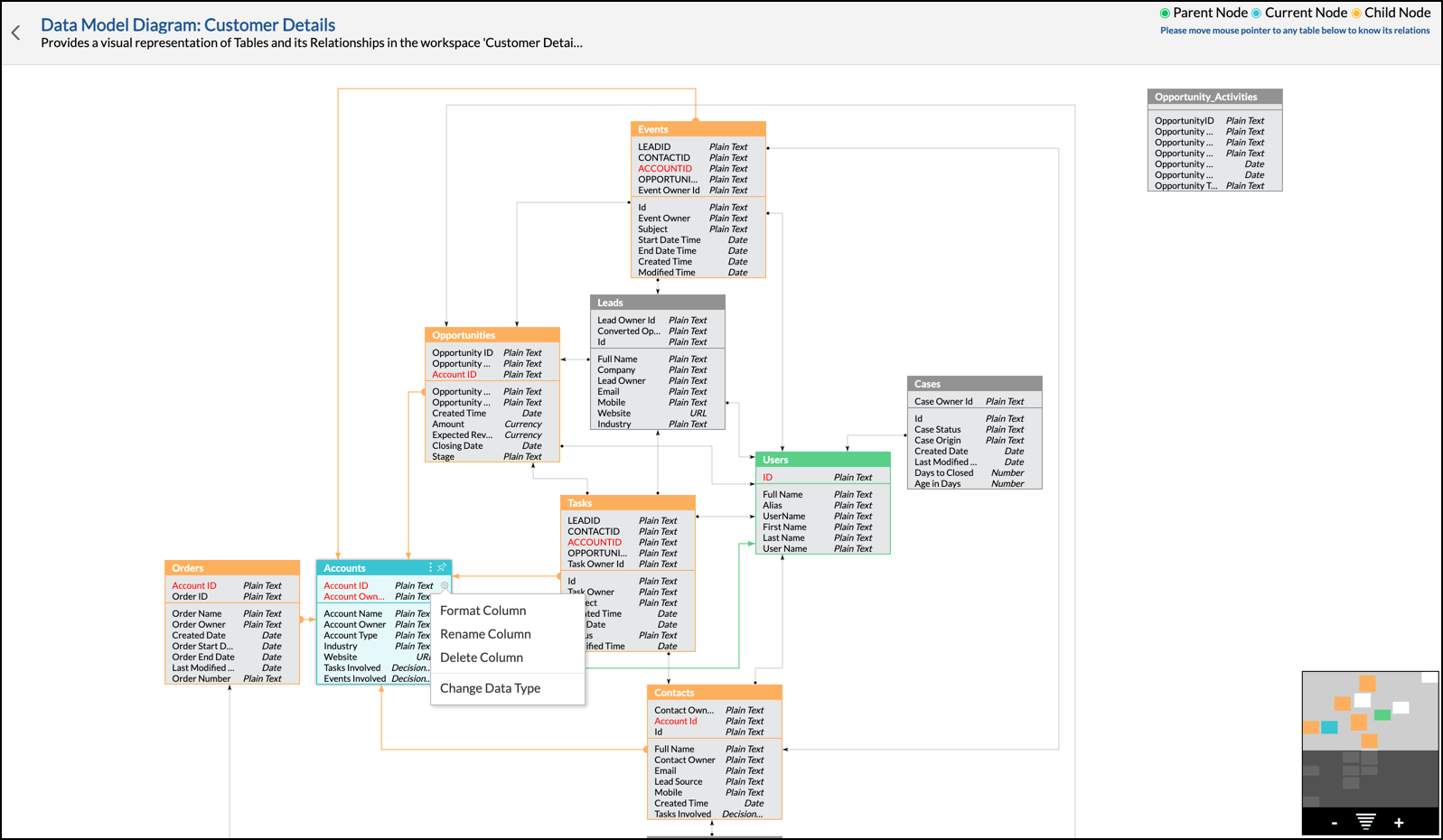
モデル図ウィンドウから、以下の操作を実行できます。
- ワークスペースで利用可能なすべてのテーブルとその関係の詳細を表示します。
- テーブル名を変更します。
- 列データタイプを形式設定、名前を変更、削除、および変更します。
16.テーブルまたはレポートの依存関係の詳細を表示する方法
Analytics Plusの特定レポート、テーブルまたはクエリーテーブルに依存するレポートの詳細に簡単にアクセスできます。
レポートの依存関係の詳細
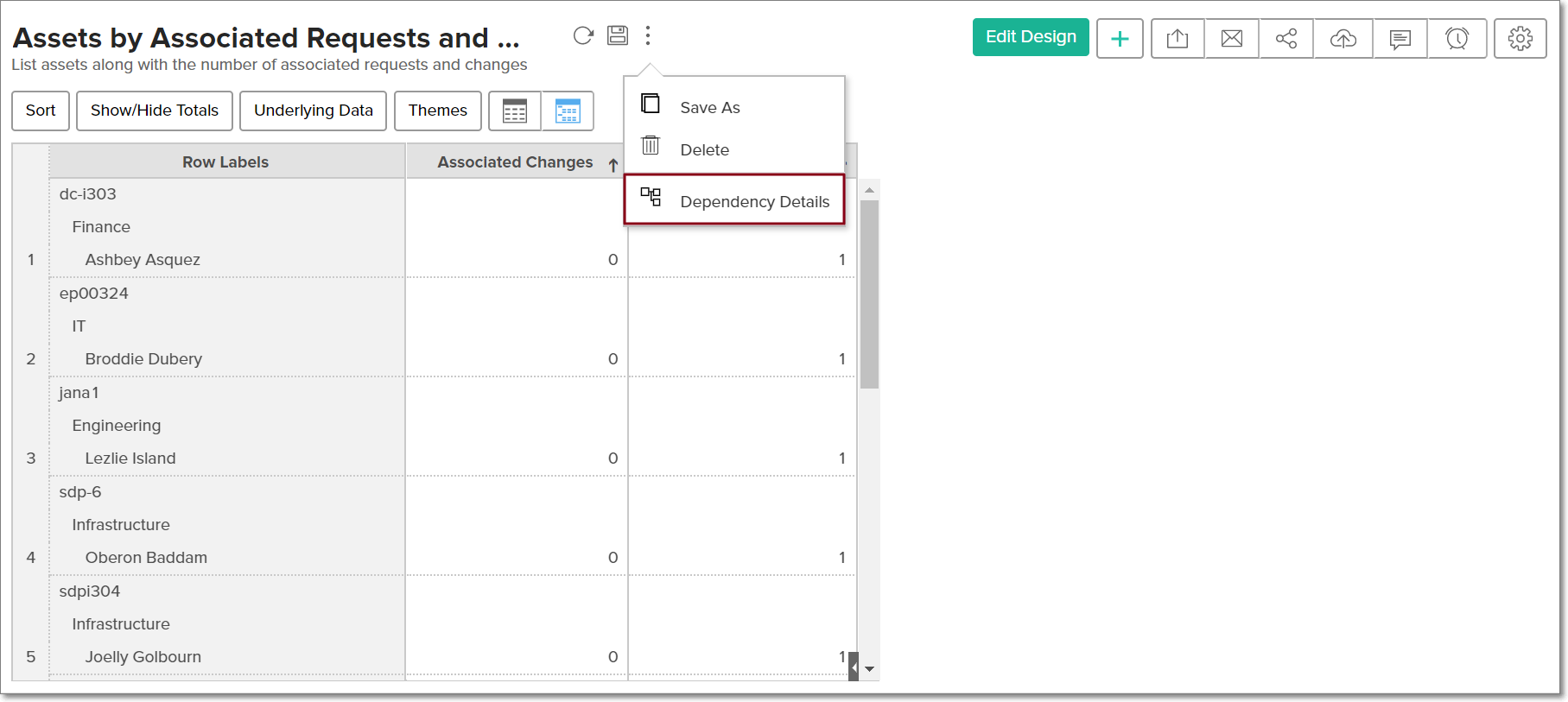
対象のレポートを開き、「詳細表示」アイコンをクリックして、[依存関係の詳細]オプションを選択します。レポートが依存するすべてのテーブルは、表示される画面に一覧表示されます。
また、すべてのタイルの右端上にある[子レポート」アイコンをクリックして、これらのテーブルの依存関係の詳細を表示することができます。
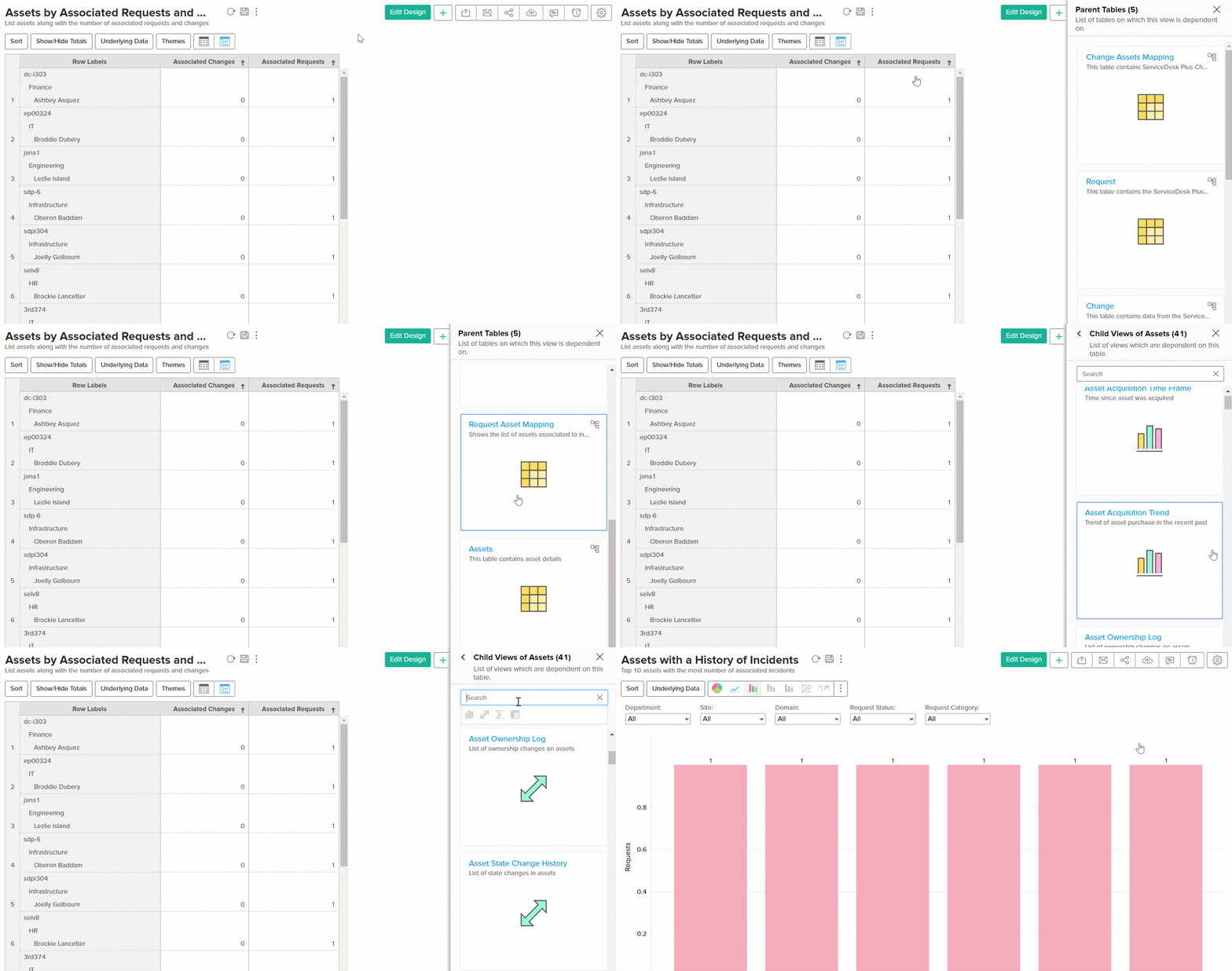
テーブルの依存関係の詳細
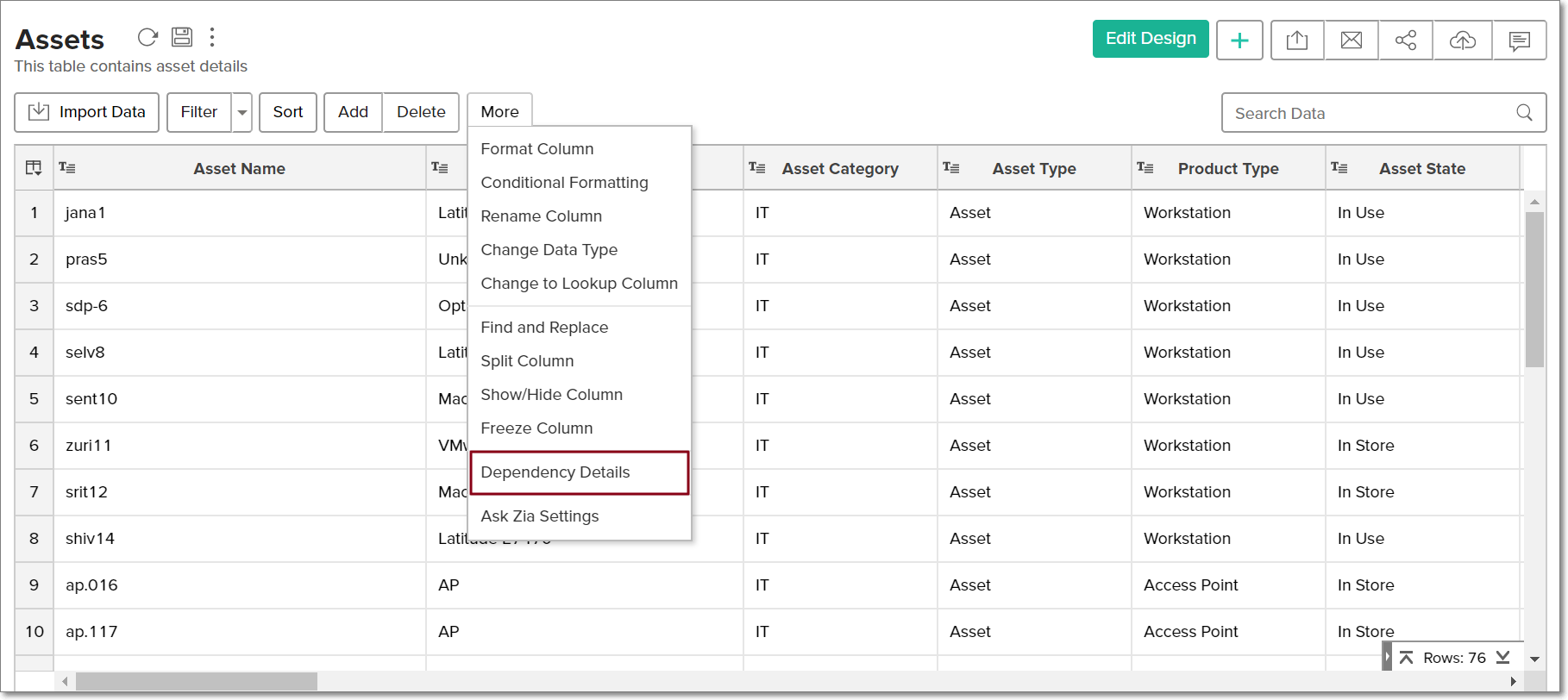
対象のテーブルを開き、「詳細表示]ボタンをクリックして、[依存関係の詳細]オプションを選択します。このテーブルに依存するすべてのレポートは一覧表示されます。
クエリーテーブルの依存関係の詳細
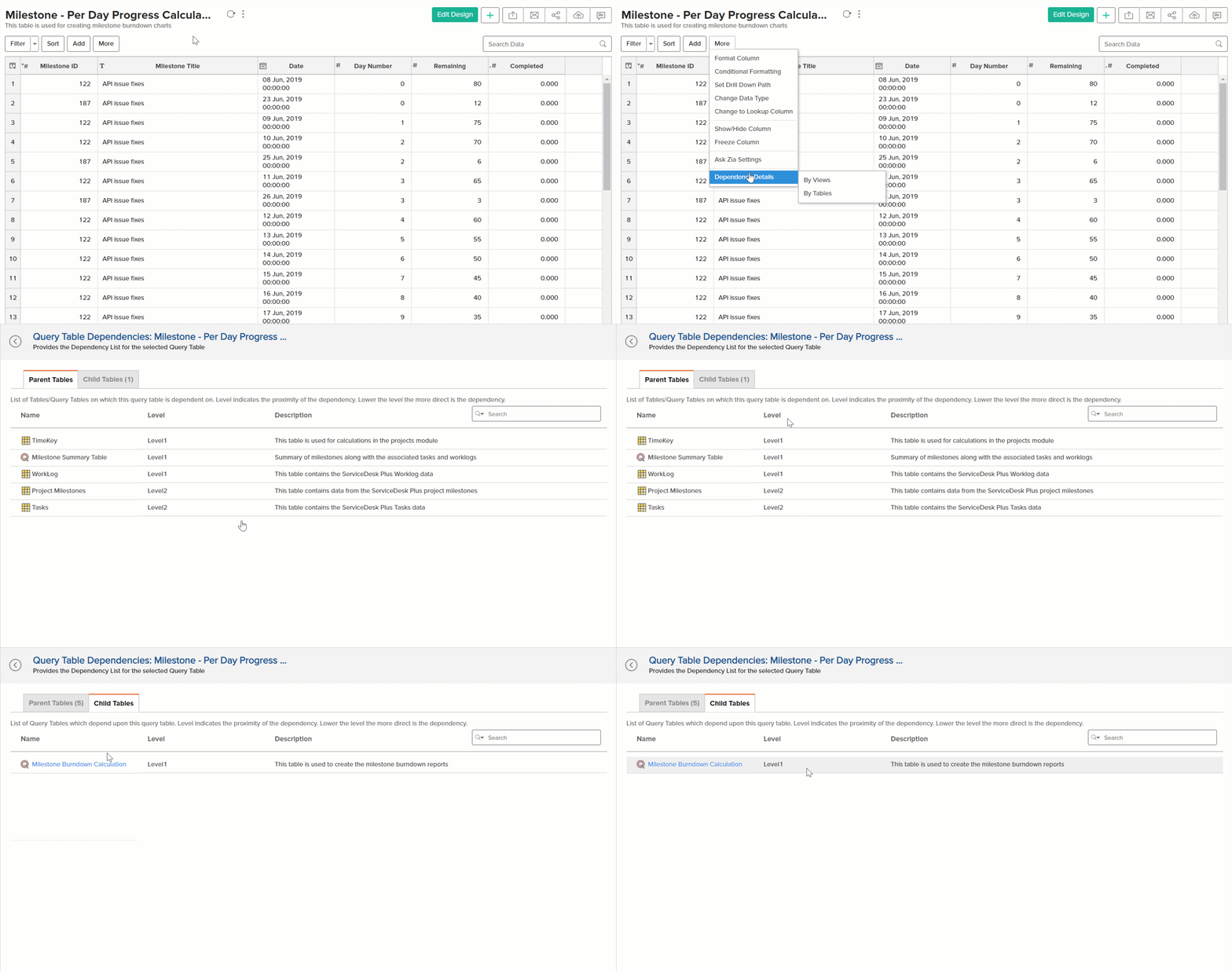
Analytics Plusのクエリーテーブルは、他のテーブルを使って作成され、これらのテーブルは、そのクエリーテーブルに関してレベル1依存テーブルと称されます。ただし、クエリーテーブルが別のクエリーテーブルを使って作成されると、2番目のクエリーテーブルの作成に使ったテーブルはクエリーテーブルに関してレベル2依存テーブルとなります。
Analytics Plusのクエリーテーブルの依存関係の詳細を表示しているとき、その依存レベルを表示することもできます。以下の手順で、クエリーテーブルの依存関係の詳細にアクセスします。
-
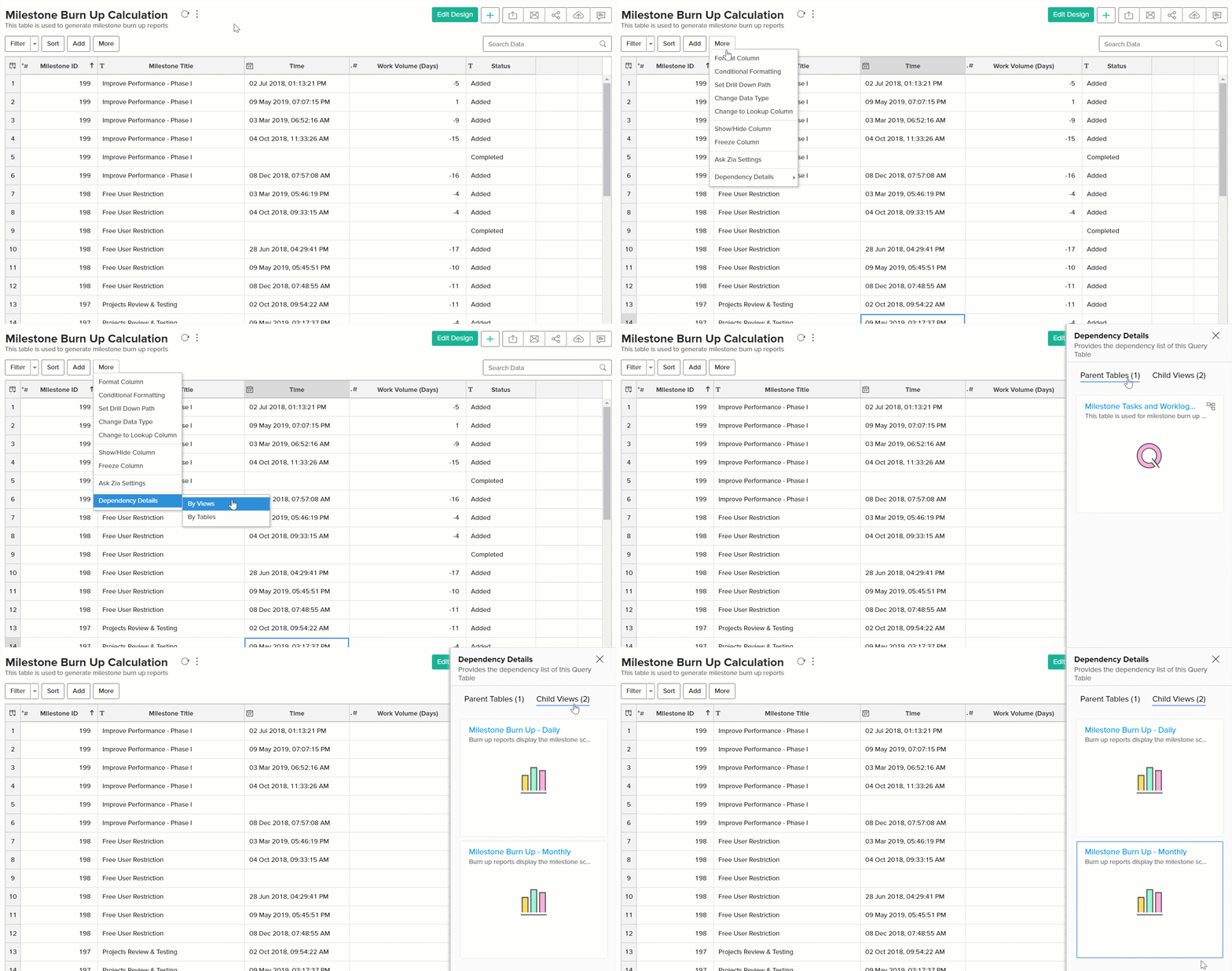
対象のクエリーテーブルを開き、「詳細表示]ボタンをクリックして、[依存関係の詳細]オプションを選択します。以下のオプションが利用できます。
-
レポート別:このオプションでは、レベル1テーブルと、クエリテーブルを使って作成されたレポートのみ表示されます。
-
-
テーブル別:このオプションには、依存関係レベルにあわせてクエリーテーブルの子と親テーブルすべてのリストがあります。
17.Analytics Plusで削除されたレポートを復元する方法
Analytics Plusで、削除したレポート、ダッシュボードおよびテーブルを復元するには、サイドパネルにある[ごみ箱]オプションをクリックします。これで、ごみ箱ページが開き、ワークスペースで最近削除されたレポートが表示されます。対象のレポートに移動し、マウスオーバーして表示される[元に戻す]ボタンをクリックします。
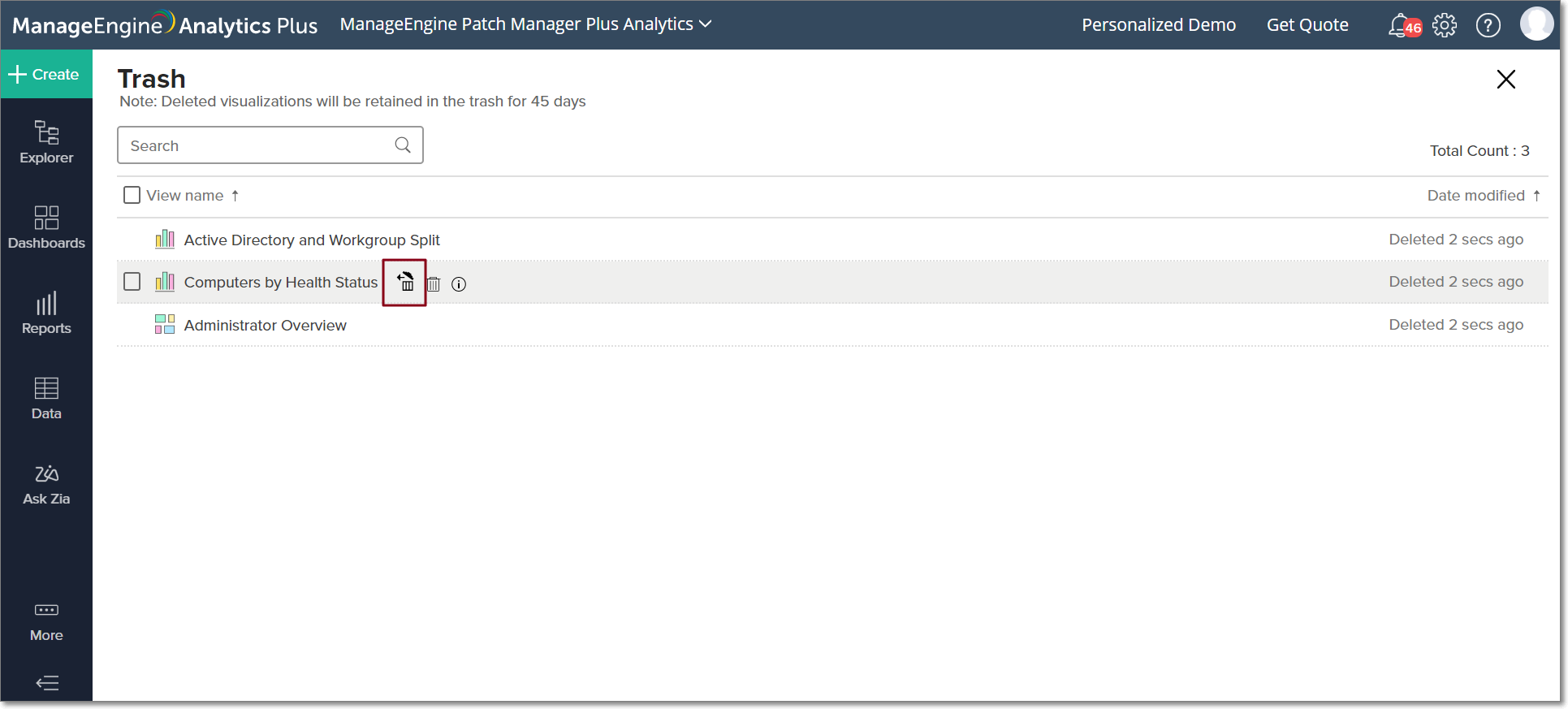
メモ:削除されたレポートは、45日間ごみ箱に保存されます。