ダッシュボードのエクスポート
Analytics Plusにはエクスポート機能とメール送信機能があり、オフラインで作業する必要があるときにダッシュボードを表示したり、メールで送信したりできます。ダッシュボードは次の形式でエクスポートできます。
PPT形式でエクスポート
HTML形式でエクスポート
次の手順で、ダッシュボードをHTMLファイルでエクスポートできます。
-
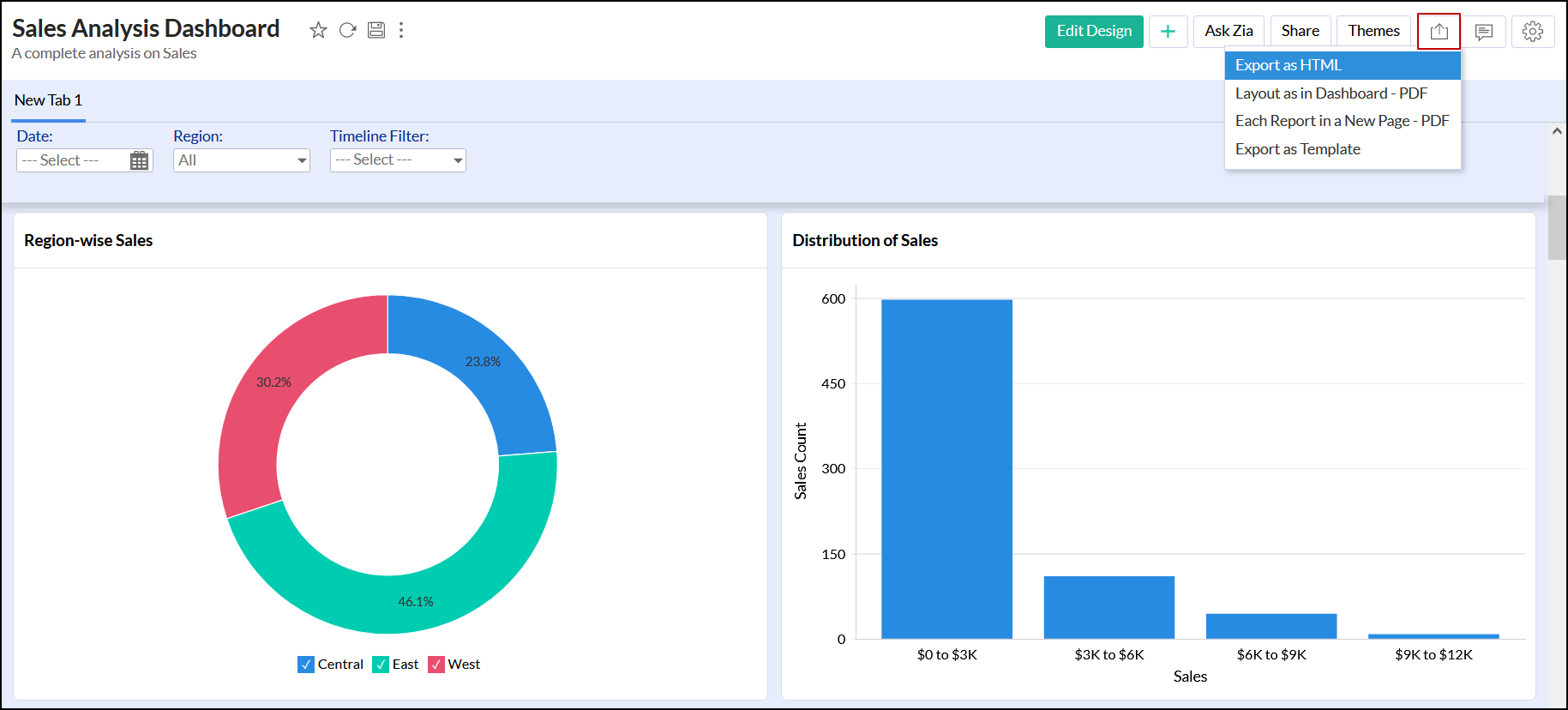
[エクスポート] アイコンをクリックして、[HTML形式でエクスポートする]を選択してください。
![dashboard-export-as-html]()
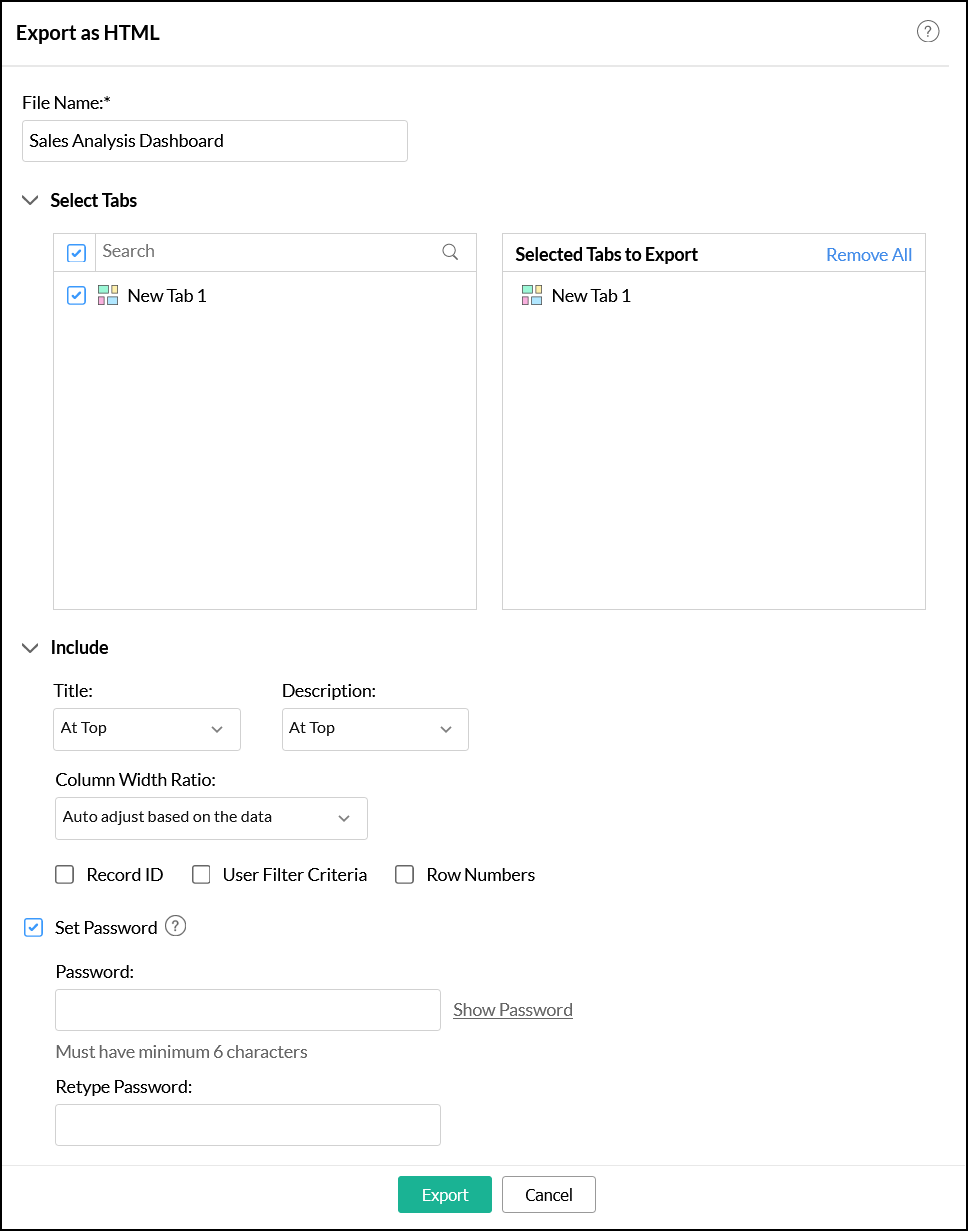
これにより、[HTML 形式でエクスポートする] ダイアログが開きます。
![dashboard-export-as-html-dialog]()
- 「ファイル名」のフィールドにHTMLファイルの名前を指定します。
- 「タブの選択」セクションから、エクスポートするダッシュボードのタブを選択します。
- タイトルと説明を表示する位置を [次を含める]セクションから選択します。タイトルと説明のレイアウトをカスタマイズするためのオプションは次のとおりです。[上部]、[下部]、[なし](タイトルまたは説明なし)です。
- 「列幅の割合」を使用すると、ダッシュボードのテーブルスタイルレポート全体の列幅を均一にすることができます。ドロップダウンから次のいずれかのオプションを選択します。
- レポートに設定されている幅を反映する
- すべての列の幅を均等にする
- データに基づいて自動調整
- エクスポートしたファイルにレコードIDを含めるには、「レコード ID」チェックボックスを選択します。これは、テーブルと表形式レポートにのみ適用されます。
- 「ユーザーフィルター条件を追加する」チェックボックスを選択して、適用するユーザーフィルターのラベルを追加します。
- エクスポートするHTMLファイルに行番号を表示するには、「行番号を表示する」チェックボックスを選択します。
- パスワードで保護されたファイルをエクスポートするには、「パスワードを設定する」チェックボックスを選択します。Analytics Plusにはアプリケーションインターフェースを通じてパスワードを共有するオプションがないため、指定したパスワードはすべての受信者に別途共有する必要があります。
- ダッシュボードをHTML形式でエクスポートするには、[エクスポート]をクリックします。
PDF形式でエクスポート
次の2種類のレイアウトで、ダッシュボードをPDF形式でエクスポートすることができます。
ダッシュボードのレイアウト
このオプションを使用すると、ダッシュボードのレイアウトと同じレイアウトでダッシュボードをエクスポートすることができます。
ダッシュボードのレイアウトでエクスポートする手順は次のとおりです。
-
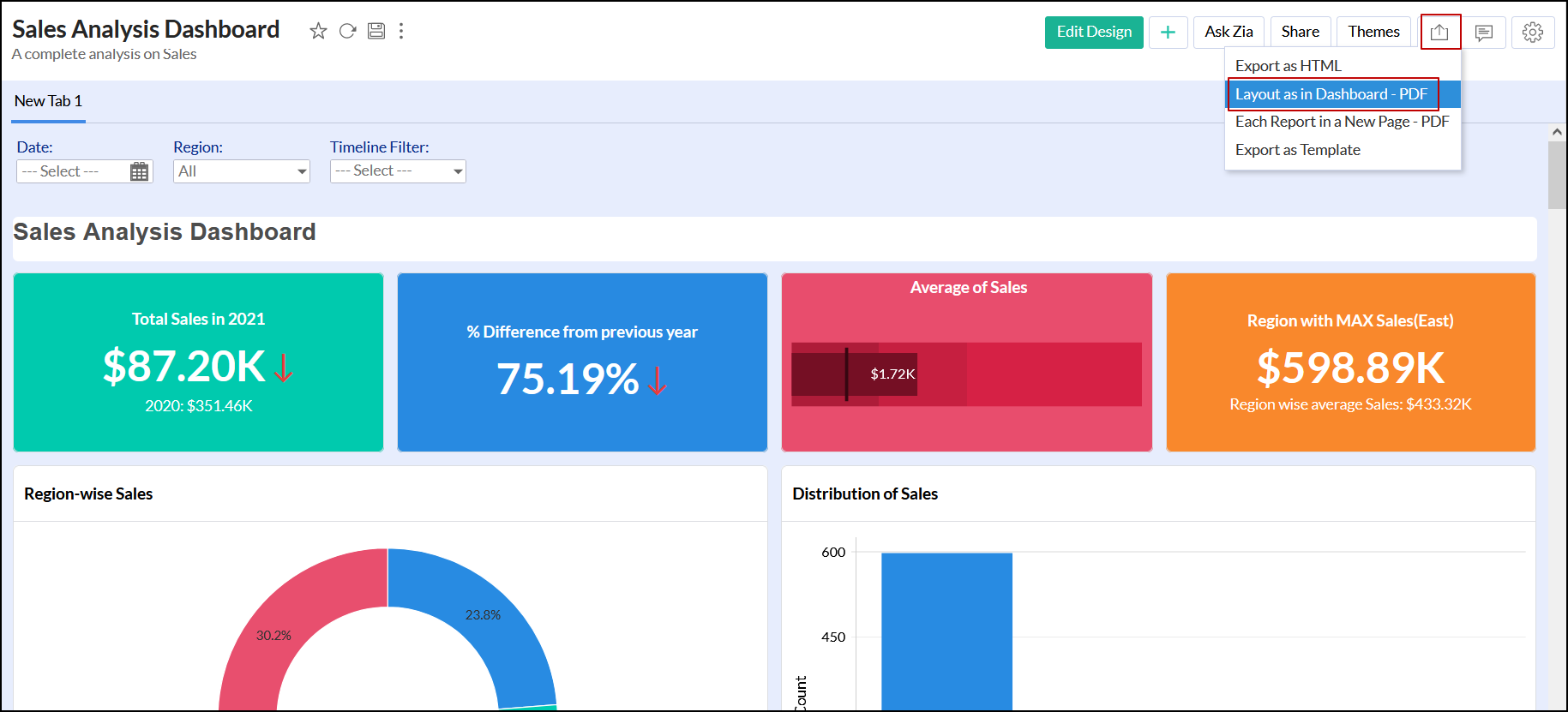
[エクスポート]アイコンをクリックして、[ダッシュボードでのレイアウト(PDF)]を選択してください。
![dashboard-export-pdf-layout-as-in]()
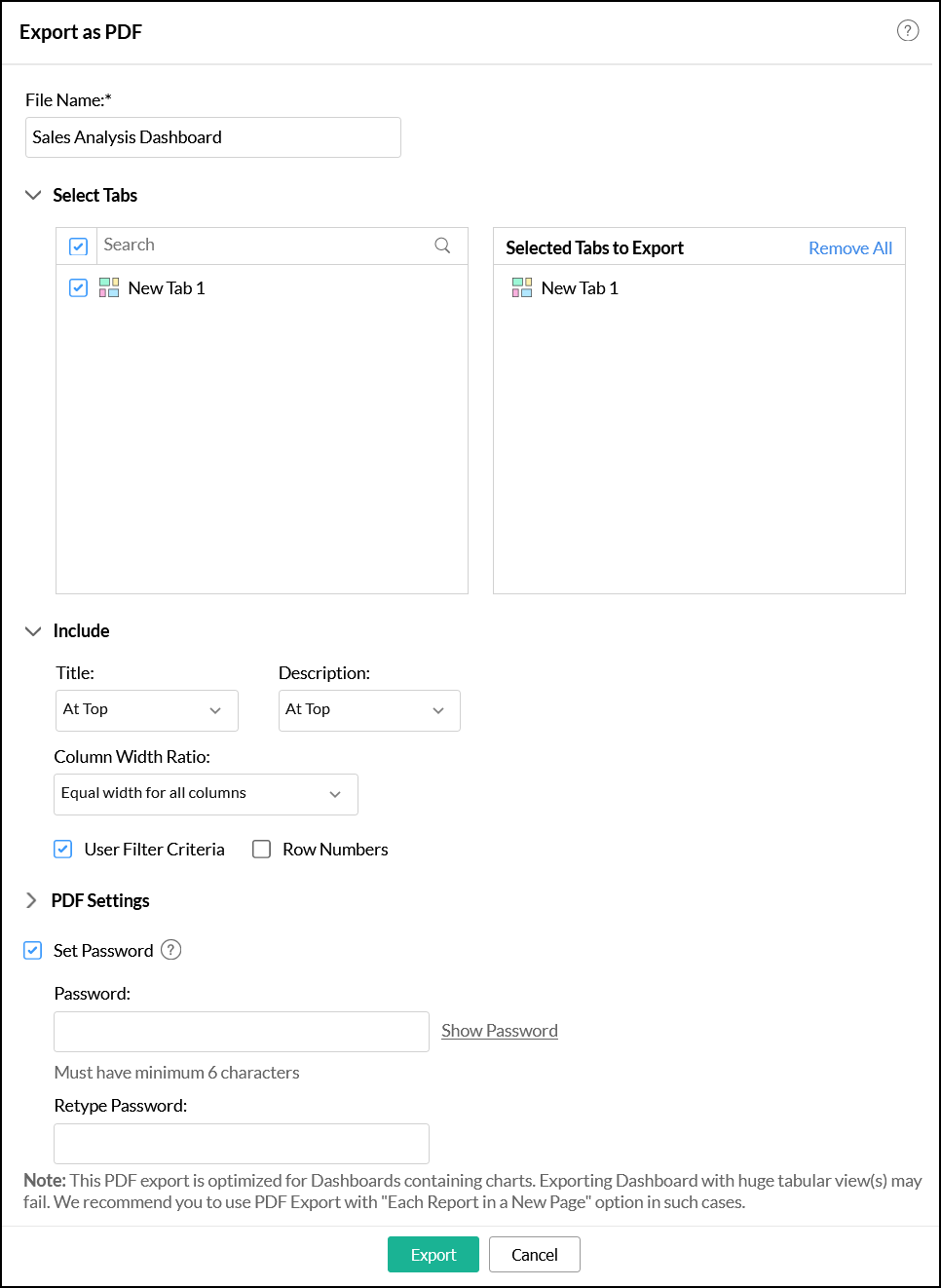
次の「PDF形式でエクスポートする」設定ページが開きます。
![dashboard-export-pdf-layout-as-in-dialog]()
- 「ファイル名」のフィールドにPDFファイルの名前を指定します。
- 「タブの選択」セクションで、エクスポートするダッシュボードの必要なタブを選択します。
- タイトルと説明を表示する位置を [次を含める]セクションから選択します。タイトルと説明のレイアウトをカスタマイズするためのオプションは次のとおりです。[上部]、[下部]、[なし](タイトルまたは説明なし)です。
- 「列幅の割合」を使用すると、ダッシュボードのテーブル形式のレポート全体の列幅を均一にすることができます。ドロップダウンから次のいずれかのオプションを選択します。
- レポートに設定されている幅を反映する
- すべての列の幅を均等にする
- 「ユーザーフィルター条件を追加する」チェックボックスを選択して、適用するユーザーフィルターのラベルを追加します。
- エクスポートするPDFファイルに行番号を表示する場合は、「行番号を表示する」チェックボックスを選択します。
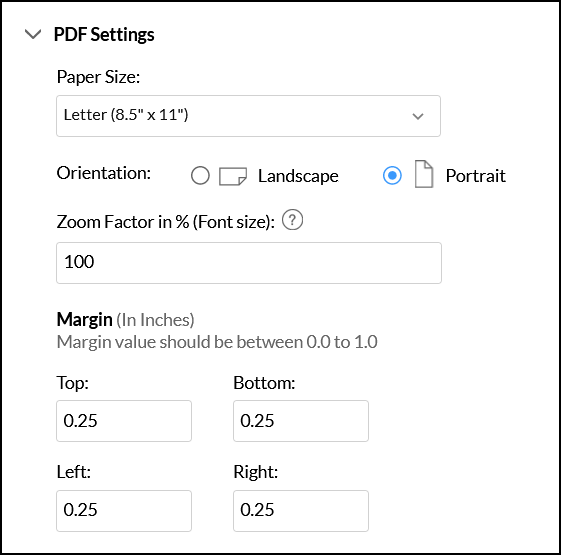
- 以下のオプションは、「PDF設定」セクションで利用可能です。
![dashboard-export-pdf-layout-as-in-dialog-pdf-settings]()
- 「用紙サイズ」ドロップダウンから目的の用紙サイズを選択します。
- 「向き」については、横または縦のいずれかを選択します。
- 「拡大比率(フォントのサイズ)」に、拡大する際の優先順位を入力します。
- エクスポートするダッシュボードファイルの余白を指定します。この値は0.0 ~ 1.0の範囲に設定します。
- エクスポートしたファイルをパスワードで保護するには、「パスワードを設定する」チェックボックスを選択します。Analytics Plusにはアプリケーションインターフェースを通じてパスワードを共有するオプションがないため、指定したパスワードはすべての受信者に別途共有する必要があります。
- [エクスポート]をクリックすると、ダッシュボードのレイアウトと同じレイアウトでダッシュボードがPDF形式でエクスポートされます。
レポートを1ページに1件ずつ記載
このオプションを使用すると、PDFの1ページに1件ずつレポートを記載する1列レイアウトでダッシュボードをエクスポートでき、以下の利点があります。
- 大量のデータの表形式レポートを含むダッシュボードのエクスポートが可能
- 目次の追加に対応
- ヘッダーとフッターの追加に対応
- 言語のカスタマイズが可能
- 膨大なデータを含むダッシュボードのエクスポートに対応
- ダッシュボードレベルおよびレポートレベルで適用されるフィルター条件の表示が可能
以下の手順で、1ページに1件ずつレポートが表示されるように、ダッシュボードをエクスポートできます。
-
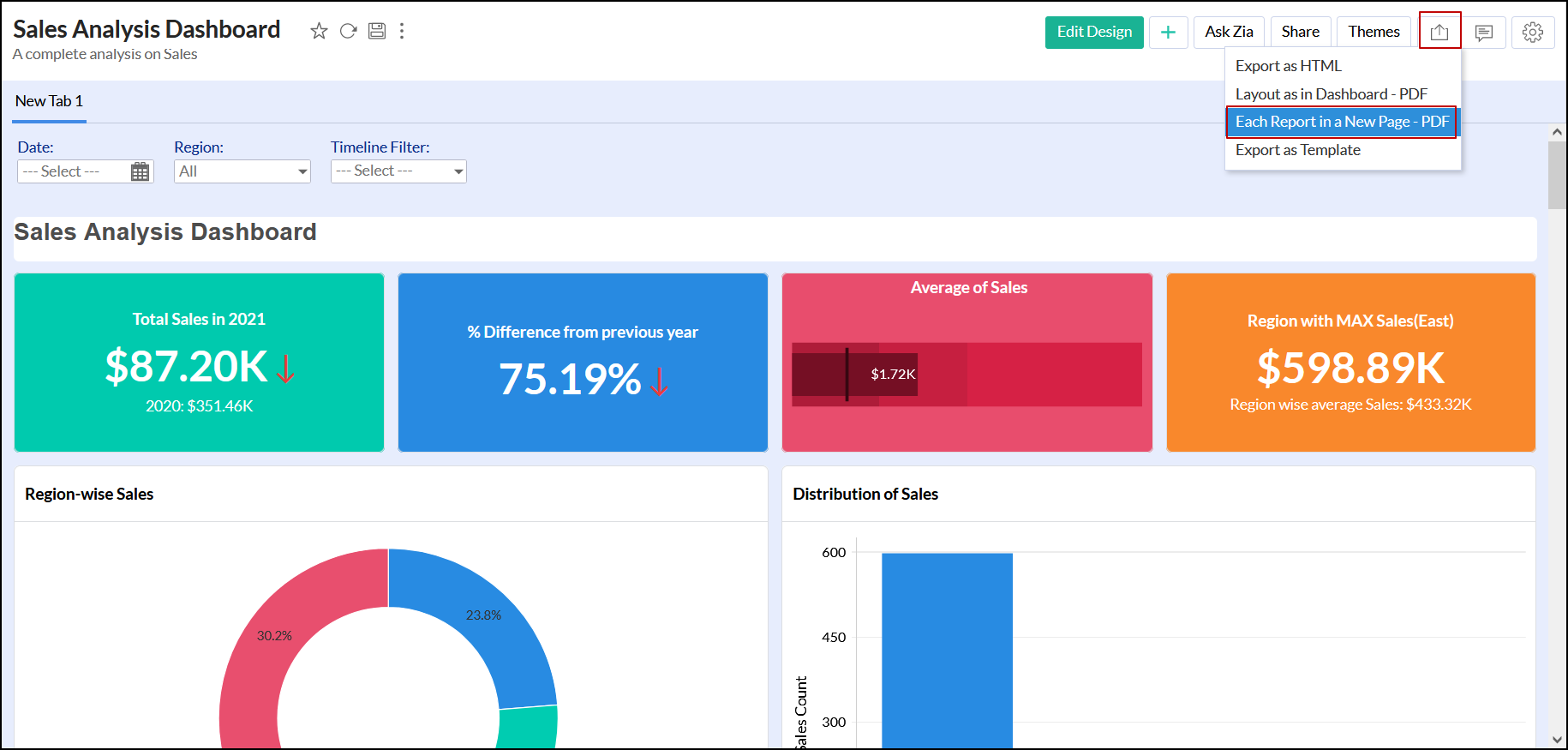
[エクスポート]アイコンをクリックして、[レポートを1ページに1件ずつ記載する(PDF形式)]を選択します。
![dashboard-export-pdf-report-new-page]()
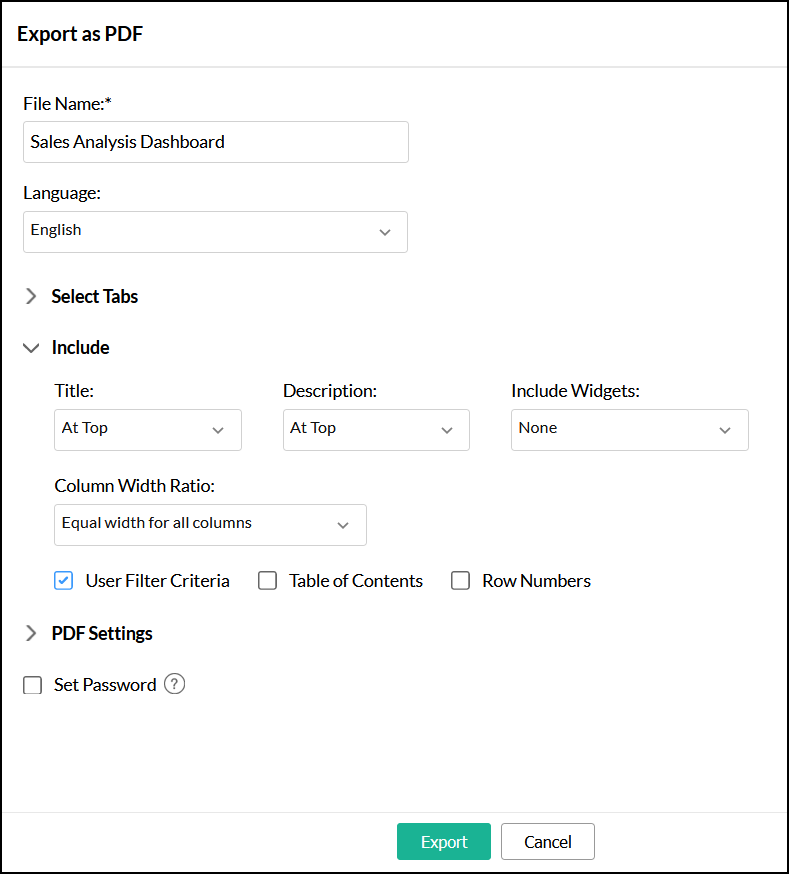
次に「PDF形式でエクスポートする」設定ページが表示されます。
![dashboard-export-pdf-report-new-page-dialog]()
- 「ファイル名」フィールドでPDFファイルの名前を指定します。
- 「言語」ドロップダウンから言語を選択します。
- 「タブの選択」の左列からエクスポートするダッシュボードのタブを選択します。
- タイトルと説明を表示する位置を [次を含める]セクションから選択します。タイトルと説明のレイアウトをカスタマイズするためのオプションは次のとおりです。[上部]、[下部]、[なし](タイトルまたは説明なし)です。
- [ウィジェットを含める]セクションを使用して、エクスポートしたファイルにKPIウィジェットを追加する方法を指定します。次のオプションを利用できます。
- [なし]:エクスポートするファイルからウィジェットを除外できます。
- [1ページに1件ずつ記載する]:各ウィジェットを新規ページにエクスポートできます。
- [最も近いレポートに関連付ける]:ウィジェットを最も近いレポートの隣に表示できます。
- 「列幅の割合」セクションでは、ダッシュボードの表形式レポートの列幅をカスタマイズできます。すべての列幅を均等に設定するか、レポートで指定された幅に比例した幅でレポートをエクスポートするかを選択できます。
- ダッシュボードに存在するユーザーフィルターのラベルを追加するには、[ユーザーフィルター条件]チェックボックスを選択します。
- 「目次」チェックボックスを選択すると、エクスポートしたPDFファイルにダッシュボードの目次を含めることができます。
- 「行番号を表示する」チェックボックスを選択すると、エクスポートするPDFファイルに行番号を含めることができます。
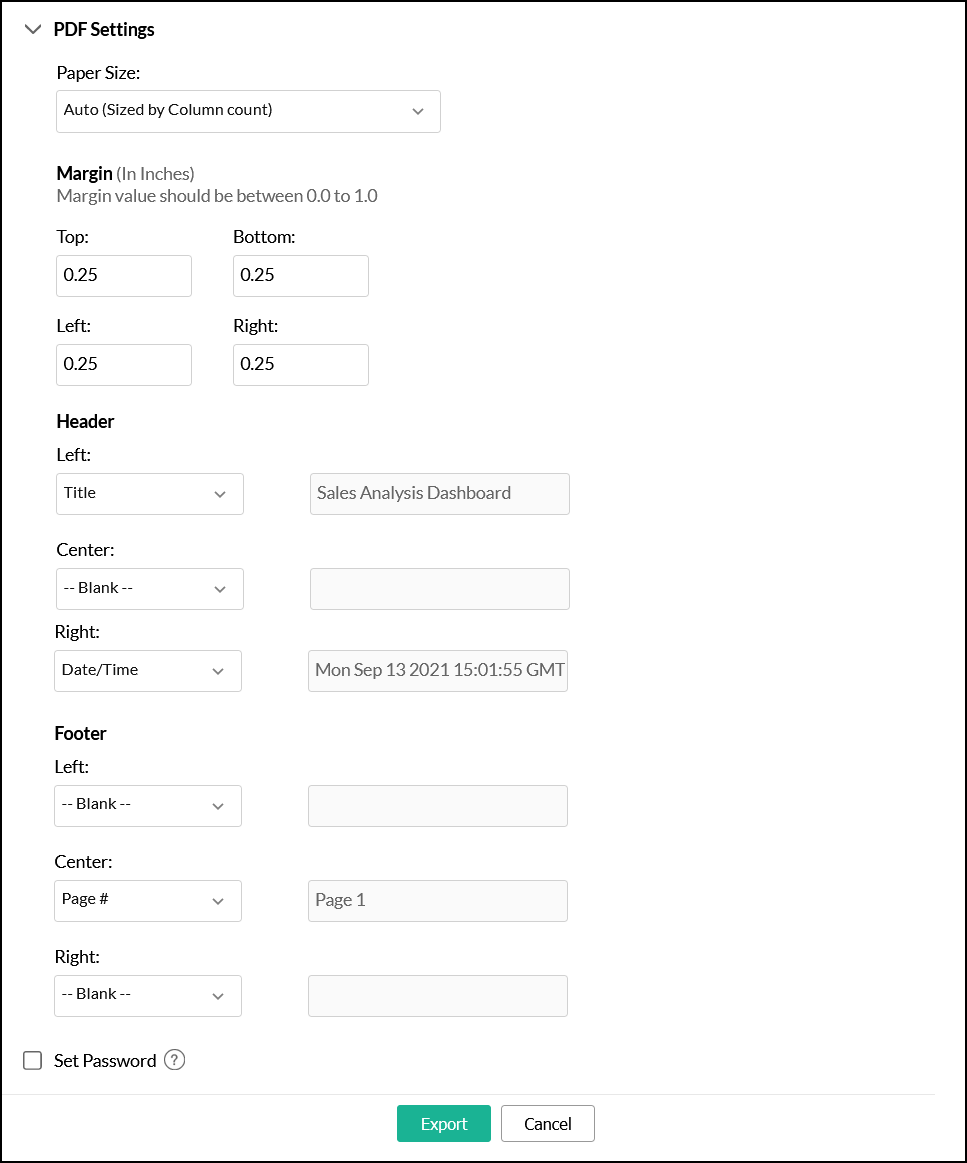
- 以下のオプションは、「PDF設定」セクションで利用可能です。
![dashboard-export-pdf-report-new-page-pdf-settings]()
- 「用紙サイズ」ドロップダウンから目的の用紙サイズを選択します。
- エクスポートするダッシュボードファイルの余白を指定します。この値は0.0 ~ 1.0の範囲に設定します。
- 「ヘッダー」および「フッター」セクションでは、エクスポートするファイルにヘッダーとフッターを追加します。エクスポートするファイルの左、右、または中央に追加するように選択します。以下の情報を追加できます。
- [空欄]:空のヘッダーまたはフッターを表示できます。
- [タイトル]:ファイルのタイトルを表示できます。
- [日時]:エクスポートする日付と時刻を表示できます。
- [ページ番号]:エクスポートするファイルのページ番号を表示できます。
- [ページ(#/#)]:エクスポートしたファイルの総ページ数とページ番号を表示できます。
- [カスタムテキスト]:任意のカスタムヘッダーまたはフッターを入力できます。
- 「パスワードを設定する」チェックボックスを選択すると、エクスポートしたファイルをパスワードで保護できます。Analytics Plusにはアプリケーションインターフェースを通じてパスワードを共有するオプションがないため、指定したパスワードはすべての受信者に別途共有する必要があります。
- [エクスポート]をクリックすると、PDF形式で1ページに1レポートずつ記載する1列レイアウトでダッシュボードがエクスポートされます。
テンプレートとしてエクスポート
ダッシュボードをテンプレートファイルとしてエクスポートすることができます。このテンプレートファイルは、別のワークスペースやインストールにインポートすることができます。
レポートをテンプレートとしてエクスポート
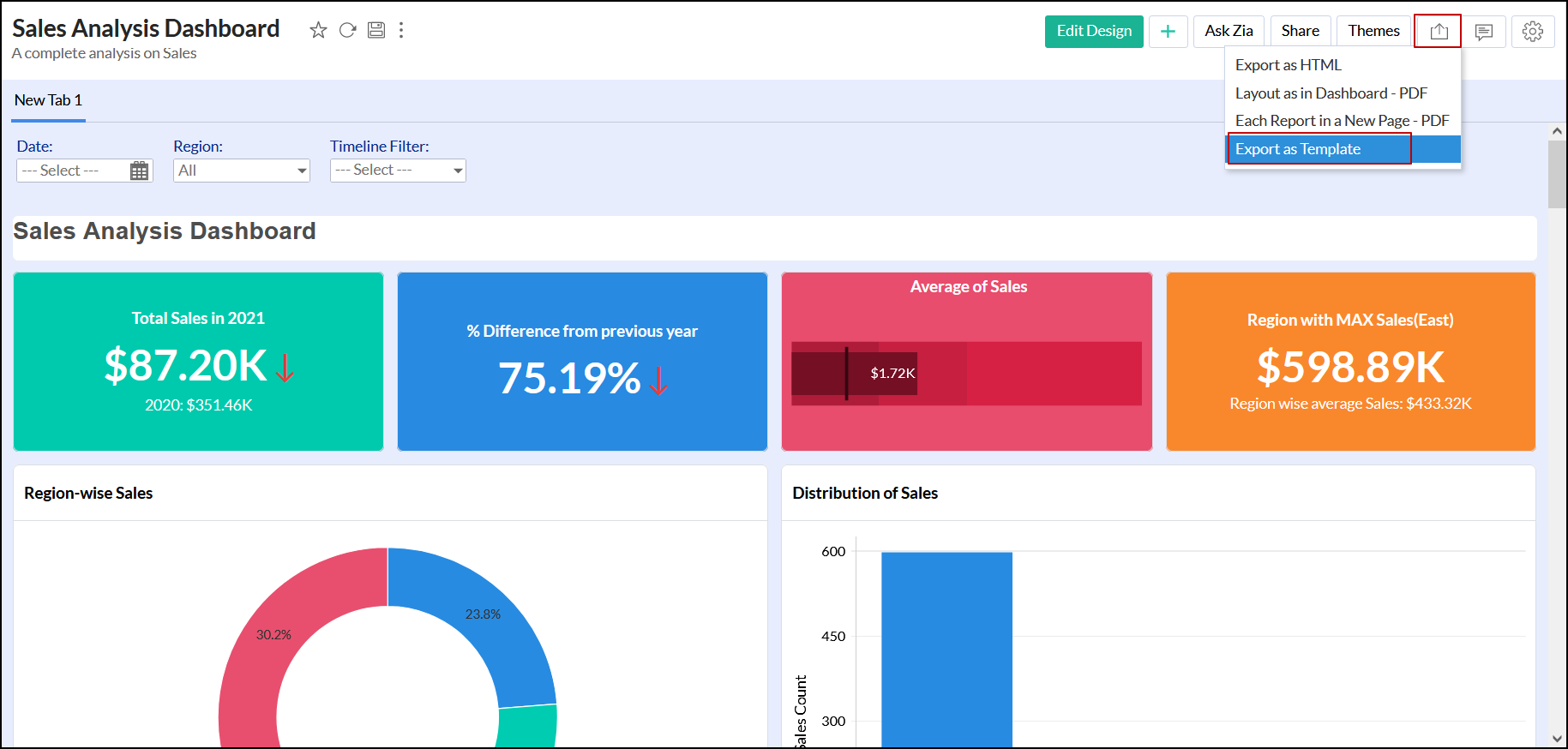
- [エクスポート]アイコンをクリックして、[テンプレートとしてエクスポートする]を選択します。
![dashboard-export-as-template]()
- 「ファイル名」フィールドにテンプレートファイルの名前を入力します。
- [エクスポート]をクリックして、ダッシュボードをテンプレートファイルとしてエクスポートします。