レポートのエクスポート
Analytics Plusでは、簡単な手順でテーブルやレポートをエクスポートできます。エクスポートされたレポートには、要件に応じてオフラインでアクセスすることができます。
- Analytics Plusからエクスポートできるレポートの種類
- レポートをエクスポートできるファイル形式
- レポートをCSV形式でエクスポートする方法
- Excel形式でエクスポートする方法
- Zoho Sheet形式でエクスポートする方法
- PDF形式でエクスポートする方法
- HTMLファイルでエクスポートする方法
- グラフを画像形式でエクスポートする方法
- レポートをテンプレートとしてエクスポートする方法
- エクスポートするファイルを保護することはできますか?
- エクスポートしたレポートに透かしを追加する方法
1.Analytics Plusからエクスポートできるレポートの種類
Analytics Plusでは、テーブル、クエリーテーブル、グラフ、ピボットレポート、概要レポート、表形式レポート、ダッシュボードをさまざまなファイル形式でエクスポートし、メールで送信することができます。
2.レポートをエクスポートできるファイル形式
Analytics Plusから以下のファイル形式でレポートやダッシュボードのエクスポートができます。
- CSV:レポートの基礎データをコンマ区切り(CSV)ファイルでエクスポートします。
- Excel:レポートの基礎データをExcel形式でエクスポートします。
- PDF:選択されているレポートを印刷可能な Portable Document Format (PDF) ファイルでエクスポートします。
- HTML:指定したレポートをHTMLファイルでエクスポートします。
- Image:グラフをJPGまたはPNG画像形式でエクスポートします。この設定はグラフにのみ適用されます。
3.レポートをCSV形式でエクスポートする方法
4.Excel形式でエクスポートする方法
5.Zoho Sheet形式でエクスポートする方法
6.PDF形式でエクスポートする方法
7.HTMLファイルでエクスポートする方法
8.グラフを画像形式でエクスポートする方法
9.レポートをテンプレートとしてエクスポートする方法
レポートをテンプレートとしてエクスポートする方法については、「レポートをテンプレートとしてエクスポート」を参照してください。
10.エクスポートするファイルを保護することはできますか?
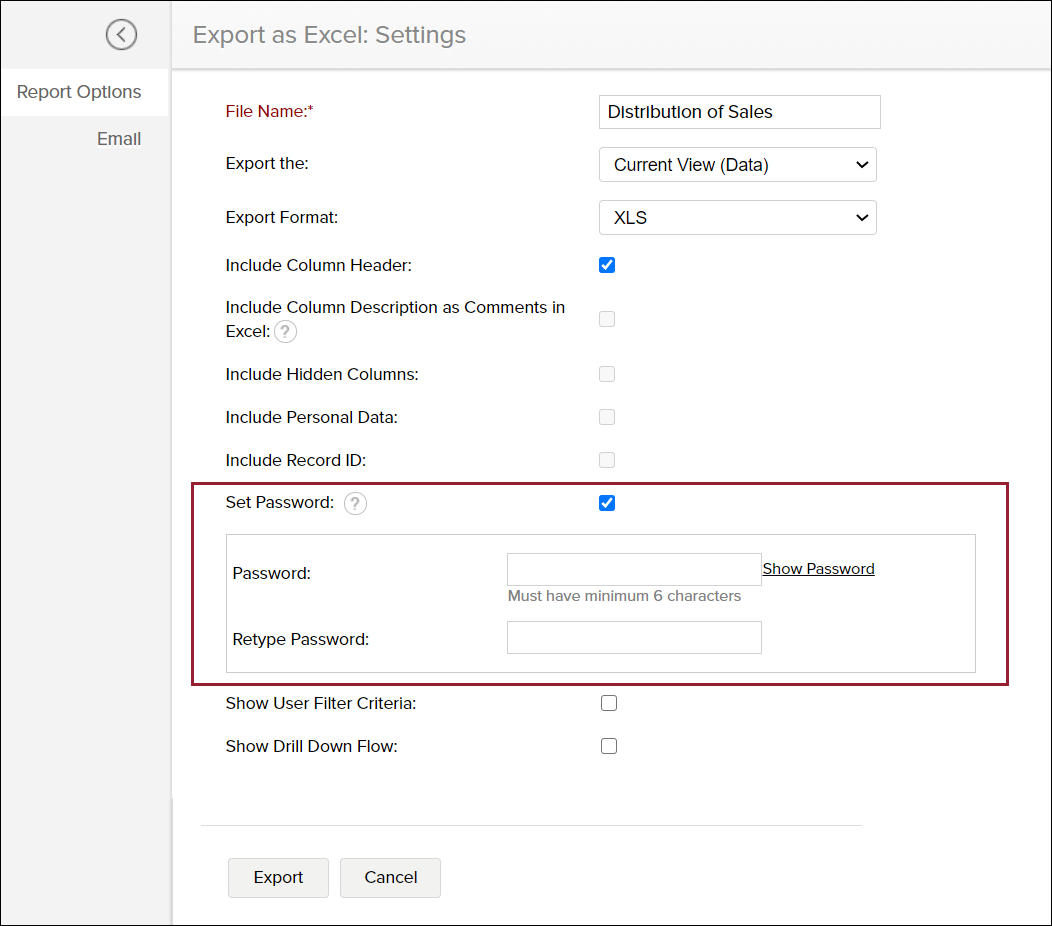
レポートやダッシュボードのエクスポート中にパスワードを指定することができます。エクスポート設定ページでパスワード設定オプションを選択し、適切なパスワードを入力します。
11.エクスポートしたレポートに透かしを追加する方法
Analytics Plusでは、PDF形式でエクスポートする際に透かしを追加することができます。これにより、エクスポートしたレポートとダッシュボードの所有権または著作権を主張することができます。次の手順に沿って、透かしを追加します。
- 対象のレポートを開きます。
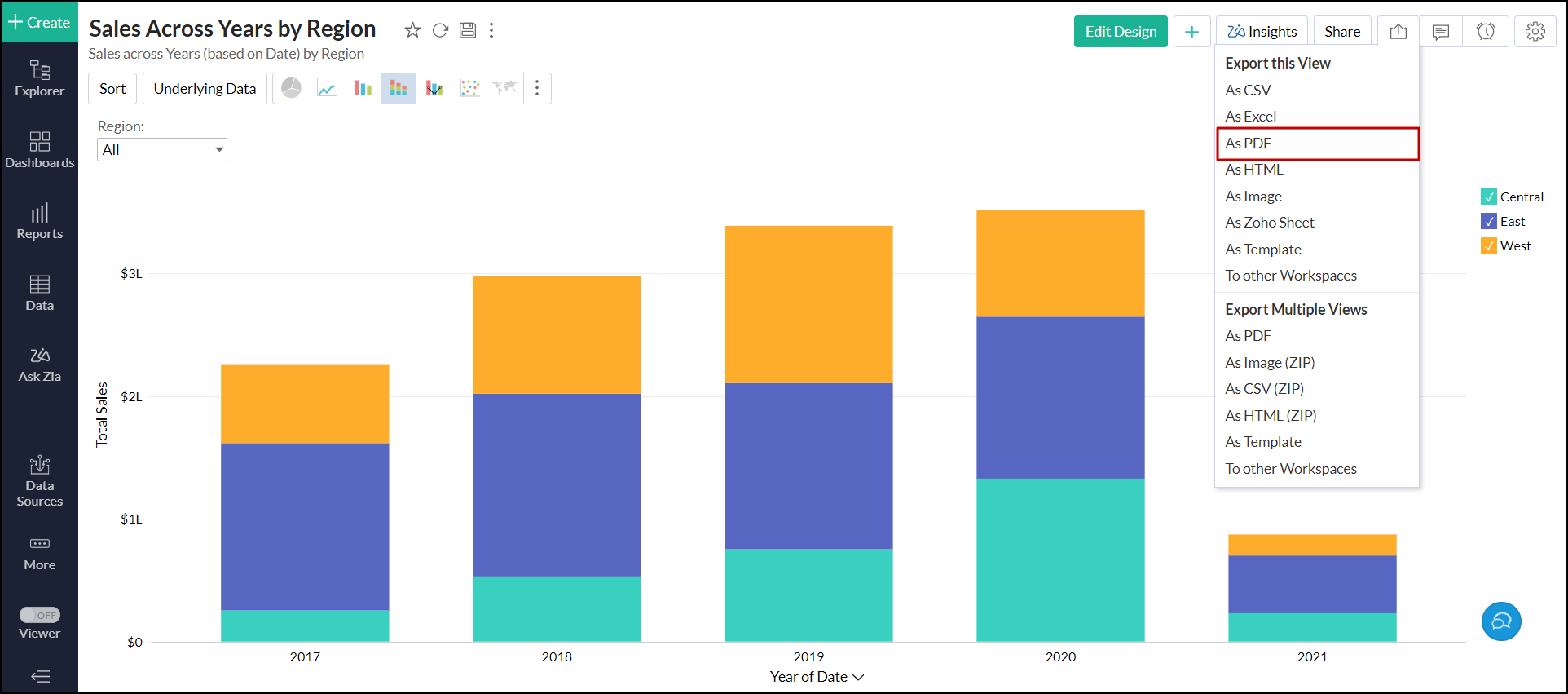
- 「このレポートをエクスポートする」セクションの下にある [エクスポート]→[PDF形式でエクスポートする]をクリックします。
![analytics-plus-export-as-pdf-option]()
-
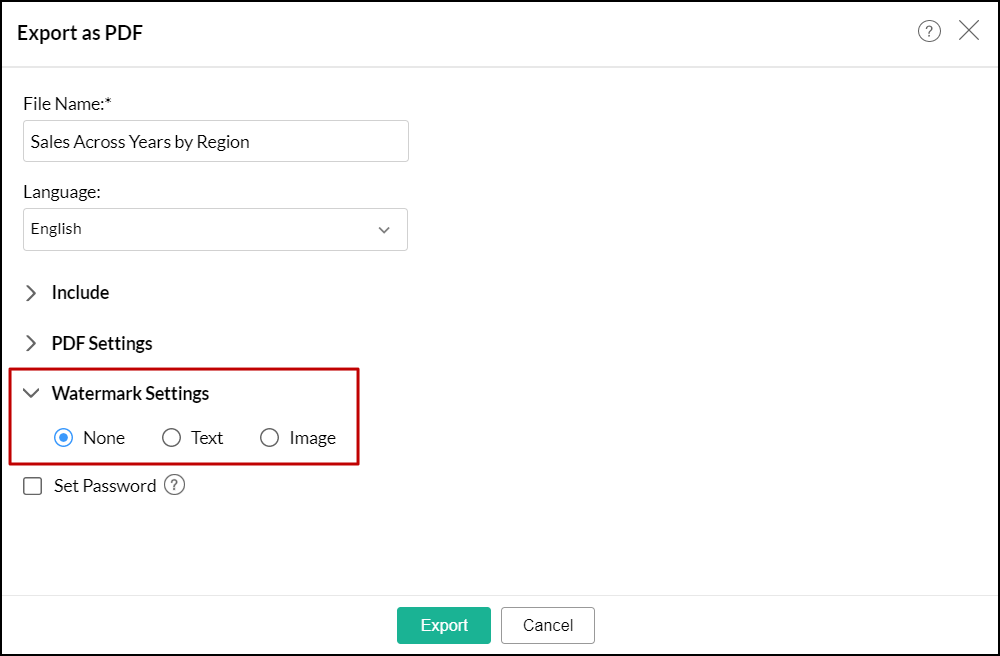
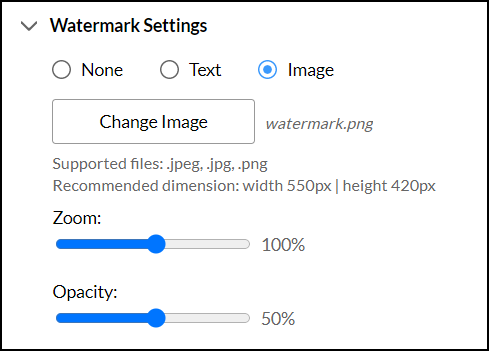
任意のオプションを設定し、透かし設定セクションに進みます。透かしをテキストまたは画像のどちらで追加するかを選択します。
![analytics-plus-watermark-settings]()
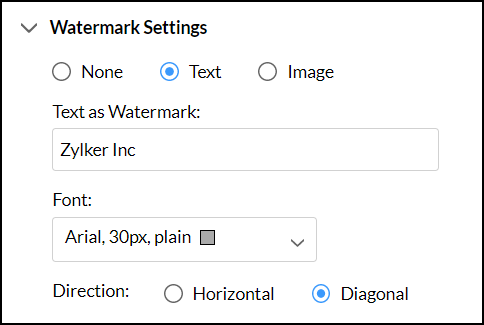
- テキストの透かしを追加します。
- [テキスト] ラジオボタンを選択し、[透かしテキスト]テキストボックスに透かしとして追加したテキストを入力します。
- 「フォント」 セクションからフォントサイズとスタイルをカスタマイズします。
- 透かしを追加する方向 (水平 または斜め)を選択します。
- 画像の透かしを追加します。
- 画像の ラジオボタンを選択し、画像の追加をクリックします。
- 画像を参照して選択します。
- サポートされているファイルの種類は、.jpeg、.jpg、.pngです。
- 必要に応じて、画像を変更するをクリックして、既存の画像ファイルを置き換えます。
- アップロードした画像を削除するには、画像ファイル名にマウスオーバーすると表示される[閉じる] アイコンをクリックします。
- 必要に応じて、拡大 度と透明 度をカスタマイズします。
設定すると、指定した透かしが適用されたレポートがエクスポートされます。
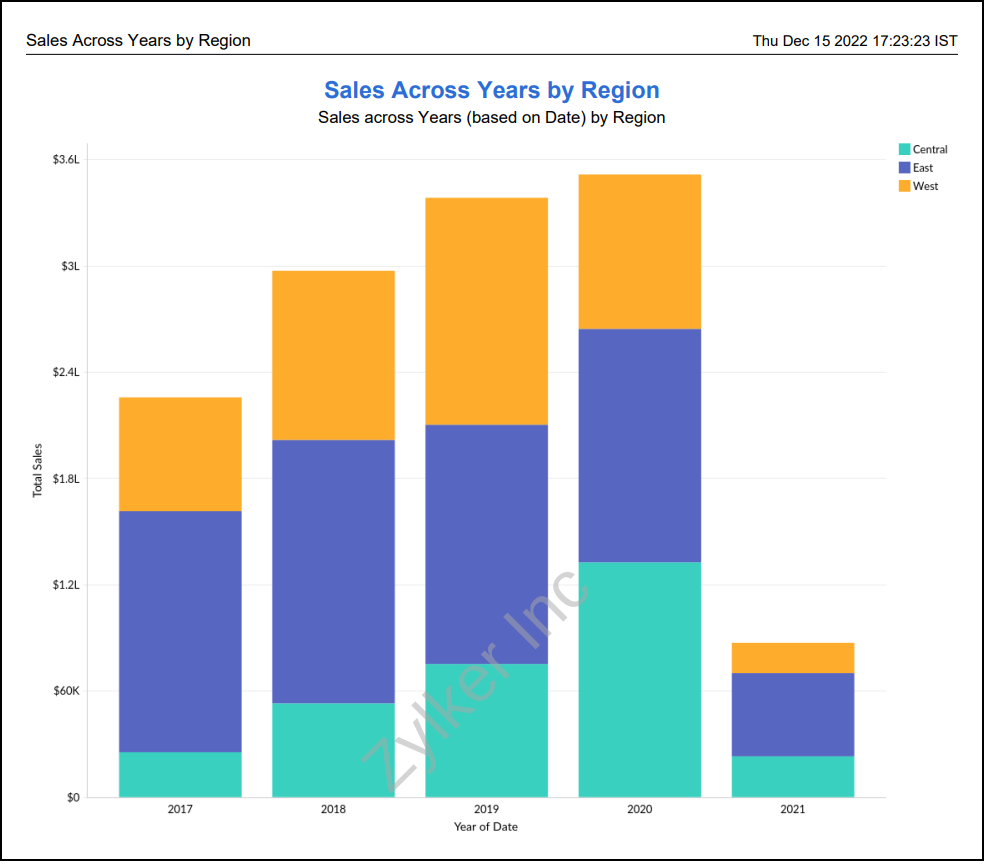
透かしを設定すると、ワークスペース内の他のすべてのPDFエクスポートで初期設定として使用されます。この設定はいつでも変更できます。