複数のレポートのエクスポート
Analytics Plusでは、簡単な手順で複数のテーブルやレポートをエクスポートすることができます。この機能を使用すると、必要なレポートをすべてまとめてエクスポートし、必要なときにオフラインでアクセスできます。
- 複数のレポートのエクスポートに対応しているファイル形式
- 複数のレポートをPDF形式でエクスポートする方法
- 複数のグラフを画像形式でエクスポートする方法
- 複数のレポートをCSV形式でエクスポートする方法
- 複数のレポートをHTML形式でエクスポートする方法
- 複数のレポートをテンプレートファイルとしてエクスポートする方法
- 複数のレポートをPPT形式でエクスポートする方法
- フォルダをエクスポートまたはメール送信できますか?
- 安全な方法で複数のファイルをエクスポートできますか?
- 複数のレポートを透かし付きでエクスポートできますか?
1.複数のレポートのエクスポートに対応しているファイル形式
Analytics Plusから複数のレポートを以下のファイル形式でエクスポートできます。
- PDFファイル
- 画像形式(圧縮ファイル)
- CSV形式(ZIPファイル)
- HTML形式(圧縮ファイル)
- PPT形式
2.複数のレポートをPDF形式でエクスポートする方法
3.複数のグラフを画像形式でエクスポートする方法
4.複数のレポートをCSV形式でエクスポートする方法
5.複数のレポートをHTML形式でエクスポートする方法
6.複数のレポートをテンプレートファイルとしてエクスポートする方法
7.複数のレポートをPPT形式でエクスポートする方法
8.フォルダーをエクスポートまたはメール送信できますか?
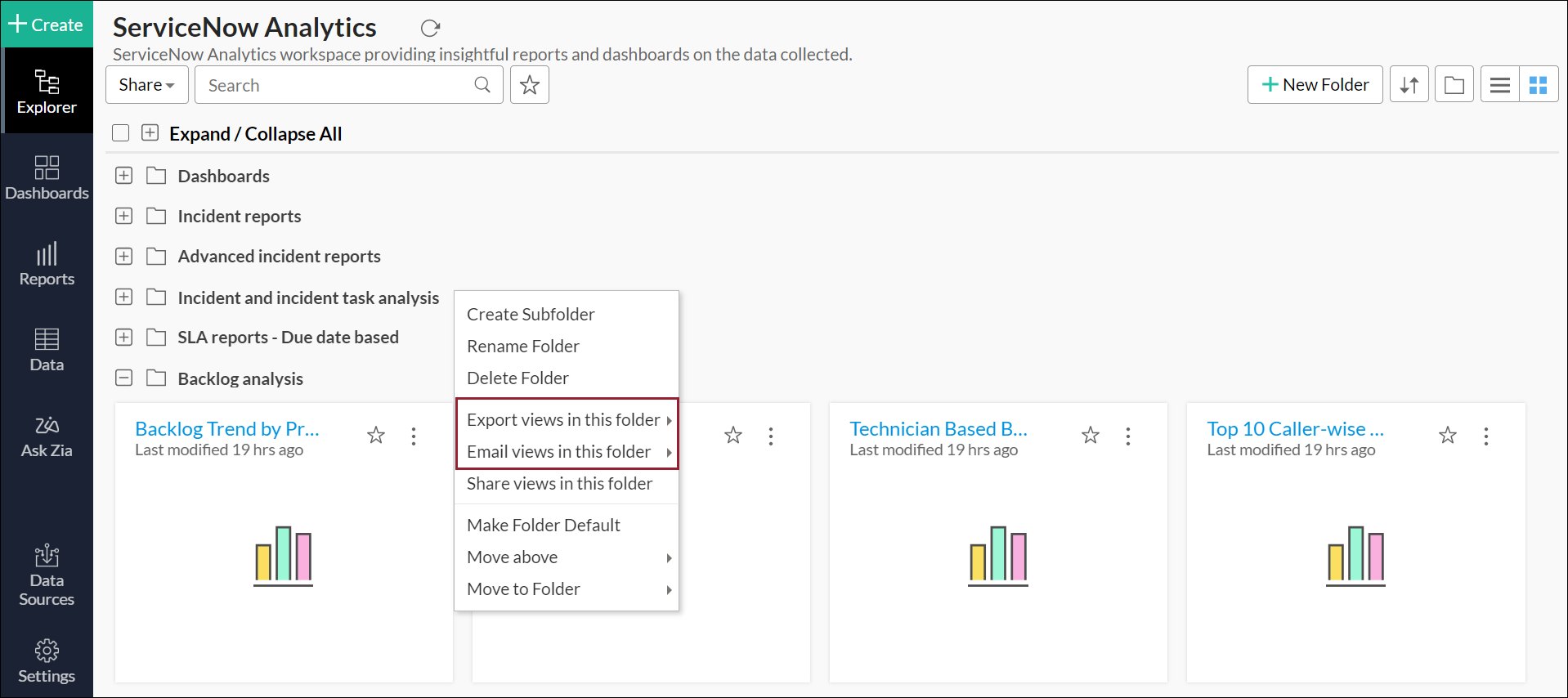
エクスプローラ一覧に移動し、対象のフォルダーにマウスオーバーすると表示される[操作]アイコンをクリックします。[このフォルダーのレポートをエクスポートする]オプションを選択し、任意の書式を選択してフォルダー内のレポートをエクスポートします。[このフォルダーの内容をメールで送信する]を選択すると、選択したフォルダーのレポートをメールで送信することができます。
9.安全な方法で複数のファイルをエクスポートできますか?
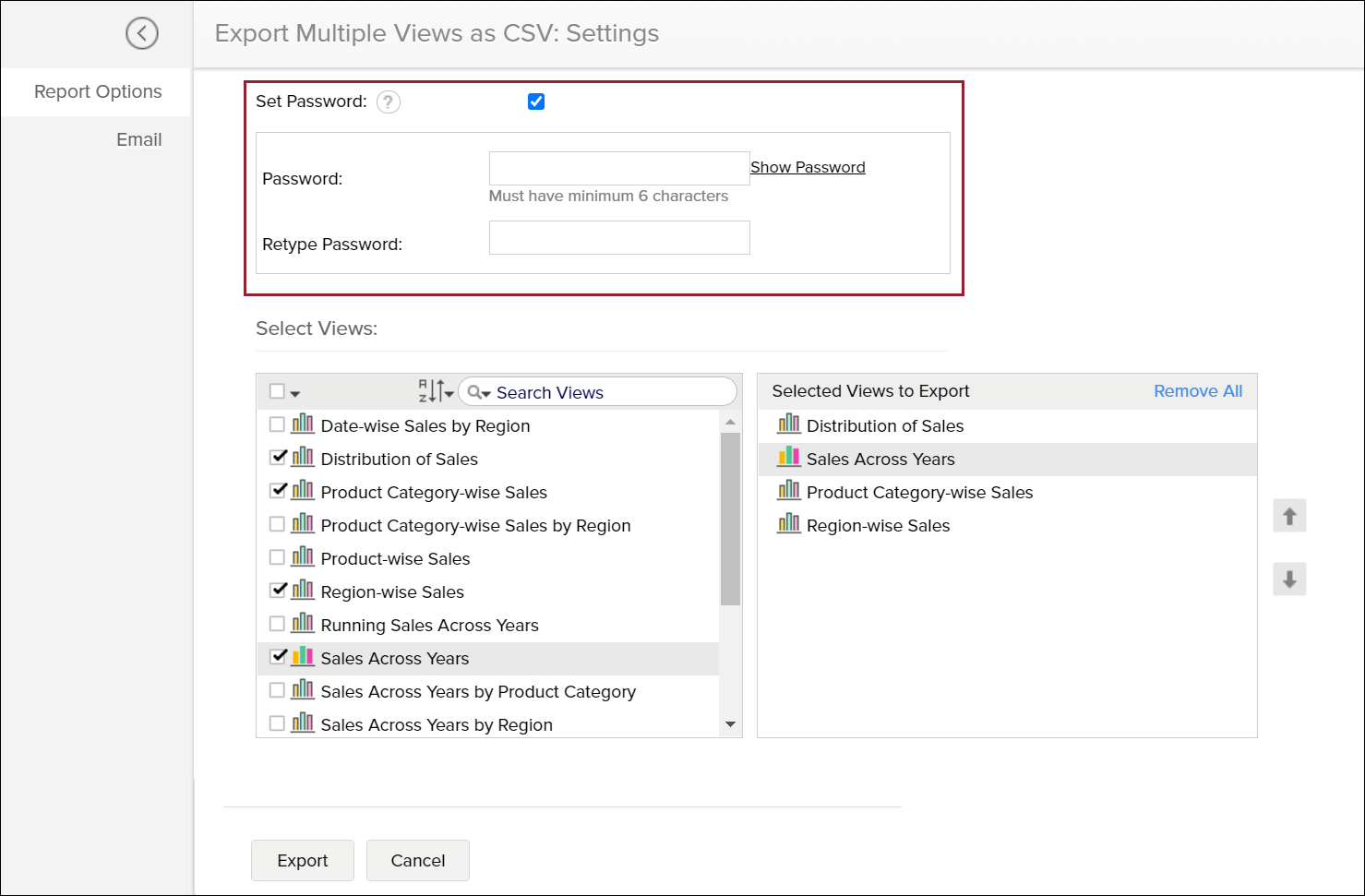
パスワードを指定して複数のレポートをエクスポートできます。エクスポート設定ページでパスワード設定オプションを選択し、パスワードを設定します。
10.複数のレポートを透かし付きでエクスポートできますか?
Analytics Plusでは、PDFファイルでエクスポートする際に透かしを追加することができます。これにより、エクスポートしたレポートとダッシュボードの所有権または著作権を主張することができます。透かしを追加する手順は次のとおりです。
- 対象のレポートを開きます。
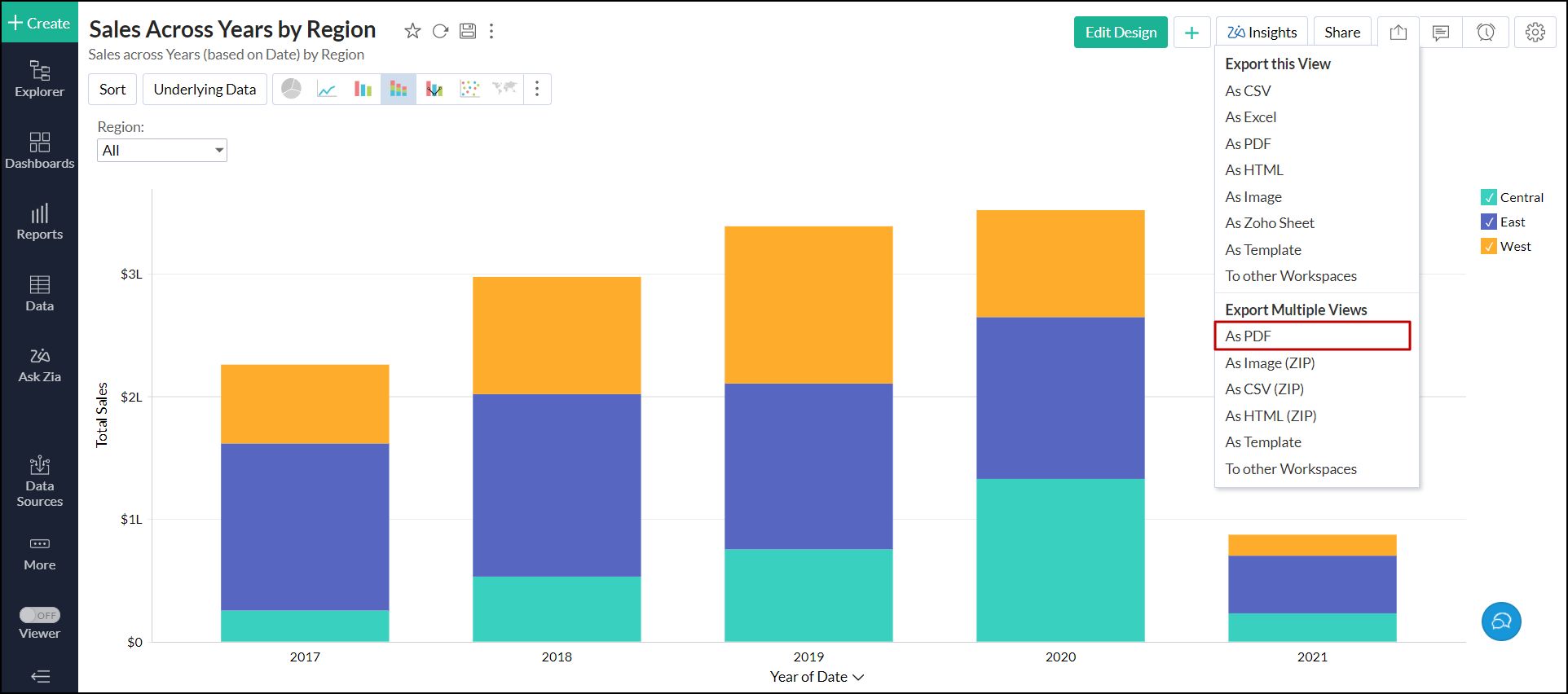
- 「複数のレポートをエクスポートする」セクションで、[エクスポート]>[PDF形式でエクスポートする]をクリックします。
![analytics-plus-export-multiple-as-pdf-option]()
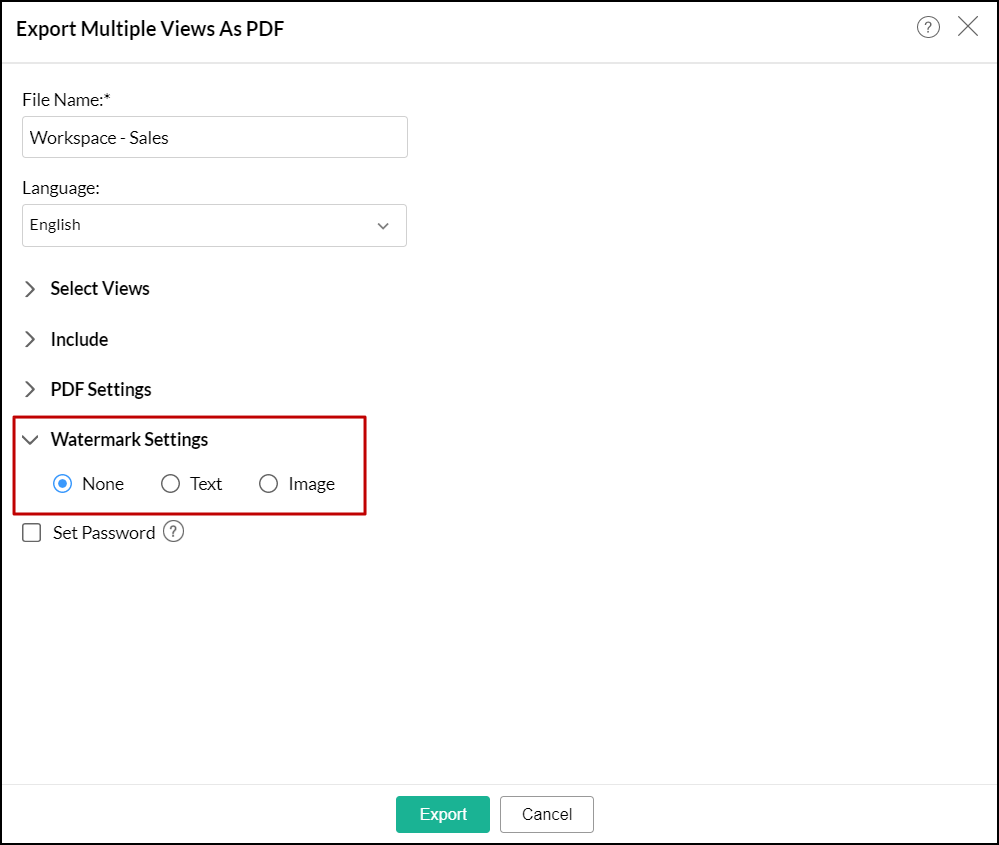
- 任意のオプションを設定し、透かし設定セクションに進みます。テキストまたは画像のいずれかの透かしを追加することができます。
![analytics-plus-export-multiple-views-watermark-settings]()
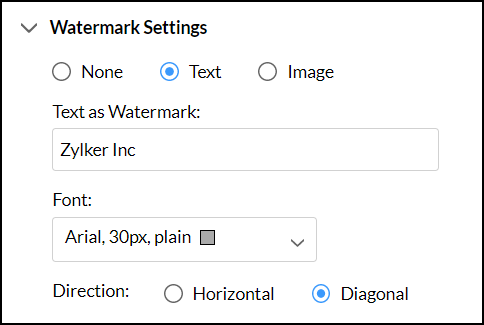
テキストの透かしの追加:
- [テキスト] ラジオボタンを選択し、[透かしテキスト]テキストボックスに透かしとして追加したテキストを入力します。
- 「フォント」 セクションからフォントサイズとスタイルをカスタマイズします。
- 透かしを追加する方向 (水平 または斜め)を選択します。
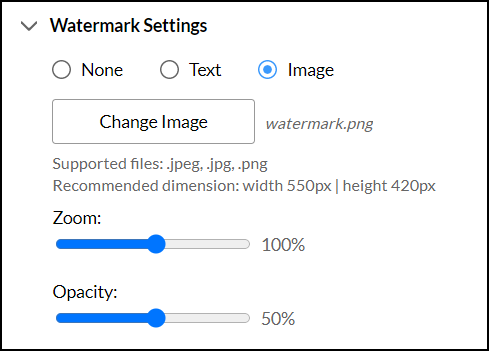
画像の透かしの追加:
- 画像のラジオボタンを選択し、画像の追加をクリックします。
- 画像を参照して選択します。
- サポートされているファイルの種類は、.jpeg、.jpg、.pngです。
- 必要に応じて、画像を変更するをクリックして、既存の画像ファイルを置き換えます。
- アップロードした画像を削除するには、画像ファイル名にマウスオーバーすると表示される[閉じる] アイコンをクリックします。
- 必要に応じて、拡大度と透明度をカスタマイズします。
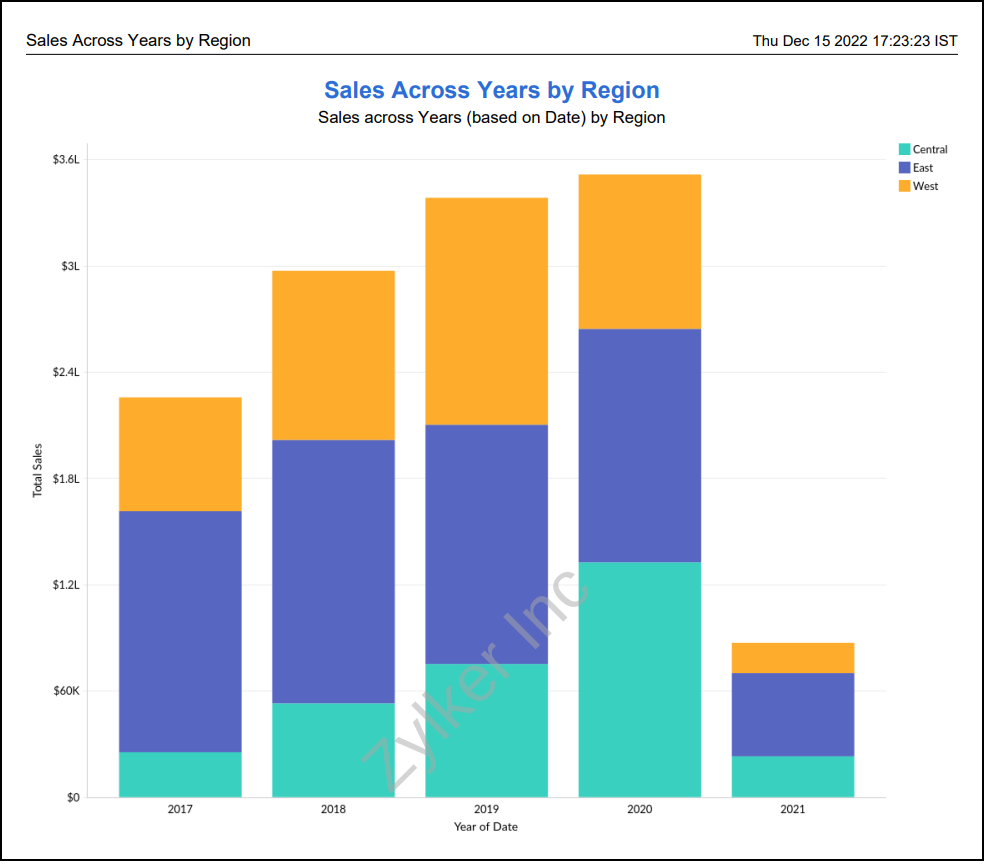
透かし設定が完了すると、レポートがエクスポートされる際に指定した透かしが使用されます。
設定した透かし設定は、ワークスペース内の他のすべてのPDFエクスポートで初期設定として使用されますが、いつでも設定を変更することは可能です。