フィードからデータインポート
CSV、Excel、JSON などの表形式のファイルでWeb URLにデータが保存されている場合は、Analytics Plusにデータをインポートすることができ、レポートの作成や情報の分析を行うことができます。
サポートされているファイル形式
- Analytics Plusにインポートできるファイルの形式
- フィード オプションを使用してAnalytics Plusにデータをインポートできるソース
- CSVファイルからAnalytics Plusにデータをインポートする方法
- Excel からAnalytics Plusにデータをインポートする方法
- HTMLファイルからAnalytics Plusにデータをインポートする方法
- JSONからAnalytics Plusにデータをインポートする方法
- XMLからAnalytics Plusにデータをインポートする方法
- 統計ファイルからAnalytics Plusにデータをインポートする方法
- Microsoft Access DatabaseファイルからAnalytics Plusにデータをインポートする方法
- OData フィードを使用してデータをインポートする方法
サポートされているデータロケーション
- 動的URL からデータをインポートすることは可能ですか?
- 既存のテーブルにデータをインポートすることは可能ですか?
- Analytics Plusに大きなファイルをインポートできますか?
- Analytics Plus(ページネーション) にデータを一括インポートできますか?
安全なフィードとURLからデータをインポートする
- 認証されたURLからAnalytics Plusにデータをインポートすることは可能ですか?
- 基本HTTP認証で認証されたURLフィードからデータをインポートする方法
- OAuth 1認証で認証されたURLフィードからデータをインポートする方法
- OAuth 2認証で認証されたURLフィードからデータをインポートする方法
- AWS署名で認証されたURLフィードからデータをインポートする方法
- Digest Authenticationで認証されたURLフィードからデータをインポートする方法
- Hawk Authenticationで認証されたURLフィードからデータをインポートする方法
インポート設定
- カスタム日付形式を設定する方法
- インポート中に、ソースファイルの列をAnalytics Plusテーブルの列にマップすることは可能ですか?
- データソースのリレーショナルデータモデリングを保持できますか?
- インポートエラー時のオプションを設定する方法
- インポート概要に警告の詳細が表示されるのはなぜですか?
- データのインポートをスケジュールできますか?
サポートされているファイル形式
1.Analytics Plusにインポートできるファイルの形式
次の形式でデータをAnalytics Plusにインポートできます。
2.ファイルタイルを使用してAnalytics Plusにデータをインポートできるソースは何ですか?
[データをインポートする]ページの[フィード]タイルから、WebURL からAnalytics Plusにデータをインポートできます。Webフィードからのデータのインポートの詳細については、ここをクリックしてください。
3.CSVファイルからAnalytics Plusにデータをインポートする方法
4.Excel からAnalytics Plusにデータをインポートする方法
5.HTMLファイルからAnalytics Plusにデータをインポートする方法
6.JSON からAnalytics Plusにデータをインポートする方法
7.XML からAnalytics Plusにデータをインポートする方法
8.統計ファイルからAnalytics Plusにデータをインポートする方法
9.Microsoft Access DatabaseファイルからAnalytics Plusにデータをインポートする方法
10.OData フィードを使用してデータをインポートする方法
サポートされているデータロケーション
1.動的URLからデータをインポートすることは可能ですか?
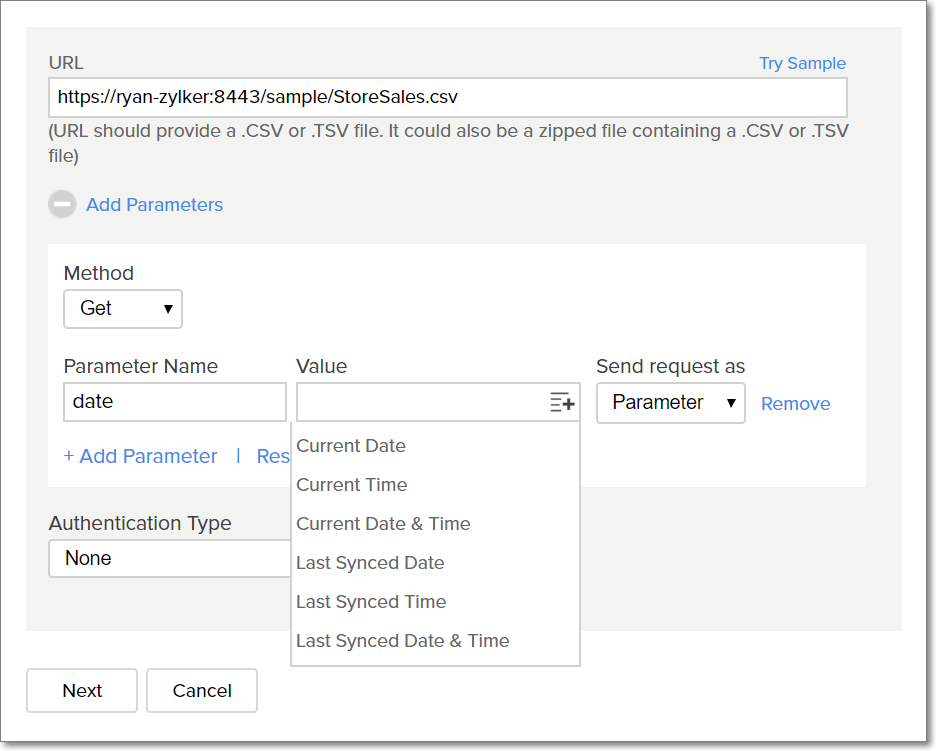
パラメーターを使用して動的URL からデータをインポートできます。データのインポート元のURLに現在の日付と時刻の値が含まれている場合は、インポートプロセスの最初の手順で、現在の日付、現在の時刻、および現在の日付・時刻のパラメーター値を使用してこれらを入力できます。これにより、日付に基づいて動的に変化するURLからデータがインポートされます。
2.Analytics Plusの既存のテーブルにデータをインポートすることは可能ですか?
サポートされているデータロケーションから、適用可能なファイル形式のいずれかで、Analytics Plusの既存のテーブルにデータをインポートできます。
既存のテーブルにデータをインポートする手順は以下のとおりです。
-
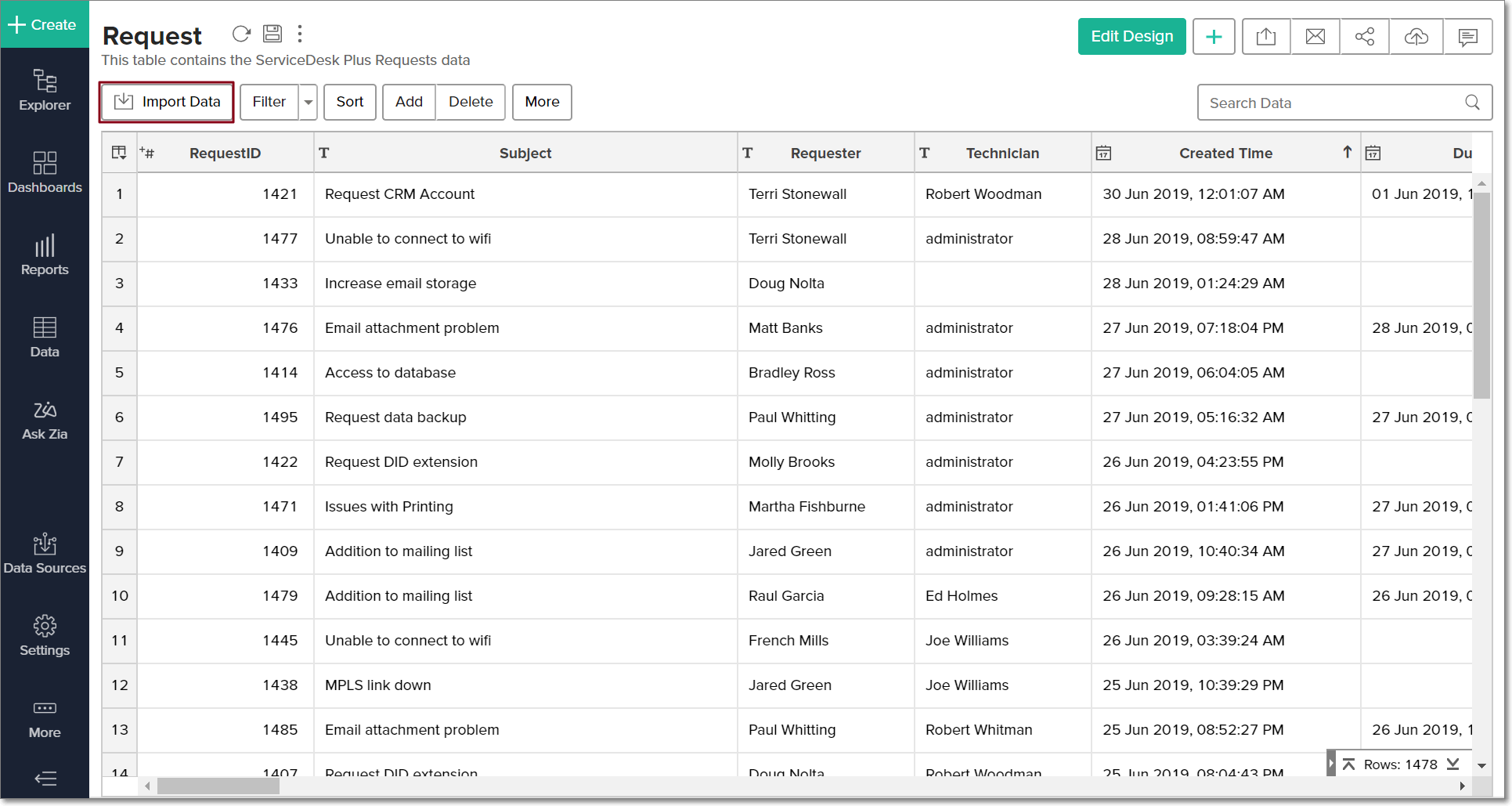
追加データをインポートするテーブルを開きます。
-
ツールバーの[データをインポートする]ボタンをクリックし、[このテーブルにデータをインポートする]オプションを選択します。
![import-from-files-4]()
-
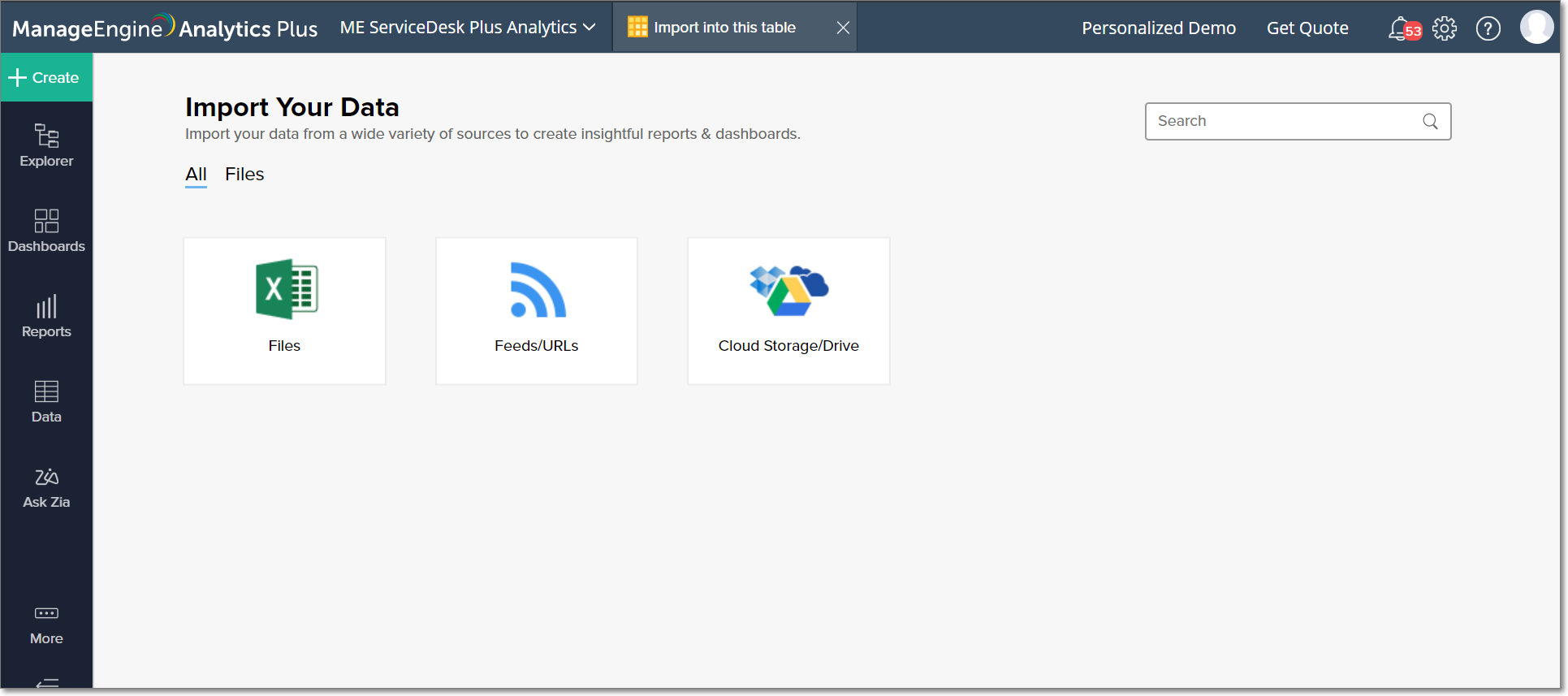
表示される[データのインポート]ページで、目的のタイルを選択して、ローカルファイル、WebURL、またはクラウドドライブからデータをインポートします。
![import-from-files-4a]()
-
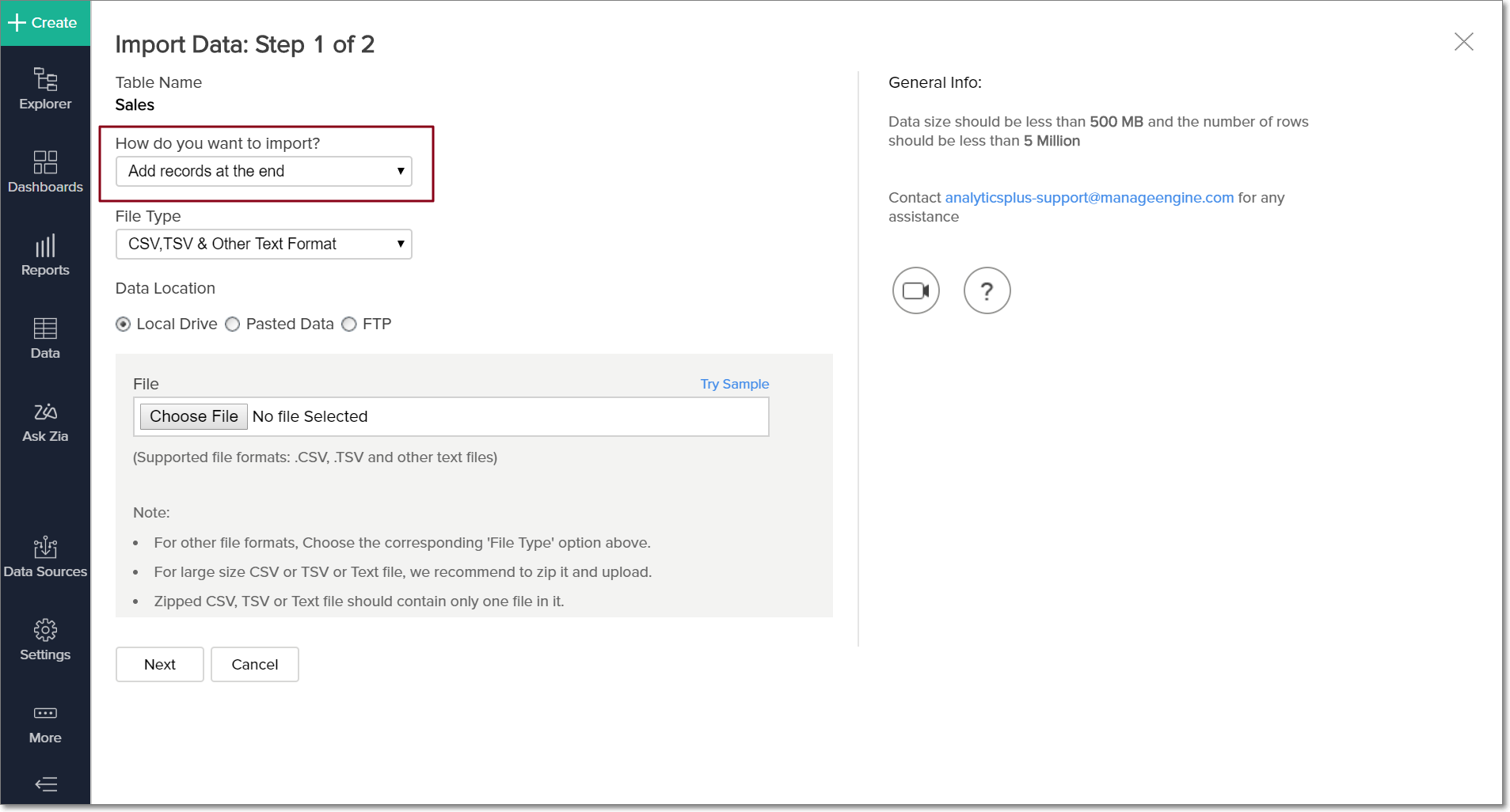
表示されるページで、[インポート方法] ドロップダウンから適切なオプションを選択します。以下のオプションが利用できます。
-
最後にレコードを追加:このオプションを使用して、インポートされたレコードをテーブルの末尾に追加します。
-
既存のレコードを削除して追加:このオプションを使用すると、テーブル内のすべてのレコードが削除され、新しいレコードがテーブルに追加されます。
-
レコードを追加し、既に存在する場合は置き換える:このオプションを使用すると、既存のレコードを新しい値で更新し、新しいレコードをテーブルの末尾に追加できます。
-
レコードを追加し、既存のレコードを置き換え、不足しているレコードを削除:このオプションを使用すると、既存のレコードを新しい値で更新したり、テーブルの末尾に新しいレコードを追加したり、インポート中のファイルに存在しないテーブル内のレコードを削除したりできます。
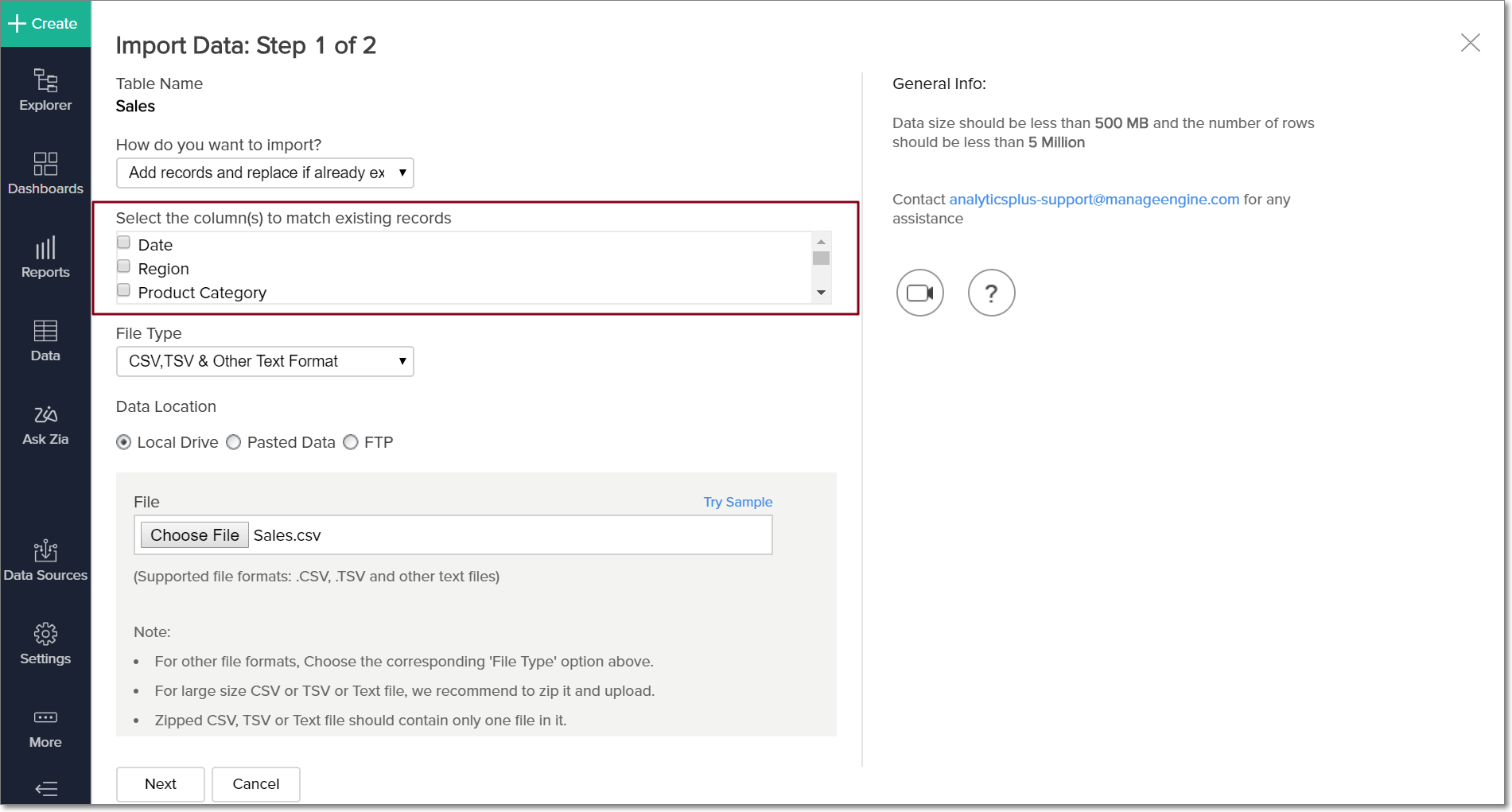
![import-from-files-4b]() 既存のレコードを置換する場合、インポート元のファイルからAnalytics Plusのデータと一致させる列を選択します。これらの列は、既存レコードと新規レコードを照合するためのキーとして使用されます。したがって、各レコードを一意に識別できる列を選択する必要があります。識別できない場合、すべてのデータはテーブルの末尾に追加されます。
既存のレコードを置換する場合、インポート元のファイルからAnalytics Plusのデータと一致させる列を選択します。これらの列は、既存レコードと新規レコードを照合するためのキーとして使用されます。したがって、各レコードを一意に識別できる列を選択する必要があります。識別できない場合、すべてのデータはテーブルの末尾に追加されます。![import-from-files-4c]()
-
-
ファイルの種類とデータロケーションを選択し、ソースファイルを選択して、[次へ]をクリックし、通常どおりインポートプロセスを続行します。
- インポートウィザードを使用して500万列を超える列をAnalytics Plusにインポートすることはできません。
- サイズが 500MBを超えるファイルは圧縮してAnalytics Plusにインポートする必要があります。
- ページネーションオプションは、APIプロバイダーが許可を与えている場合にのみAnalytics Plusで使用できます。
- 現在、ページ分割できるのは CSV、JSON、XML形式のファイルのみです。
-
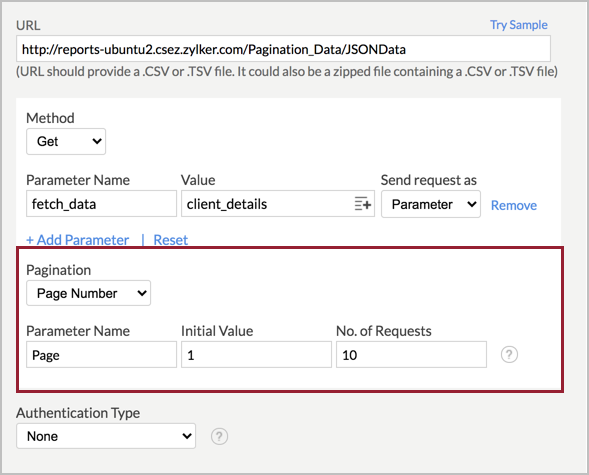
ページ番号: データが複数のページに保存されており、それらを同じ順序でAnalytics Plusにインポートする場合は、このオプションを使用します。以下の詳細を入力してください。
-
パラメーター名:ページパラメーター名を入力します。この名前はAPI/URLプロバイダーから取得できます。
-
初期値:インポートを開始する最初のページ番号を指定します。
-
リクエスト数: 順番に実行するリクエストの数を指定します。たとえば、リクエスト数を10に指定すると、リクエストは10回実行され、10ページが取得されます。
-
-
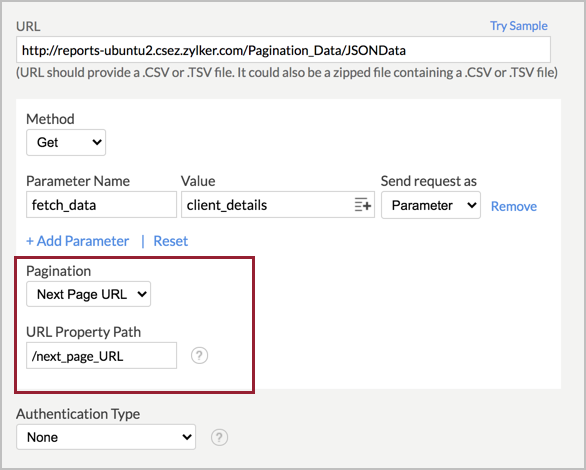
次のページのURL:このオプションを使用すると、ページ内のデータをインポートできます。各ページには、インポートする次のページのURLが提供されます。このページネーション オプションを使用するには、次の詳細を指定します。
-
URLプロパティパス: 次のページのURLを取得するプロパティ名を入力します。このJSONプロパティは、プロパティが空またはnullになるまで実行されます。
-
-
オフセットと制限: このオプションを使用すると、各バッチのバッチサイズと開始位置を使用して、大規模なデータセットをAnalytics Plusにバッチでインポートできます。このオプションを使用するには、次の詳細を指定します。
-
オフセットパラメーター:APIプロバイダーから提供されたオフセットパラメーター名を入力します。
-
初期値:初期オフセット値を入力します。
-
制限パラメーター: APIプロバイダーから指定された制限パラメーター名を入力します。
-
制限値: オフセットから取得するレコードの合計数を指定します。
-
リクエスト数: 実行する必要がある連続リクエストの数を指定します。
-
-
[日付列の形式]ドロップダウンから任意の日付形式を選択します。このオプションは、インポートされるデータ内のすべての日付列に選択した日付形式を適用します。
-
データ内の日付列ごとに異なる日付形式を設定することもできます。これを行うには、プレビュー列ヘッダーの設定アイコンをクリックし、日付形式の変更オプションを選択して、任意の日付形式を設定します。
-
列に空の値を設定:このオプションは、インポート中に問題が発生した列に空の値を設定します。
-
対応する列をスキップ:このオプションは、データのインポート中にエラーが発生した列をスキップします。
-
データをインポートしない:データのインポート中にエラーが発生した場合、このオプションを使用してインポートプロセスを中止できます。
3.Analytics Plusに大きなファイルをインポートできますか?
Analytics Plusでは、データのインポートに関して次の制限があります。
4.Analytics Plus(ページネーション) にデータを一括インポートできますか?
[データをインポートする]画面の[パラメーター]セクションから任意のページネーションオプションを選択できます。
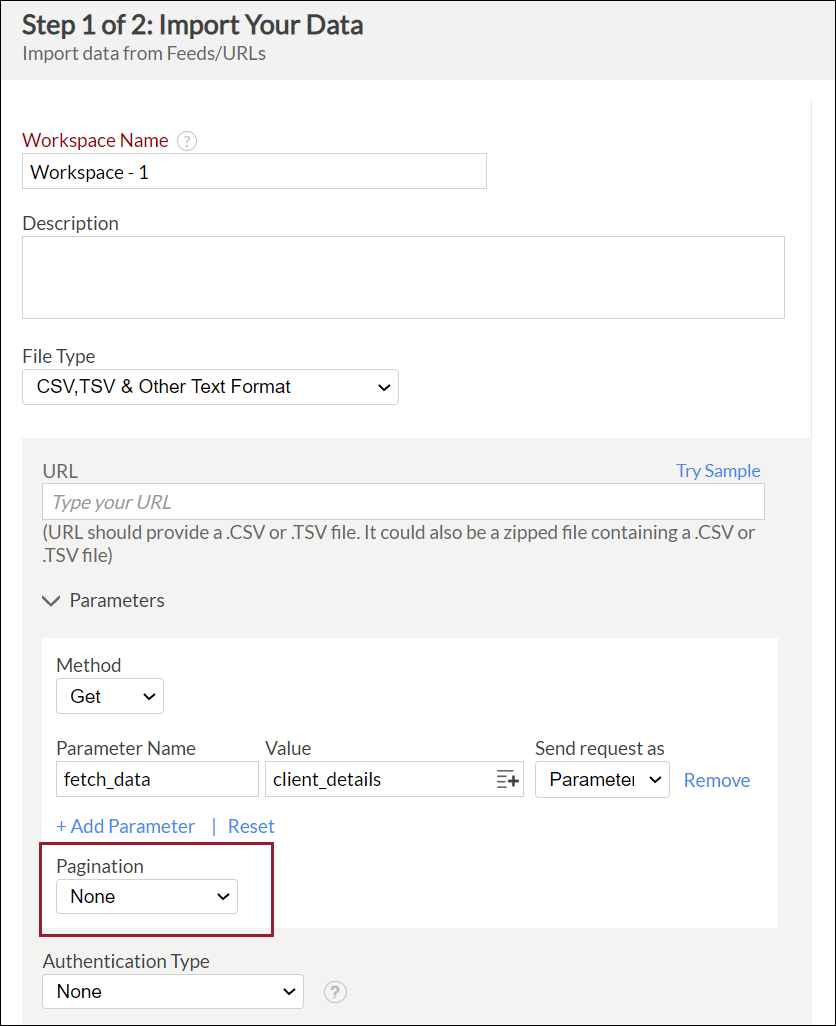
Analytics Plusでは次のページネーションオプションが利用できます。
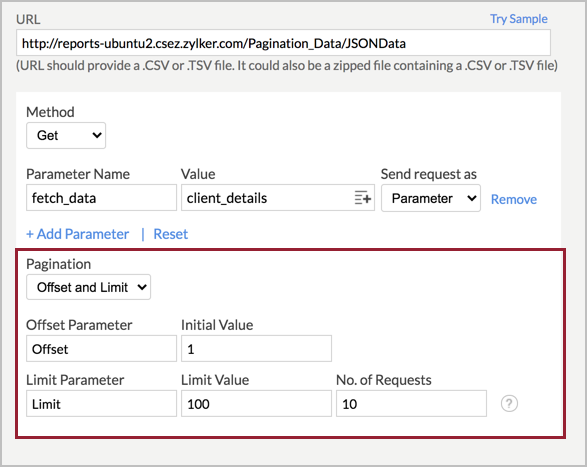
上記の例で指定された設定により、提供されたURLは以下のように呼び出されます。
http://reports-ubuntu2.csez.zylker.com/Pagination_Data/JSONData?limit=100&offset=0
http://reports-ubuntu2.csez.zylker.com/Pagination_Data/JSONData?limit=100&offset=100
http://reports-ubuntu2.csez.zylker.com/Pagination_Data/JSONData?limit=100&offset=200
(以降も同様に続きます)
後続の各リクエストにおいて、オフセット値は、前のリクエストのオフセット値にオフセット制限を加算することで算出されます。
安全なフィードとURLからデータをインポートする
1.認証されたURLからデータをインポートすることは可能ですか?
Analytics Plusでは、次の認証方法をサポートする認証済みURLからデータをインポートできます。
2.HTTP基本認証で認証されたURLフィードからデータをインポートする方法
3.OAuth 1 認証で認証されたURLフィードからデータをインポートする方法
4.OAuth 2 認証で認証されたURLフィードからデータをインポートする方法
5.AWS署名で認証されたURLフィードからデータをインポートする方法
6.Digest Authenticationで認証されたURLフィードからデータをインポートする方法
7.Hawk Authenticationで認証されたURLフィードからデータをインポートする方法
インポート設定
1.カスタム日付形式を設定する方法
デフォルトでは、Analytics Plusはインポートされるデータの日付列の日付形式を識別します。デフォルトの形式が正しくない場合は、Analytics Plusにデータをインポートするときに簡単に変更できます。
日付列にカスタム日付形式を設定するには、2つの方法があります。
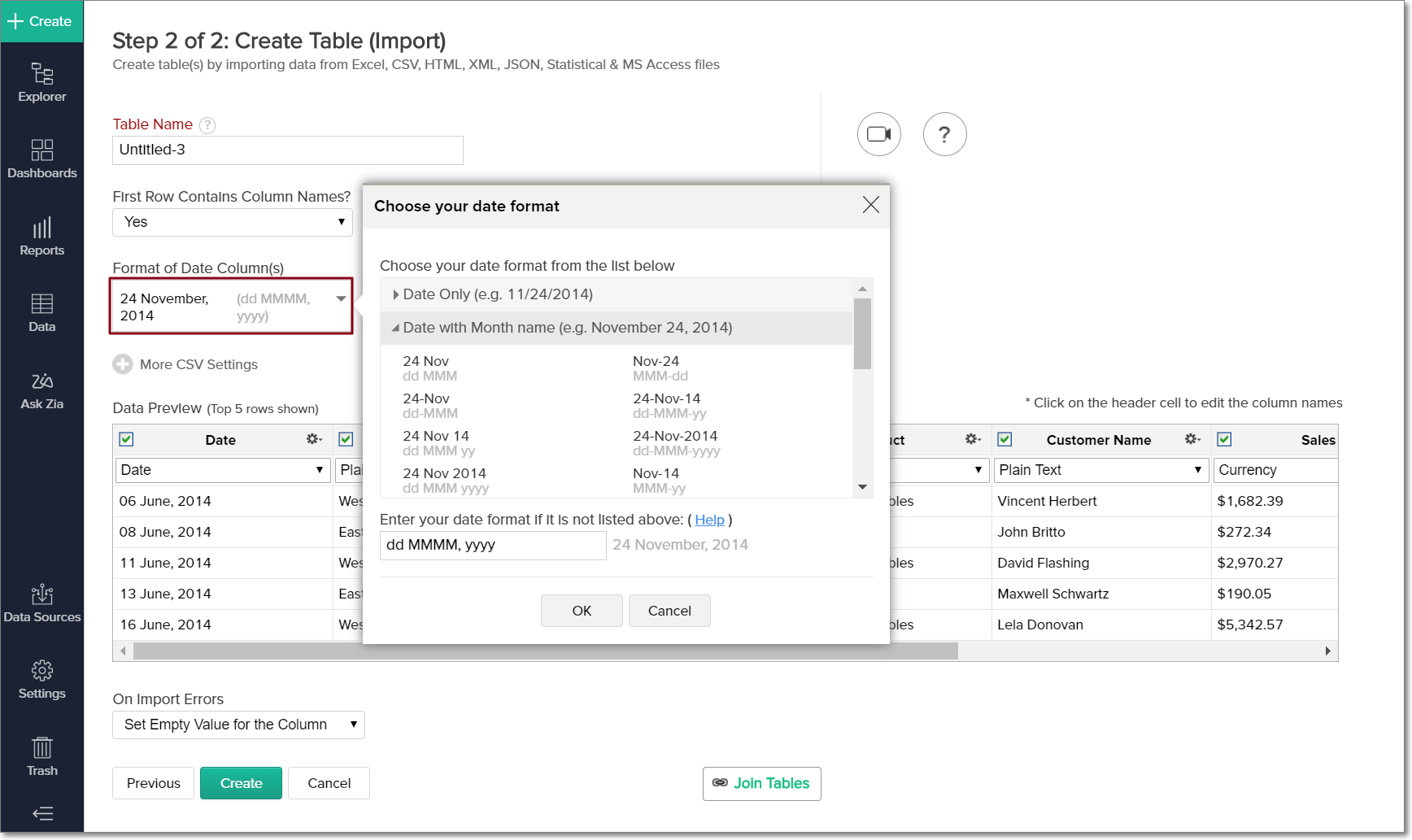
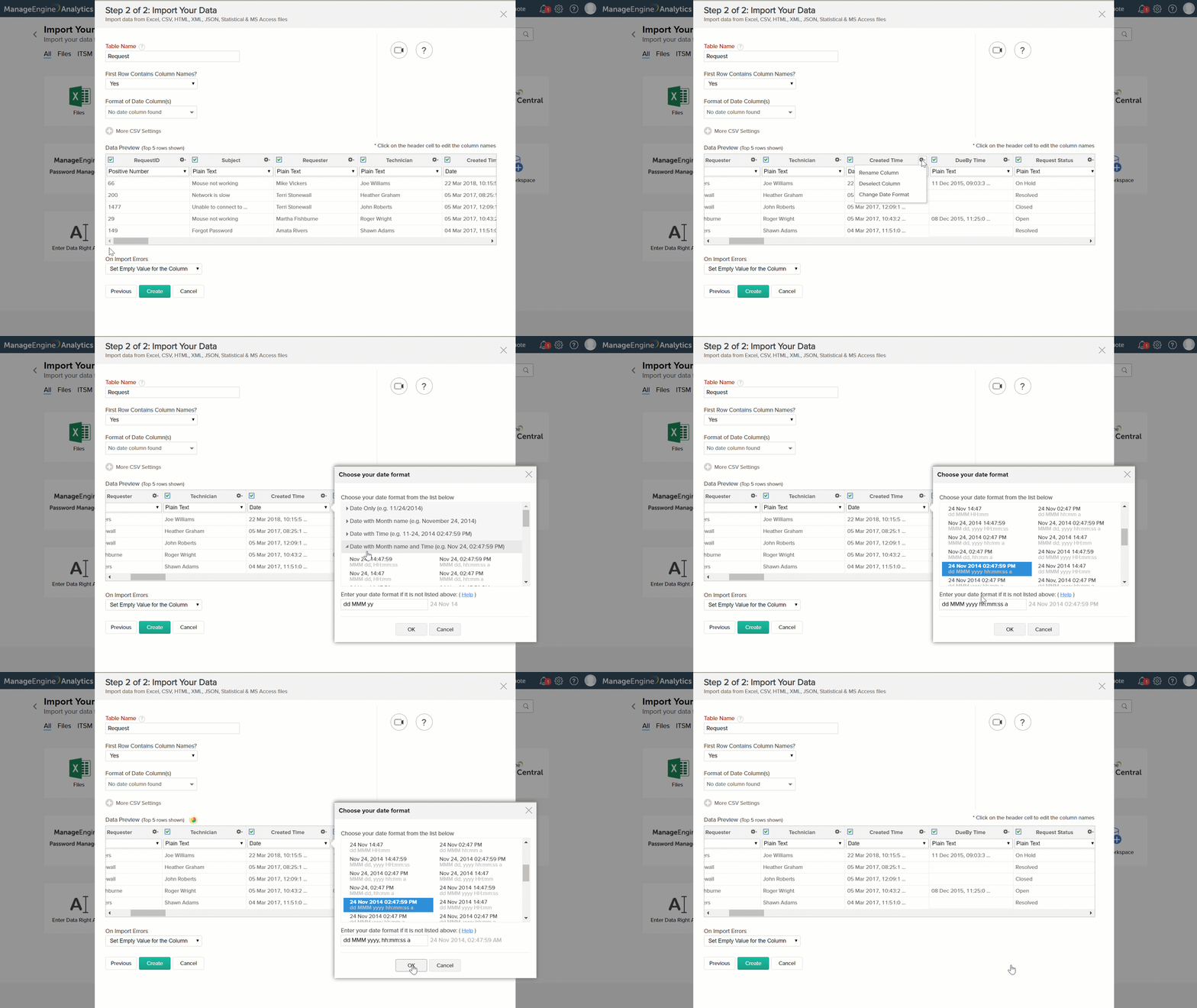
詳細については、[カスタム日付形式の構築]ドキュメントを参照してください。
2.データのインポート時に、ソースファイルの列をAnalytics Plusテーブルの列にマップすることは可能ですか?
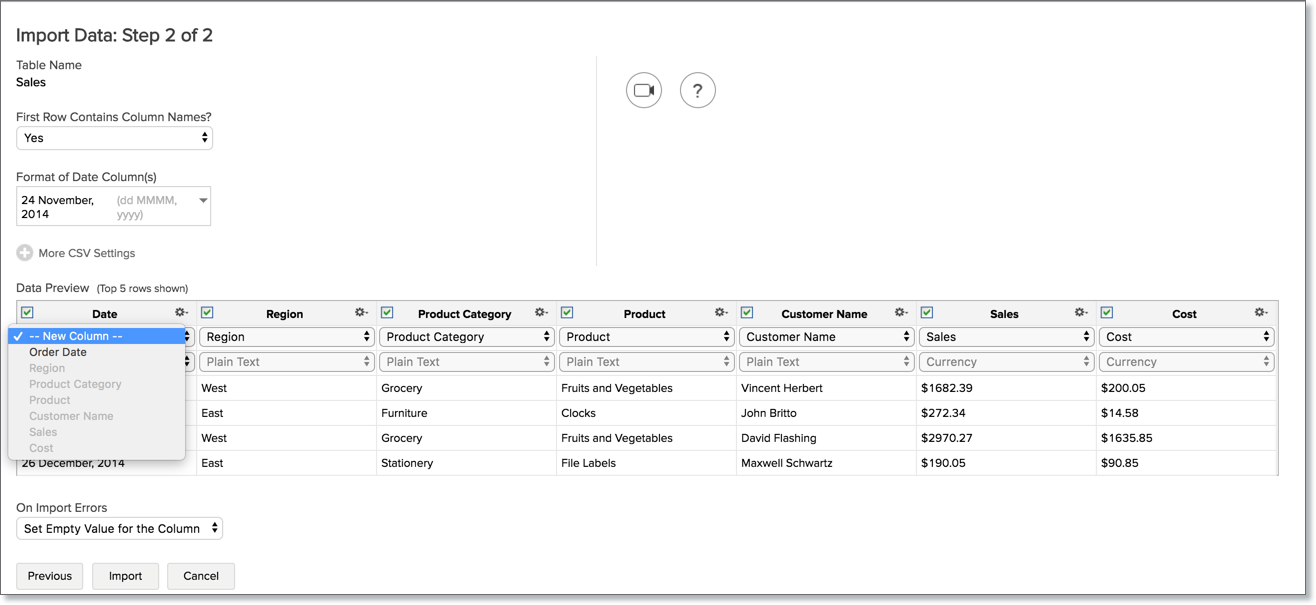
Analytics Plusの既存のテーブルにデータをインポートするときに、インポートしたファイルの列をAnalytics Plusテーブル内の特定の列にマップできます。インポートウィザードの [データプレビュー] セクションで、列ヘッダーのドロップダウンを使用して目的の列を選択します。データをマップする必要がある列を選択するか、新しい列であることを指定できます。
3.データソースのリレーショナルデータモデリングを保持できますか?
ソースの関係データモデリングを保持することはできませんが、Analytics Plusを使用すると、データのインポート中にテーブルを自動的に結合できます。既存のテーブルにデータをインポートする際、Analytics Plusは類似の列を自動的に識別し、検索の提案を提供します。
次のプレゼンテーションでは、これがどのように機能するかを説明します。
4.インポートエラー時のオプションを設定する方法
インポートウィザードの [インポートエラー時] ドロップダウンを使用すると、Analytics Plusでインポートエラーを処理する方法を指定できます。
利用可能なオプションは次のとおりです。
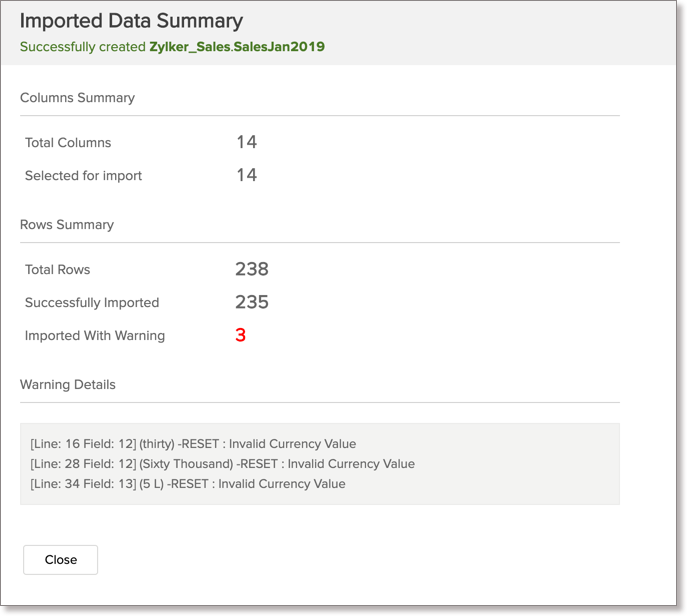
インポート中にエラーが発生した場合は、その詳細が[インポート概要]ダイアログに表示されます。詳細については次の質問を参照してください。
5.インポート概要に警告の詳細が表示されるのはなぜですか?
列に間違ったデータ型を指定すると、インポート時にエラーが発生します。Analytics Plusは、指定された[インポートエラー時]オプションに従ってこのようなエラーを処理し、[インポート概要]ダイアログにその詳細を表示します。
6.データのインポートをスケジュールできますか?
Analytics Plusを使用すると、FTP サーバーおよびWebURLからのデータのインポートをスケジュールできます。