Amazon Redshiftからのデータインポート
データをAmazon Redshiftクラウドデータベースに保存している場合は、そのデータを簡単にAnalytics Plusにインポートしたり、Amazon Redshiftサーバーにライブ接続して高度なレポートの作成やデータの分析を行ったりすることができます。
- データのインポート
クラウドデータベースからのデータはAnalytics Plusにインポートされ、保存されます。定期的なスケジュールを設定することで、クラウドデータベースから最新のデータを自動的に取得できます。データはAnalytics Plusに保存されるため、レポートの読み込み時間が短縮されます。 - ライブ接続
データはAnalytics Plusにインポートも保存もされませんが、レポートやダッシュボードを開くとデータベースからのライブデータが表示されます。ライブ接続により、リアルタイム更新の利便性が提供されます。
データのインポート
- Analytics PlusのIPアドレスを許可リストに登録する必要性と方法
- Amazon RedshiftデータベースからAnalytics Plusにデータをインポートする方法
- データのインポート設定を編集する方法
- データのインポート時間
- クラウドデータベース内のテーブル間で定義された外部キーは、Analytics Plusでもリンクされますか?
- Analytics Plusにインポートされた列のデータ型を変更することは可能ですか?
- データのインポートをスケジュールする方法
- インポートの失敗の通知方法
- クラウドデータベースからAnalytics Plusの既存のワークスペースにデータをインポートできますか?
- クラウドデータベースからデータを即座に同期できますか?
- 同期の失敗を解決する方法
- データソースを削除する方法
ライブ接続
- Amazon Redshiftデータベースにライブ接続する方法
- ライブ接続設定の編集
- データのインポートとライブ接続の違い
- Analytics Plus Cloudでデータが表示されるまでの時間
- データベース内のテーブル間で定義された外部キーはAnalytics Plusでも定義されますか?
- Analytics Plusでテーブルやレポートにアクセスできないのはなぜですか?
- 不一致とは何ですか?
- 不一致が発生する理由と解決方法
- クラウドデータベースから個々のテーブルのメタデータの変更を即座に反映する方法
- Amazon Redshiftデータベースに新しく追加されたテーブルにライブ接続することは可能ですか?
- Analytics Plusの列のデータ型を変更することは可能ですか?
- ライブ接続で設定されたワークスペースに他のデータソースからデータをインポートできますか?
- ライブ接続で設定されたワークスペースにクエリーテーブルを作成できますか?
- Amazon Redshiftでデータベースの削除/名前の変更を行った場合
- ライブ接続設定を削除する方法
1.Analytics PlusのIPアドレスを許可リストに登録する必要性と方法
許可リストに追加する必要があるIPアドレスについては、Analytics PlusのIPアドレスを許可リストに追加を参照してください。
2.Amazon RedshiftデータベースからAnalytics Plusにデータをインポートする方法
3.データのインポート設定を編集する方法
4.データがAnalytics Plusにインポートされるまでにどれくらいの時間がかかりますか?
クラウドデータベースからのデータインポートを設定した後、最初の取得が実行されるまでにしばらく待たなければならない場合があります。アプリケーション内のデータの量によっては、レポートとダッシュボードにすべてのメトリックが表示されるまでに最大5分かかる場合があります。初期取得が完了する前にワークスペースにアクセスすると、データは表示されません。
5.クラウドデータベース内のテーブル間で定義された外部キーは、Analytics Plusでもリンクされますか?
複数のテーブルをインポートする場合、クラウドデータベース内のテーブル間で定義された外部キーは、ルックアップ列を使用してAnalytics Plusでリンクされます。ただし、一度に1つのテーブルをインポートする場合、外部キーは定義されません。このような場合は、ルックアップ列機能を使用して、Analytics Plusでテーブルを手動でリンクできます。
詳細については、「テーブルの結合 - ルックアップの定義」を参照してください。
6.Analytics Plusにインポートされた列のデータ型を変更することは可能ですか?
Analytics Plusで列の種類を変更する方法の詳細については、「テーブルの操作 - 列のデータ型を変更」を参照してください。
7.データのインポートをスケジュールする方法
以下の手順でスケジュールします。
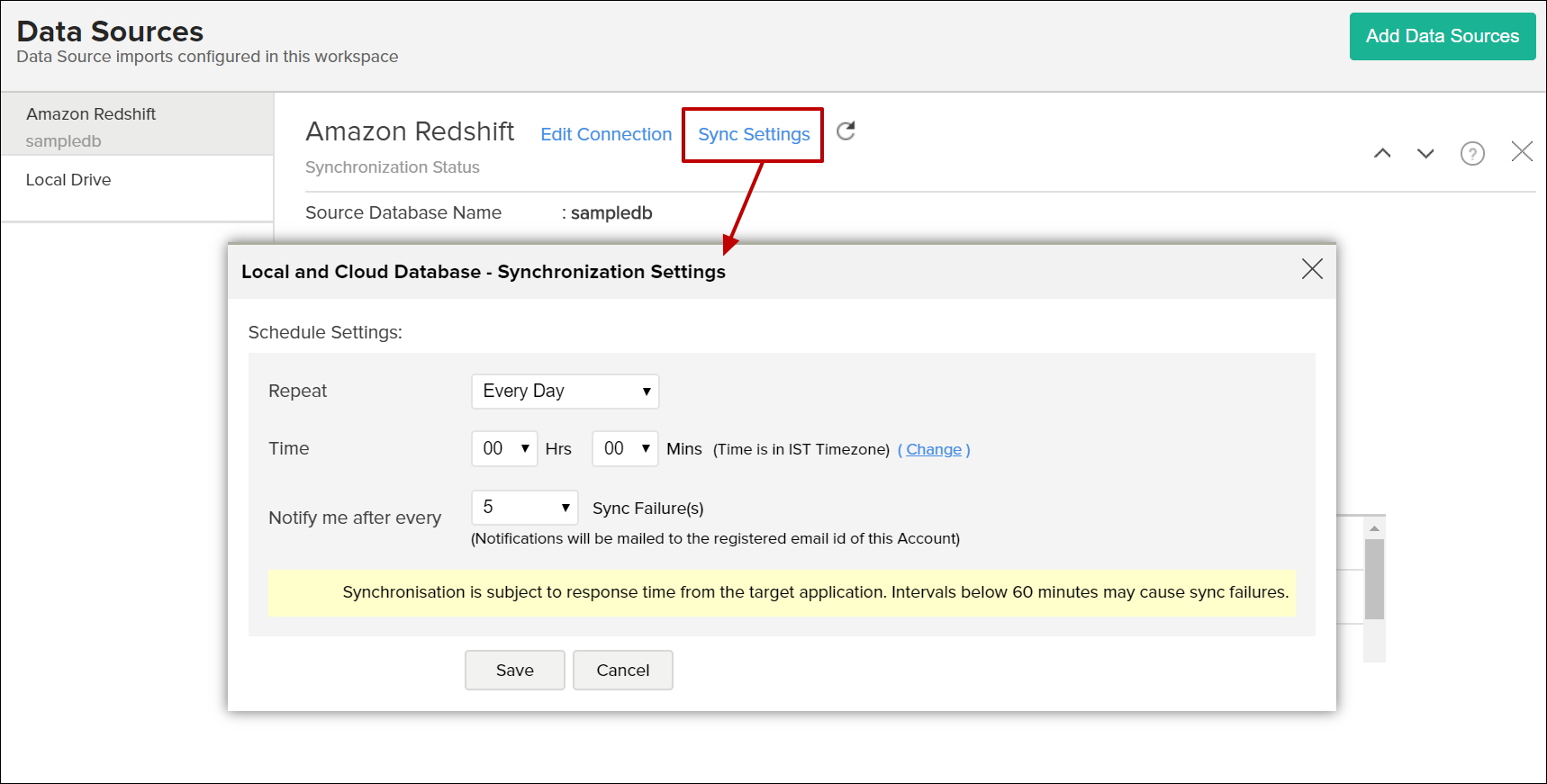
- サイドパネルから[データソース]オプションを選択し、必要なAmazon Redshiftデータソースに移動します。
- [同期設定]ボタンをクリックします。
- [頻度]ドロップダウンから必要なスケジュール間隔を選択します。
- 「N回の同期失敗ごとに通知する」セクションで、通知送信がトリガーされる連続インポート失敗回数を指定します。
- [保存] をクリックします。
最初のインポート時にインポートをスケジュールすることもできます。詳細については、「Importing data from Amazon Redshift」を参照してください。
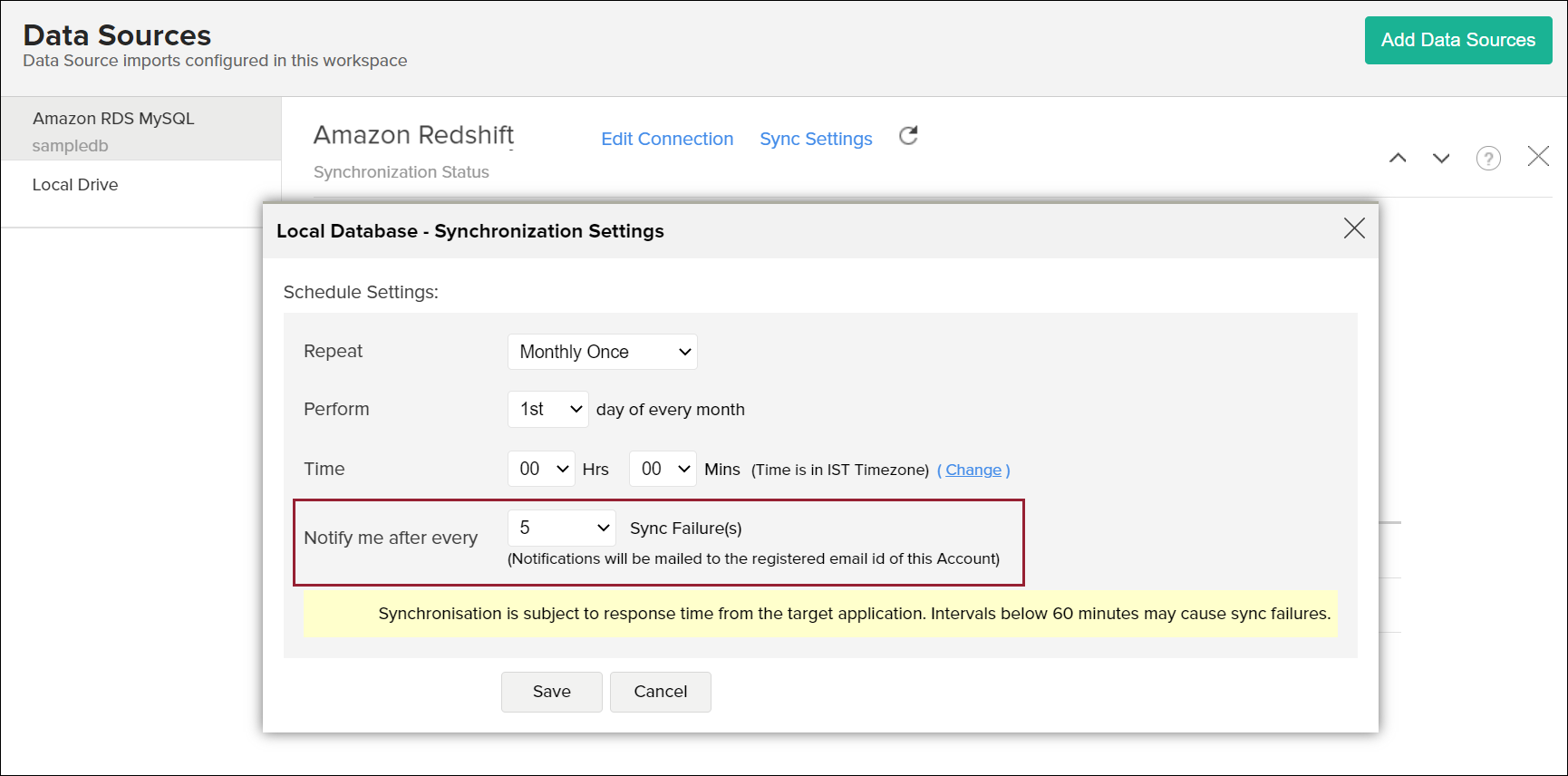
8.インポートの失敗の通知方法
データインポートのスケジュール設定時に、連続失敗通知を有効化できます。
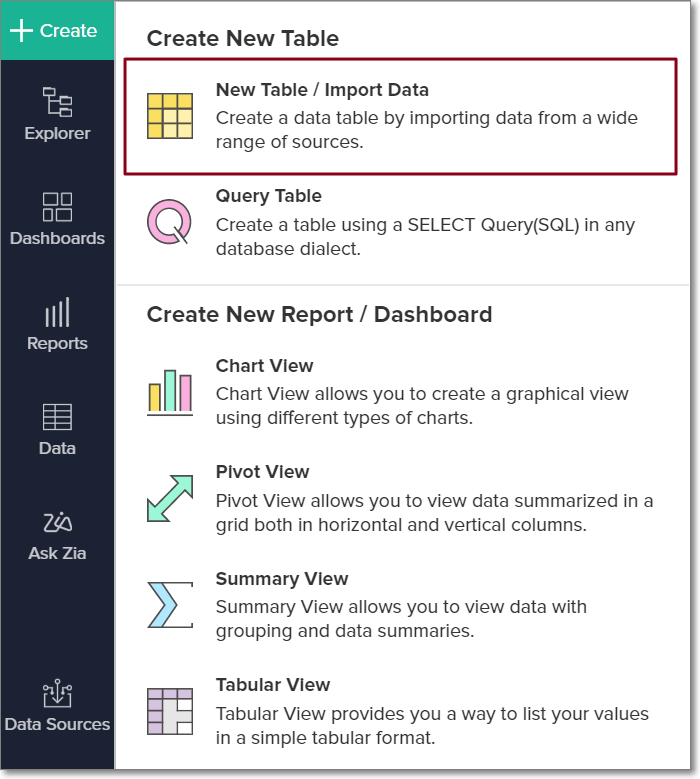
9.クラウドデータベースからAnalytics Plusの既存のワークスペースにデータをインポートできますか?
サイドパネルの [作成] → [新しいテーブル / データのインポート] → [クラウドデータベース] タイルから実行します。
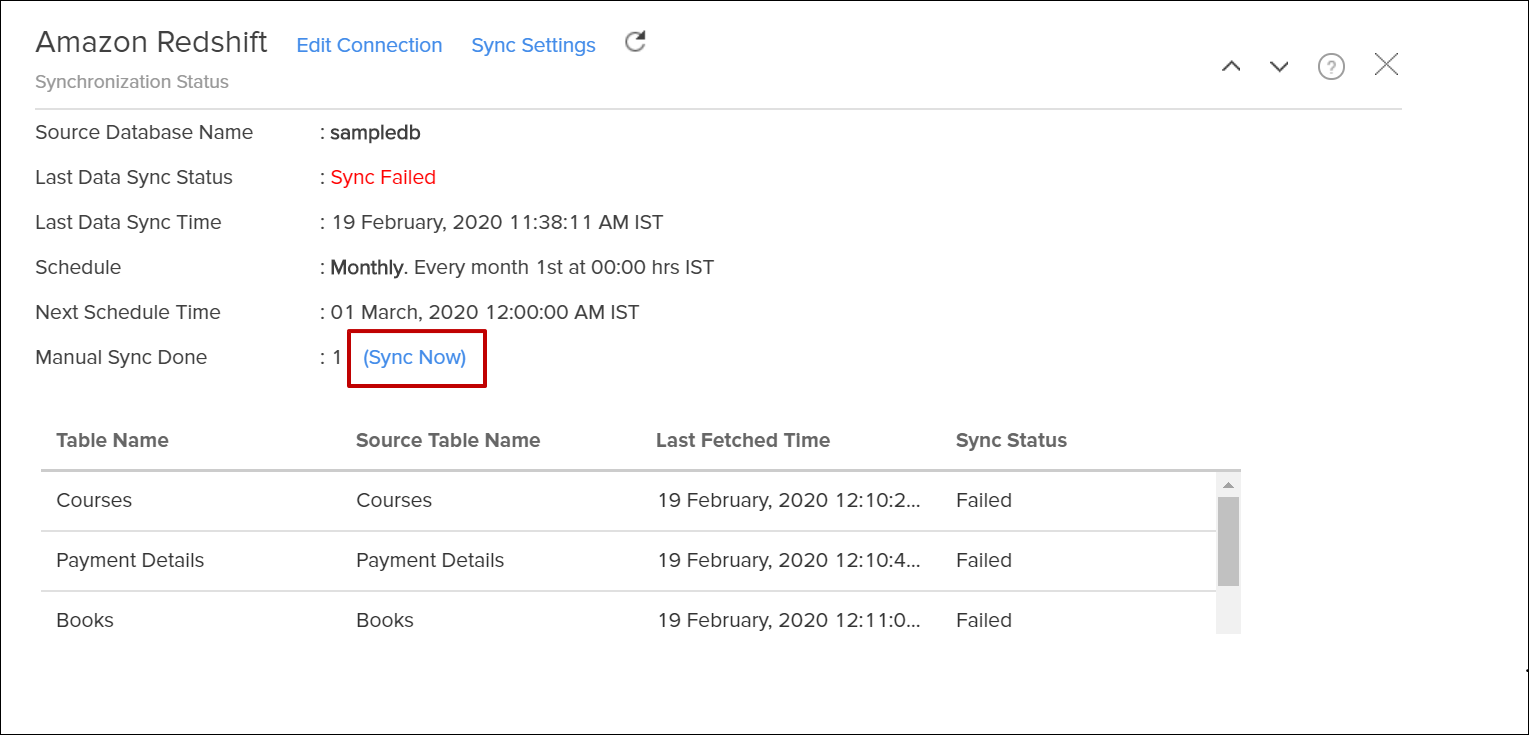
10.クラウドデータベースからデータを即座に同期できますか?
データソースページで[今すぐ同期]をクリックします。
11.同期の失敗を解決する方法
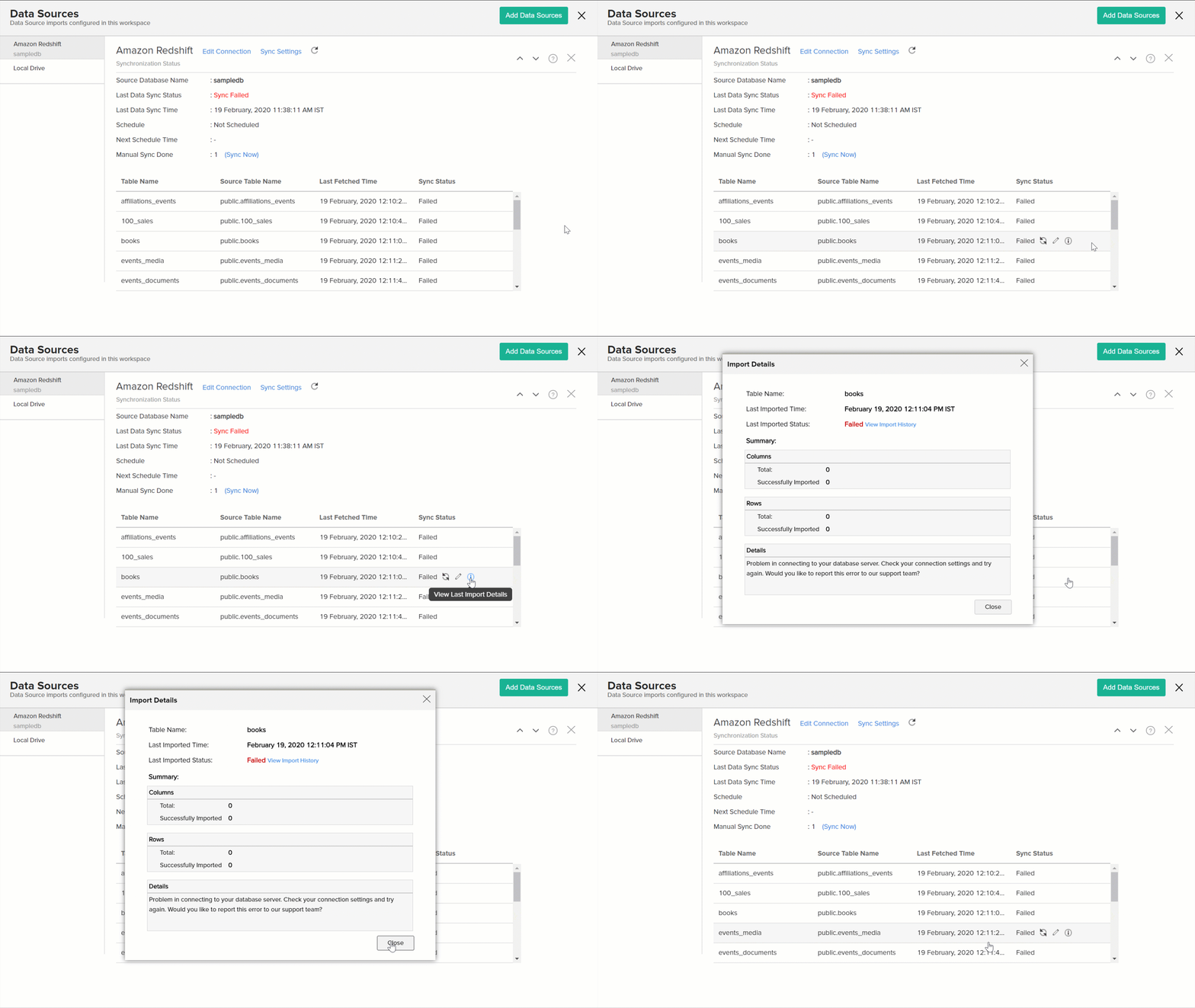
データソースページの[最後のインポートの詳細を表示]から原因を確認します。
12.データソースを削除する方法
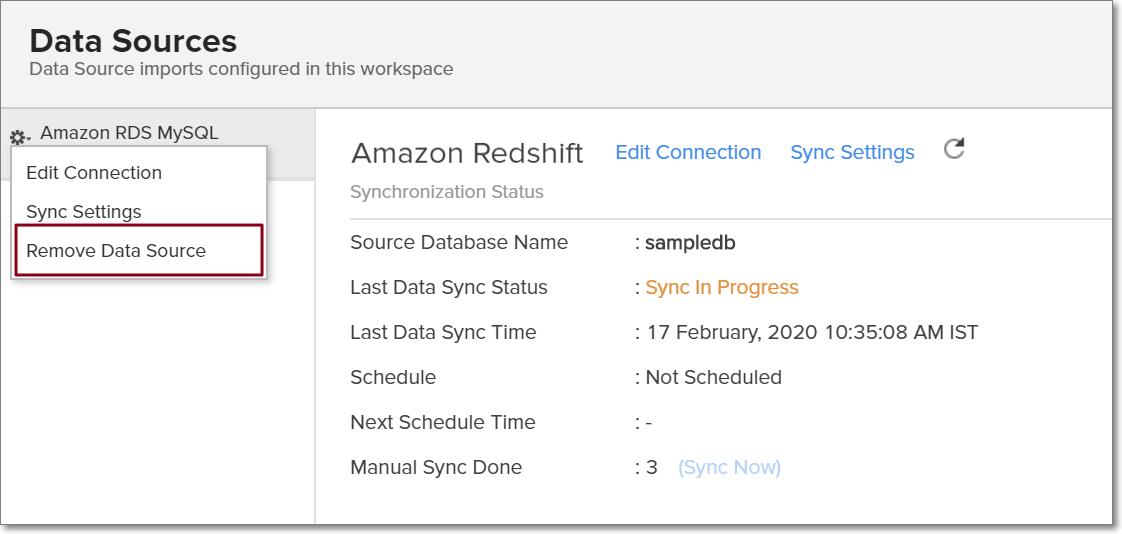
データソース名上の設定アイコン → [データソースの削除]
ライブ接続
1.Amazon Redshiftデータベースにライブ接続する方法
2.ライブ接続設定を編集する方法
3.データのインポートとライブ接続の違い
| データのインポート | ライブ接続 |
| Amazon RedshiftデータベースからのデータはAnalytics Plusにインポートされ、保存されます。 | Analytics Plusでレポートを作成またはアクセスするたびに、適切なクエリーでライブ取得されます。 |
| 他ソースと結合可能 | ライブ接続ワークスペースでは他ソースからデータインポート不可 |
| 列変更は自動同期 | 構造変更は手動同期が必要 |
| クエリーテーブル作成可 | クエリーテーブル作成不可 |
| ローカル保存で読み込み高速 | 読み込み時間はDB性能とデータ量に依存 |
4.Analytics Plus Cloudでデータが表示されるまでの時間
データがローカル保存されないため、読み込み時間はAmazon Redshiftの性能とデータ量に依存します。
5.データベース内のテーブル間で定義された外部キーはAnalytics Plusでも定義されますか?
Amazon Redshiftデータベース内で外部キーによって関連付けられているテーブルについては、ルックアップ関係が自動作成されます。ただし、Analytics Plus上で、ルックアップ列を使用して手動でテーブルをリンクさせることはできません。
6.Analytics Plusでテーブルやレポートにアクセスできないのはなぜですか?
Analytics Plus内に存在するテーブルや列が、元のデータベースから削除されている場合、Analytics Plus上の対応するレポートにアクセスできなくなります。この問題を解決するには、該当するテーブルまたは列を再マッピングしてください。
再マッピングの詳細については、下段の項番8を参照してください。
7.不一致とは何ですか?
データベース内のデータと直接マッピングされていない列やテーブルを使用して、Analytics Plusでレポートを作成した場合、不一致が発生します。これらの不一致はサイドパネルの[データソース]→「クラウドデータベース接続設定」ページに一覧表示されます。
不一致の詳細については、下段の項番8を参照してください。
8.不一致が発生する理由と解決方法
9.クラウドデータベースから個々のテーブルのメタデータの変更を即座に反映する方法
一部のテーブル、または関連するすべてのテーブルでメタデータに変更があった場合、それらの変更を即座にAnalytics Plusに反映させることができます。メタデータの変更には、列の追加や削除といったテーブルの更新が含まれます。
以下の手順で更新します。
- 該当するワークスペースを開き、サイドパネルの[データソース]タブをクリックします。
- 該当するデータソースに移動し、対象のテーブル名にマウスを重ねると表示される[同期]オプションをクリックします。
- 選択したテーブルのメタデータの変更が、クラウドデータベースからAnalytics Plusのテーブルに即座に反映されます。
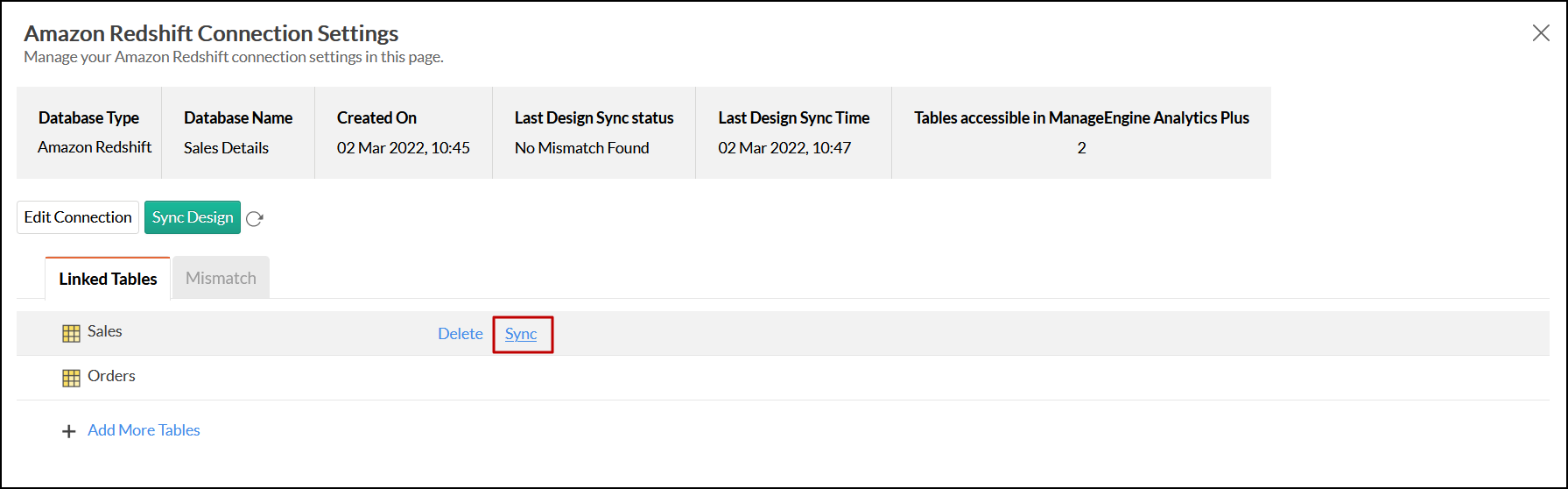
また、[デザインを同期]ボタンをクリックすると、クラウドデータベースにあるすべてのテーブルのメタデータを一括で更新することも可能です。
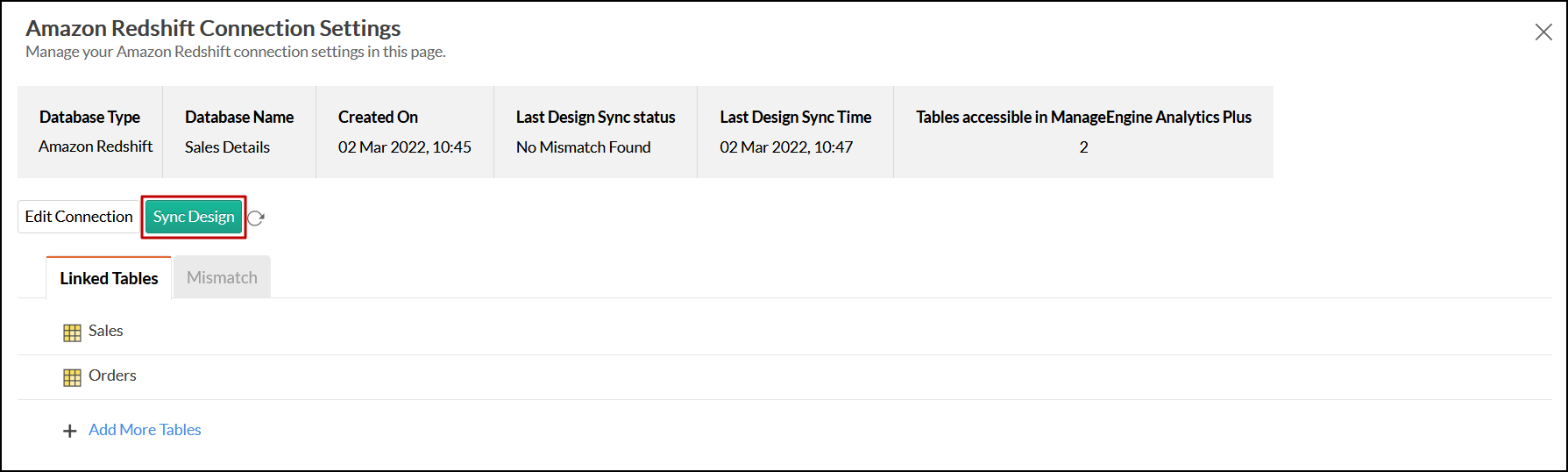
10.Amazon Redshiftデータベースに新しく追加されたテーブルにライブ接続することは可能ですか?
可能です。サイドパネルの[データソース] → [クラウドデータベース接続設定]ページで設定します。
新規テーブルを追加する方法については、「ライブ接続設定の編集」を参照してください。
11.Analytics Plusの列のデータ型を変更することは可能ですか?
データベースとのライブ接続中は、列のデータ型を変更することはできません。
12.ライブ接続で設定されたワークスペースに他のデータソースからデータをインポートできますか?
できません。他のデータソースからのインポートは、[データインポート]で作成したワークスペースでのみ可能です。
13.ライブ接続で設定されたワークスペースにクエリーテーブルを作成できますか?
ライブ接続ではデータを保存しないため、クエリーテーブルは作成できません。作成するには、[データインポート]からインポートする必要があります。
14.Amazon Redshiftでデータベースの削除/名前の変更を行った場合
データベースが削除されたり名前が変更されたりすると、Analytics PlusはAmazon Redshiftへの接続を失い、次のエラーメッセージが表示されます。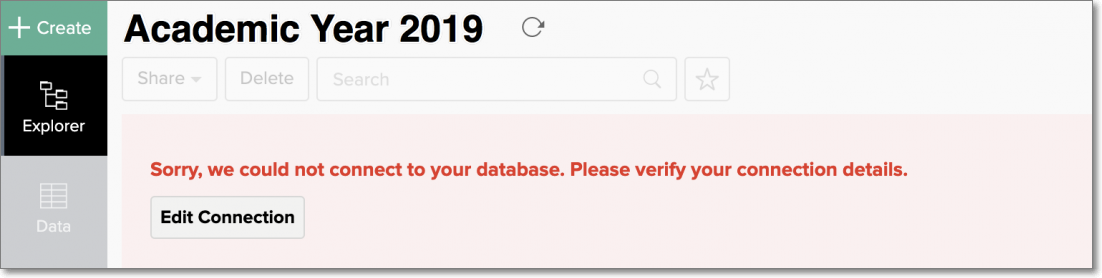
接続問題やAmazon Redshiftの認証期限切れでも同様のエラーが表示されます。[接続の編集]で更新してください。ライブ接続設定の編集については、「ライブ接続設定の編集」を参照してください。
15.ライブ接続設定の削除
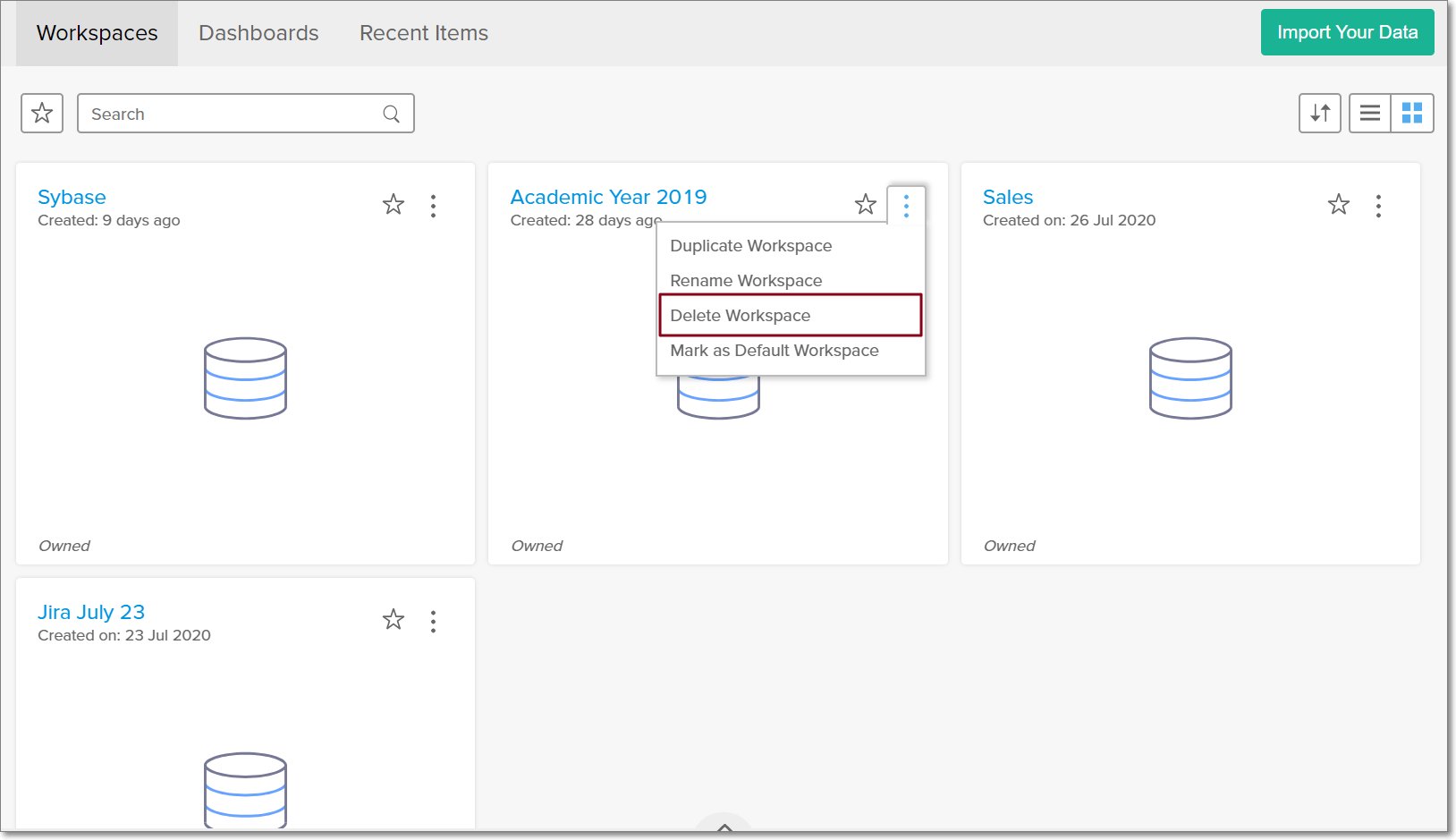
ライブ接続設定を削除するには、以下の手順で対応するAnalytics Plusワークスペースを削除します。
- Analytics Plusホームページでワークスペースに移動し、[その他の操作] アイコンをクリックします。
- [ワークスペースの削除]オプションを選択し、表示されるポップアップで操作を確定します。