IBM Cloudからのデータインポート
IBM Cloudデータベースにデータを保存している場合は、Analytics Plus Cloudへのデータインポート、またはIBM Cloudサーバーとのライブ接続により、レポートの作成やデータ分析を行うことができます。
- データのインポート
クラウドデータベースからAnalytics Plus Cloudにデータがインポートされ、保存されます。定期的なスケジュールを設定することで、クラウドデータベースから最新のデータを自動的に取得できます。
データはAnalytics Plus Cloudに保存されるため、レポートの読み込み時間が短縮されます。 - ライブ接続
データはAnalytics Plus Cloudにインポートされず保存もされませんが、レポートやダッシュボードを開くと、データベースからのライブデータが表示されます。ライブ接続により、リアルタイムのデータを確認できます。
データのインポート
- IBM CloudデータベースからAnalytics Plusにデータをインポートする方法
- データのインポート設定を編集する方法
- データインポートにかかる時間
- クラウドデータベース内のテーブル間で定義された外部キーは、Analytics Plusでもリンクされますか?
- Analytics Plusにインポートされた列のデータ型を変更することは可能ですか?
- データのインポートをスケジュールする方法
- インポートの失敗の通知方法
- クラウドデータベースからAnalytics Plusの既存のワークスペースにデータをインポートする方法
- クラウドデータベースからデータを即座に同期する方法
- 同期の失敗を解決する方法
- データソースを削除する方法
ライブ接続
- IBM Cloudデータベースにライブ接続する方法
- ライブ接続設定を編集する方法
- 定期的なデータインポートとライブ接続の相違点
- データの視覚化にかかる時間
- テーブル間の外部キーは定義されますか?
- アクセスできない場合の対処
- 不一致とは
- 不一致の解決
- メタデータ変更の即時反映
- 新規テーブルへのライブ接続
- 列のデータ型変更の可否変更の可否
- 他ソースからのインポート可否
- クエリーテーブル作成可否
- DB削除/改名時の挙動
- ライブ接続設定の削除方法
1.IBM CloudデータベースからAnalytics Plusにデータをインポートする方法
2.データのインポート設定を編集する方法
3.データインポートにかかる時間
初回取得完了まで数分かかる場合があります。完了前はデータは表示されません。
4.クラウドデータベース内のテーブル間で定義された外部キーは、Analytics Plusでもリンクされますか?
複数のテーブルをインポートする場合、クラウドデータベース側で定義されている外部キーは、Analytics
Plus上でもルックアップ列として自動的に関連付けられます。ただし、テーブルを1つずつ個別にインポートした場合は、外部キーは定義されません。その場合は、Analytics
Plusのルックアップ列機能を使用して、手動でテーブル間を関連付けることができます。
ルックアップ列の詳細については、「ルックアップの定義」を参照してください。
5.Analytics Plusにインポートされた列のデータ型を変更することは可能ですか?
可能です。列の種類を変更する方法の詳細については、「列のデータ型を変更」を参照してください。
6.データのインポートをスケジュールする方法
Analytics Plusの既存のテーブルのデータのインポートをスケジュールするには、以下の手順で設定します。
- サイドパネルから[データソース]オプションを選択し、対象のIBM Cloudデータソースに移動します。
- [同期設定]ボタンをクリックします。
![ibm-cloud-db2-sync-settings]()
- 「頻度」ドロップダウンから任意のスケジュール間隔を選択します。
- 「Notify me after every 'N' Sync Failure (s)」セクションで、通知するインポートの連続失敗回数を指定します。
- [保存]をクリックします。IBM Cloudデータベースのデータが、指定した間隔でAnalytics Plusにインポートされます。
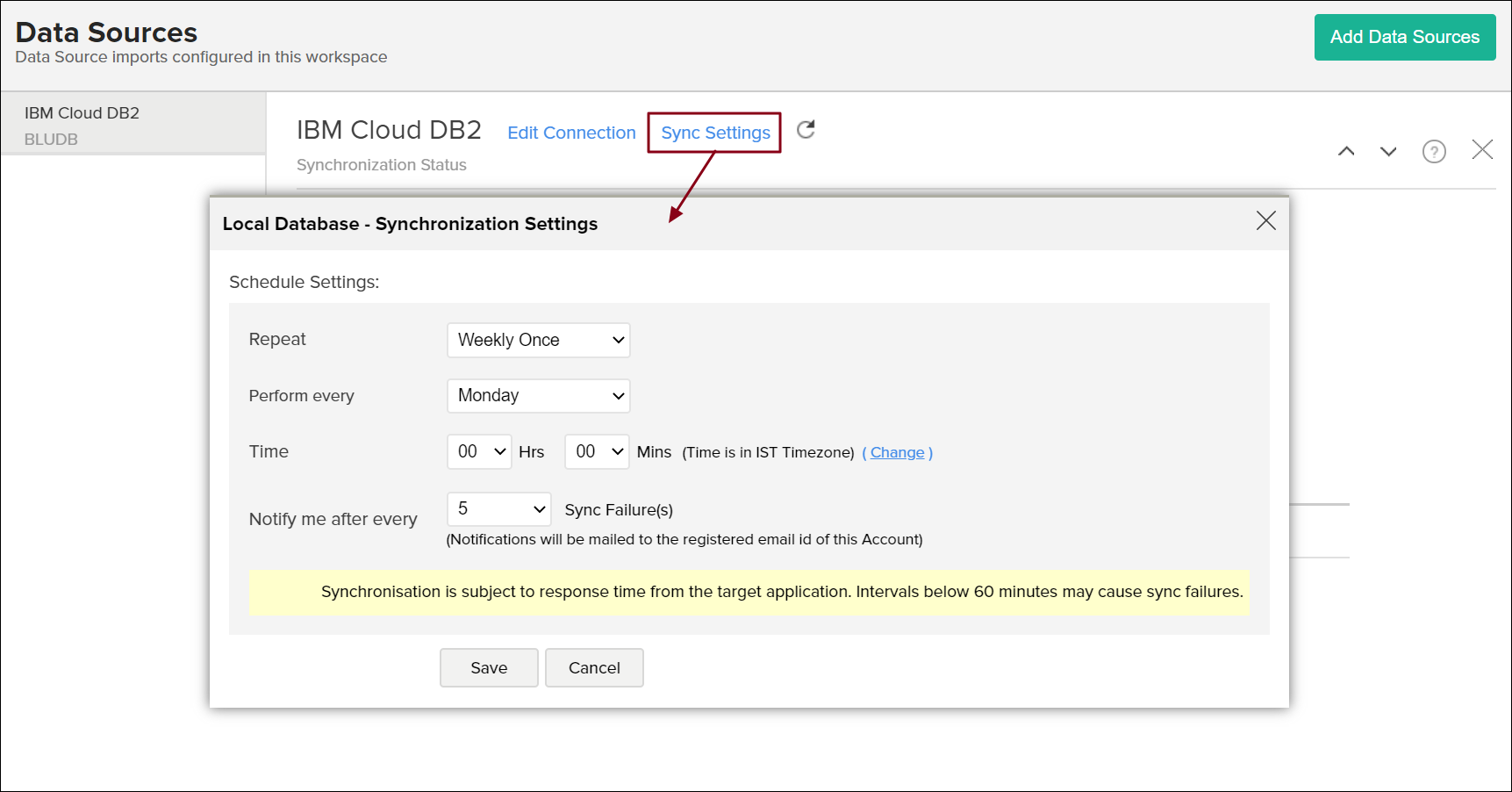
初回インポート時にインポートのスケジュール処理を設定することもできます。詳細については、「IBM CloudデータベースからAnalytics Plusにデータをインポートする方法」を参照してください。
7.インポートの失敗の通知方法
データのインポートのスケジュールを設定する際に、インポートの連続失敗の通知を選択することができます。
以下の手順で設定します。
- サイドパネルからデータソースオプションを選択し、任意のIBM Cloudデータソースに移動します。
- [同期設定]ボタンをクリックします。
- 「Notify me after every 'N' Sync Failure (s)」セクションを使用して通知する連続インポート失敗の数を指定します。
![ibm-cloud-db2-sync-notification]()
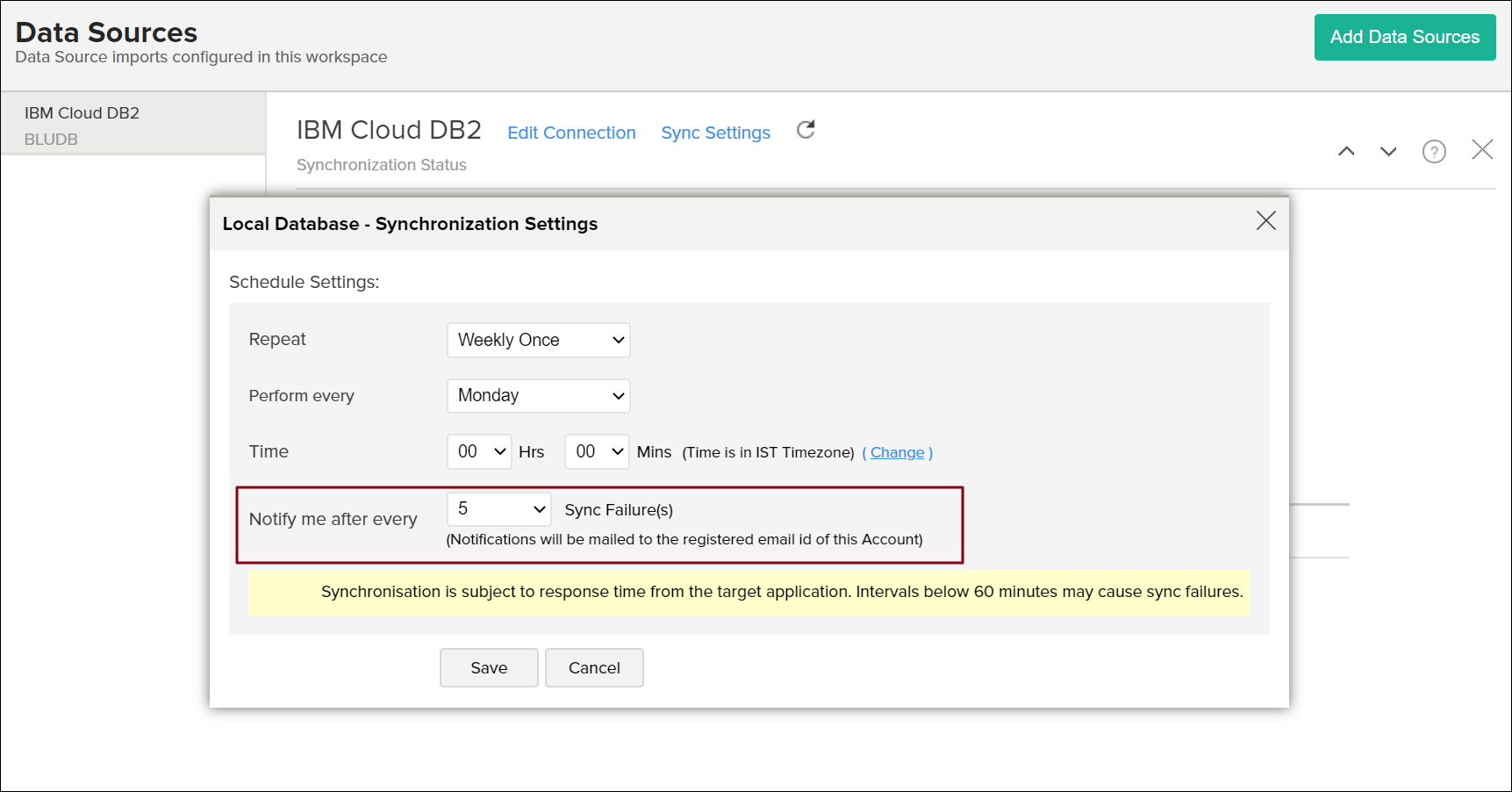
また、最初のデータのインポート中にデータのインポートの失敗を通知するように設定することもできます。
詳細については、「IBM
CloudデータベースからAnalytics Plusにデータをインポートする方法」を参照してください。
8.クラウドデータベースからAnalytics Plusの既存のワークスペースにデータをインポートする方法
次の手順で、既存のワークスペースにデータをインポートします。
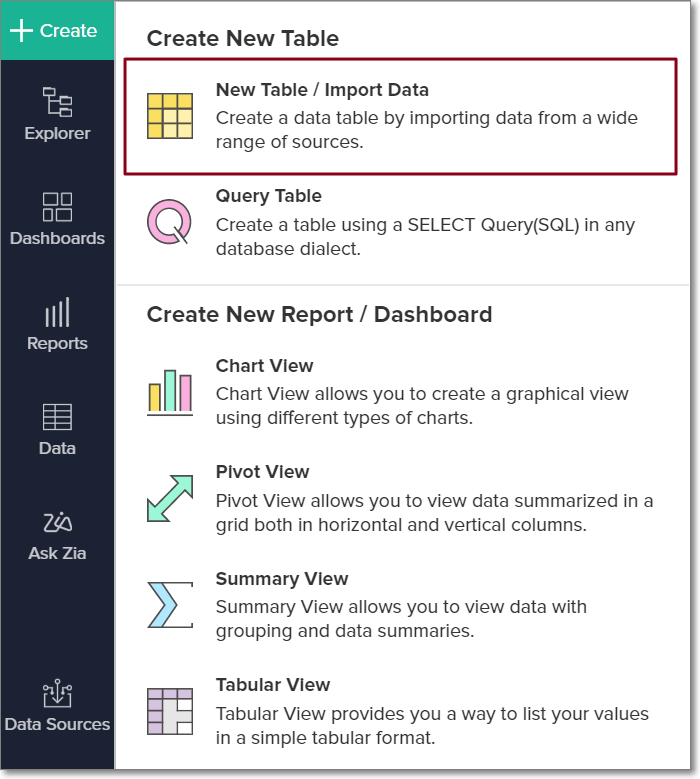
- 対象のワークスペースを開きます。サイドパネルから「+」アイコンをクリックして、[新しいテーブルの作成/データをインポートする]オプションを選択してください。
- [クラウドデータベース]タイルをクリックします。
- 以降の手順については、「IBM CloudデータベースからAnalytics Plusにデータをインポートする方法」を参照してください。
9.クラウドデータベースからデータを即座に同期する方法
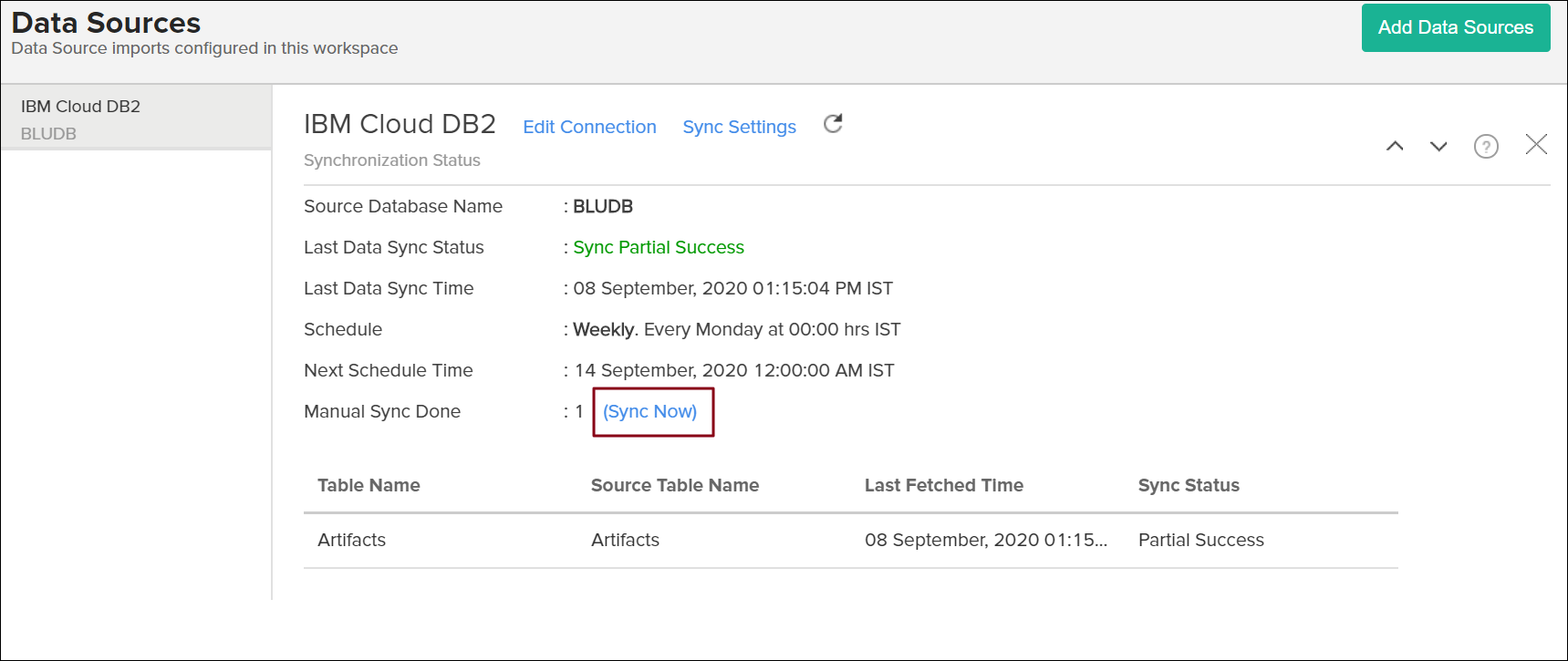
可能です。以下の手順で同期します。
- 対象のワークスペースを開き、サイドパネルから [データソース] タブをクリックします。
- [今すぐ同期する]をクリックします。
10.同期失敗の解決
同期の失敗を解決するには、以下の手順で失敗の原因を確認します。
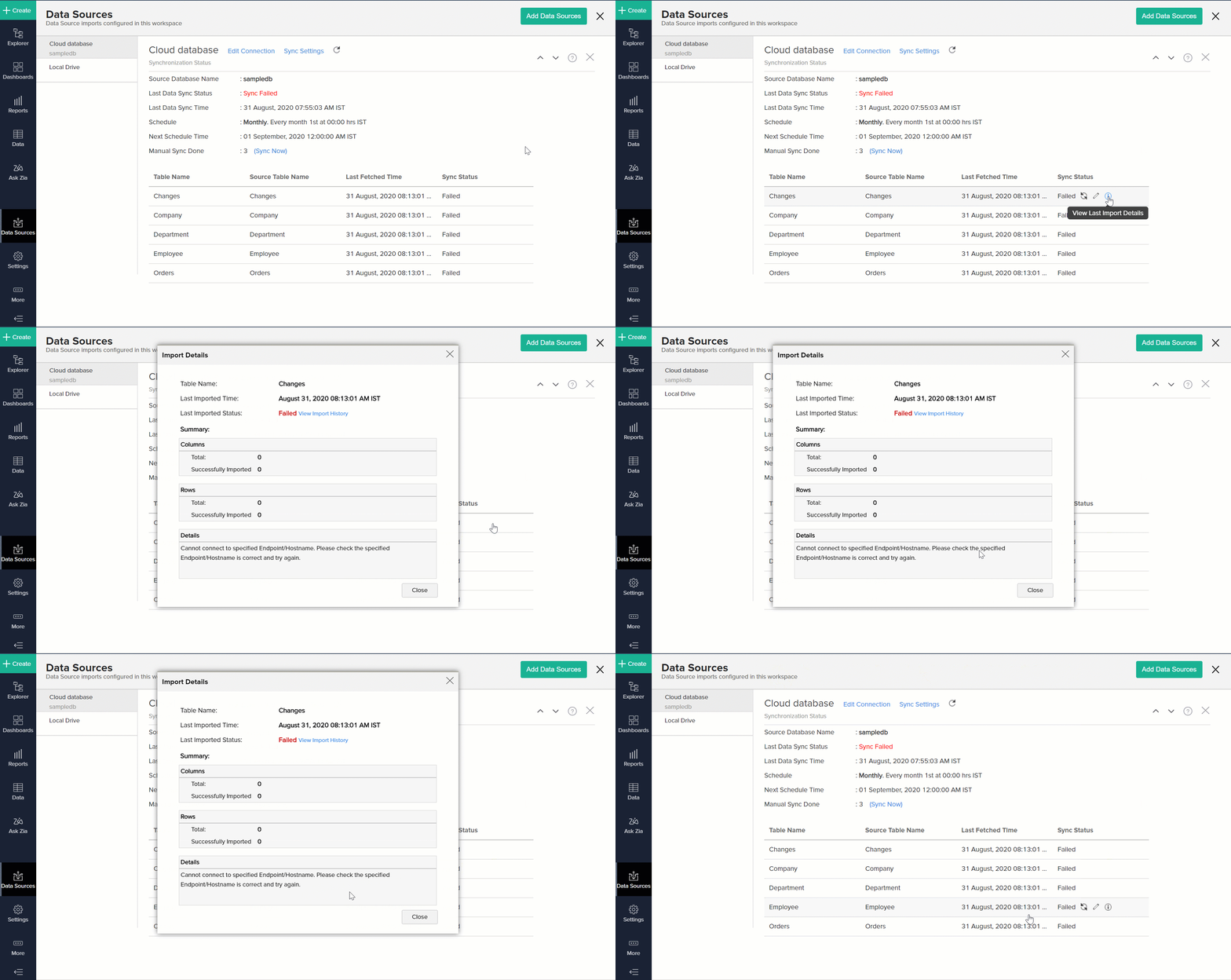
- サイドパネルから[データソース]ボタンをクリックし、対象のデータソースに移動します。
- 一覧表示されたテーブルにマウスオーバーすると表示される「最後のインポートの詳細を表示する」アイコンをクリックしてください。インポートの詳細ページが開き、同期に失敗した理由の詳細が表示されます。
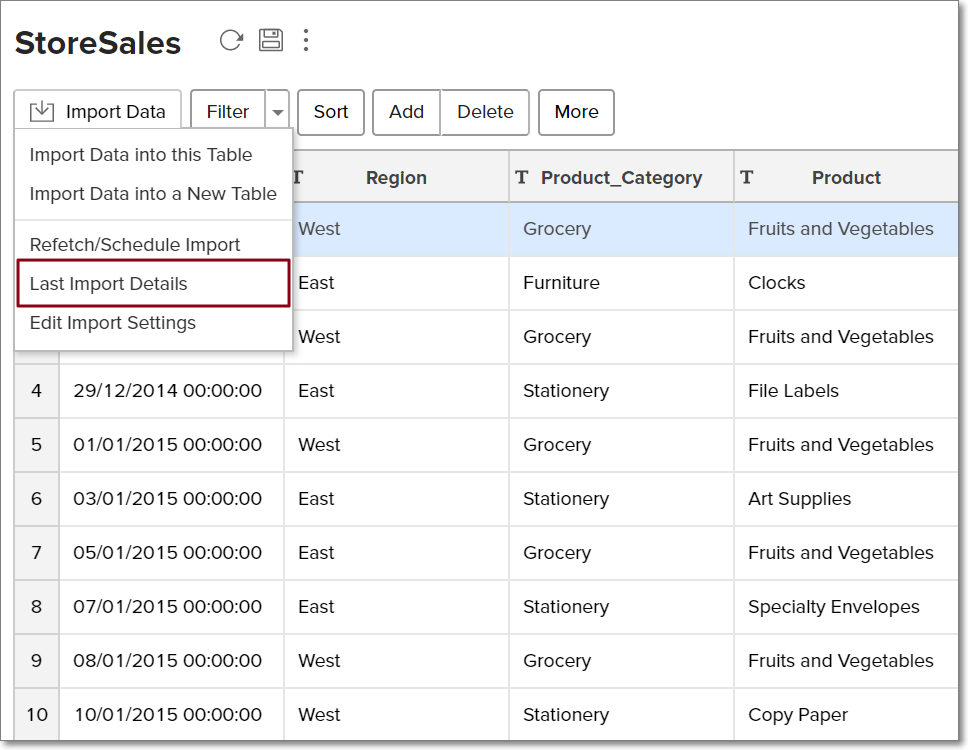
対象のテーブルを開き、[データのインポート] → [最後のインポートの詳細] オプションを選択しても、[インポートの詳細] ページを表示できます。
11.データソースの削除
以下の手順でデータソースを削除します。
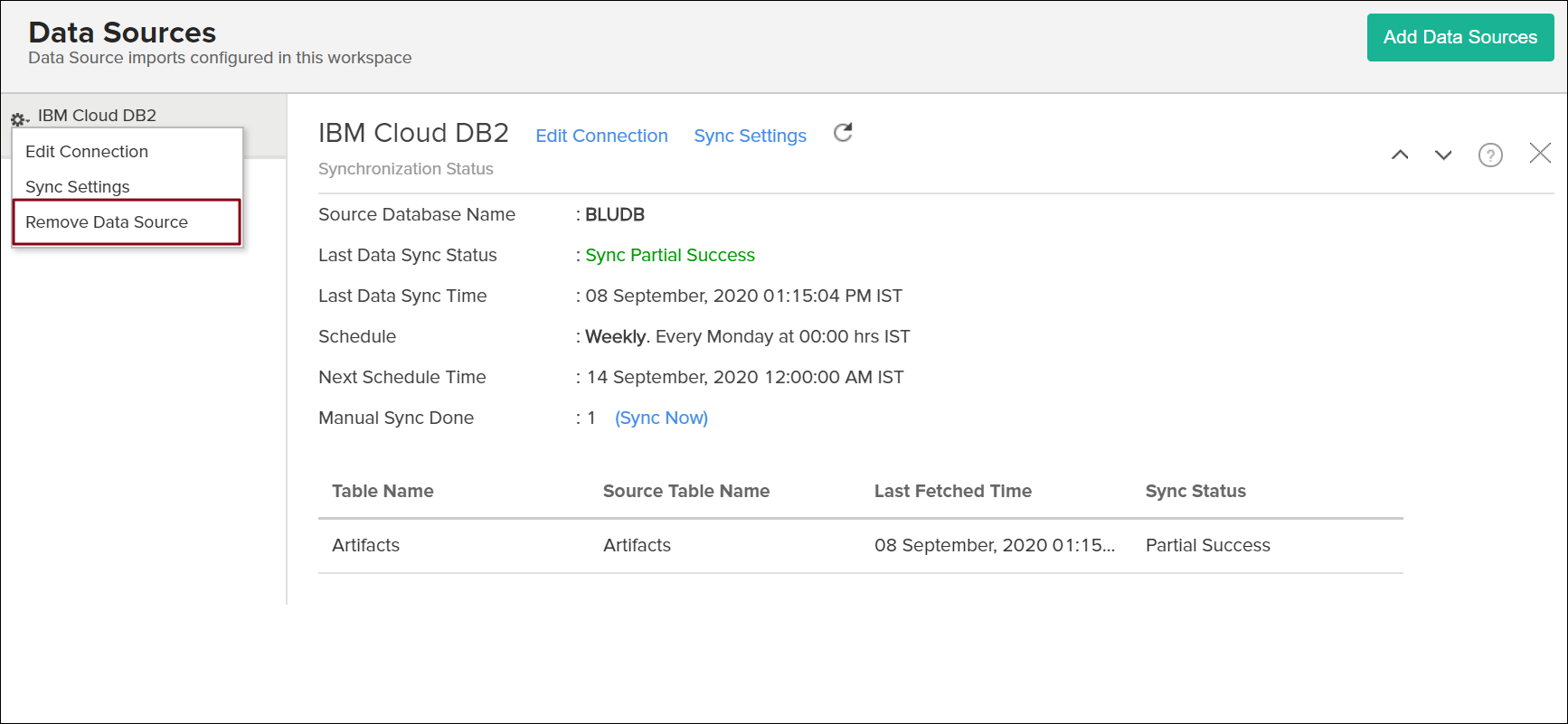
- サイドパネルからデータソースボタンをクリックし、対象のデータソースに移動します。
- データソース名の上にマウスオーバーさせると表示される設定アイコンをクリックして、データソースの削除を選択します。
ライブ接続
1.IBM Cloudデータベースにライブ接続する方法
2.ライブ接続設定を編集する方法
3.定期的なデータインポートとライブ接続の相違点
| データのインポート | ライブ接続 |
| ローカル保存 | ライブ取得 |
| 他ソースと結合可 | 他ソースのインポート不可 |
| 構造変更は自動同期 | 構造変更は手動同期 |
| クエリーテーブル可 | クエリーテーブル不可 |
| 読み込み高速 | DB性能とデータ量に依存 |
4.データの視覚化にかかる時間
データはインポートされないため、読み込み時間はIBM Cloudの性能とデータ量によって異なります。
5.テーブル間の外部キーは定義されますか?
IBM Cloudデータベースの外部キーでリンクされているテーブルには、自動的に参照関係が作成されます。また、ルックアップ列機能を使用して、Analytics Plusでテーブルを手動で関連付けることもできます。
ルックアップ列の詳細については、「ルックアップの定義」を参照してください。
6.アクセスできない場合の対処
Analytics Plusに存在するテーブルまたは列がデータベースから削除されている場合、Analytics
Plusで対応するレポートにアクセスすることはできません。これを解決するには、対応するテーブルまたは列をもう一度関連付けます。
詳細については、「テーブルをルックアップ列と関連付ける」を参照してください。
7.不一致とは
Analytics
Plusで、データベースのデータに直接マッピングされていない列やテーブルに対してレポートを作成した場合、列の不一致が発生します。これらのミスマッチは、サイドパネルの[データソース]ボタンをクリックしてアクセスできる[クラウドデータベースへの接続設定]ページに表示されます。
詳細については、下段の項番8を参照してください。
8.不一致の解決
9.メタデータ変更の即時反映
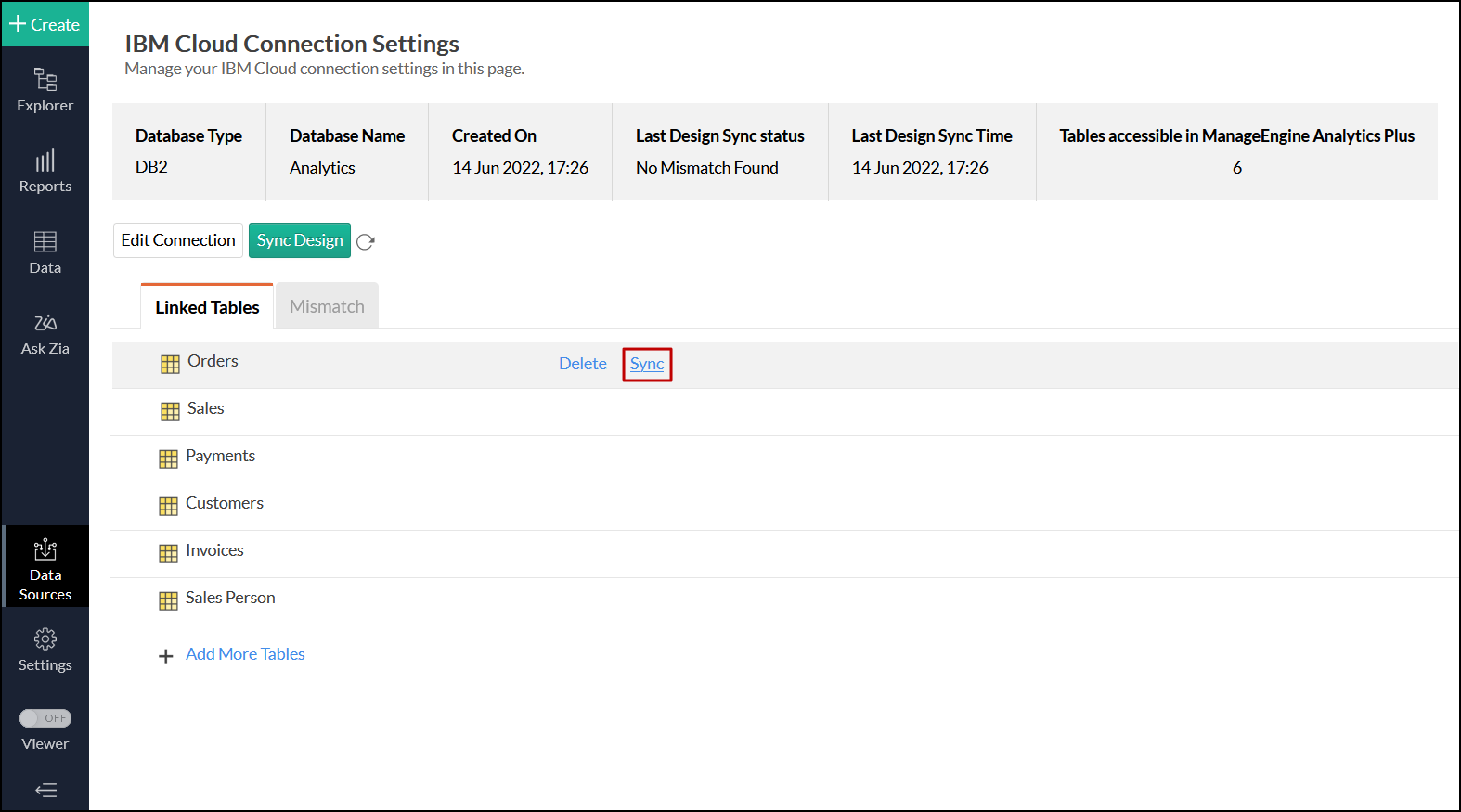
テーブルの1対1、または関係するすべてのテーブルでメタデータが変更された場合、その変更を即座にAnalytics
Plusに反映させることができます。メタデータの変更には、列の追加や削除などのテーブルの更新が含まれます。
次の手順で同期します。
- 対象のワークスペースを開き、サイドパネルから[データソース]タブをクリックします。
- 対象のデータソースに移動し、対象のテーブル名にマウスオーバーすると表示される [同期] オプションをクリックします。
- 選択したテーブルのメタデータ変更は、クラウドデータベースからAnalytics Plusのテーブルに即座に反映されます。
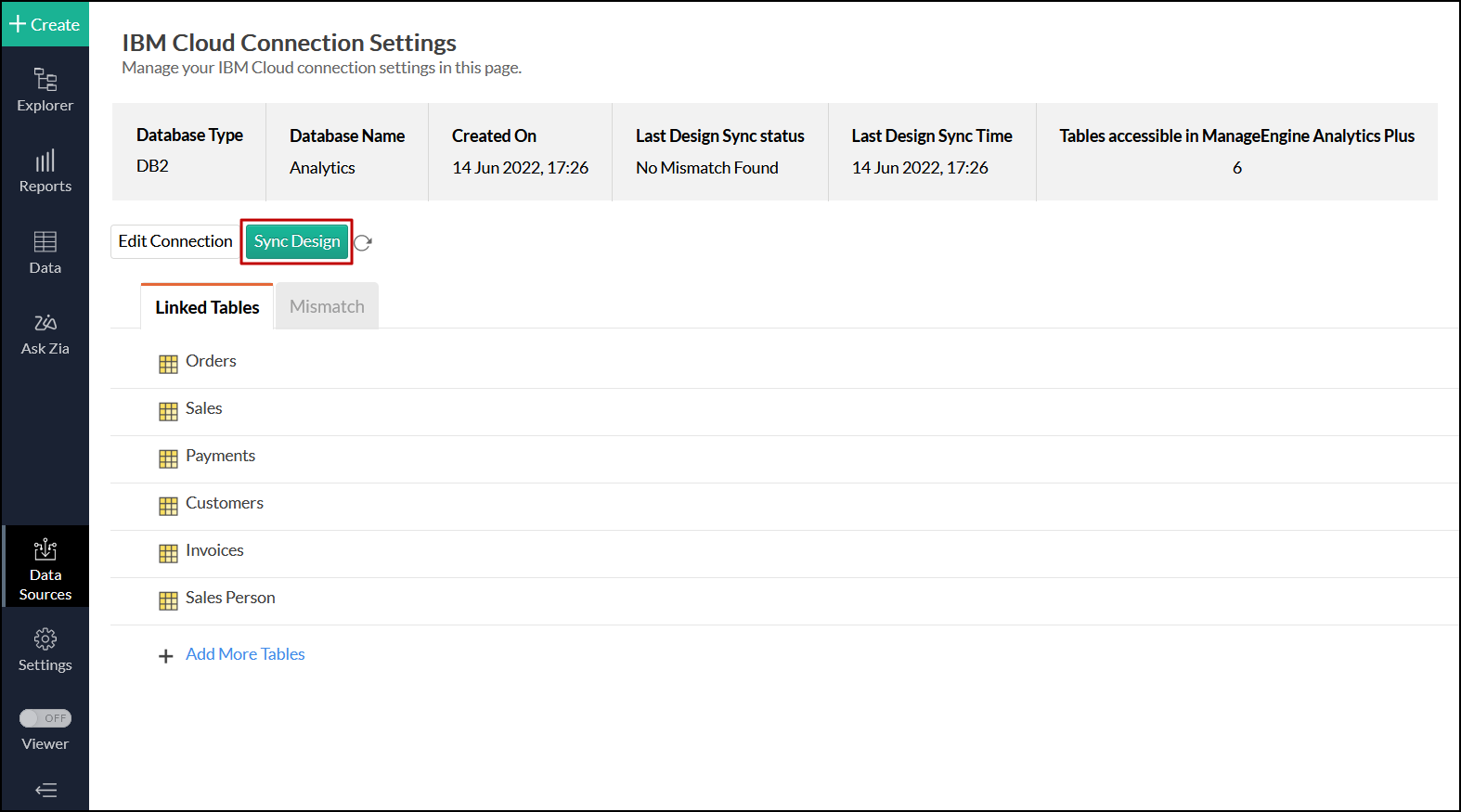
また、[設計を同期する]ボタンをクリックすると、クラウドデータベースからすべてのテーブルのメタデータを一緒に更新できます。
10.新規テーブルへのライブ接続
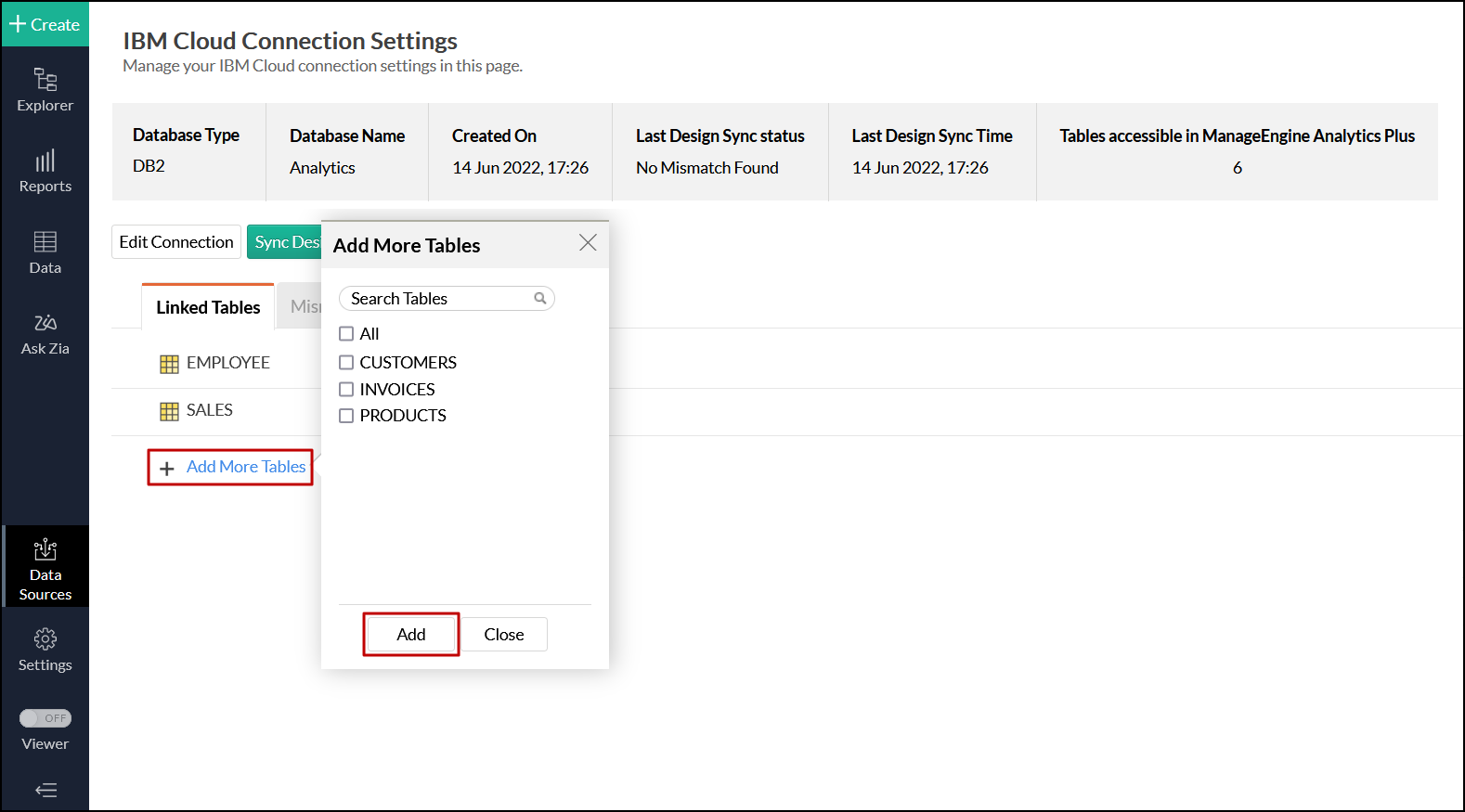
サイドパネルから[データソース]タブ → クラウドデータベースへの接続設定ページから、ライブ接続を行います。また、新規テーブルの追加については、「ライブ接続設定を編集する方法」を参照してください。
11.列のデータ型変更の可否
データベースとライブ接続する際、Analytics Plusで列のデータ型を変更することはできません。
12.他ソースからのインポート可否
他のデータソースからデータをインポートすることはできません。データインポートを使用して作成したワークスペースのみインポートが可能です。
13.クエリーテーブル作成可否
データインポートとは異なり、ライブ接続ではローカルにデータが保存されないため、クエリーテーブルを作成することはできません。作成したい場合は、データをインポートする必要があります。
14.DB削除/改名時の挙動
データベースの名前を変更したり削除したりすると、Analytics PlusはIBM Cloudへの接続を失い、次のエラーメッセージが表示されます。
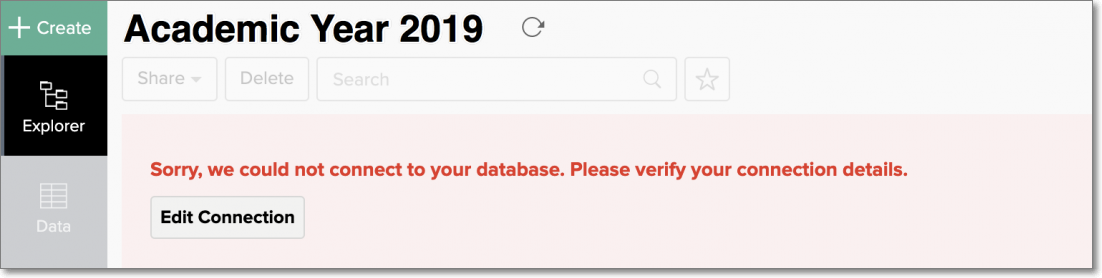
このエラーメッセージは、接続に問題がある場合、またはIBM Cloud認証情報の期限が切れている場合にも表示されます。これを解決するには、表示される [接続を編集する] ボタンをクリックして、必要な設定を変更します。ライブ接続設定を編集する詳細については、「2.ライブ接続設定を編集する方法」を参照してください。
15.ライブ接続設定の削除方法
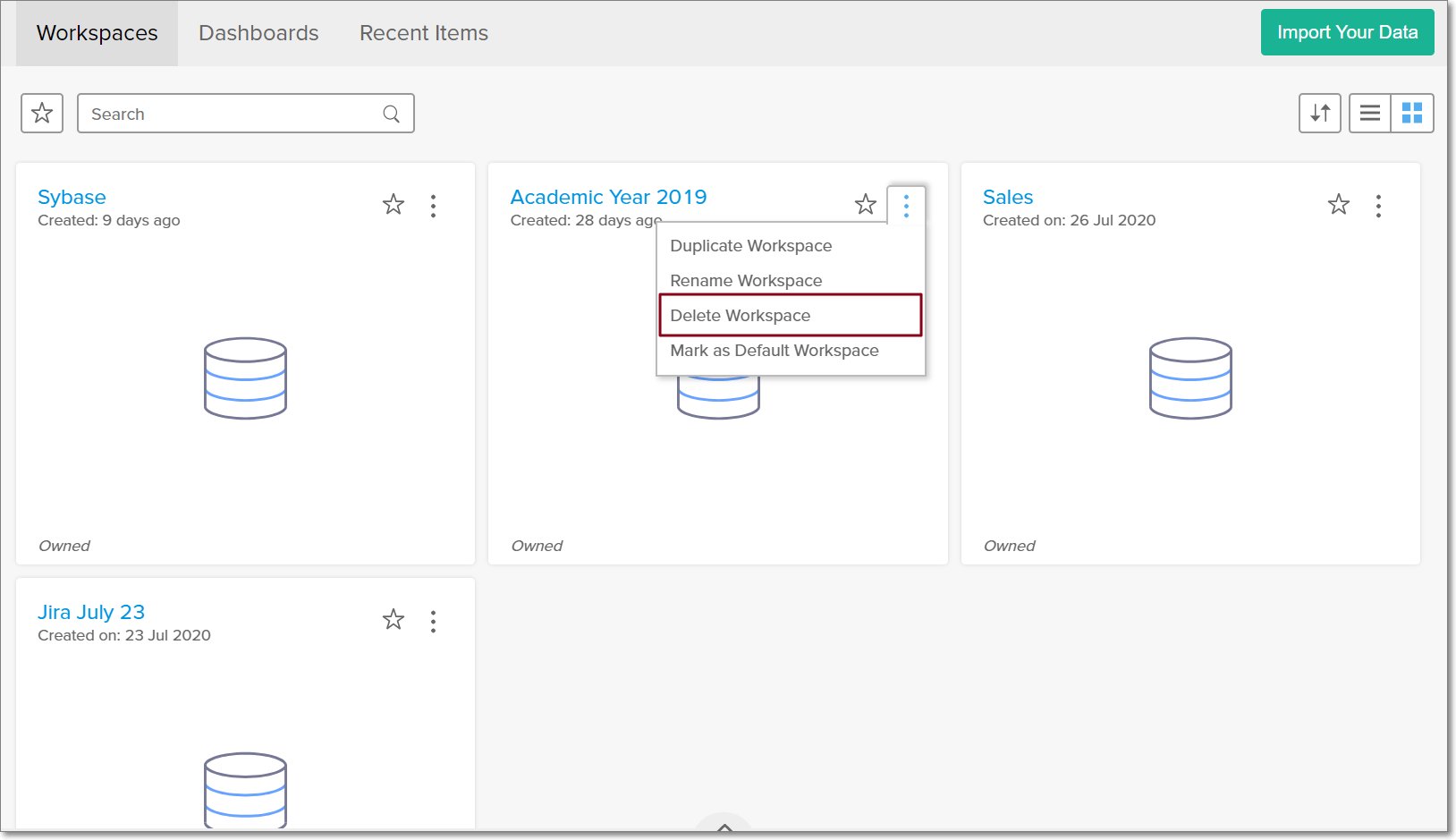
ライブ接続設定を削除するには、対応する分析ワークスペースを削除する必要があります。これを行うには、Analytics Plusホームページで対象のワークスペースに移動し、[その他の操作]アイコンをクリックします。[ワークスペースの削除]オプションを選択し、表示されるポップアップで操作を確認します。