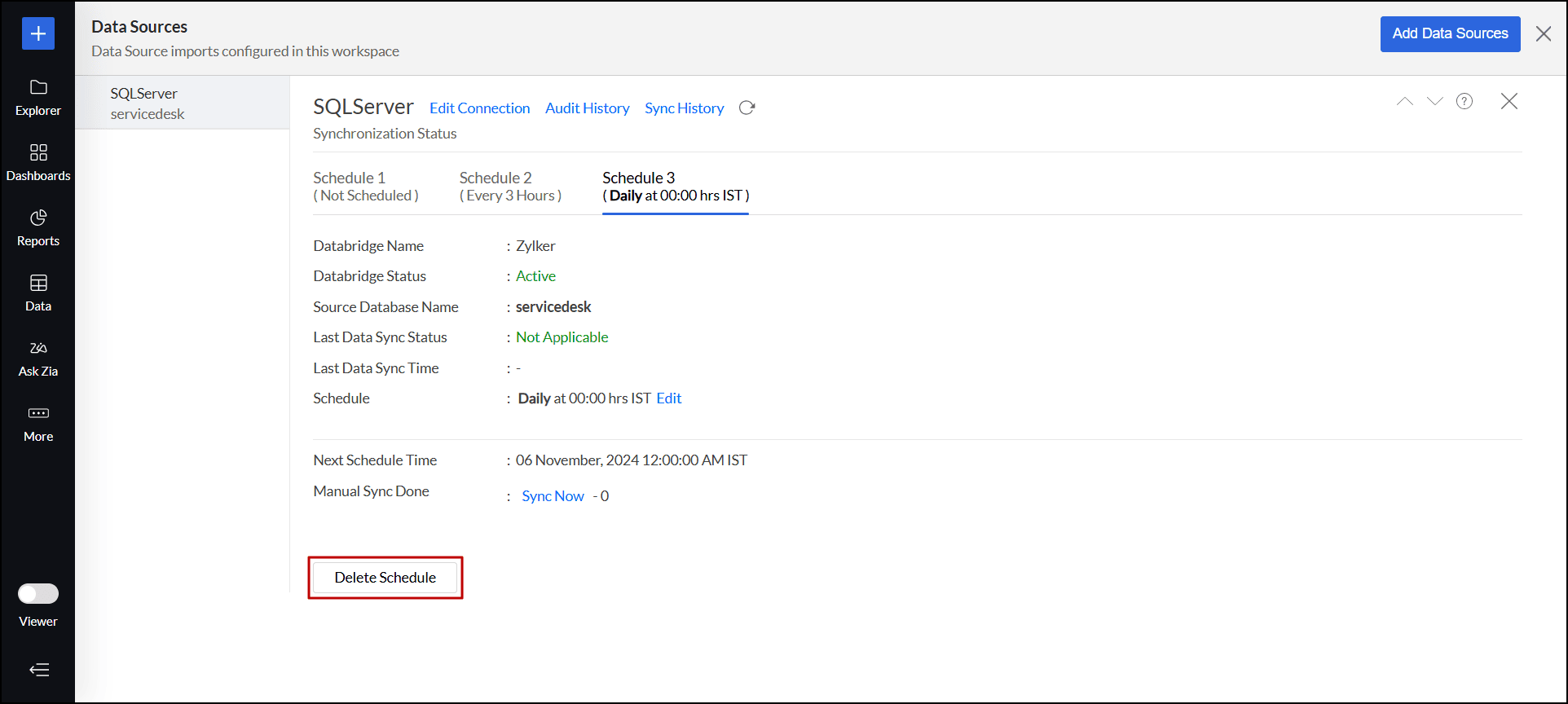
データの同期スケジュール
Analytics Plus Cloudではデータソースとなるテーブルに対して、データの同期スケジュールを個別に設定することができます。例として、テーブルAの同期スケジュールは1時間ごとに設定し、テーブルBには日次または週次で設定することができます。
同期間隔
データを常時、最新の状態に保つため柔軟に同期スケジュールを組み、タイムリーな分析が可能です。設定可能な同期間隔は、以下のとおりです。
- N時間ごと
3、6、12時間ごとにインポート - 毎日
毎日、特定の時間にインポート - 週1回
毎週、特定の日時にインポート - 月1回
毎月、特定の日時にインポート
複数の同期スケジュールを設定
Analytics Plus Cloudでは、以下の方法で複数の同期スケジュールを設定できます。
既存のテーブルの場合
ケース1:すべてのテーブルに同一のスケジュールが設定されている、またはスケジュールが設定されていない場合
- 対象のワークスペースを開き、サイドパネルから[データソース]をクリックします。
- 対象のデータソースページに移動します。
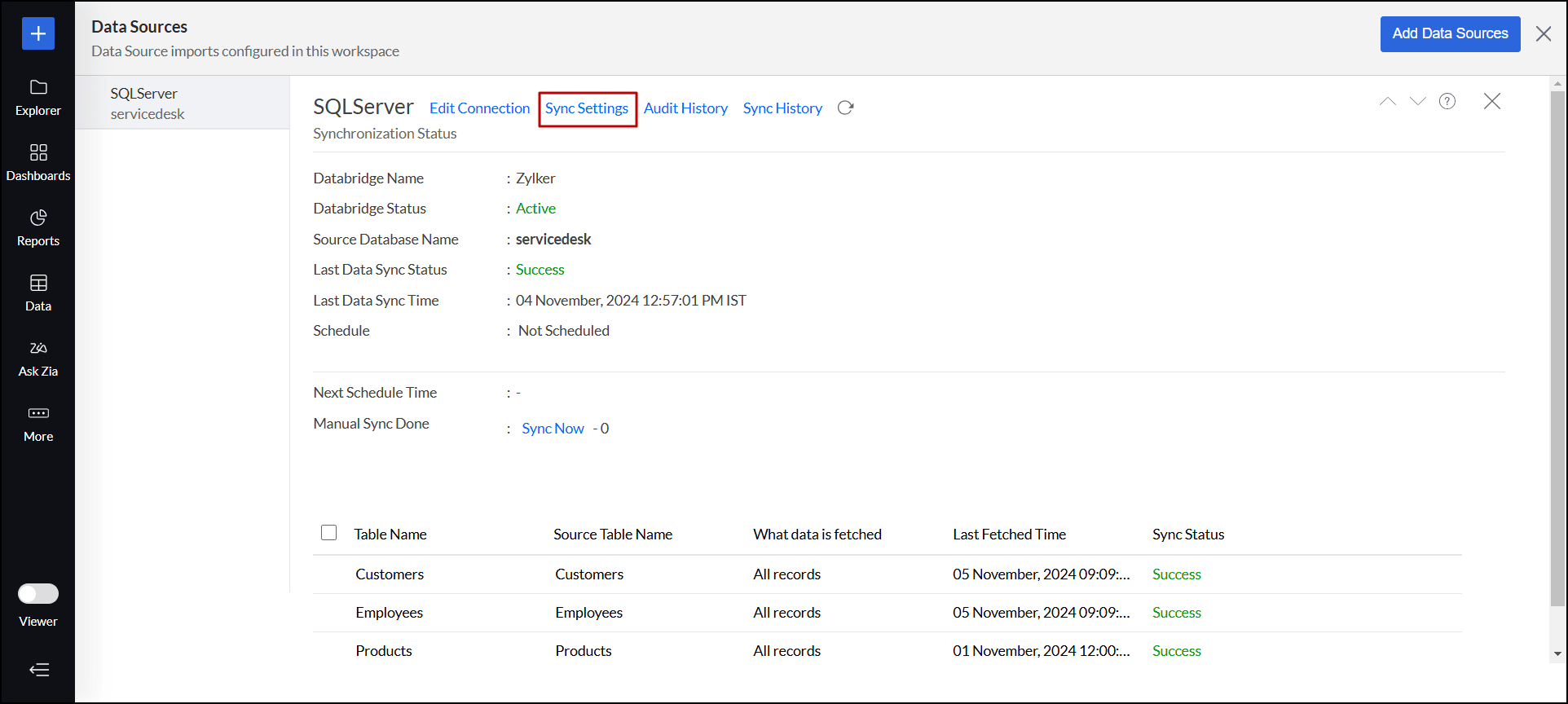
- [同期設定]リンクをクリックします。
![analytics-multi-sync-schedule-sync-settings-option]()
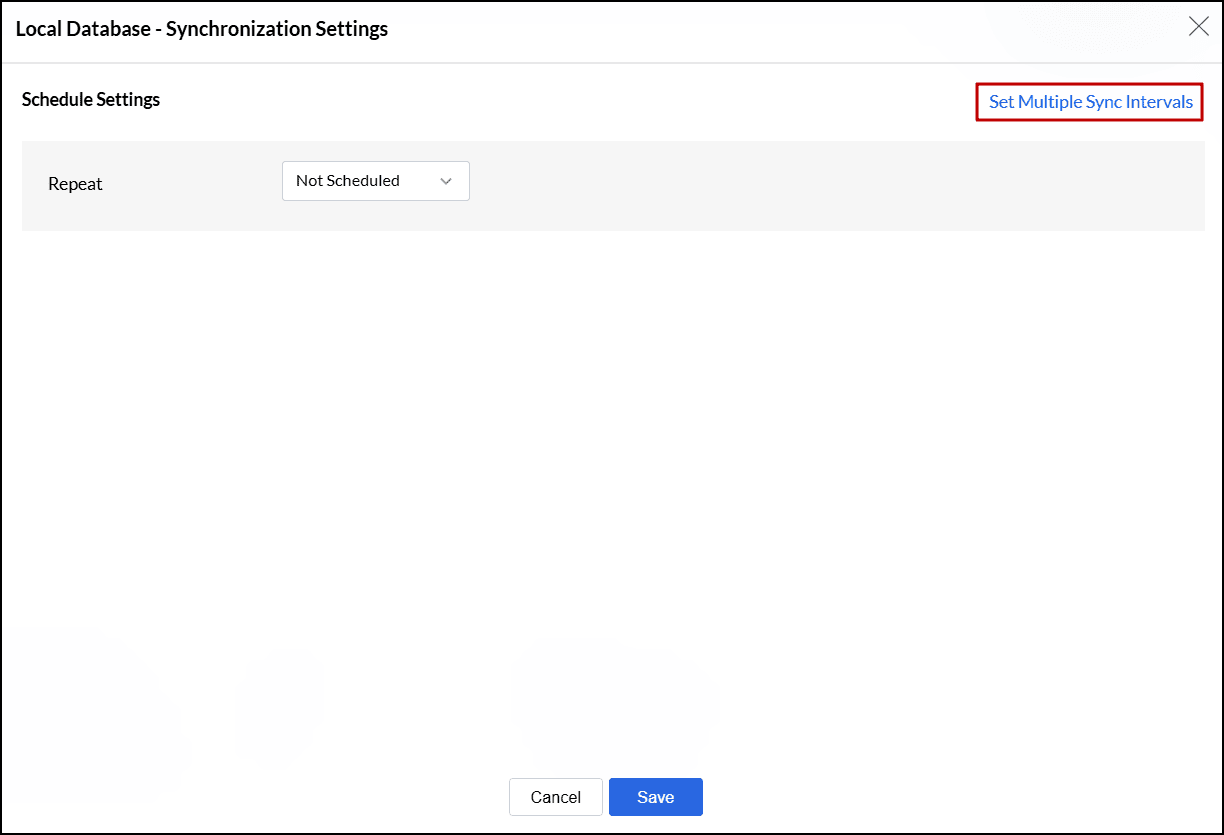
- 表示されるダイアログで、画面右上の[複数の同期スケジュールを設定する]をクリックします。
![analytics-multi-sync-interval-option]()
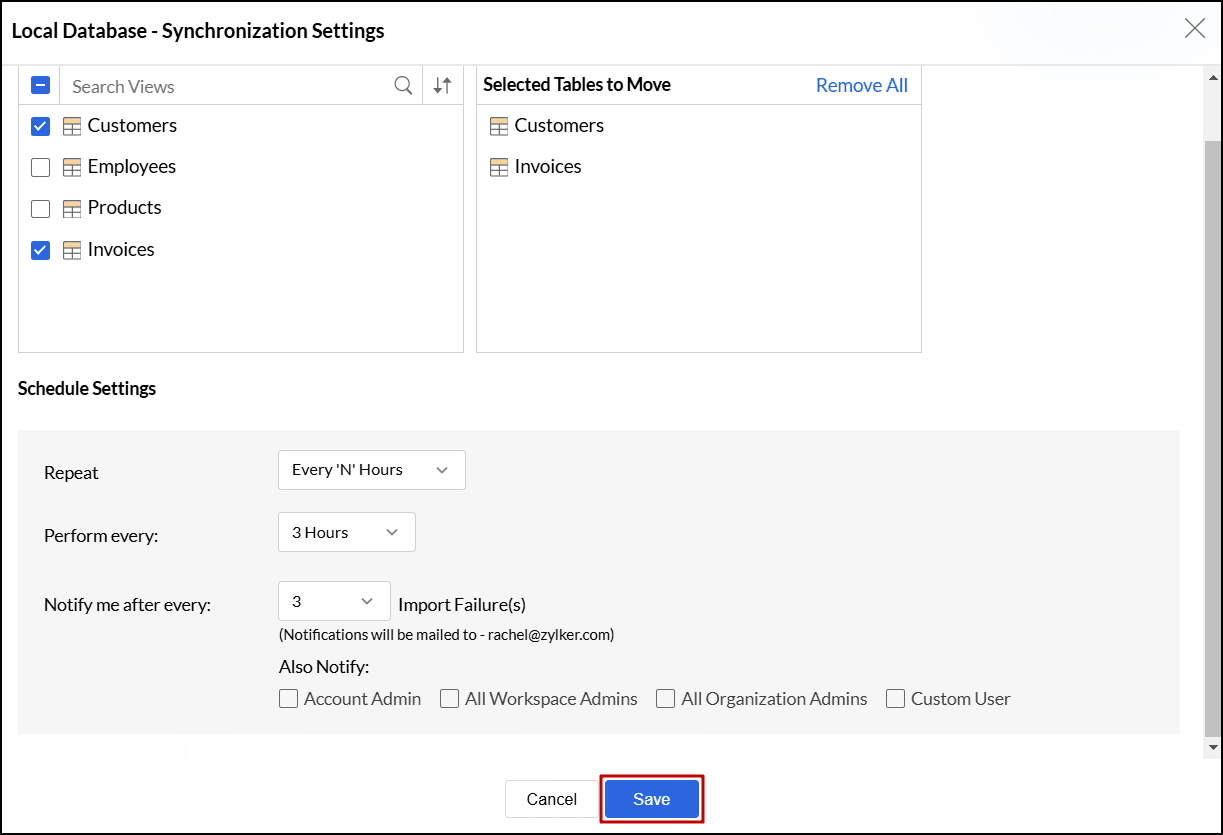
- スケジュール設定したいテーブルを選択します。
- スケジュール設定セクションに移動し、「頻度」ドロップダウンから任意の同期間隔を選択します。
- インポートが連続して指定した回数失敗した場合に通知を受け取るには、「N回の同期失敗ごとに通知する」から値を選択します。
アカウント管理者、ワークスペース管理者、組織管理者、カスタムユーザーに通知することもできます。 - [保存する]をクリックしてインポートのスケジュール設定を保存します。
複数の同期スケジュールを設定した後、テーブルは同期間隔ごとに分類されます。同期スケジュールがないテーブルはスケジュール未設定に分類されます。
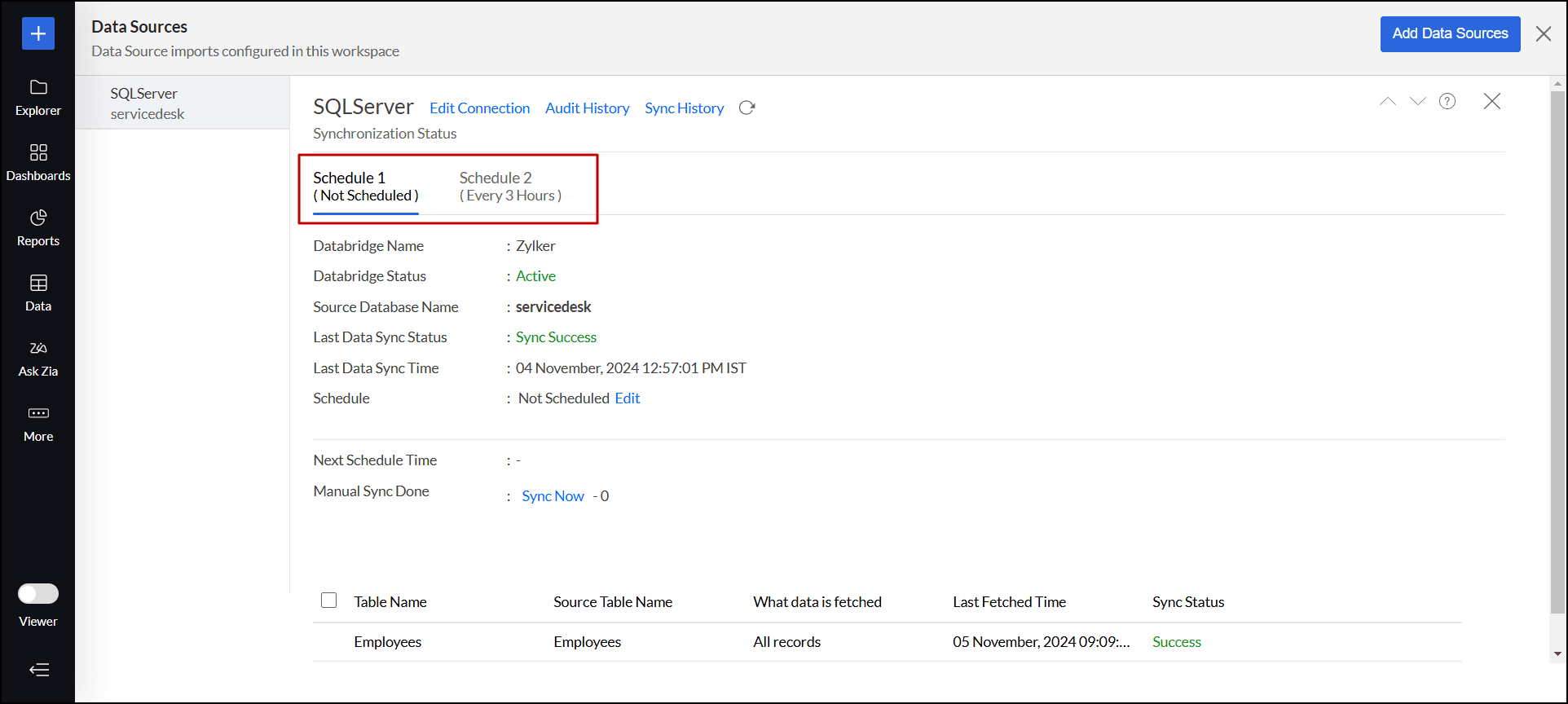
ケース2:同期スケジュールが1つ以上設定されている場合
データソースで1つ以上の同期スケジュールが設定されている場合は、以下の手順に沿って新しい同期スケジュールを作成できます。
- 対象のワークスペースを開き、サイドパネルから[データソース]をクリックします。
- 対象のデータソースページに移動します。
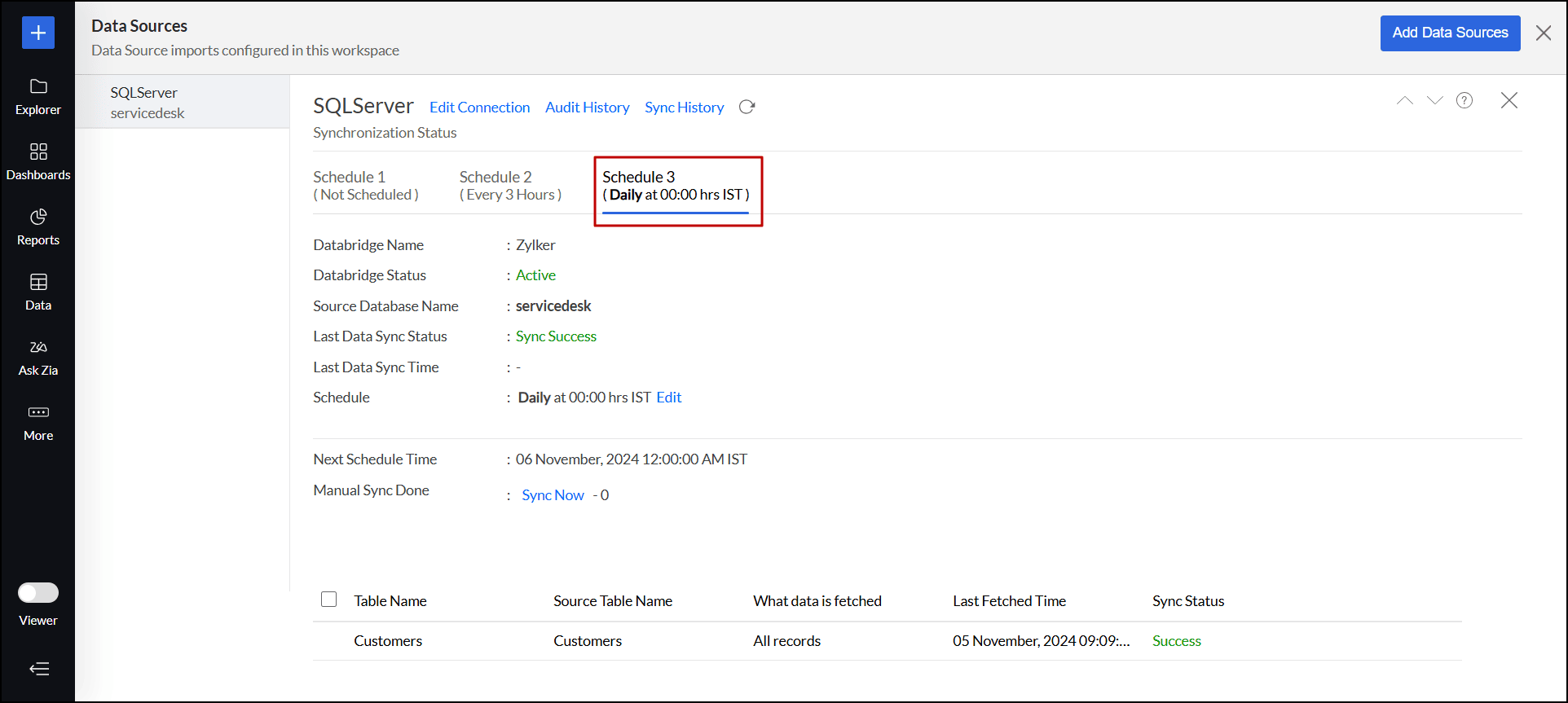
- 新しい同期スケジュールを設定したいテーブルが含まれている同期スケジュールのグループを開きます。
- [編集する]をクリックします。
![analytics-multi-sync-schedule-edit-option]()
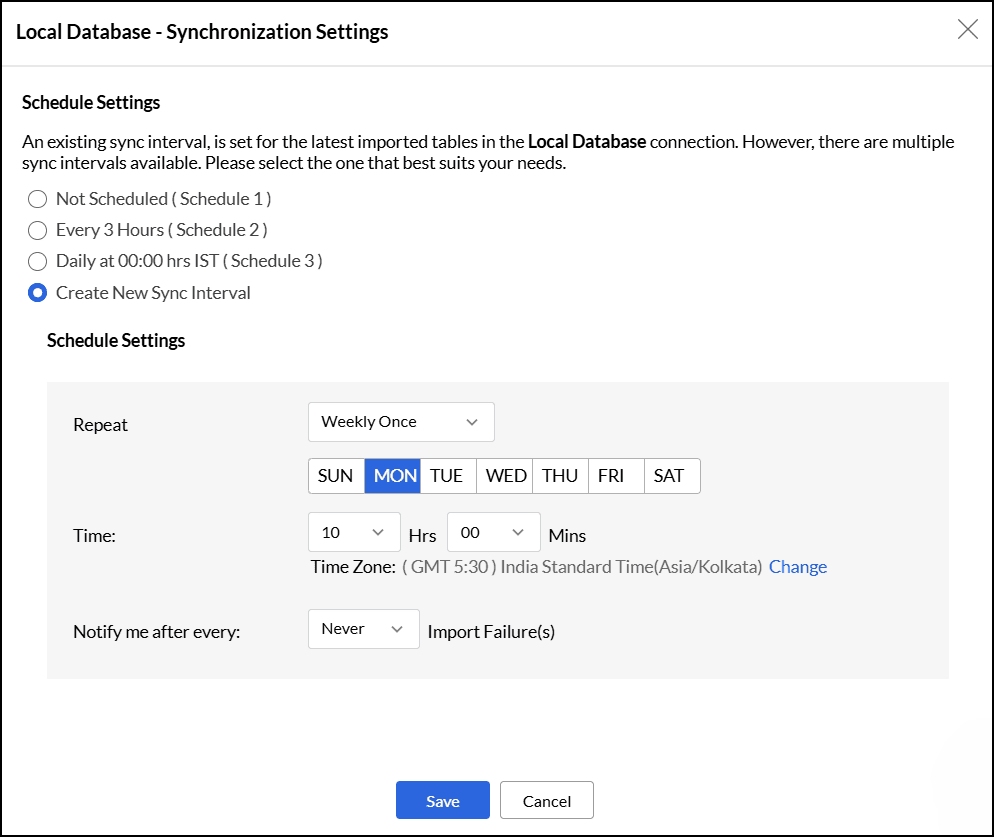
- 表示されるダイアログで、画面右上の[新しい同期スケジュール]をクリックします。
![analytics-multi-sync-create-new-sync-interval-option]()
- 新しいインポートスケジュールを設定したいテーブルを選択します。
- スケジュール設定セクションに移動し、頻度ドロップダウンから任意の同期間隔を選択します。
- インポートが連続して指定した回数失敗した場合に通知を受け取るには、「N回の同期失敗ごとに通知する」から値を選択します。
アカウント管理者、ワークスペース管理者、組織管理者、カスタムユーザーに通知することもできます。 - [保存する]をクリックして、インポートのスケジュール設定を保存します。
![analytics-multi-sync-create-new-sync-interval-dialog]()
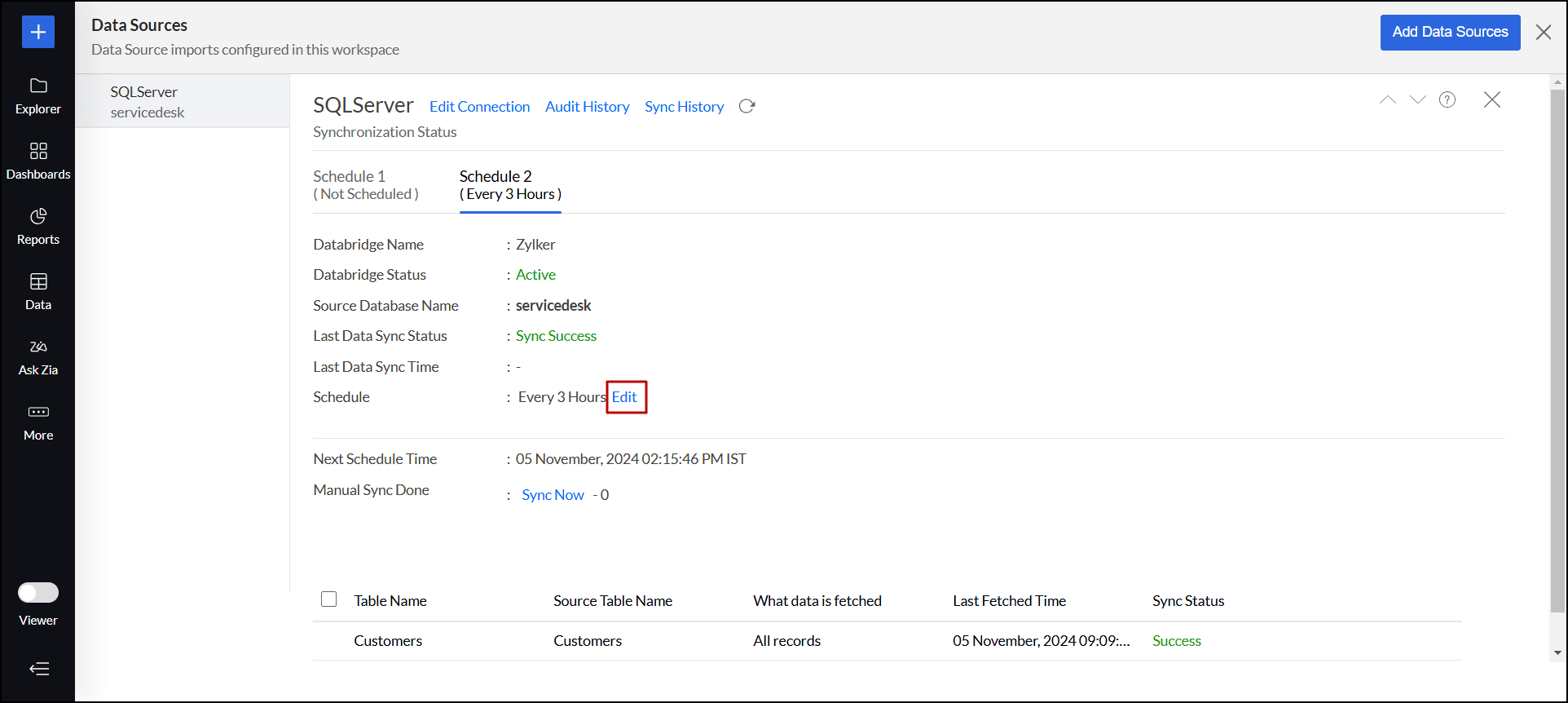
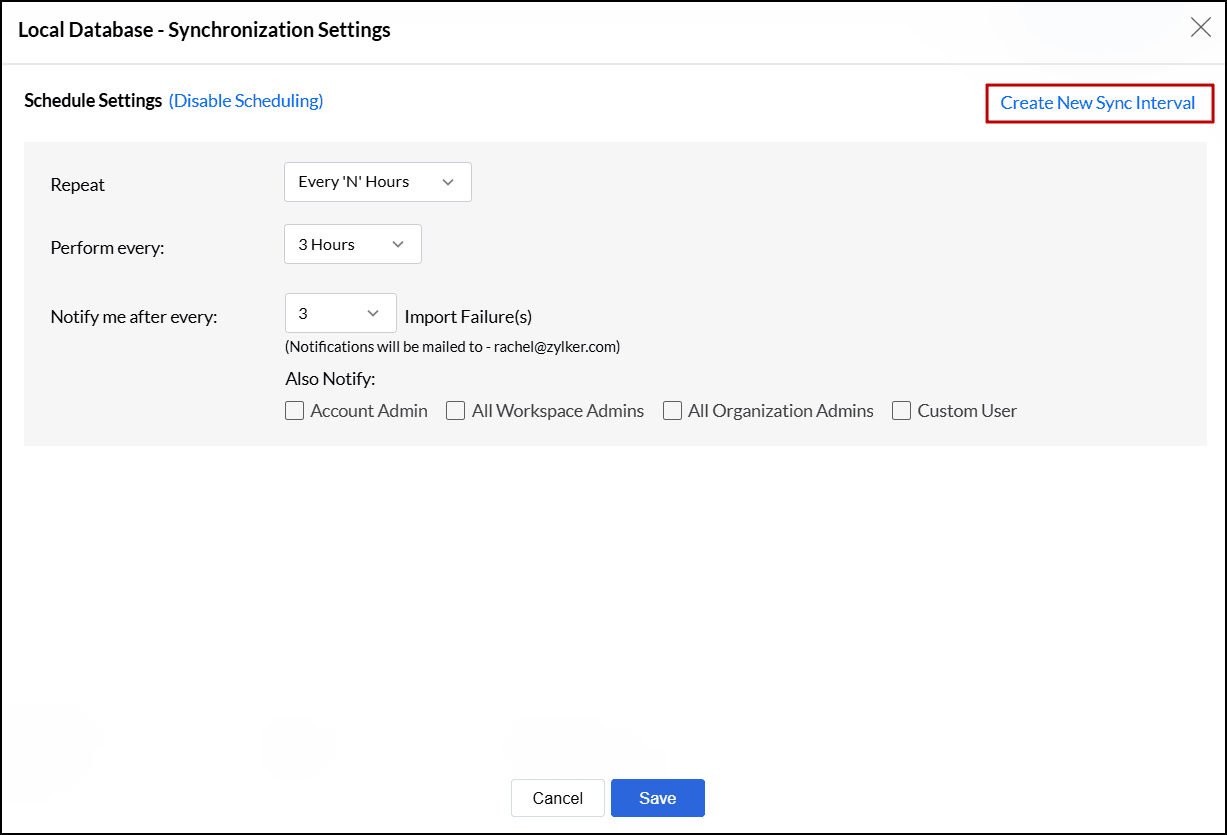
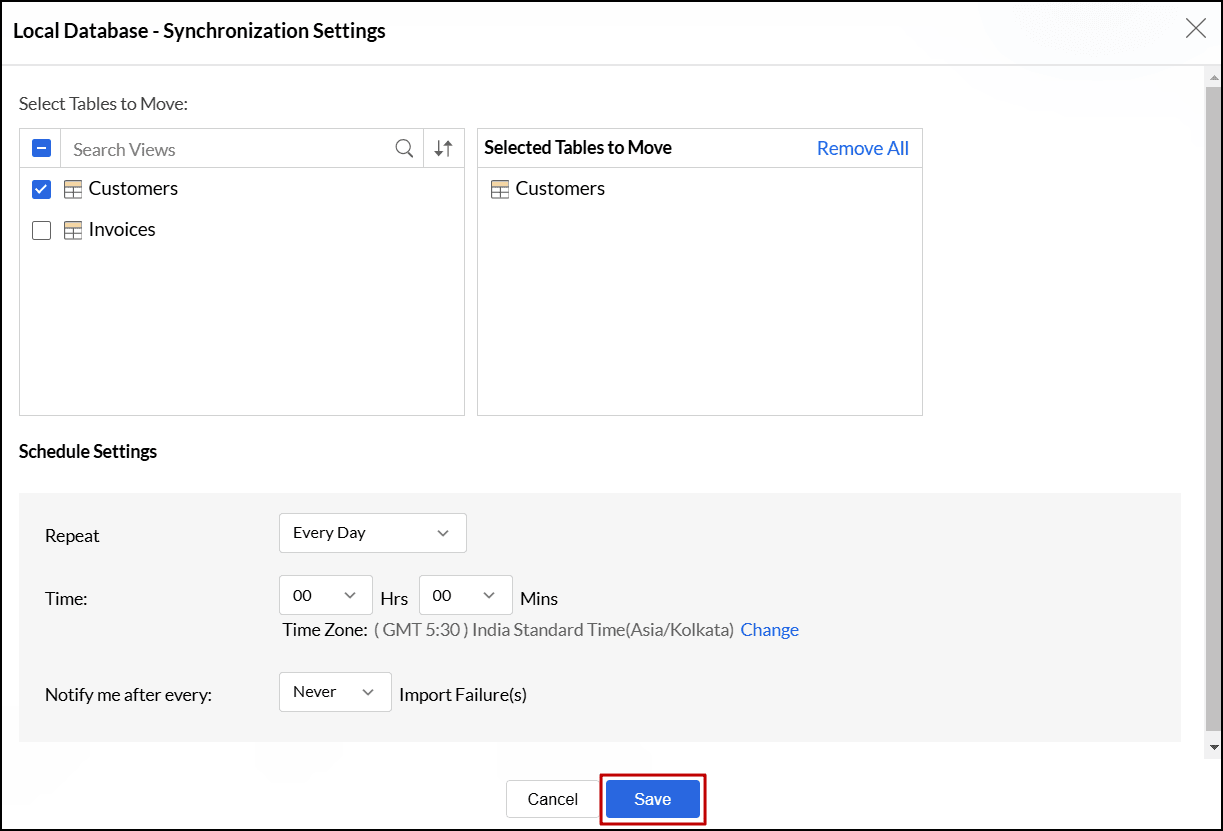
以上の手順により、選択したテーブルは新しいインポートスケジュールのグループに移動されます。
既存のテーブルにインポートした新しいテーブルの場合
新しいテーブルを、複数の同期スケジュールで設定されている既存のデータソースにインポートすると、Analytics Plus Cloudは自動的に最初の同期スケジュール(スケジュール1)を割り当てます。
以下の手順に沿ってその割り当てを変更できます。
- 新しいテーブルのインポートが完了したら、[このインポートをスケジュール設定]または[スケジュールを編集]オプションをクリックします。
- 表示されるダイアログで、同期スケジュールを選択する、または新規スケジュールを作成します。
![analytics-multi-sync-schedule-during-import]()
- [保存する]をクリックします。
1つの同期スケジュールから別のスケジュールにテーブルを移動
Analytics Plus Cloudでは、1つの同期スケジュールから別の同期スケジュールに対象のテーブルを移動できます。
- 対象のワークスペースを開き、サイドパネルから[データソース]をクリックします。
- 対応するデータソースページに移動します。
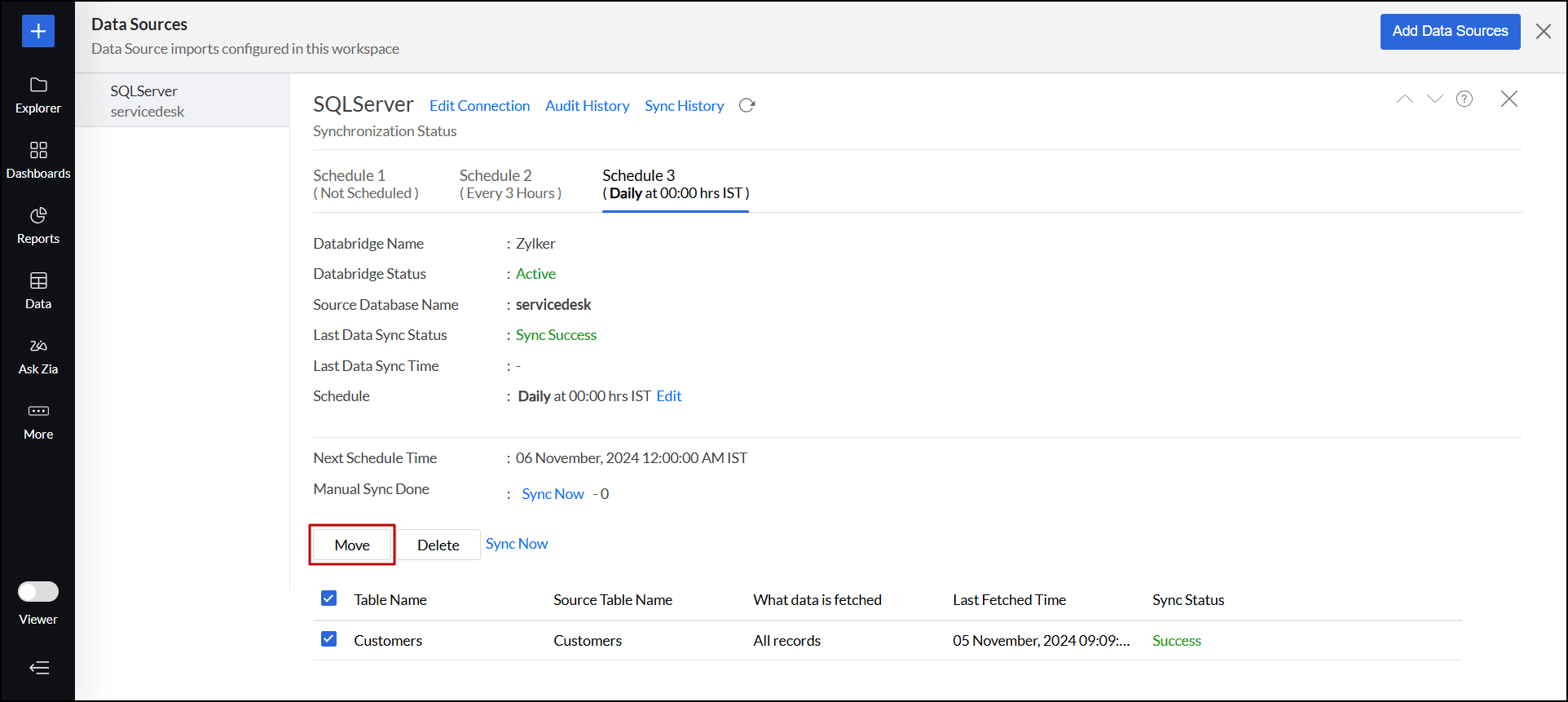
- 任意のスケジュール間隔に移動し、移動させるテーブルを選択します。
- 上部の[移動]ボタンをクリックします。
![analytics-multi-sync-schedule-move-option]()
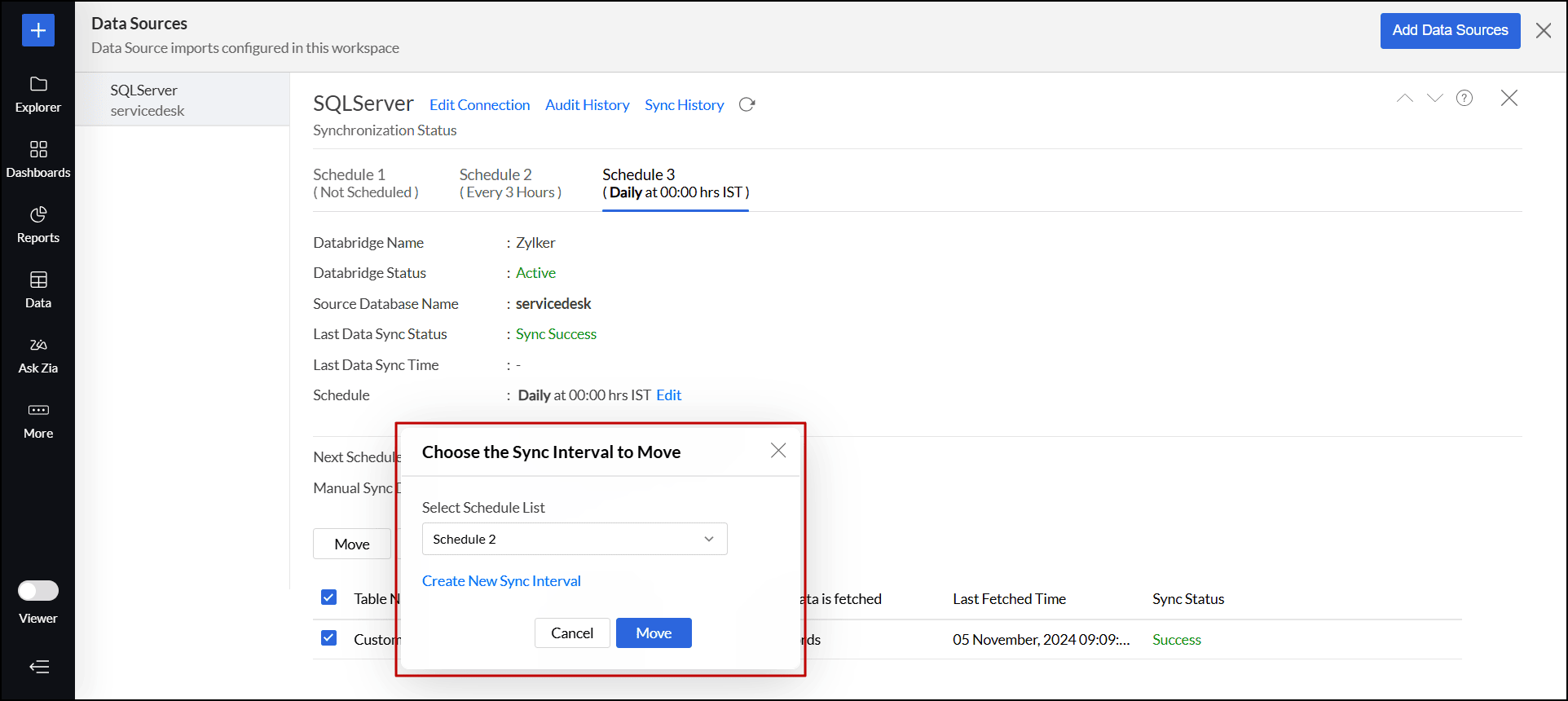
- 表示されるポップアップで、[スケジュールリストを選択]から既存のスケジュール設定を選択するか、新しい同期スケジュールを作成します。
- [移動]をクリックします。
![analytics-multi-sync-schedule-move-dialog]()
同期スケジュールを削除
同期スケジュールを削除する手順は以下のとおりです。
- 対象のデータソースページを開きます。
- 削除対象に該当する同期スケジュールを開きます。
- 対象のテーブルを、異なる同期スケジュールに移動します。
テーブルを移動させる手順については、「1つの同期スケジュールから別のスケジュールにテーブルを移動」を参照してください。 - [スケジュールを削除]をクリックします。