データベース接続の前提条件
データベースに接続するには、以下の前提条件を満たしている必要があります。
共通の前提条件
次の前提条件はすべてのデータベースに適用されます。
Analytics Plusサーバーにデータベースの読み取り権限を付与します。
データベースの正しいログイン認証情報があることを確認してください。ベストプラクティスとして、それぞれのデータベースで使用可能なネイティブデータベース管理ソフトウェアを使用して、Analytics Plusサーバーからターゲットデータベースに接続してみてください。
データベース固有の前提条件
以下に示すデータベース固有の前提条件に進む前に、共通条件が満たされていることを確認してください。
MSSQLサーバー
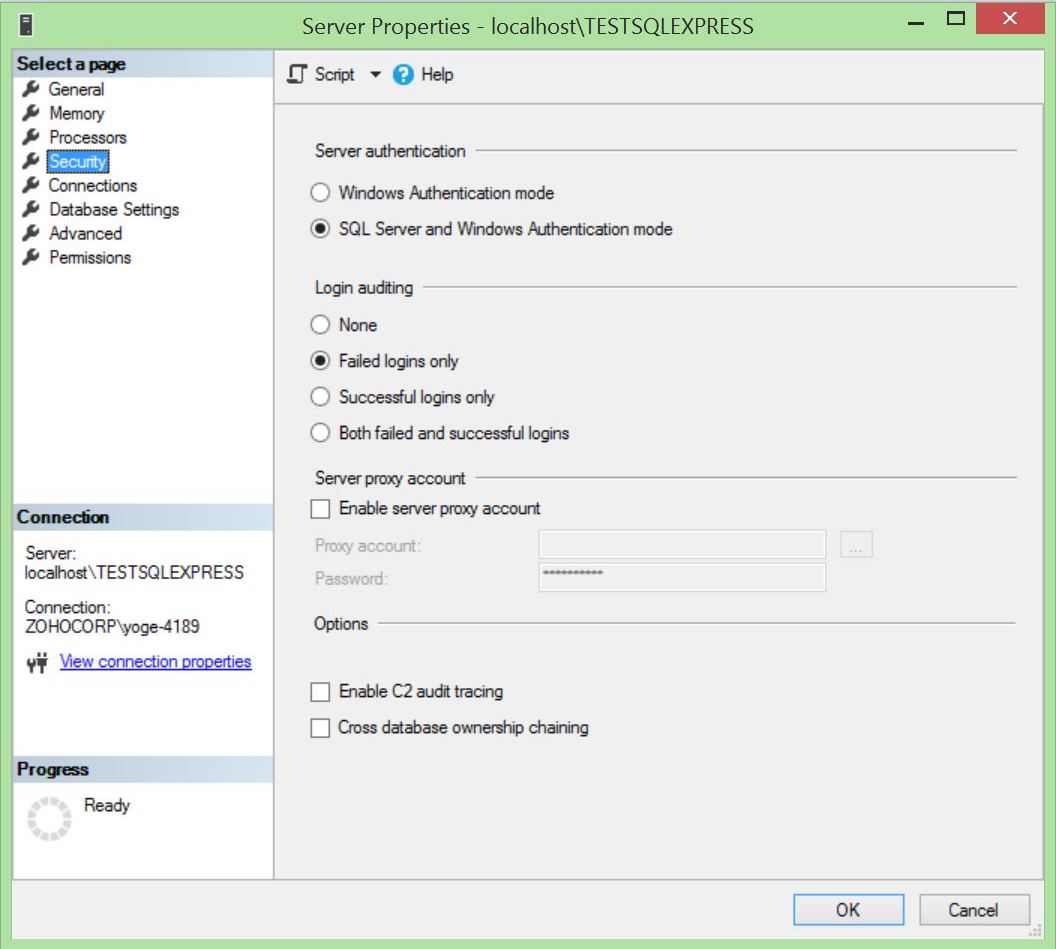
- Analytics Plusは、MSSQLサーバーに接続するためにWindows認証と SQL認証の両方をサポートしています。SQLまたはWindows認証を使用する場合は、セキュリティ設定で SQLサーバーおよびWindows認証モードが有効になっていることを確認してください。
- SQLServer 構成マネージャー ページで、SQLServer ネットワーク構成オプションをクリックし、対象のSQLServerインスタンス名を選択して、共有メモリ、名前付きパイプ、および TCP/IP プロパティを有効にします。
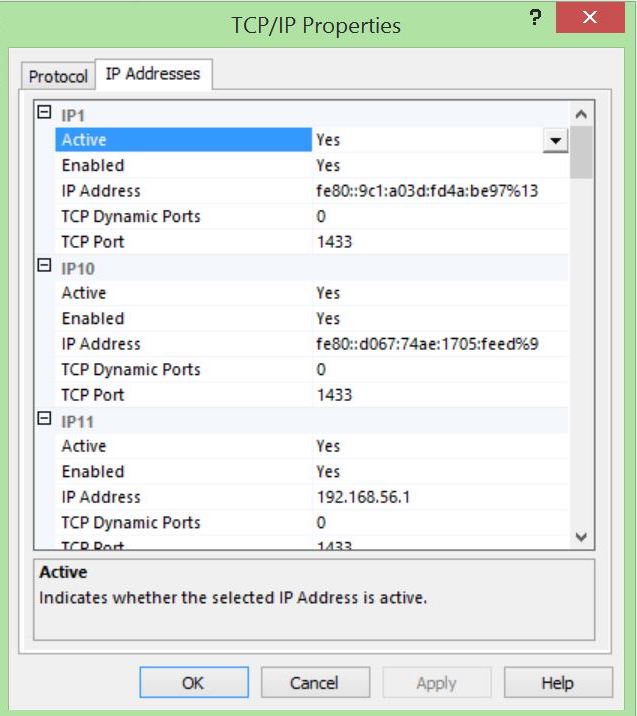
- TCP/IP を右クリックし、[プロパティ]に移動して、[IP アドレス]タブに進みます。[アクティブ] および [有効] フィールドが 「はい」 に設定されていることを確認し、TCP/IP ポートを構成します。[OK] をクリックして続行します。
- 上記の各項目の変更後、MSSQLサービスを再起動します。(管理およびサーバー構成ツール、またはWindowsサービスを使用して再起動できます。)
- MSSQLServer Management Studio を開きます。
- インポートするデータベースを右クリックし、[プロパティ] を選択します。
- [プロパティ] ダイアログ ボックスの [権限] タブで、[パブリック権限] を選択し、[データベースの状態の表示] リストに移動して、対応する [付与] チェックボックスをオンにします。
- <PostgreSQL_Home>/data/ フォルダの下にある pg_hba.confファイルを開きます。( <PostgreSQL_Home> は、PostgreSQLデータベースがインストールされているディレクトリを指します。)
- 次の行を追加して、ファイルを保存します。
- 同じ <PostgreSQL_Home>/data/ フォルダの下にあるファイル postgresql.conf を開きます。
- キーである listen_address= を見つけて、Analytics PlusサーバーのIPアドレスを追加します。
- MySQLデータベースにrootユーザーとしてログインします。ターミナル/コマンドプロンプトで <MySql_Home>\bin フォルダに移動し、次のコマンドを実行します。
- MySQLルートパスワードを入力します。
- GRANTアクセスを有効にするには、次のコマンドを実行します。
- <IPaddress> は、Analytics PlusサーバーのIPアドレスに置き換える必要があります。
- <Database Name> は、接続を確立しようとしているデータベースの名前に置き換える必要があります。
- <Username> はデータベースのユーザー名に置き換える必要があります。
- <Password> は対応するパスワードに置き換える必要があります。
- ターゲットデータベースに接続します。
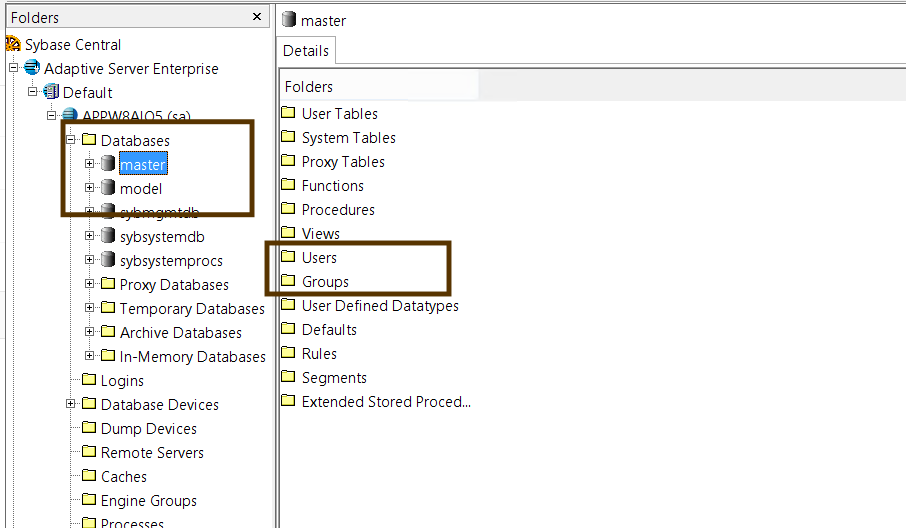
- アクセスパネルでデータベースの名前をダブルクリックします。
- エクスプローラーウィンドウで [ユーザー] をダブルクリックします。
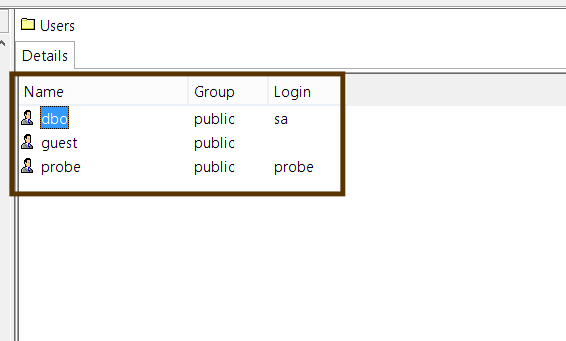
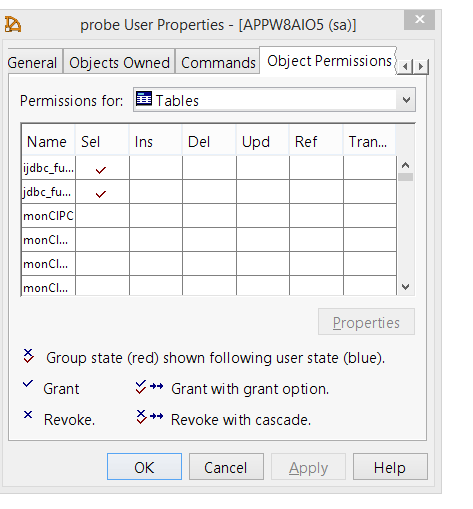
- 権限を付与するユーザーを右クリックし、[プロパティ] > [オブジェクトの権限] を選択します。
- 特定の権限を設定するには、ユーザーまたはグループの横にあるフィールドをクリックします。権限はチェックマークで示されます。
リモートAnalytics上の INFORMIX sqlhostsファイルに TCPインターフェースがあることを確認します。リモート接続機能を使用するには、TCPインターフェースが必要です。
INFORMIX etc/sqlhostsファイルをリモートAnalyticsからローカルAnalyticsのディレクトリにコピーします。INFORMIX HPLINFORMIXDIR環境変数をこのディレクトリに設定します。
たとえば、ローカルAnalytics上のディレクトリが /apt/informixの場合、sqlhostsファイルは /apt/informix/etc ディレクトリにあり、HPLINFORMIXDIR変数は /apt/informixに設定されている必要があります。
INFORMIXSERVER環境変数をリモートINFORMIXサーバーの名前に設定します。
リモートINFORMIXサーバーノードを、$APT_ORCHHOME/../../configにあるPXノード構成ファイルに追加し、ノードプールリソース制約を使用して、Informixエンタープライズステージの実行をこれらのノードに制限します。
以下の例の構成ファイルでは、ローカルAnalyticsは fastname local_machineであり、INFORMIXリモートサーバーAnalyticsはfastname remote_machineです。リモートノードのノードプールの名前は「InformixServer」になります。構成ファイルには、ローカルAnalytics用とリモートAnalytics用の 2 つのノードが少なくとも含まれている必要があります。
Informixエンタープライズステージのステージ ページの [詳細設定] タブに移動します。[ノードプールとリソースの制約]と[ノードプール]を選択し、ノードプール制約の名前(上記の構成ファイルの例では[InformixServer])とともに選択します。
環境変数を設定します。INFORMIXデータベースへのリモートアクセスには、2つのHPLINFORMIXDIR環境変数設定を使用する必要があります。1つは上記の手順2でセットアップしたローカルInfoSphere DataStageワークステーション用、もう1つはリモートINFORMIXデータベースがあるワークステーション用です。リモート変数は、ローカル ワークステーションで作成する必要がある起動スクリプトで設定する必要があります。この起動スクリプトは、並列エンジンによって自動的に実行されます。
- 環境変数APT_STARTUP_SCRIPTをstartup.aptファイルのフルパス名に設定します。
- リモートINFORMIX サーバー名に対応する列の4番目の列で、INFORMIXサーバー名を、リモートワークステーションの /etc/servicesファイルにあるINFORMIXサーバーポート番号に置き換えます。
- 3番目の列には、リモートワークステーションのホスト名が含まれます。これをリモートワークステーションのIPアドレスに変更します。
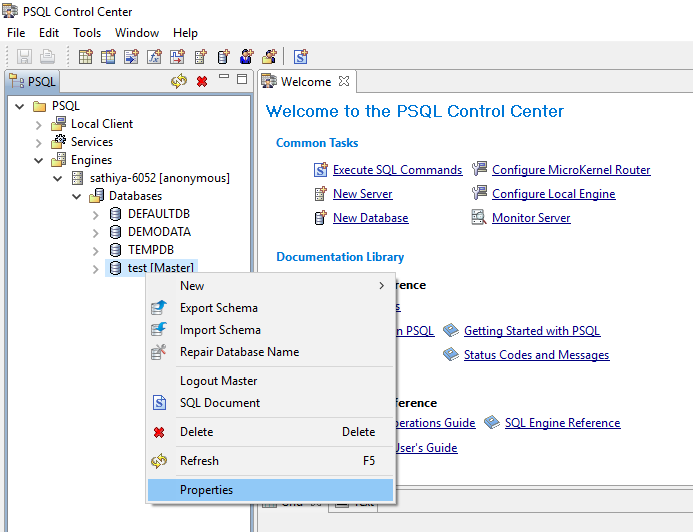
- Pervasive PSQLExplorerで、ツリーの最上位ノード(Pervasive PSQL) を右クリックします。
- [新規] > [サーバー] をクリックします。
- 登録するサーバーを特定します。
- ネットワーク上でサーバーを識別するための名前を入力するか、サーバーのIPアドレスを入力します。
- [完了]をクリックします。
- 以上で、サーバーがPCCのPervasive PSQLExplorerウィンドウのエンジンモードの下に表示されるようになります。
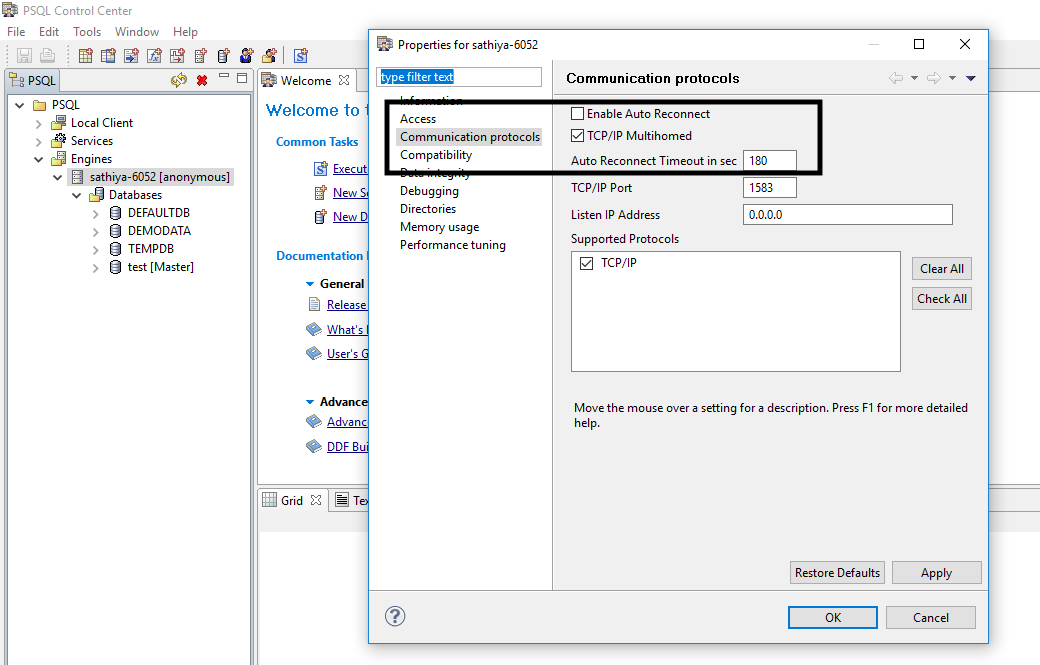
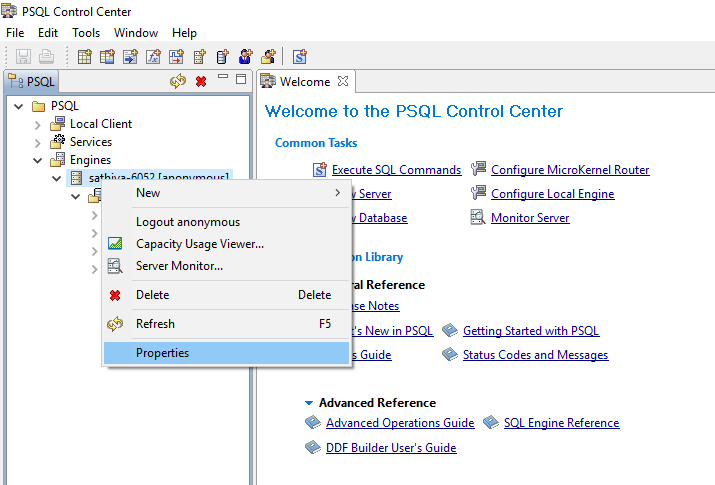
- Pervasive SQLコントロールセンターを開きます。エンジン名を右クリックし、[プロパティ] をクリックします。
- 通信プロトコルを選択します。TCP/IPマルチホーム オプションを有効にします。
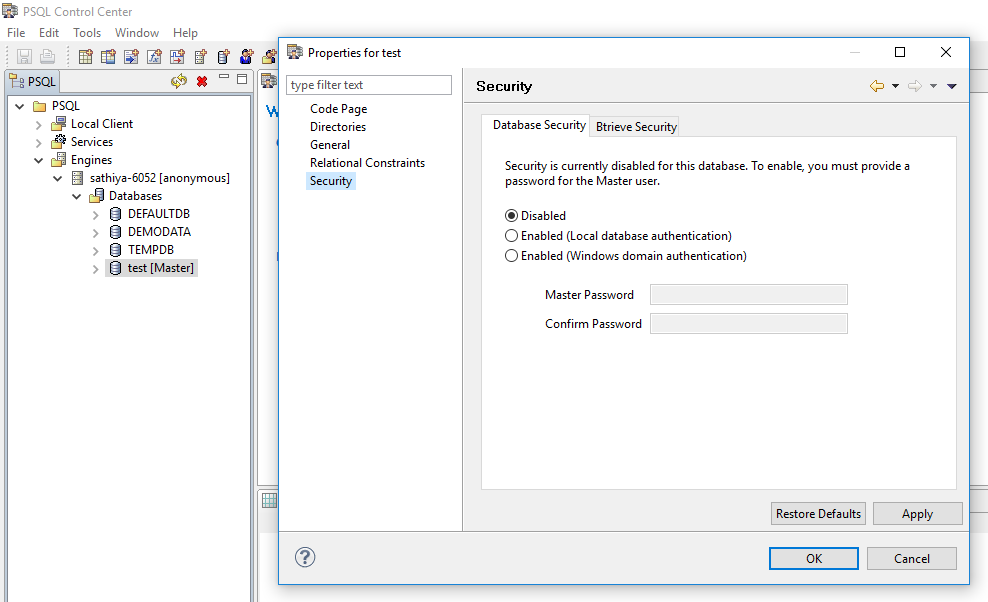
- Analytics Plusと接続するデータベースを右クリックし、[プロパティ] をクリックします。
- [セキュリティ] タブで、セキュリティが無効になっている場合はユーザー名で接続し、セキュリティが有効になっている場合はユーザー名とパスワードで接続します。

MSSQLからAnalytics Plusへのデータインポートの詳細については、「SQL Serverからのデータのインポート」を参照してください。
データベースユーザー権限
MSSQLサーバーに接続するために使用するユーザーアカウントには、それぞれのデータベースに関連付けられた次の役割が必要です。
| データベース名 | ユーザー役割 |
| AMDB | パブリック、db_owner |
| マスター | パブリック、db_datareader |
| msdb | パブリック、db_datareader |
SQL名前付きインスタンスを使用してSQLServerに接続する場合は、MSSQLホストサーバーで「SQLブラウザーサービス」が実行されていることを確認し、ユーザーにデータベース状態の表示権限を付与します。
データベース状態の表示権限を付与するには、

PostgreSQL
リモート接続を有効にする
リモート接続を有効にするには、次の手順で操作します。
host all all <IP address> trust
<IP address> をAnalytics PlusサーバーのIPアドレスに置き換えます。IPアドレスはサブネットマスクとともに指定する必要があります。例:192.168.1.1/24
listen_address = '<IP address>'
PostgreSQLからAnalytics Plusへのデータインポートの詳細については、「PostgreSQLからのデータのインポート」を参照してください。
MySQL
リモート接続を有効にする
mySQL-u root -p
mysql> GRANT ALL ON <Database Name>.*TO <Username>@<IP address> IDENTIFIED BY <Password>;
MySQLからAnalytics Plusへのデータインポートの詳細については、「MySQLからのデータのインポート」を参照してください。
Oracle
Oracleデータベースに接続するには、オペレーティング システムの環境変数を設定する必要があります。
Windows での環境変数の設定
Windows プラットフォームでは、環境変数はWindowsレジストリに保存され、自動的に設定されます。手動で設定する必要はありません。
Linux での環境変数の設定
Oracle Database XE からリモート接続するときに環境変数を設定するには、リモートコンピューターのターミナルセッションで次のいずれかのコマンドを入力します。
Bourne、Korn、またはBashシェルの場合:
source <Oracle_Home>/product/11.2.0/client/bin/oracle_env.sh
Cシェルの場合:
source <Oracle_Home>/product/11.2.0/client/bin/oracle_env.sh
OracleからAnalytics Plusへのデータインポートの詳細については、「Oracleからのデータのインポート 」を参照してください。
Sybase
リモートアクセスを有効にする
デフォルトでは、Adaptive Serverをインストールする際にリモートアクセスが有効化されます。また、Sybaseデータベースサーバーホストのコマンドプロンプト/ターミナルから次のコマンドを実行すると、リモートアクセスを有効にすることができます。
sp_configure "allow remote access",1
リモートアクセスの許可は動的であり、有効にするためにAdaptive Serverを再起動する必要はありません。リモートアクセスの許可を設定できるのは、システムセキュリティ担当者だけです。
データベースユーザー権限
Sybaseサーバーに接続するための権限をユーザーに付与するには、以下の手順で操作します。
IBM Informix
リモート接続を有効にする
以下の手順では、IBM InfoSphere DataStage がローカルAnalyticsに既にインストールされており、リモートAnalyticsで並列エンジンが使用可能であることが前提となっています。
HPLINFORMIXDIR = /usr/informix/9.4
export INFORMIXDIR
INFORMIXSQLHOSTS=$HPLINFORMIXDIR/etc/sqlhosts
export INFORMIXSQLHOSTS
shift 2
exec $*
データベースユーザー権限
IBM Informixデータベースに接続するには、ユーザーは「CONNECT権限」レベルのデータベースアクセス権か、sysmasterデータベースへのアクセス権が必要です。
JDBCドライバー
IBM Informix データベースに接続するには、ifxjdbc.jarファイルが <Analytics Plushome>/reports/lib フォルダにあることを確認します。jarファイルは、IBM Informixのインストール場所 <IBM Informix Home>\jdbc\lib\jar からコピーできます。ファイルをコピーした後、Analytics Plusを再起動します。
トラブルシュート
それでも IBM Informixデータベースに接続できない場合は、ローカルワークステーションの sqlhostsファイルに次の変更を加えてみてください。
Pervasiveデータベース
リモートサーバーからPervasiveデータベースにアクセスするには、サーバーを登録する必要があります。リモートサーバーエンジンを登録する手順は、以下のとおりです。
データベースユーザー権限
Pervasive SQLに接続するには、pervasiveJDBC jar (jpscs.jar、pvjdbc2.jar、pvjdbc2x.jar) が <installation directory>/reports/lib フォルダに存在することを確認し、Analytics Plusを再起動します。