ManageEngine Databridge
ManageEngine Databridgeは、利用中のローカルデータベースとAnalytics Plus Cloudを接続して簡単なデータインポートを可能にする、軽量かつ独立型のユーティリティです。Databridgeにより、MySQL、MS SQLサーバー、Oracle、MariaDB、PostgreSQL等の、ローカルまたはホステッドデータベースから既存のデータを簡単にインポートできます。データをAnalytics Plusにインポートする元となるデータベースのリストについての詳細は、「ローカルデータベースからのデータインポート」を参照してください。
セットアップ
- ManageEngine Databridgeとは何ですか?
- ManageEngine Databridgeを正常にインストールするためのシステム要件
- ManageEngine Databridgeをインストールする手順
- ManageEngine Databridgeは手動で起動/停止する手順
- 複数のManageEngine DatabridgeインストールをAnalytics Plusアカウントにリンクすることはできますか?
- ManageEngine Databridgeインストールの管理方法
- ManageEngine Databridgeのインストール後、プロキシ設定は修正できますか?
- ManageEngine Databridgeからのインポートを許可するには、ファイアウォール設定でどのポートを有効にする必要がありますか?
よくある質問
- データのインポートが失敗します。
- ManageEngine Databridgeを端末を閉じた後でもアクティブ状態を保つには?
- ManageEngine Databridgeを別の管理者に転送できますか?
- Databridgeのインストール後「Databridgeを管理」ページにDatabridgeが表示されていない場合はどうしたらよいですか?
エラーメッセージの解決
- 「OutOfMemoryError: Javaヒープ領域」
- 「Databridgeとの接続中にエラーが発生しました。Databridgeとの接続を確認してください」
- 「申し訳ありませんが、ローカルデータソースへの接続に問題があります。接続の詳細を確認してから、再試行してください」
セットアップ
1.ManageEngine Databridgeとは何ですか?
ManageEngine Databridgeは、利用中のローカルデータベースとAnalytics Plus Cloudを接続してデータインポートに対応する軽量で独立型ユーティリティです。同期プロセスのスケジュールを設定をして、データをローカルまたはホステッドデータベースから一定間隔でインポートすることもできます。
2.ManageEngine Databridgeを正常にインストールするためのシステム要件
ManageEngine Databridgeを正常にインストールするためには、利用するシステムが以下の要件を満たしている必要があります。
- OS:ManageEngine Databridgeは、Windows、MacOS、LinuxOSに対応しています。
- ディスク容量:インストールファイルと想定されるデータストレージを収容するには、最低512MBの空きディスク容量が必要です。
- RAM: ManageEngine Databridgeを正常に動作させるには、少なくとも2GBのRAMが必要です。
3.ManageEngine Databridgeをインストールする手順
4.ManageEngine Databridgeは手動で起動/停止する手順
ManageEngine Databridgeを手動で起動または停止する手順は以下のとおりです。
Windowsの場合
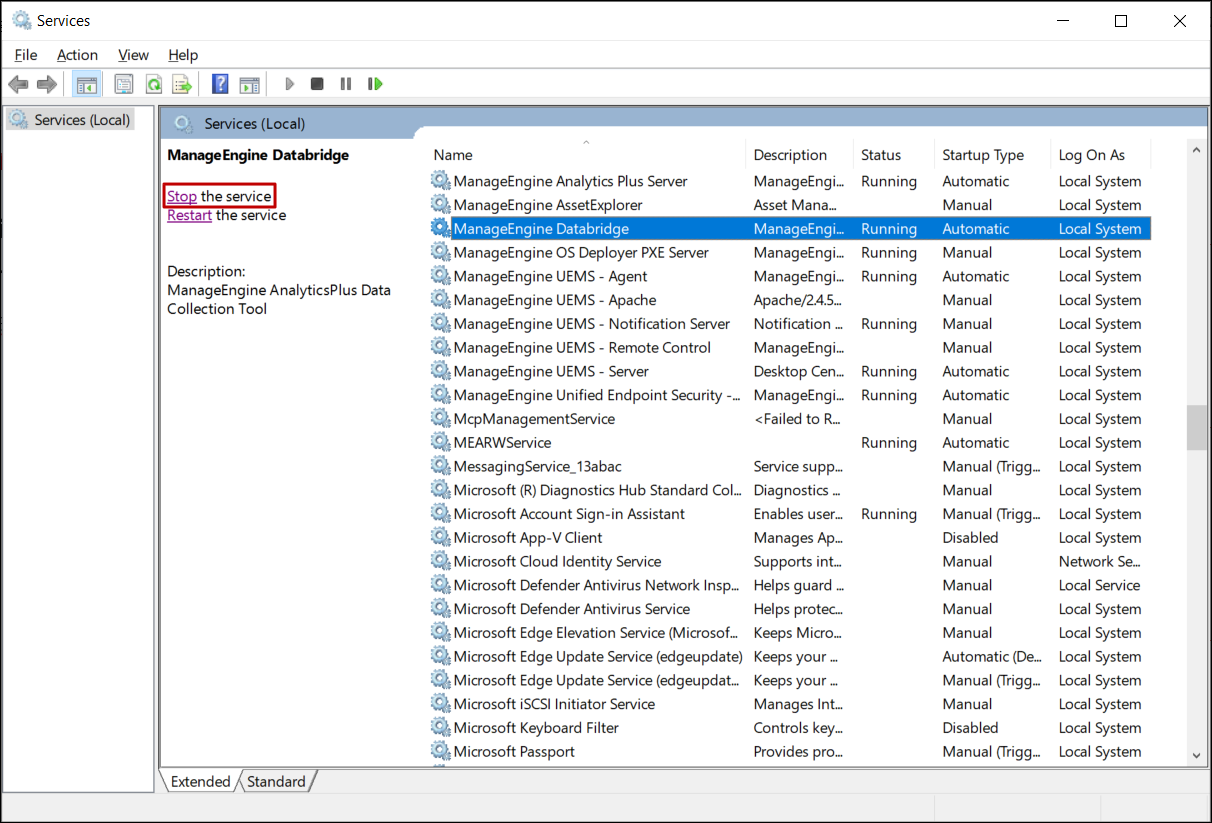
- Windows Servicesを開き、ManageEngine Databridgeサービスに移動します。
- [起動]または[停止]をクリックします。
![WindowsでのDatabridge開始]()
LinuxとMacの場合
- コマンドプロンプトを開き、ManageEngine Databridgeフォルダーに移動します。
- StartServer.shコマンドを実行します。
5.複数のManageEngine Databridge インストールをAnalytics Plusアカウントにリンクすることはできますか?
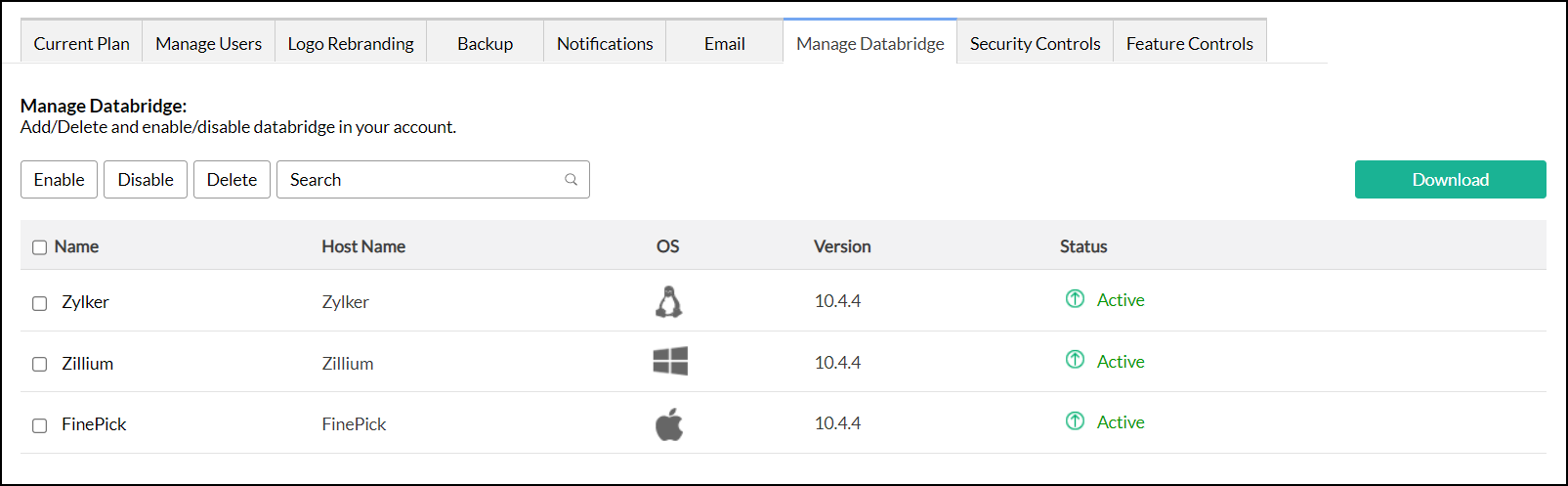
Analytics Plusでは、複数のManageEngine Databridgeインストールを利用中のアカウントにリンクできます。インストールされたDatabridgeはすべて、[設定]>「Databridgeを管理」ページで一覧表示されます。
6.ManageEngine Databridgeインストールの管理方法
Analytics Plusでは、すべてのDatabridgeインストールを[設定]の「Databridgeを管理」ページから管理できます。
- [設定]アイコンをクリックし、[Databridgeを管理]タブに移動します。
![Databridge管理]()
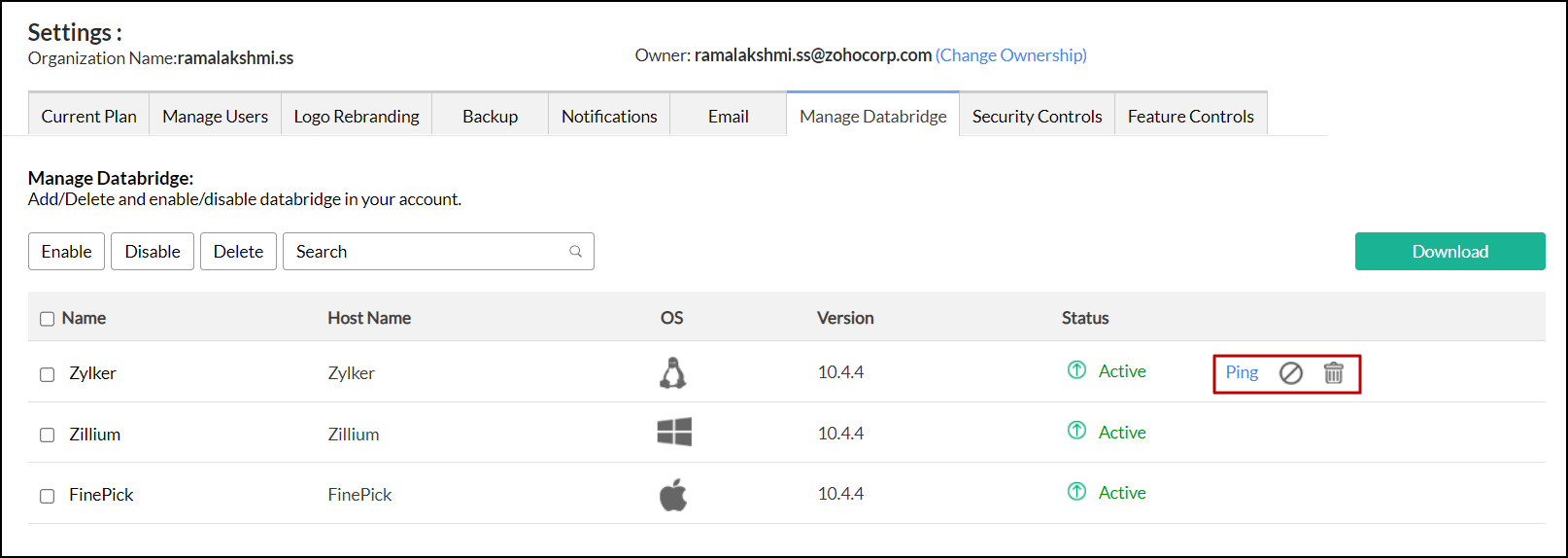
- Analytics Plusには、利用中のアカウントにリンクされたすべてのManageEngine Databridgeインストールが、名前、バージョン、ホスト名、OSおよびステータス情報とあわせて一覧表示されます。このページから次の操作を実行できます。
- Ping:Databridgeの接続ステータスをチェックできます。
- 有効/無効:Databridgeを有効または無効にできます。
- 削除:[削除]アイコンをクリックして、Databridgeを削除できます。
![Databridgeアクション]()
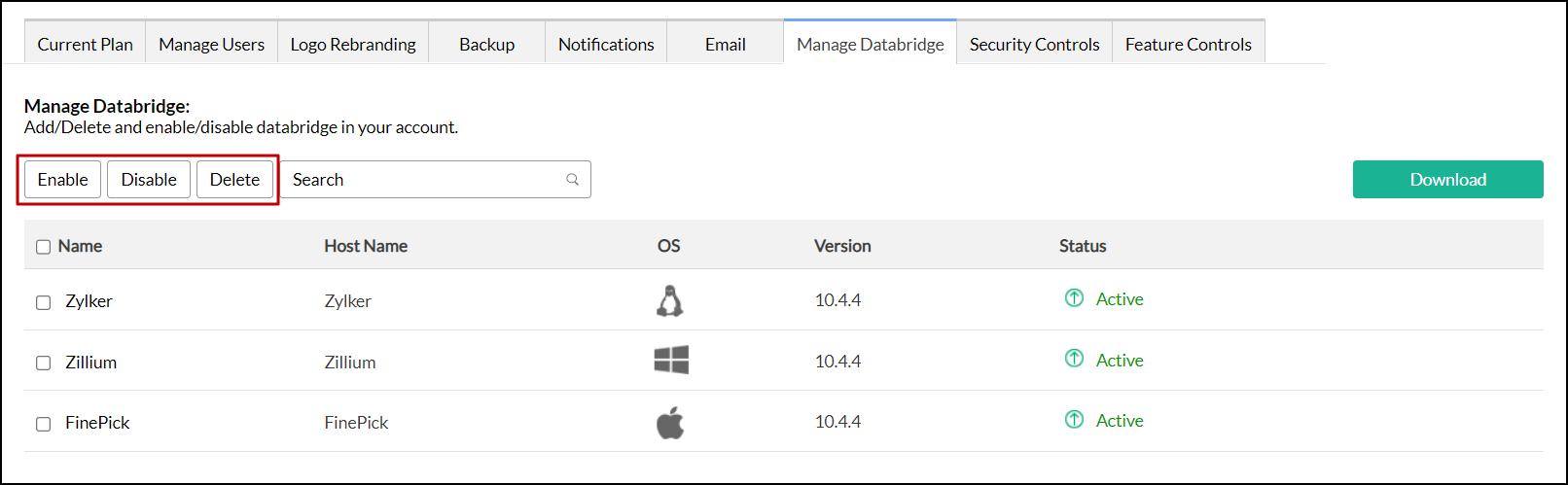
- 対象のDatabridge(複数可)を選択し、該当のオプションをトップバーから選択して、有効化、無効化、または削除を実行します。
![Databridge一括アクション]()
7.ManageEngine Databridgeのインストール後、プロキシ設定は修正できますか?
Analytics Plusでは、ManageEngine Databridgeのインストール後はいつでも、プロキシ設定を修正できます。以下の手順で修正します。
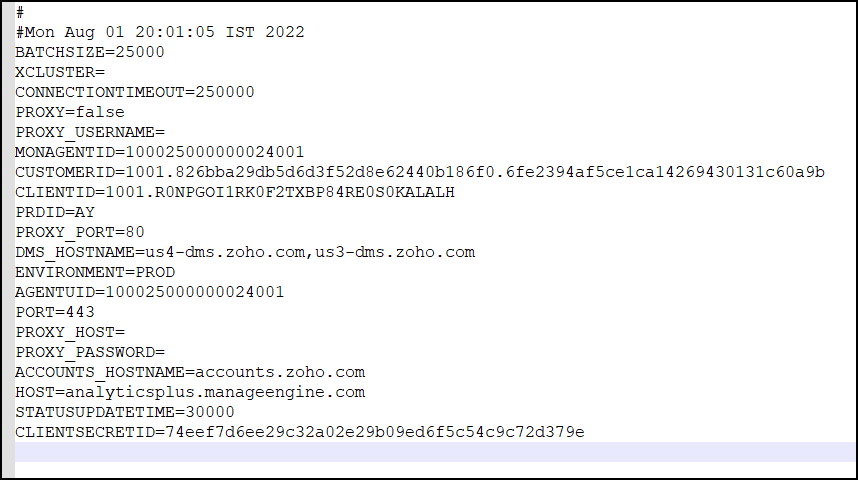
<Databridgeインストールフォルダー>/ManageEngineDatabridge/Conf フォルダーに移動します。- serveragent.configファイルを開きます。
- 以下のパラメーターを必要に応じて修正し、ファイルを保存します。
- PROXY - プロキシサーバーから接続する場合はこれを設定します。
- PROXY_HOST - プロキシホスト名を制定します。
- PROXY_PORT - プロキシポート番号を指定します。
- PROXY_USERNAME - プロキシユーザー名を指定します。
- PROXY_PASSWORD - プロキシパスワードを指定します。
![Databridgeプロキシ設定]()
- ManageEngine Databridgeを再起動します。
8.ManageEngine Databridgeからのインポートを許可するには、ファイアウォール設定でどのポートを有効にする必要がありますか?
ManageEngine Databridgeをインストールした後、ファイアウォール設定のアウトバウンド接続で443ポート(HTTPSプロトコル)を有効にします。
ポートを有効化するに問題が発生した場合は、下記のドメインの有効化を試してください。
| グリッド | ドメイン |
| 米国 | analyticsplusapi.manageengine.com us4-dms.zoho.com us3-dms.zoho.com dms.zoho.com accounts.zoho.com css.zohostatic.com downloads.zohocdn.com |
| EU | analyticsplusapi.manageengine.eu eu1-dms.zoho.eu eu2-dms.zoho.eu dms.zoho.eu accounts.zoho.eu css.zohostatic.com downloads.zohocdn.com |
| インド | analyticsplusapi.manageengine.in in1-dms.zoho.in in2-dms.zoho.in dms.zoho.in accounts.zoho.in css.zohostatic.com downloads.zohocdn.com |
| 中国 | analyticsplusapi.manageengine.com.cn cn2-dms.zoho.com.cn cn3-dms.zoho.com.cn dms.zoho.com.cn accounts.zoho.com.cn css.zohostatic.com app-downloads.zohodl.com.cn |
| 日本 | analyticsplusapi.manageengine.jp jp1-dms.zoho.jp jp2-dms.zoho.jp accounts.zoho.jp analyticsapi.zoho.jp css.zohostatic.com downloads.zohocdn.com |
| オーストラリア | analyticsplusapi.manageengine.com.au au1-dms.zoho.com.au au2-dms.zoho.com.au dms.zoho.com.au accounts.zoho.com.au css.zohostatic.com downloads.zohocdn.com |
| サウジアラビア | analyticsplusapi.manageengine.sa sa1-dms.zoho.sa sa2-dms.zoho.sa accounts.zoho.sa downloads.zohocdn.com |
よくある質問
1.データのインポートが失敗します。
Analytics PlusサーバーがManageEngine Databridgeに接続されていない場合、ローカルデータベースからのデータインポートは失敗します。解決するには、以下の手順を試してください。
- [設定]>[Databridgeを管理]の順に移動します。
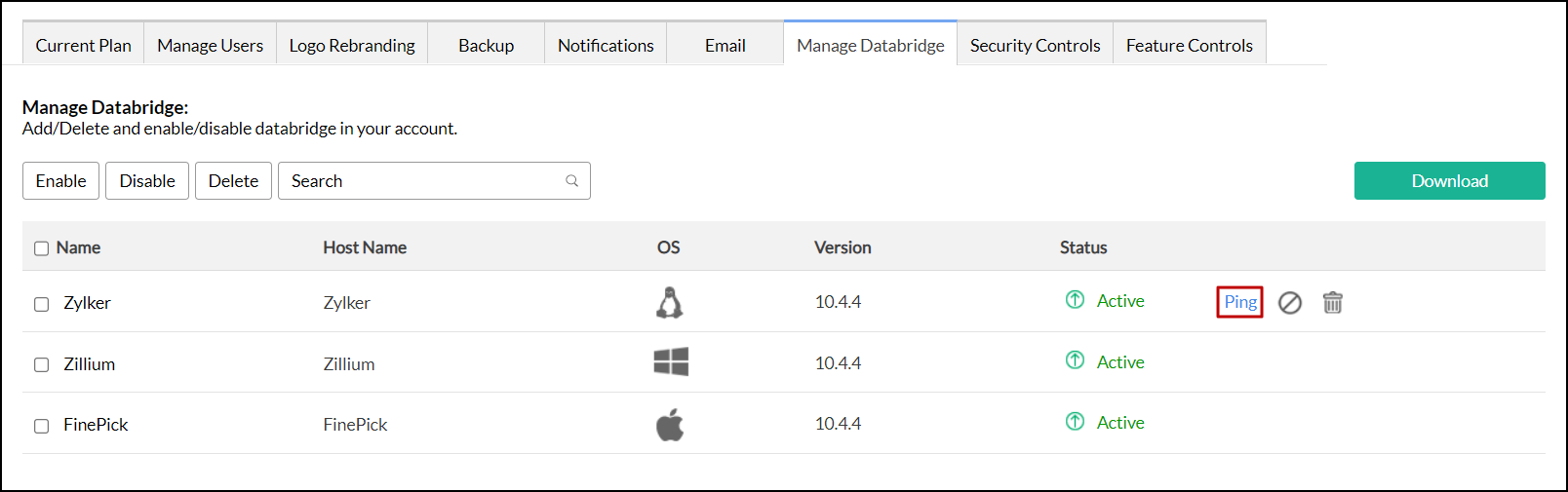
- 対象のDatabridgeにマウスオーバーし、表示される[Ping]リンクをクリックして、ステータスをチェックします。
![Databridge Pingオプション]()
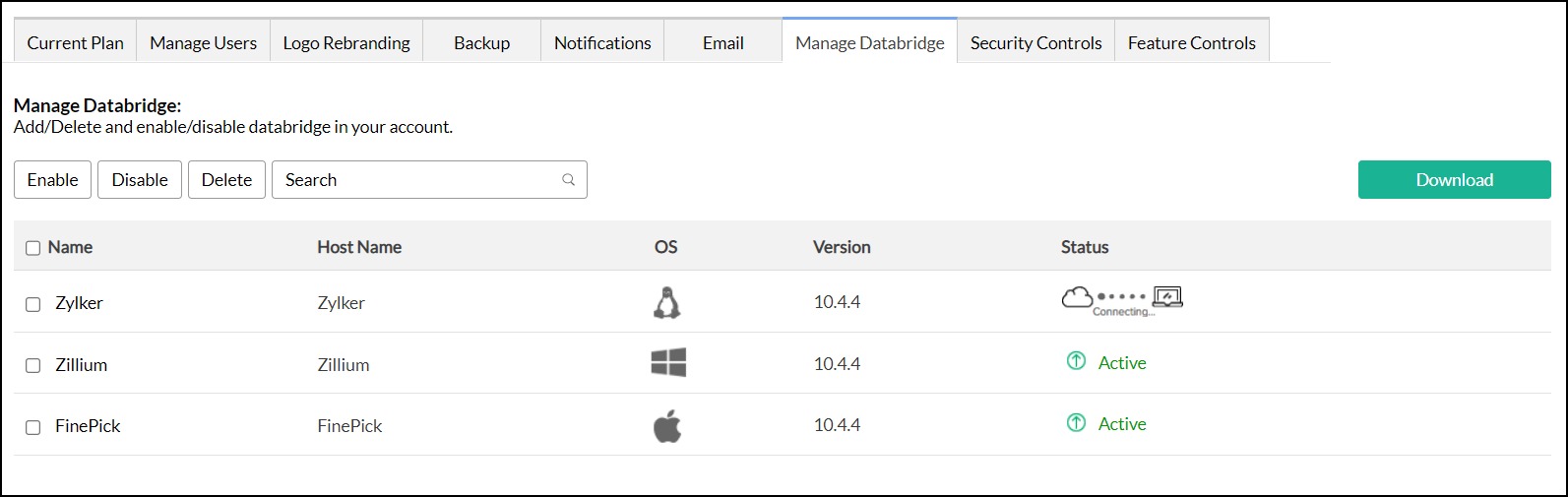
- 接続不良の場合は、ステータス欄に「失敗」と表示されます。しばらくしてから接続を試してください。
![Databridge Ping]()
2.ManageEngine Databridgeを端末を閉じた後でもアクティブ状態を保つには?
Databridgeをnohup sh StartServer.sh.コマンドを使って起動すると、端末を閉じた後もアクティブ状態を維持できます。
3.ManageEngine Databridgeを別の管理者に転送できますか?
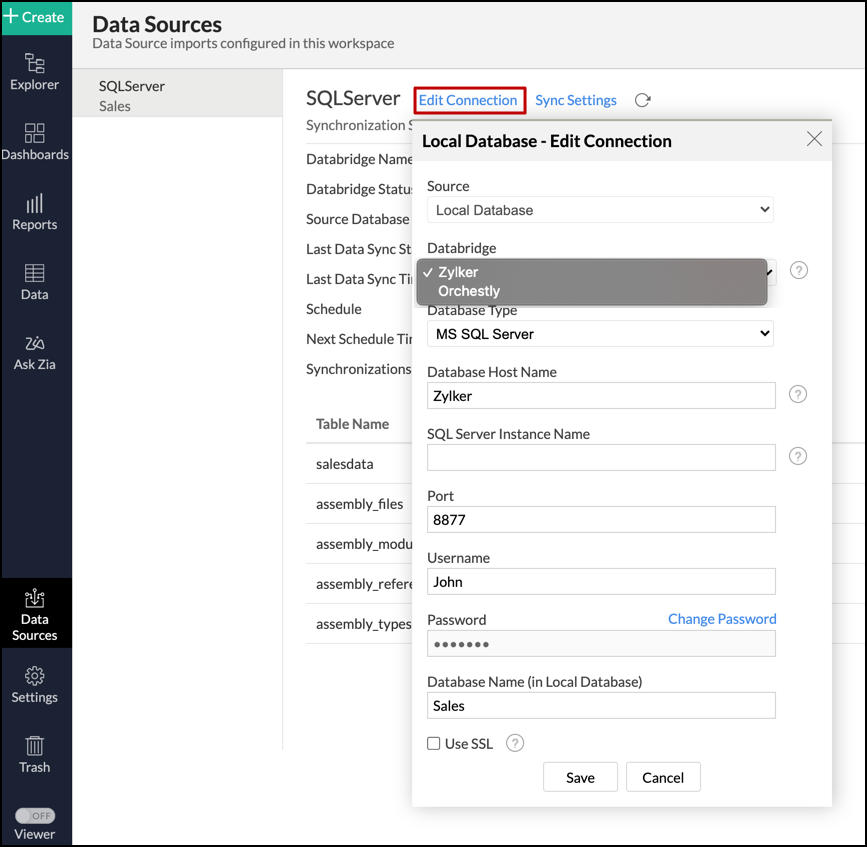
ManageEngine Databridgeを別の管理者アカウントに転送することはできません。ただし、既存のDatabridgeをアンインストールし、そのマシン上に新しいアカウント管理者でインストールすることはできます。インストール後、管理者は、古いアカウントに接続されたすべてのローカルデータベースを新しいDatabridgeと関連付ける必要があります。以下の手順で関連付けます。
- 該当のワークスペースを開き、サイドパネルから[データソース]をクリックします。
- 対象のデータソースに移動し、[接続を編集]リンクをクリックします。
- 新しいDatabridge名をDatabridgeドロップダウンから選択し、[保存]をクリックします。
![Databridge接続編集]()
4.Databridgeのインストール後「Databridgeを管理」ページにDatabridgeが表示されていない場合はどうしたらよいですか?
Databridgeが実行されているサーバーが*.manageengine.jpドメインに到達できるかチェックします。到達できない場合は、接続問題が解決されてからDatabridgeを再起動します。
エラーメッセージの解決
1.OutOfMemoryError: Javaヒープ領域
このエラーは、インポートしているデータのサイズが、プログラムの時刻に設定されているデフォルトのヒープメモリを超えている場合に発生します。この問題に対処するには、Databridgeのヒープメモリを変更します。
以下の手順swWindowsサーバーでヒープメモリを変更します。
- <Databridgeインストールフォルダー>/ManageEngineData
bridge/Confフォルダーに移動します。 - wrapper.confファイルを開きます。
- 以下のとおりにパラメーターを修正し、ファイルを保存します。
- 最大Javaヒープサイズ(MB単位) wrapper.java.maxmemory=1024
- ManageEngine Databridgeを再起動します。
以下の手順でMAC とLinux サーバーでヒープメモリを変更します。
<Databridgeインストールフォルダ>/ManageEngineDatabridge/Confフォルダー に移動します。- heapMemory.confファイルを開きます。
- 以下のとおりにパラメーターを修正し、ファイルを保存します。
- HEAPMEMORY=1024
- ManageEngine Databridgeを再起動します。
2.Databridgeとの接続中にエラーが発生しました。Databridgeとの接続を確認してください
このエラーは、Databridgeへの到達時に接続問題がある場合に発生します。Databridgeを再起動し、データソースの接続を試行、確認します。
3.申し訳ありませんが、ローカルデータソースへの接続に問題があります。接続の詳細を確認してから、再試行してください
このエラーは、Analytics Plusサーバーがデータソースに接続できない場合に発生します。エラーを解消するには以下を確認します。
- インポートウィザードで指定した接続詳細が正しいこと
- データソースが起動していること
- Databridgeが実行されているサーバーに、クラウドでホスティングされたデータソースに接続する権限が付与されていること(またはホワイトリストに記載されていること)