レポートのスライドショー
Analytics Plus Cloudでは、スライドショー機能を使用して、複数のレポートやダッシュボードを連続して表示することで、重要なメトリクスをリアルタイムで把握することができます。
スライドショーの作成
以下の手順でスライドショーを作成します。
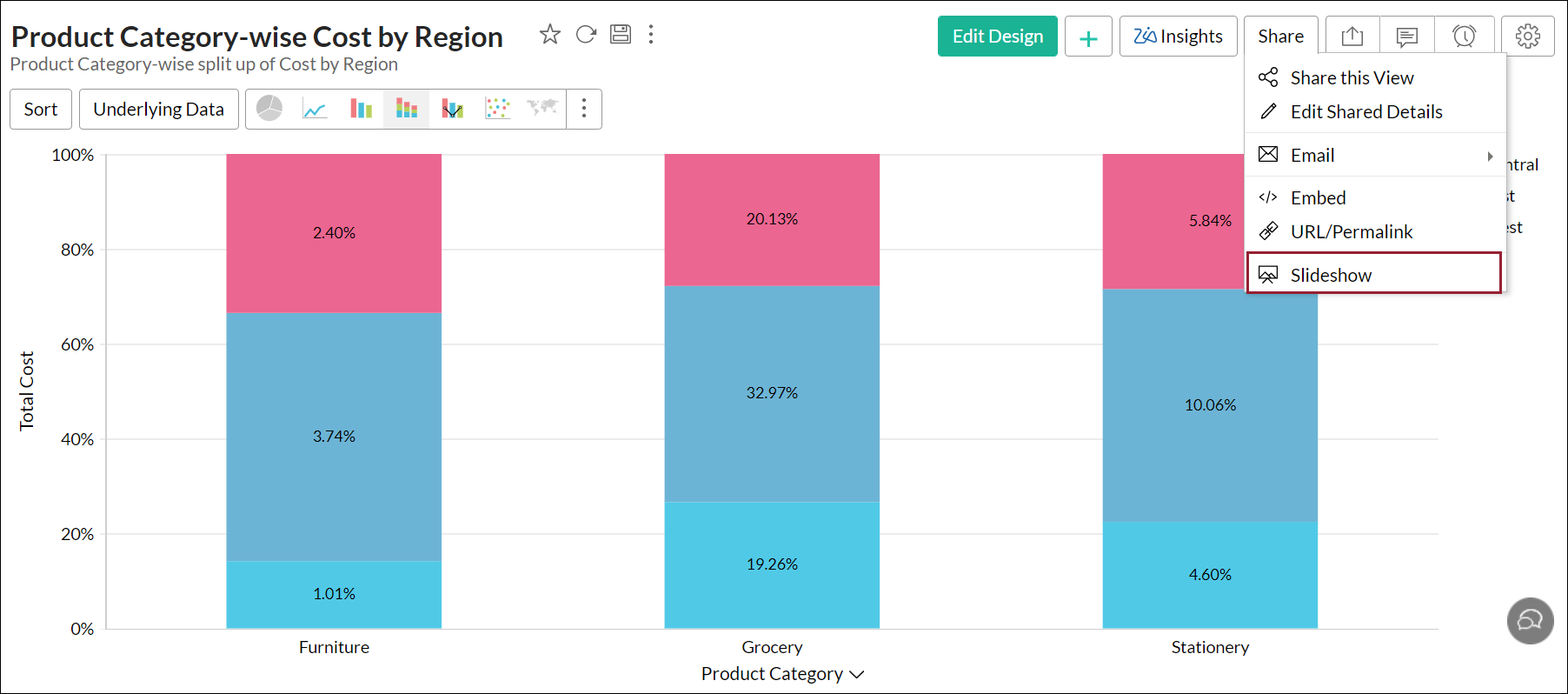
- 対象のレポートを開き、[共有する]→[スライドショー]をクリックします。
- 公開するスライドショーの名前を入力し、アクセス権限の種類(ログインが必要、ログインが不要)を選択します。
- レポートの選択一覧からスライドショーで表示するレポートまたはダッシュボードを選択します。選択したレポートは、右のフィールドに表示されます。ドラッグアンドドロップ操作で並べ替えることができます。
- [次へ]をクリックします。URLをコピーするページに移動します。

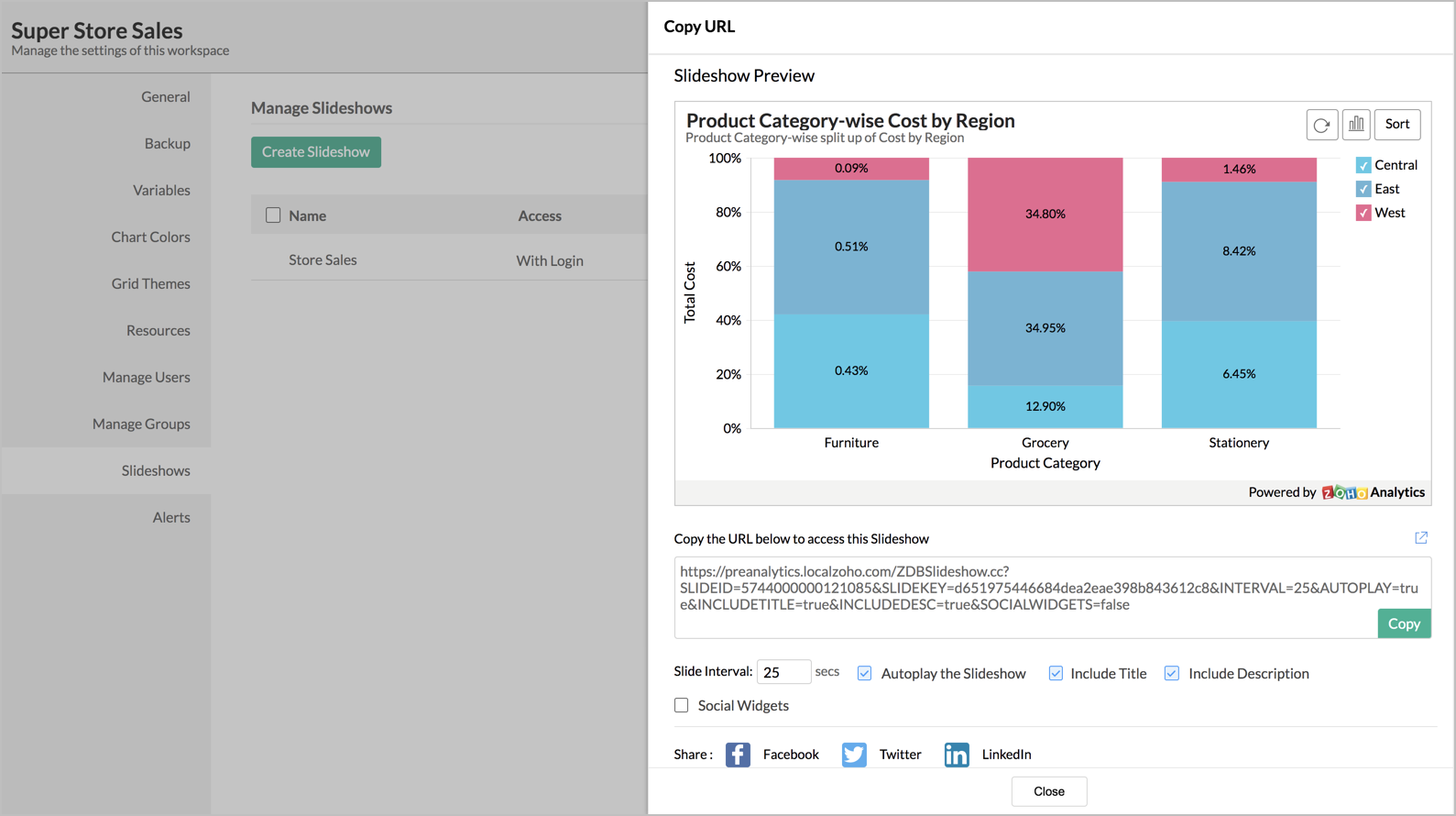
このページでは、以下の操作が可能です。
- スライドショーのプレビューセクションで、スライドショーのプレビューが表示されます。
- スライド間隔で、スライドが切り替わる時間間隔を設定します。
- スライドショーの自動再生で、スライドを自動再生するか設定します。デフォルトで有効化されています。
- タイトルを含めると説明を表示するで、スライドショーにタイトルと説明を追加します。
スライドショーを作成した後、ブラウザーでURLにアクセスします。作成したスライドショーが開きます。
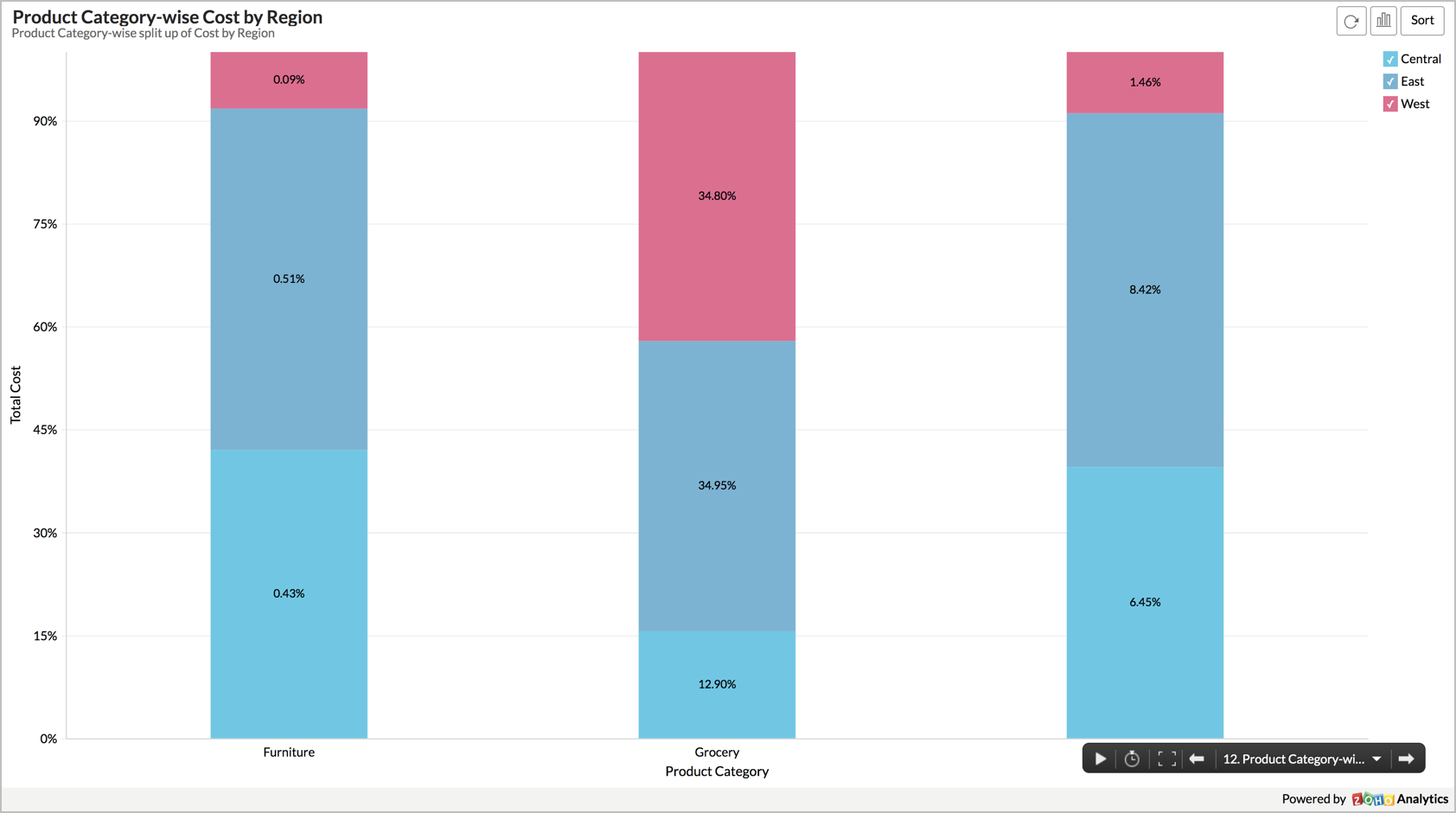
マウスオーバーすると、ツールバーが表示され、再生/一時停止、スライド間隔の変更、フルスクリーン表示、スライドの前、次、または特定の表示に移動するなどのオプションがあります。
スライドショーの管理
スライドショーの管理ページから、スライドショーを編集、削除することができます。
ワークスペース内で任意のレポートを開き、[共有する]→[スライドショー]をクリックします。「スライドショーを管理する」ページが表示されます。
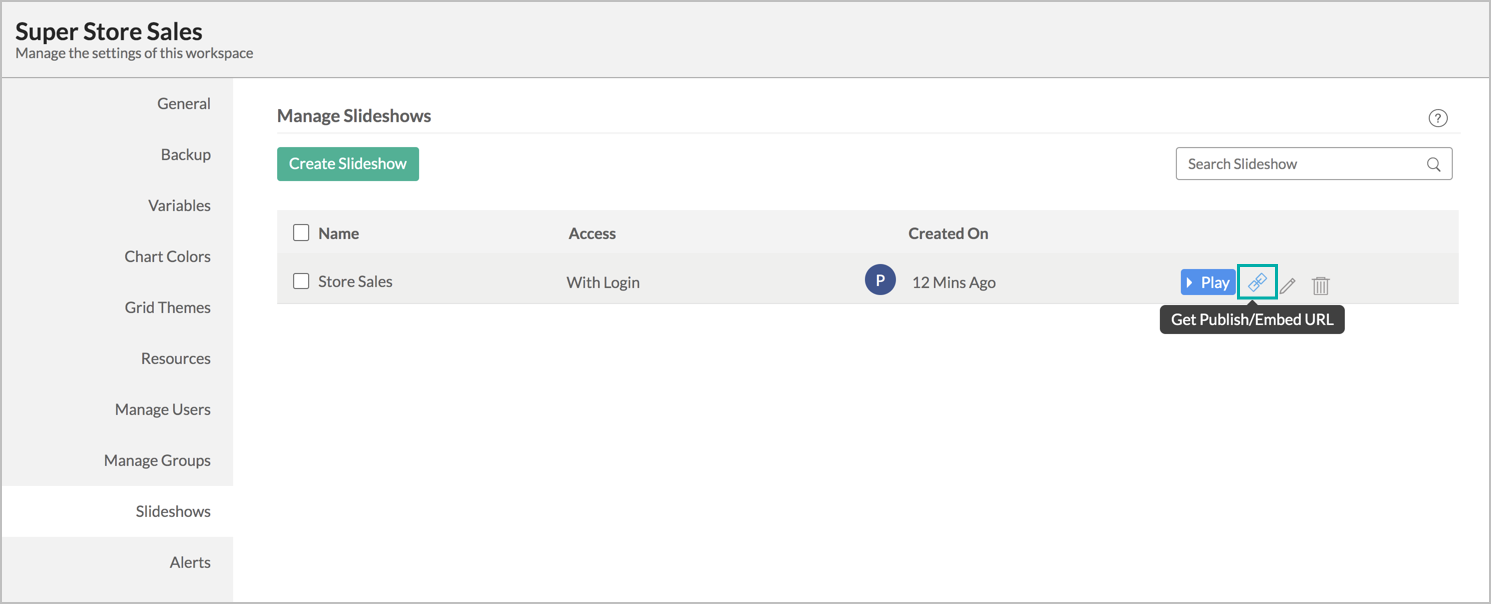
- 「公開/埋め込みURLを取得する」アイコンをクリックして、作成済みのスライドショーのURLをコピーします。
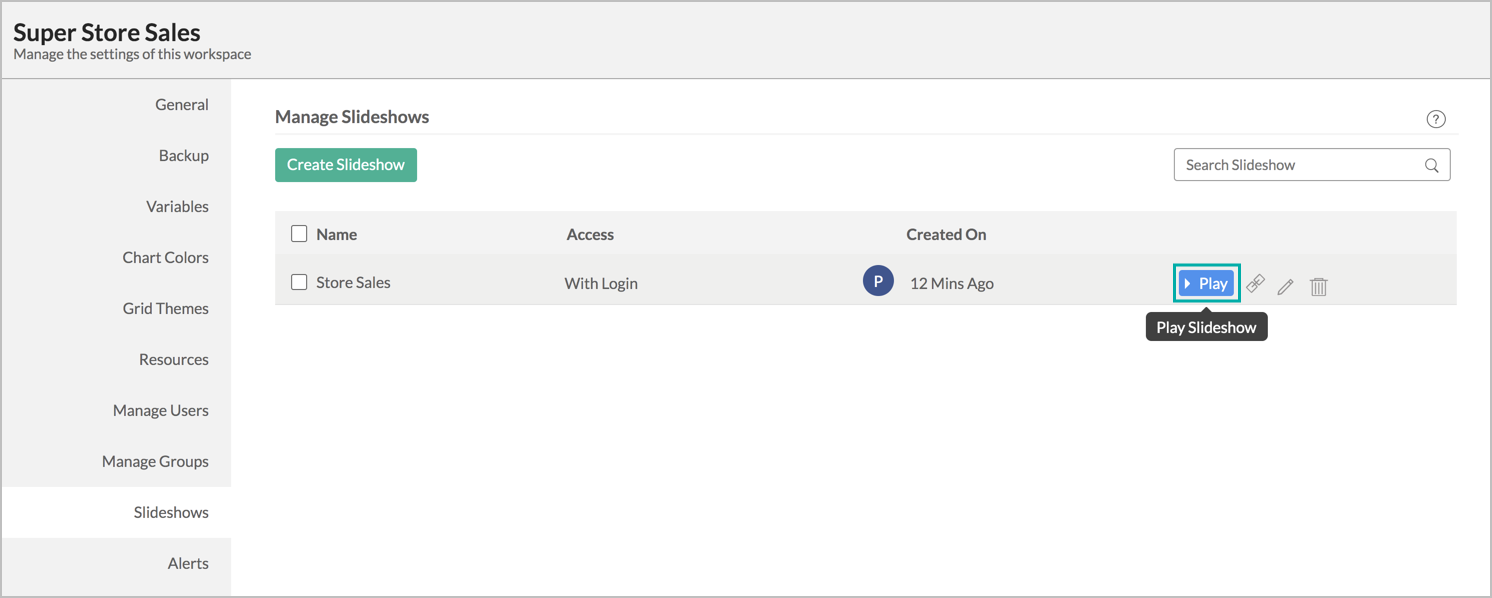
- [再生する]ボタンをクリックして、スライドショーのプレビューにアクセスします。
-
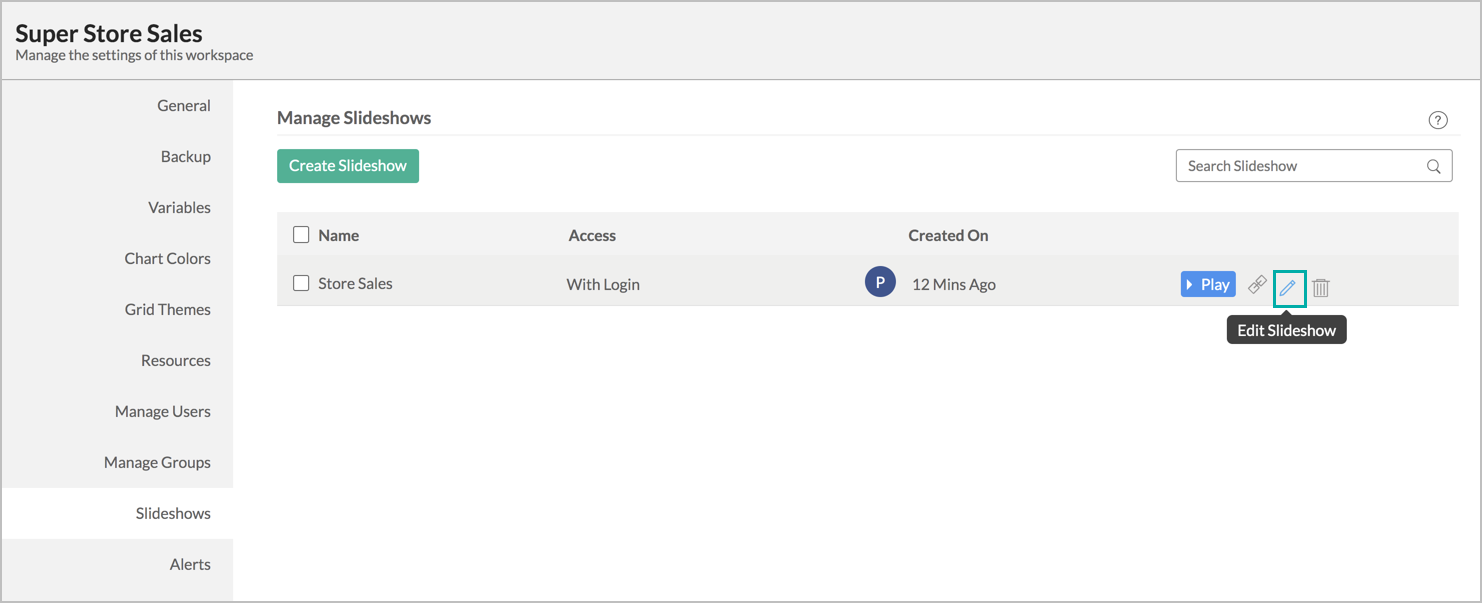
「スライドショーを編集する」アイコンをクリックして、スライドショーの内容を編集します。
![show_editslideshow]()
-
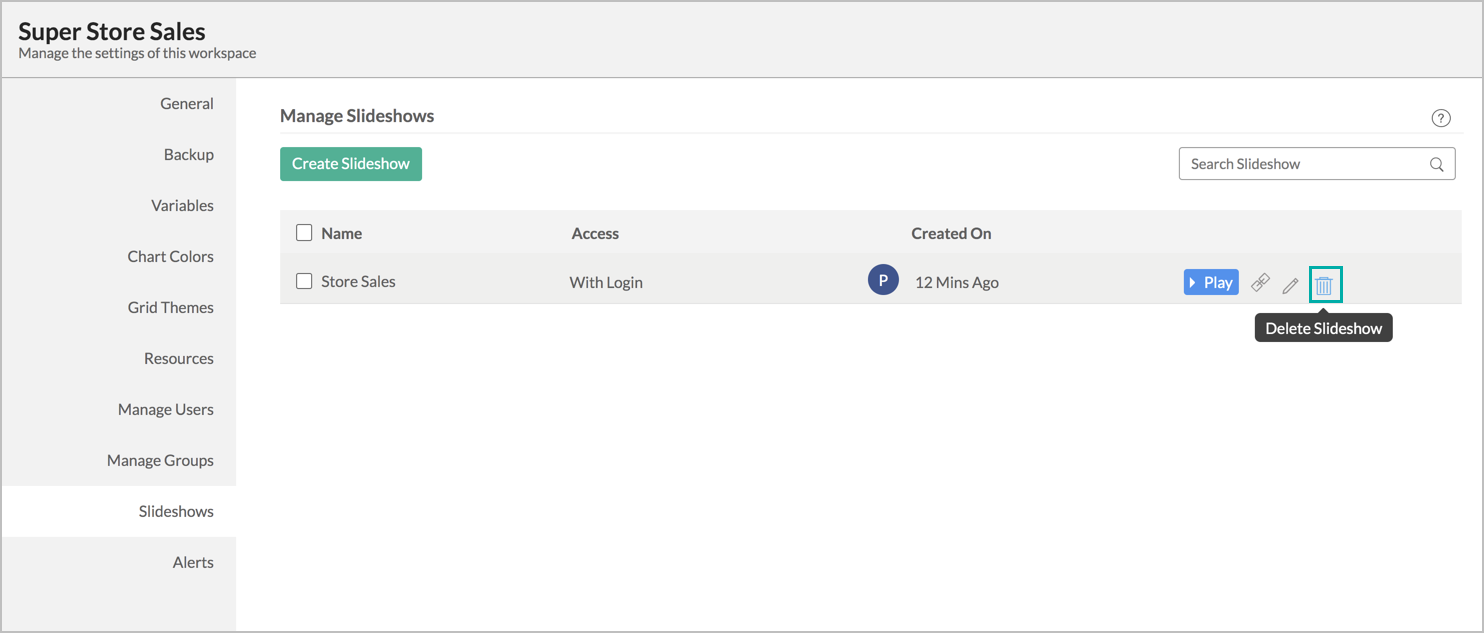
「スライドショーを削除する」アイコンをクリックして、スライドショーを削除します。