セキュリティ制限
Analytics Plus Cloudでは、組織内のデータやレポートへのアクセスを管理できます。
IPアドレス制限
Analytics Plus Cloudでは、IPアドレスを指定してAnalytics Plus Cloudのデータやレポートへのアクセスを制限することで、セキュリティ強化、データの機密性を保持できます。
IPアドレス制限は組織レベルとワークスペースレベルで有効化できます。以下の手順でIPアドレス制限を設定します。
- Analytics Plus Cloudにログインします。
- 右上の[組織設定]をクリックします。
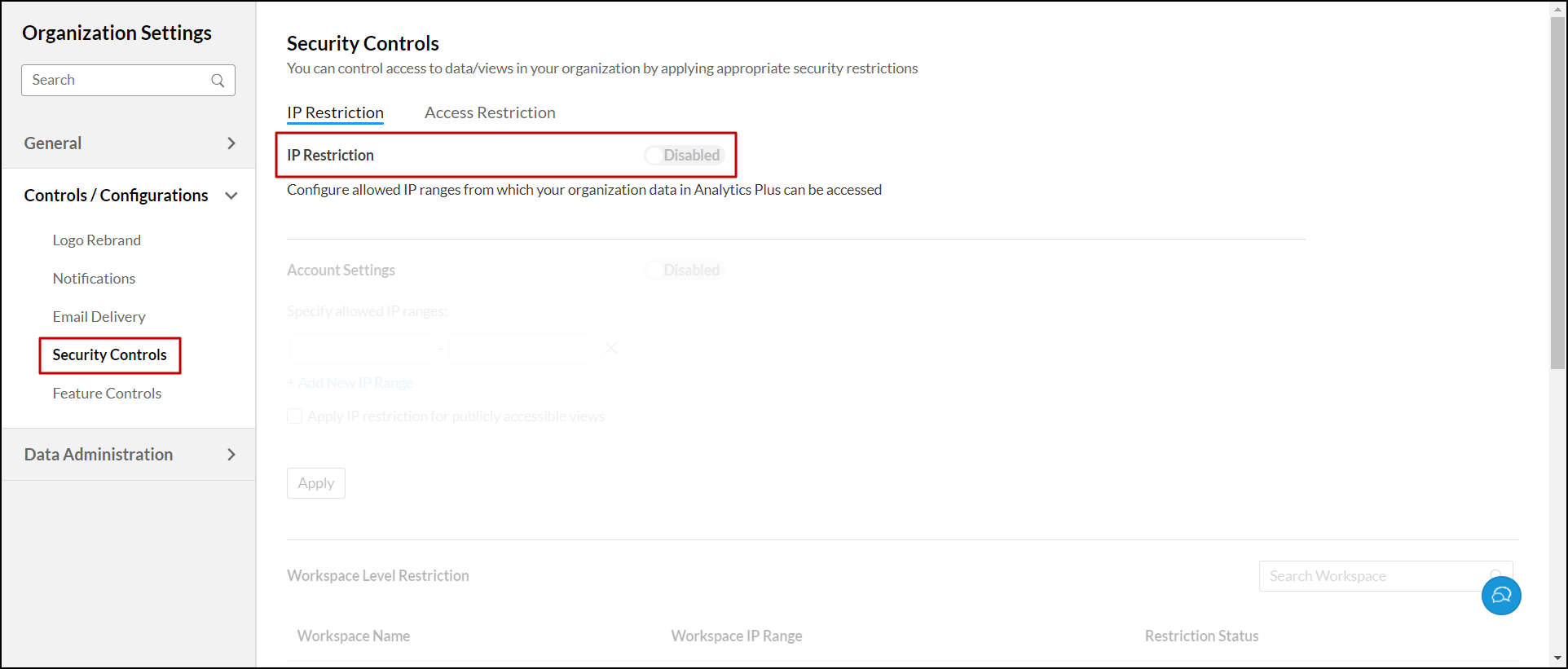
- [各種設定]→[セキュリティ設定]→[IPアドレスによる制限]タブをクリックします。
![IPアドレス制限オプション]()
- 「IPアドレスによる制限」トグルを使用してをクリックして有効化し、組織内のレポートとデータへのアクセスを制御します。
組織レベルのIPアドレス制限
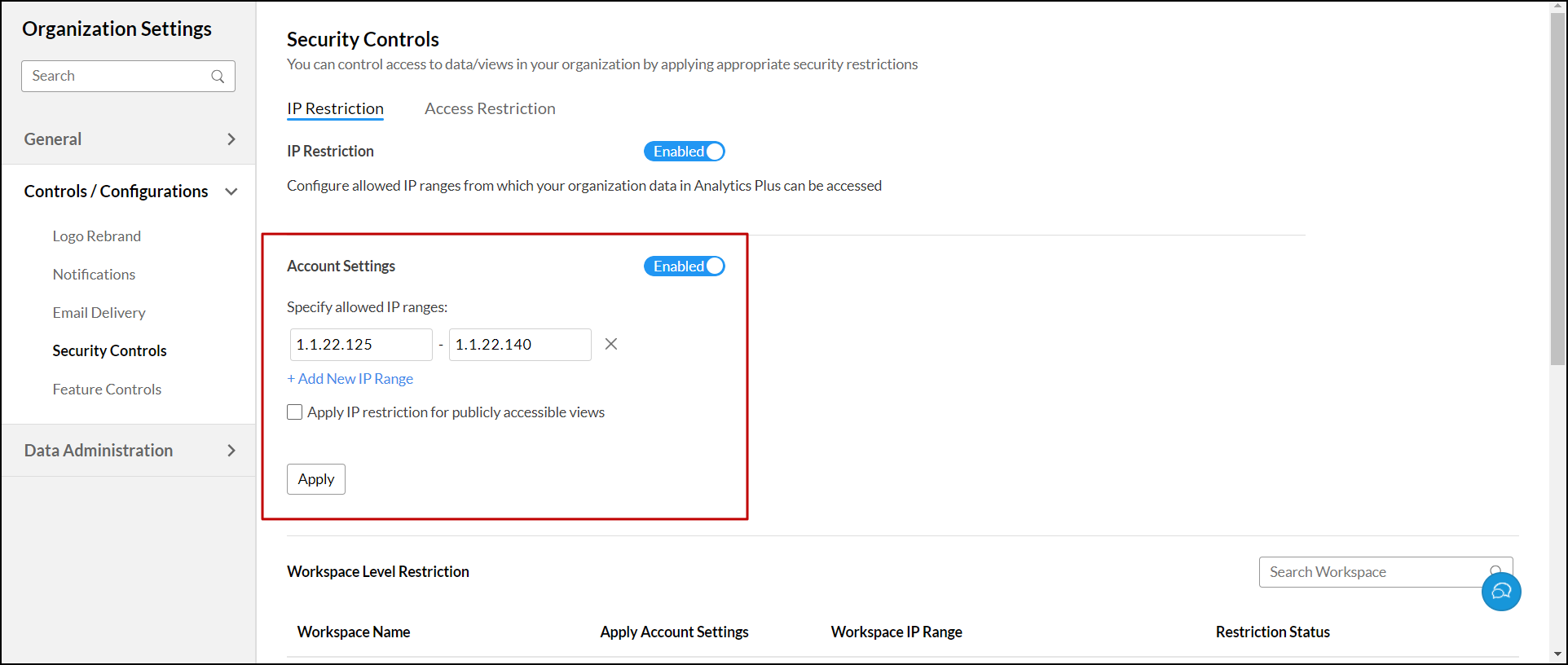
組織レベルのIPアドレス制限では、デフォルトでは組織内のすべてのワークスペースに適用されます。以下の手順で設定します。
- 「IPアドレスによる制限」トグルを使用してをクリックして有効化します。
- 「アカウント設定」トグルを使用してをクリックしてを有効化し、組織レベルでIPアドレス制限を有効にします。
- 許可するIPアドレスの範囲を入力します。[+新しいIPアドレス範囲を追加する]をクリックして、IPアドレスの範囲を追加できます。
![組織レベルIPアドレス制限]()
- 「公開レポートへのIPアドレスによる制限を有効にする」のチェックボックスを有効にすると、公開レポートにも適用されます。
- [適用する]をクリックして、組織内のすべてのワークスペースに設定した制限を適用します。
ワークスペースレベルのIPアドレス制限
ワークスペースレベルのIPアドレス制限では、各ワークスペースにカスタマイズしたIPアドレス制限を適用できます。以下の手順で設定します。
- 「IPアドレスによる制限」トグルを使用してをクリックして有効化します。
- 「ワークスペース単位の制限」セクションまでスクロールダウンします。
セクションでは以下のテーブルが表示されます。列名 説明 ワークスペース名 組織で作成されたワークスペースの名前です。 アカウントの設定を適用する 組織レベルのIPアドレス制限のステータスを表示します。
ステータス:はい/いいえ「アカウント設定(組織レベルのIPアドレス制限)」が有効になっている場合のみ表示されます。ワークスペース用のIPアドレスの範囲 ワークスペースに許可されたIPアドレスの範囲が指定されている場合に表示されます。 制限のステータス 組織レベルとワークスペースレベルの両方を含む、ワークスペースのIPアドレス制限のステータスが表示されます。
ステータス:有効/無効ステータスは、制限が組織レベルまたはワークスペースレベルで適用されている場合に有効になります。 - 対象のワークスペース名にマウスオーバーして、列の右端に表示される「編集する」アイコンをクリックし、ワークスペースレベルでIPアドレス制限を設定、編集します。
![ワークスペースレベルIPアドレス制限]()
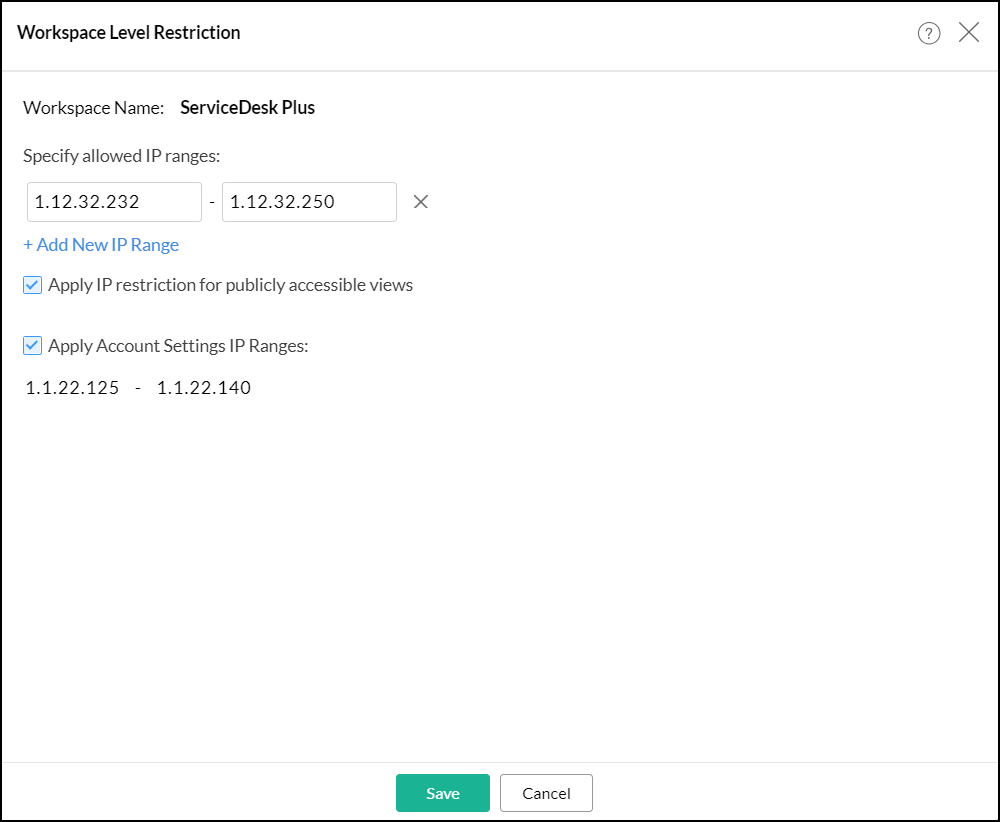
- 「ワークスペース単位の制限」ダイアログがポップアップし、「ワークスペース名」と「許可するIPアドレス範囲を指定してください」のメッセージが表示されます。
- 許可するIPアドレスの範囲を入力して指定します。[+新しいIPアドレス範囲を追加する]をクリックして、範囲を追加することもできます。
![ワークスペースレベルIPアドレス制限ダイアログ]()
- 「公開レポートへのIPアドレスによる制限を有効にする」のチェックボックスを有効にすると、ワークスペースの公開レポートにもIPアドレス制限が適用されます。
- 組織レベルのIPアドレス制限を該当のワークスペースに適用しない場合は、「アカウントで設定されているIPアドレスの範囲を適用する」のチェックを外します。
「アカウント設定(組織レベルのIPアドレス制限)」が有効な場合に、チェックボックスが表示されます。
- [保存する]をクリックして設定を保存します。
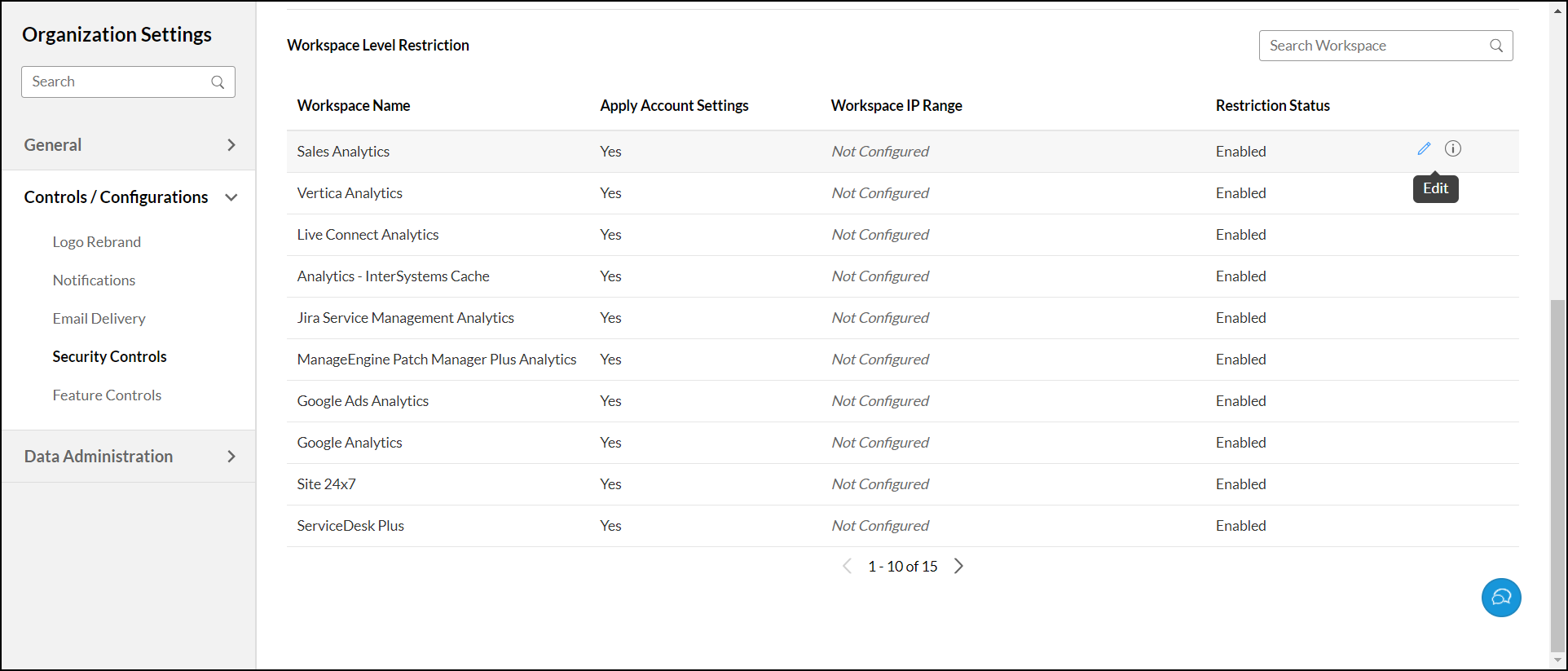
ワークスペース個別の制限の詳細を表示するには、ワークスペースにマウスオーバーし、表示される「情報」アイコンをクリックします。
- 許可するIPアドレスの範囲
組織レベルとワークスペースレベルの両方を含む、許可されたIPアドレス範囲を表示します。 - 公開レポートの制限
ワークスペースレベルの公開レポートへの制限のステータス(オン/オフ)が表示されます。

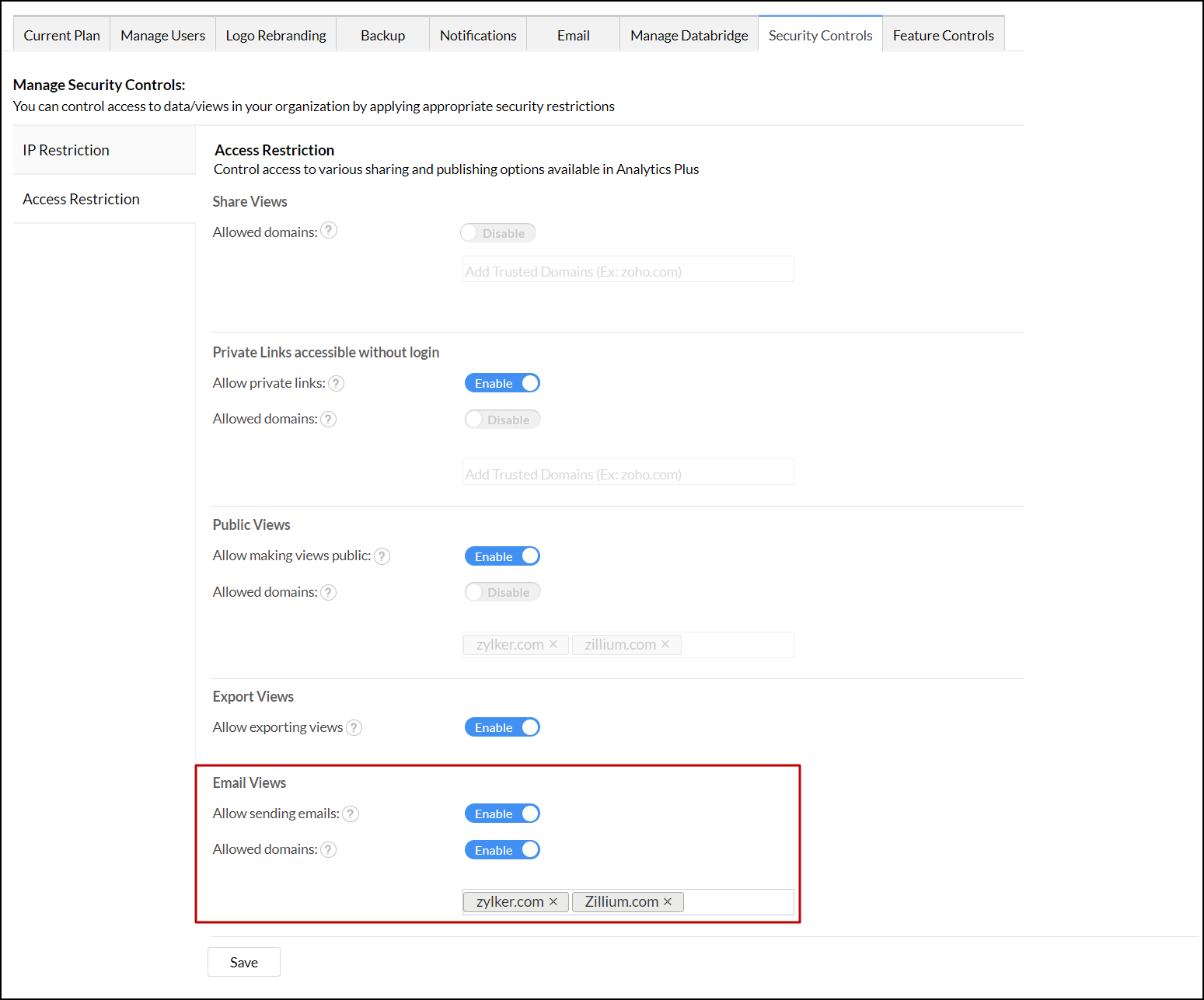
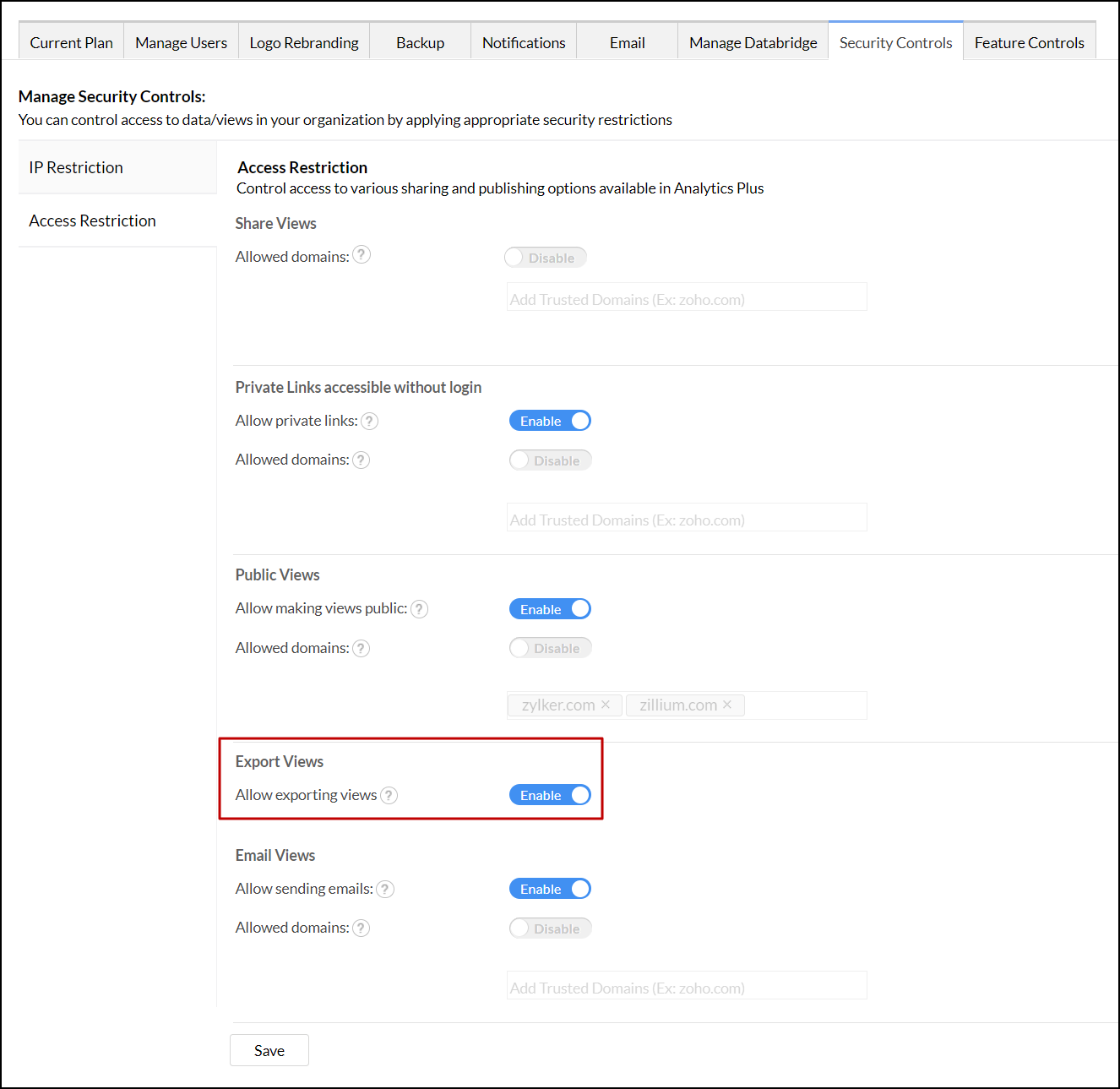
アクセス制限
Analytics Plus Cloudの組織アカウントで共有や公開機能などの権限を制限できます。
- [組織設定]→[各種設定]→[セキュリティ設定]をクリックします。
- [アクセスの制限]タブをクリックします。
- 「アカウントの権限」の列にマウスオーバーして、右端に表示される「編集」アイコンをクリックして編集画面を開きます。
レポートの共有
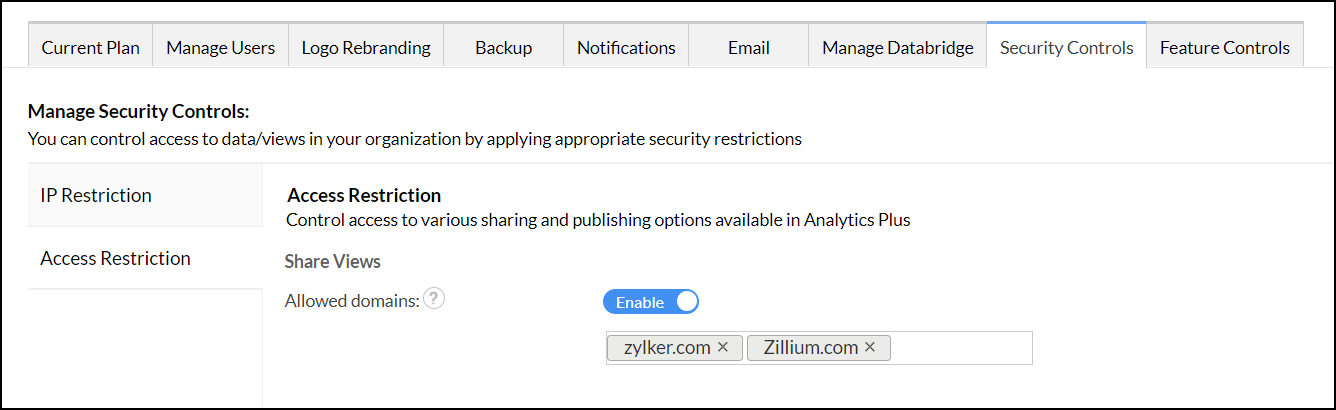
信頼するドメインからのユーザーとのみレポートを共有します。編集画面で「許可するドメイン」を有効にして、対象のドメインを指定し、[保存する]をクリックします。100ドメインを追加できます。
限定公開リンク(Access without login)
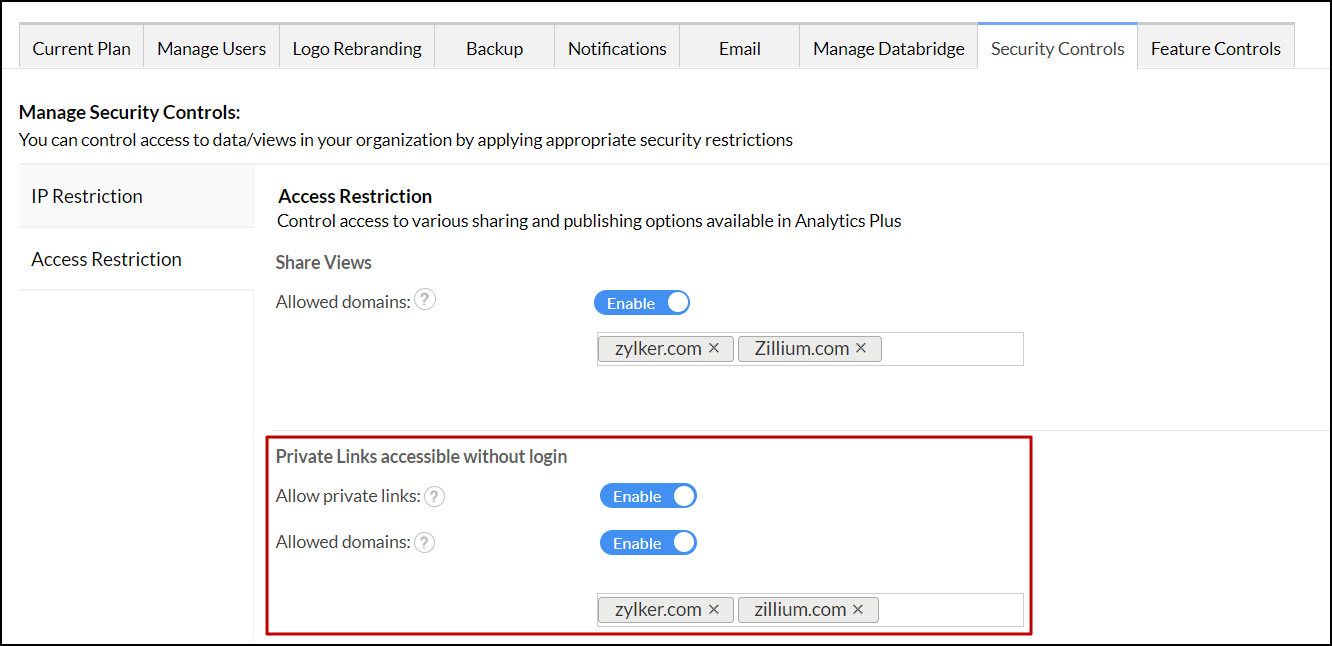
ログインなしで非公開リンクにアクセスすることを許可します。デフォルトで有効になっています。
編集画面に以下の2つの設定項目があります。
- ログインなしでアクセスを許可(Allow access without login)
ユーザーが非公開リンクにアクセスできるかどうかを指定できます。 - 許可するドメイン
信頼するドメインからのユーザーのみ非公開リンクへのアクセスが有効になります。「許可するドメイン」を有効にして、対象のドメインを指定します。
公開中のレポートの詳細
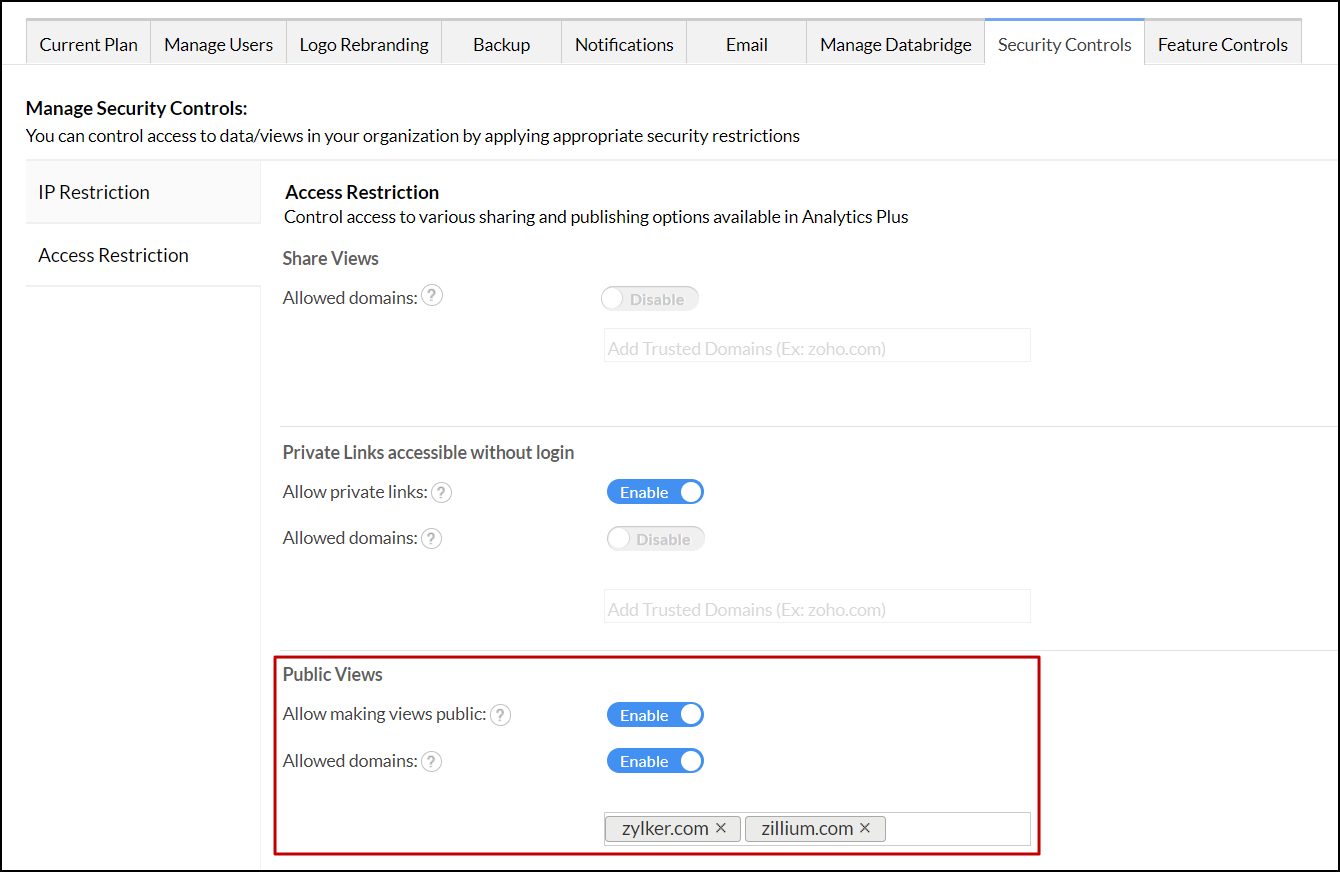
ユーザーのレポート公開を制限します。
- レポート公開を許可(Allow publish to all users)
ユーザーがレポートを公開できるか指定できます。デフォルトで有効になっています。 - 許可するドメイン
信頼するドメインからのユーザーのみパブリックレポートへのアクセスが有効になります。「許可するドメイン」を有効にして、対象のドメインを指定します。
レポートのエクスポート
「レポートのエクスポートの許可」トグルを使用してで、ユーザーがAnalytics Plus Cloudのレポートをエクスポートできるか指定します。デフォルトで有効になっています。
レポートのメール送信
レポートのメール送信について以下の2つの制限を設定できます。
- メール送信の許可
ユーザーがレポートをメール送信できるかどうかを指定できます。
有効にすると、ユーザーがレポートおよびダッシュボードをメール送信できるようになります。デフォルトで有効になっています。 - 許可するドメイン
信頼するドメインのメールアドレスにのみレポートをメール送信できます。「許可するドメイン」を有効にして、対象のドメインを指定します。